
อียิปต์
การติดตั้ง
:ref:` ติดตั้ง <general / Install>` โมดูลต่อไปนี้เพื่อรับทั้งหมดคุณสมบัติของการแปลในอียิปต์:
ชื่อ-นามสกุล |
ชื่อทางเทคนิค |
คำแนะนำ |
|---|---|---|
: guilabel:` อียิปต์ - บัญชี ` |
|
ค่าเริ่มต้น: อ้าง:` แพคเกจการแปลทางการคลัง <การแปลทางการคลัง / แพ็คเกจ> |
:guilabel:` การรวม e-Invoice ในอียิปต์ |
|
:ref:` การรวมใบแจ้งหนี้อิเล็กทรอนิกส์ของสำนักงานสรรพากรอียิปต์ (ETA)<อียิปต์/e-Invoice>` |
E-Invoice อียิปต์
Odoo Compliance ** ใบกำกับภาษีอิเล็กทรอนิกส์ (ETA) ของอียิปต์ **เรียกร้อง
Important
Egypt e-Invoice มีจำหน่ายที่ Odoo 15.0 หากต้องการ:doc:`อัพเกรด</ ผู้ดูแลระบบ / upgrade> `ฐานข้อมูลของคุณ
See also
`วิดีโอ: ใบแจ้งหนี้อิเล็กทรอนิกส์ของอียิปต์ < https://www.youtube.com/watch?v=NXuBPLR4pVw >`_
:doc:
/administration/upgrade
ลงทะเบียนกับ Odoo บนพอร์ทัล ETA ของคุณ
คุณต้องลงทะเบียนระบบ ERP ของ Odoo บนพอร์ทัล ETA เพื่อรับ APIวุฒิการศึกษา คุณต้องใช้รหัสเหล่านี้เพื่อ: อ้าง:` กำหนดค่าบัญชี Odoo ของคุณแอพ <Egypt / e-Invoice Configuration>
ฮิต: guilabel: `ดูประวัติผู้เสียภาษี
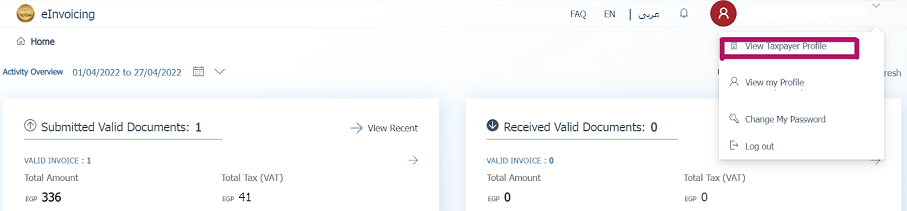
ต่อไป, ไปที่: guilabel: "ตัวแทน" ส่วนและคลิก:guilabel:"ลงทะเบียน ERP". กรอกข้อมูล: guilabel: "ชื่อ ERP" (เช่น "Odoo")และปล่อยให้สนามอื่นว่าง
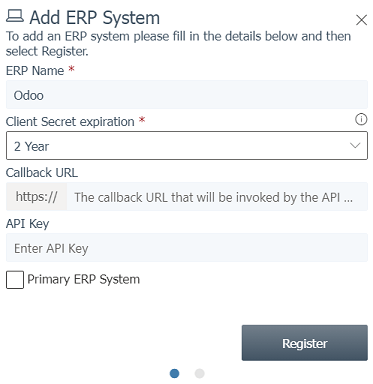
เมื่อลงทะเบียนสำเร็จเว็บไซต์จะแสดงใบรับรอง API ของคุณ:
รหัสลูกค้า
ความลับของลูกค้า 1
ความลับของลูกค้า 2
Note
ETA ควรให้ชื่อผู้ใช้และรหัสผ่านในการเข้าถึงพอร์ทัลออนไลน์ของพวกเขา
ขอให้ ETA มอบสิทธิ์การเข้าถึงพอร์ทัลการผลิตล่วงหน้าแก่คุณ
รหัสเหล่านี้เป็นความลับและควรเก็บไว้อย่างปลอดภัย
การกำหนดค่าบน Odoo
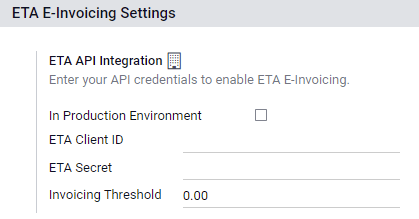
หากต้องการเชื่อมต่อฐานข้อมูล Odoo กับบัญชี ETA Portal โปรดไปที่: menusesection:` การบัญชี -> การกำหนดค่า -> การตั้งค่า -> ETAการตั้งค่าใบแจ้งหนี้อิเล็กทรอนิกส์และการตั้งค่า: guilabel: "ETA Client ID" และ:guilabel:ETA Secret, คุณเรียกคืนเมื่อ: อ้าง:` ลงทะเบียน Odooพอร์ทัล ETA ของคุณ <Egypt/e-inquiring-eta-portal> ตั้งค่าเกณฑ์การออกใบแจ้งหนี้ถ้าจำเป็น
Important
** ทดสอบบนพอร์ทัลก่อนการผลิต ** ก่อนที่จะเริ่มออกใบแจ้งหนี้จริงบนพอร์ทัลการผลิต ETA
** ใบรับรองสำหรับสภาพแวดล้อมก่อนการผลิตและการผลิต ** แตกต่างกันเมื่อคุณย้ายจากสภาพแวดล้อมหนึ่งไปยังอีกสภาพแวดล้อมหนึ่ง โปรดตรวจสอบให้แน่ใจว่าได้อัปเดตสิ่งเหล่านี้บน Odooอีกอัน
หากยังไม่แล้วเสร็จ กรุณากรอกข้อมูลบริษัทของท่าน และแนบข้อมูลบริษัทของท่านให้ครบถ้วนที่อยู่ ประเทศ และหมายเลขภาษี
รหัส ETA
ใบแจ้งหนี้อิเล็กทรอนิกส์ใช้ชุดรหัสที่ ETA ให้ไว้ คุณสามารถใช้ไฟล์ ETA https://sdk.preprod.invoicing.eta.gov.eg/codes/ >`_toการเข้ารหัสคุณสมบัติทางธุรกิจ
รหัสเหล่านี้ส่วนใหญ่จะถูกประมวลผลโดยอัตโนมัติโดย Odoo:ref:` สาขา <Egypt/e-Invoice Branch>',:ref:' ลูกค้า<Egypt / E-Invoice Customer > และ: อ้าง:` ผลิตภัณฑ์ <Egypt / E-Invoice -ผลิตภัณฑ์>`กำหนดค่าอย่างถูกต้อง
ข้อมูล บริษัท:
เลขประจำตัวผู้เสียภาษีนิติบุคคล
- หมายเลขสาขาหากมีสาขาเดียวให้ใช้ "0" เป็นรหัสสาขา
รหัสประเภทกิจกรรม
ข้อมูลอื่น ๆ:
- รหัสสินค้าผลิตภัณฑ์ของ บริษัท ของคุณจะต้องเข้ารหัสและตรงกับ ** GS1 * หรือ** EGS ** รหัส
- รหัสภาษีรหัสภาษีส่วนใหญ่ได้รับการกำหนดค่าใน Odoo ใน: guilabel:`ETAรหัส (อียิปต์)`ฟิลด์ เราขอแนะนำให้คุณตรวจสอบให้แน่ใจว่ารหัสเหล่านี้ตรงกับของคุณภาษีของบริษัท
สาขา
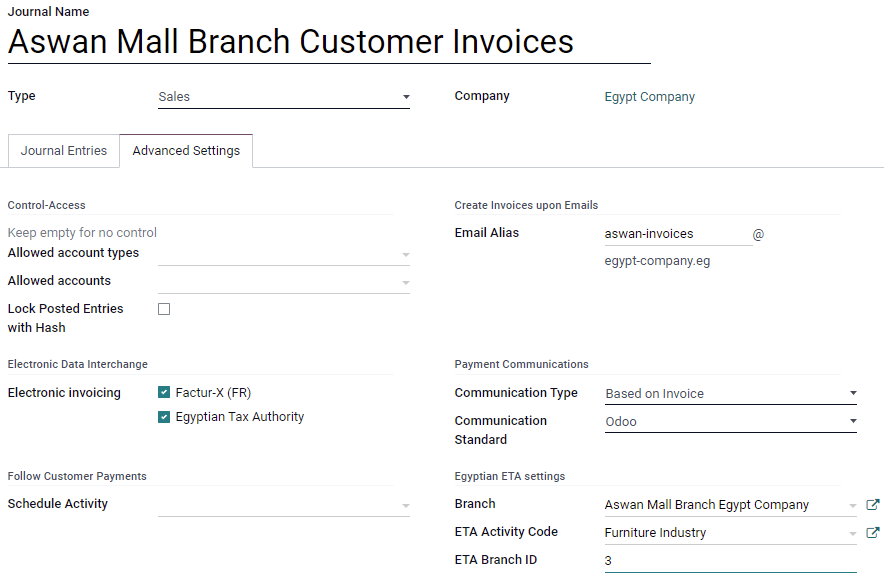
สร้างรายชื่อผู้ติดต่อและบันทึกประจำวันสำหรับแต่ละสาขาของ บริษัท และกำหนดค่าการตั้งค่า ETA
เมื่อต้องการทำเช่นนี้ไปที่: ส่วนเมนู: "การบัญชี -> การกำหนดค่า -> บันทึกประจำวัน",แล้วคลิกที่: guilabel:`สร้าง'
ตั้งชื่อบันทึกประจำวันตามสาขาของ บริษัท ของคุณและตั้งค่า: guilabel: "ประเภท" คือ: guilabel: "ขาย" ถัดไป เปิด: menuselection: แท็บ "การตั้งค่าขั้นสูง" แล้วกรอก: guilabel: "อียิปต์"ส่วนการตั้งค่า ETA:
ในช่อง: guilabel: "สาขา" ให้เลือกผู้ติดต่อของสาขาหรือสร้าง
การตั้งค่า: guilabel:
รหัสกิจกรรม ETAการตั้งค่า: guilabel: "รหัสสาขา ETA" (หากมีเพียงสาขาเดียวให้ใช้ "0")
Important
ผู้ติดต่อที่เลือกในช่อง: guilabel: "สาขา" จะต้องตั้งค่าเป็น: guilabel: "บริษัท" (**ไม่ใช่ ** เป็น: guilabel: "บุคคล"), และ: guilabel: "ที่อยู่" และ: guilabel: "เลขประจำตัวผู้เสียภาษี" ต้องกรอกข้อมูลในช่อง
ลูกค้า
ตรวจสอบให้แน่ใจว่าแบบฟอร์มติดต่อลูกค้าของคุณกรอกอย่างถูกต้องเพื่อให้คุณใบแจ้งหนี้อิเล็กทรอนิกส์ที่ถูกต้อง:
ประเภทการติดต่อ:: guilabel: "ส่วนบุคคล": หรือ: guilabel: "บริษัท":
:: guilabel: "ประเทศ":
: guilabel: "เลขประจำตัวผู้เสียภาษี": เลขประจำตัวผู้เสียภาษีของบริษัทหรือนายทะเบียนบริษัท บัตรประจำตัวประชาชนสำหรับบุคคล
Note
คุณสามารถแก้ไขแบบฟอร์มการติดต่อของลูกค้าได้โดย:: menusesection: "บัญชี -> ลูกค้า -> ลูกค้า"
ผลิตภัณฑ์
ตรวจสอบให้แน่ใจว่าผลิตภัณฑ์ของคุณได้รับการกำหนดค่าอย่างถูกต้องสำหรับใบแจ้งหนี้อิเล็กทรอนิกส์ของคุณมีประสิทธิภาพ:
: guilabel: "ประเภทสินค้า": สินค้า วัสดุสิ้นเปลือง หรือบริการที่สามารถจัดเก็บได้
: guilabel: "หน่วยเมตริก": หากคุณใช้ Odoo ในสต็อกและเปิดใช้งานแล้ว:doc:`หน่วยการวัด<../../ investory_and_mrp / สินค้าคงคลัง / การจัดการผลิตภัณฑ์ / การกำหนดค่า / uom> `.
: ป้ายกำกับ: "บาร์โค้ด": ** GS1 * หรือ ** EGS ** บาร์โค้ด
: guilabel: "รหัสรายการ ETA" (ใต้: menuse ส่วน: แท็บ "การบัญชี"): ถ้าบาร์โค้ดไม่ตรงกับรหัสสินค้า ETA ของคุณ
Note
คุณสามารถแก้ไขผลิตภัณฑ์ของคุณได้โดย: ส่วนเมนู: บัญชี ->ลูกค้า --> สินค้า
การตรวจสอบสิทธิ์ USB
ทุกคนที่ต้องการเซ็นใบแจ้งหนี้อิเล็กทรอนิกส์ต้องใช้ USB เฉพาะตรวจสอบคีย์ของใบแจ้งหนี้ผ่าน ERP และส่งไปยังพอร์ทัล ETA
Note
คุณสามารถติดต่อ: ชื่อย่อ: "ETA (กรมสรรพากรอียิปต์)" หรือ "Egypt Trust"< https://www.egypttrust.com/ > ` _ รับคีย์ USB เหล่านี้
ติดตั้ง Odoo เป็น Local Agent บนคอมพิวเตอร์ของคุณ
เซิร์ฟเวอร์ท้องถิ่นของ Odoo ทำหน้าที่เป็นสะพานเชื่อมระหว่างคอมพิวเตอร์ของคุณกับ Odooฐานข้อมูลของโฮสติ้งออนไลน์
ดาวน์โหลด Odoo Community Installer จากหน้าhttps://www.odoo.com/page/download และในส่วนของคุณคอมพิวเตอร์
เลือก: guilabel: "โหมดพร็อกซี่ท้องถิ่น" เป็นประเภทการติดตั้ง
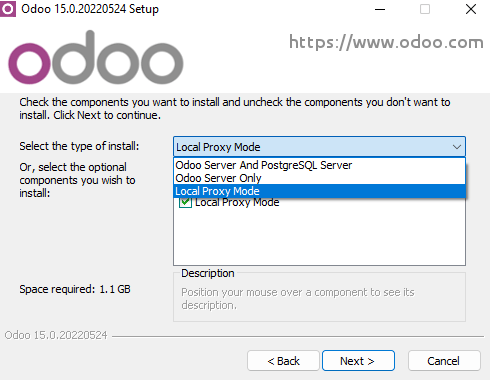
Note
การติดตั้ง Odoo นี้ทำงานเป็นเซิร์ฟเวอร์เท่านั้นและไม่มีการติดตั้งใด ๆแอป Odoo บนคอมพิวเตอร์ของคุณ
เมื่อติดตั้งเสร็จสมบูรณ์โปรแกรมติดตั้งจะแสดงสิทธิ์การเข้าถึง ** ของคุณโทเค็นสำหรับพร็อกซี่ท้องถิ่นของ Odoo ** คัดลอกโทเค็นและเก็บไว้ในที่ปลอดภัยเพื่อใช้ในภายหลัง
See also
`Odoo: ดาวน์โหลด Odoo< https://www.odoo.com/page/download >`_
:doc:`../.// การจัดการ / เว็บไซต์
กำหนดค่าคีย์ USB
เมื่อติดตั้งพร็อกซีเซิร์ฟเวอร์ในเครื่องคอมพิวเตอร์ของคุณแล้วคุณสามารถเชื่อมโยงได้ใช้ฐานข้อมูล Odoo ของคุณ
ไปที่: ส่วนเมนู: "การบัญชี -> การกำหนดค่า -> ไดรฟ์นิ้วหัวแม่มือ" และฮิต: guilabel:`Create'
ป้อนชื่อ a:guilabel:"บริษัท", ป้อนข้อมูล:guilabel:
ETA USB PIN`โดยผู้ให้บริการคีย์ USB ของคุณและในสิ้นสุด: อ้าง:การติดตั้งพร็อกซี่ในท้องถิ่น <Egypt / e-invoice-local-proxy>`,จากนั้นคลิกที่: guilabel: "บันทึก".คลิกที่: guilabel: "รับใบรับรอง".
