
รายงานต้นทุนผู้ขาย
ด้วยแอปพลิเคชัน * ซื้อ * ผู้ใช้สามารถติดตามความผันผวนของผู้ขายได้ค่าใช้จ่ายเมื่อเวลาผ่านไป และติดตามการเปลี่ยนแปลงตามฤดูกาล
สร้างรายงานค่าใช้จ่ายของผู้ขาย
ในการสร้างรายงานค่าใช้จ่ายของผู้ขายให้ไปที่: เมนูการเลือก: การซื้อแอพ --> การรายงาน --> การซื้อ `เพื่อเปิด: guilabel: การวิเคราะห์การซื้อ 'แดชบอร์ด : Guilabel: `` ไม่ต้องเสียภาษีทั้งหมดของ POS (คำสั่งซื้อ) กับก: Guilabel: `วันที่ยืนยัน 'สำหรับเดือนปัจจุบันหรือ RFQS (คำขอสำหรับใบเสนอราคา) ที่มีสถานะของ *ร่าง *, *ส่งหรือ *ยกเลิก *
เพิ่มตัวกรองและกลุ่ม
ที่ด้านบนขวาให้คลิก: ไอคอน: oi-view-pivot: guilabel:` (pivot) `ไอคอนเพื่อเปลี่ยนไปใช้มุมมองเดือย
ลบตัวกรองเริ่มต้นใด ๆ ออกจาก: Guilabel: ค้นหา ... ` bar | Caret | : Guilabel: `filters ,: guilabel:` group by` และ: guilabel: `รายการโปรด 'คอลัมน์
Note
เว้นแต่จะระบุไว้เป็นอย่างอื่นรายงานจะแสดงข้อมูลจากทั้ง | RFQS | | POS |. ใบเสนอราคา หรือ: guilabel: คำสั่งซื้อ 'ภายใต้: guilabel: `filters'คอลัมน์.
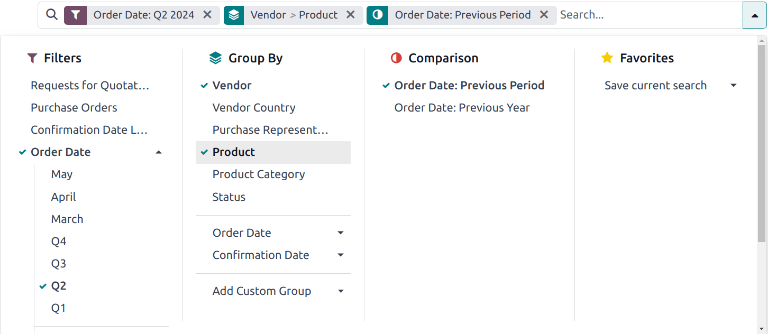
ภายใต้คอลัมน์: guilabel: filters เลือกช่วงวันที่ที่จะใช้สำหรับการเปรียบเทียบ. : Guilabel: `วันที่ยืนยัน ' | Caret |
ถัดไปภายใต้คอลัมน์: guilabel: กลุ่มโดยคอลัมน์เลือก: Guilabel: ผู้ขาย 'จากนั้นเลือก: Guilabel: `ผลิตภัณฑ์ 'ซึ่งอยู่ใน: Guilabel: `คอลัมน์กลุ่มโดย '
Note
การเลือก: Guilabel: ผลิตภัณฑ์ 'ไม่จำเป็นต้องใช้ **** สำหรับรายงานนี้ ขอแนะนำเนื่องจากให้ข้อมูลเชิงลึกเพิ่มเติมเกี่ยวกับประสิทธิภาพของผู้ขายรายบุคคล : Guilabel: `กลุ่มโดย 'มุ่งหน้าเช่นกันรวมถึง: Guilabel: ผลิตภัณฑ์หมวดหมู่ ,: guilabel: สถานะ 'และ: guilabel: `ตัวแทนซื้อ'
เพื่อให้แน่ใจว่ารายงานถูกสร้างอย่างถูกต้องตรวจสอบให้แน่ใจว่า: Guilabel: ผู้ขาย เป็น ** แรก ** การเลือกที่ทำภายใต้: Guilabel: `คอลัมน์กลุ่มโดย '
ถัดไปทำการเลือกภายใต้: Guilabel: `` การเปรียบเทียบ 'หัวเรื่อง ตัวเลือกจะใช้ได้เฉพาะหลังจากเลือกช่วงวันที่: Guilabel: `คอลัมน์ตัวกรองและแตกต่างกันไปตามช่วงนั้น: Guilabel: `ช่วงเวลาก่อนหน้า 'เพิ่มการเปรียบเทียบกับช่วงเวลาก่อนหน้าเช่นเป็นเดือนสุดท้ายหรือไตรมาส ช่วงเวลาจากปีที่แล้ว
Note
ในขณะที่สามารถเพิ่มตัวกรองตามเวลาหลายครั้งได้ในครั้งเดียวการเปรียบเทียบเพียงครั้งเดียวสามารถเลือกได้ในแต่ละครั้ง
เพิ่มมาตรการ
หลังจากเลือก:: guilabel: filters ,: guilabel:` กลุ่มโดย 'และ: Guilabel: `การตั้งค่า 'คลิกออกจากเมนูแบบเลื่อนลง
โดยค่าเริ่มต้นรายงานจะแสดงด้วยมาตรการต่อไปนี้:: guilabel: order ,: guilabel:` total`,: guilabel: `` ไม่ต้องเสียภาษีทั้งหมด 'และ: Guilabel: `Count รายการแบบเลื่อนลงของมาตรการที่มีอยู่ มันไปยังรายงาน คลิกที่มาตรการใด ๆ ที่เลือกไว้แล้วเพื่อลบออกหากต้องการ
Tip
ขอแนะนำให้เรียกใช้รายงานอย่างน้อย: Guilabel: ค่าใช้จ่ายเฉลี่ย ': Guilabel: `Total หรือ: Guilabel:` `` ไม่ต้องเสียภาษีทั้งหมดเลือกจาก: Guilabel: `` measures` list รับ `สามารถเพิ่มเพื่อให้ข้อมูลเชิงลึกเพิ่มเติม
ดูผลลัพธ์
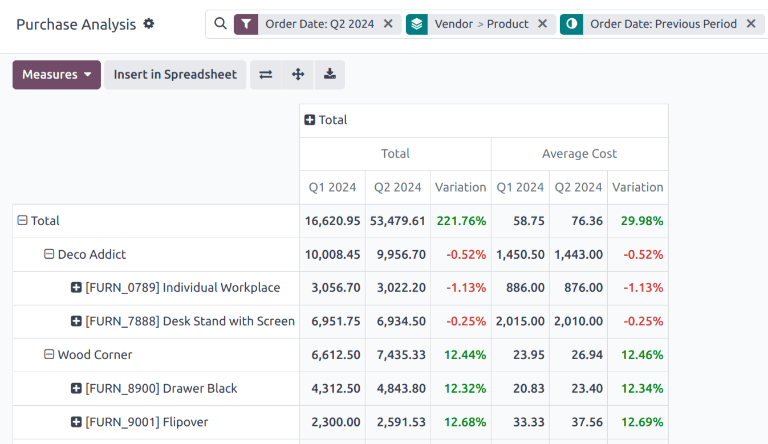
หลังจากเลือกทั้งหมด: ref: `ตัวกรองและมาตรการได้รับการคัดเลือก<การซื้อ/ผู้ขาย-ค่าใช้จ่าย-ตัวกรอง> `รายงานสร้างใน pivotดู. รูปแบบสเปรดชีตที่แก้ไขได้ภายในแอพ * เอกสาร *
Important
ตัวเลือก: guilabel: `แทรกในสเปรดชีต 'จะใช้ได้เฉพาะในกรณีที่ไฟล์* เอกสารสเปรดชีต* ติดตั้งโมดูล
Note
รายงานค่าใช้จ่ายของผู้ขายยังมีอยู่ในมุมมอง * กราฟ * : ไอคอน: fa-area-chart: Guilabel:` (แผนภูมิพื้นที่) ไอคอนเพื่อเปลี่ยนเป็นมุมมองกราฟคลิกที่ไอคอนที่เกี่ยวข้องที่ด้านบนของรายงานเพื่อเปลี่ยนเป็น: ไอคอน: `fa-bar-chart: Guilabel:` (แผนภูมิบาร์) ,: ไอคอน: fa-line-chart ': Guilabel: (แผนภูมิบรรทัด) หรือ: ไอคอน: fa-pie-chart: Guilabel:` (แผนภูมิพาย) `