
การจัดส่งทางเรือ
Starshipit เป็นผู้ให้บริการจัดส่งสินค้าที่อำนวยความสะดวกในการรวมของการจัดส่งสินค้าจัดส่งของออสเตรเลียกับ Odoo สร้างวิธีการจัดส่งที่จะได้รับอัตราเฉพาะโดยอัตโนมัติCouriers (เช่น Australia Post, NZ Post, DHL, ... ) ตามที่กำหนดไว้ล่วงหน้าเงื่อนไข.
See also
: doc:
คำนวณการจัดส่งโดยอัตโนมัติ <../ setup_configuration>: DOC:
รวมผู้ให้บริการจัดส่งบุคคลที่สามอื่น ๆ <thive_party_shipper>
การตั้งค่าใน Starshipit
สร้างบัญชีและเปิดใช้งาน Couriers
หากต้องการเริ่มต้นให้ไปที่แพลตฟอร์มของ Starshipit <https://starshipit.com/> `_ ถึงกำหนดค่าบัญชีและสร้างข้อมูลรับรองตัวเชื่อมต่อ บัญชี Starshipit หรือสร้างบัญชีใหม่ถ้าจำเป็น
การกำหนดค่าที่อยู่รถกระบะ
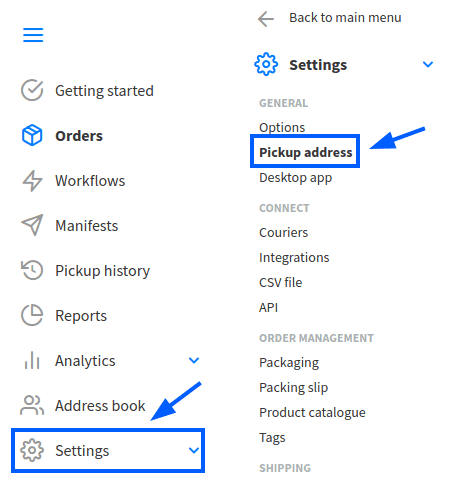
เมื่อลงชื่อเข้าใช้บัญชี Starshipit แล้วให้ไปที่: เมนูการเลือก: `การตั้งค่า --> ที่อยู่รถปิคอัพ 'และกรอกข้อมูลในไฟล์: Guilabel: `ที่อยู่รถกระบะ '
การกำหนดค่า Couriers
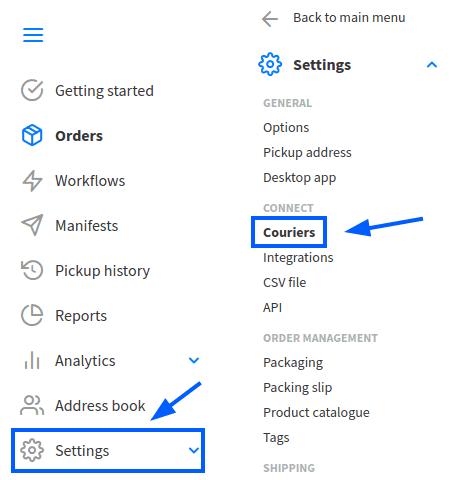
ในการรวมเข้ากับผู้ให้บริการจัดส่งบุคคลที่สามนำทางไปที่: เมนูการเลือก: การตั้งค่า--> Couriers และ Select: Guilabel: Couriers
Tip
สำหรับรายละเอียดเกี่ยวกับการบูรณาการกับผู้ให้บริการจัดส่งที่แตกต่างกันโปรดดูที่ `Starshipit'sศูนย์สนับสนุน <https://support.starshipit.com/hc/en-us/> `_
อัตราการชำระเงิน
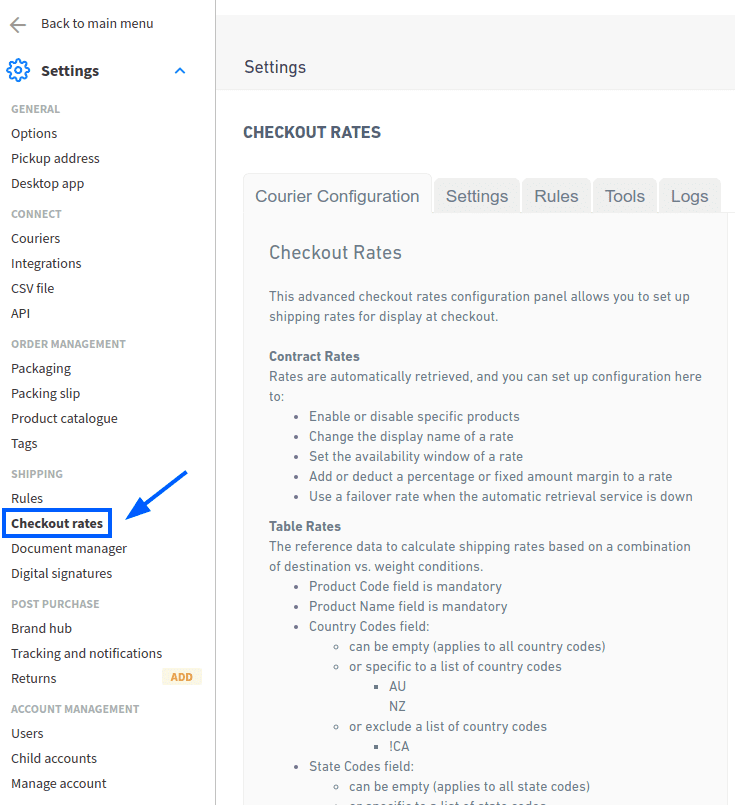
ในการกำหนดค่าการคำนวณอัตราการจัดส่งนำทางไปที่: เมนูการเลือก: `การตั้งค่า --> อัตราการชำระเงิน ' จะถูกนำไปใช้โดยอัตโนมัติใน ODOO เมื่อคำนวณค่าจัดส่ง
คีย์ API Starshipit
กำหนดค่ากฎการจัดส่งเพื่อกำหนดวิธีการจัดส่งที่ถูกต้องให้กับคำสั่งซื้อขึ้นอยู่กับเงื่อนไขเฉพาะ
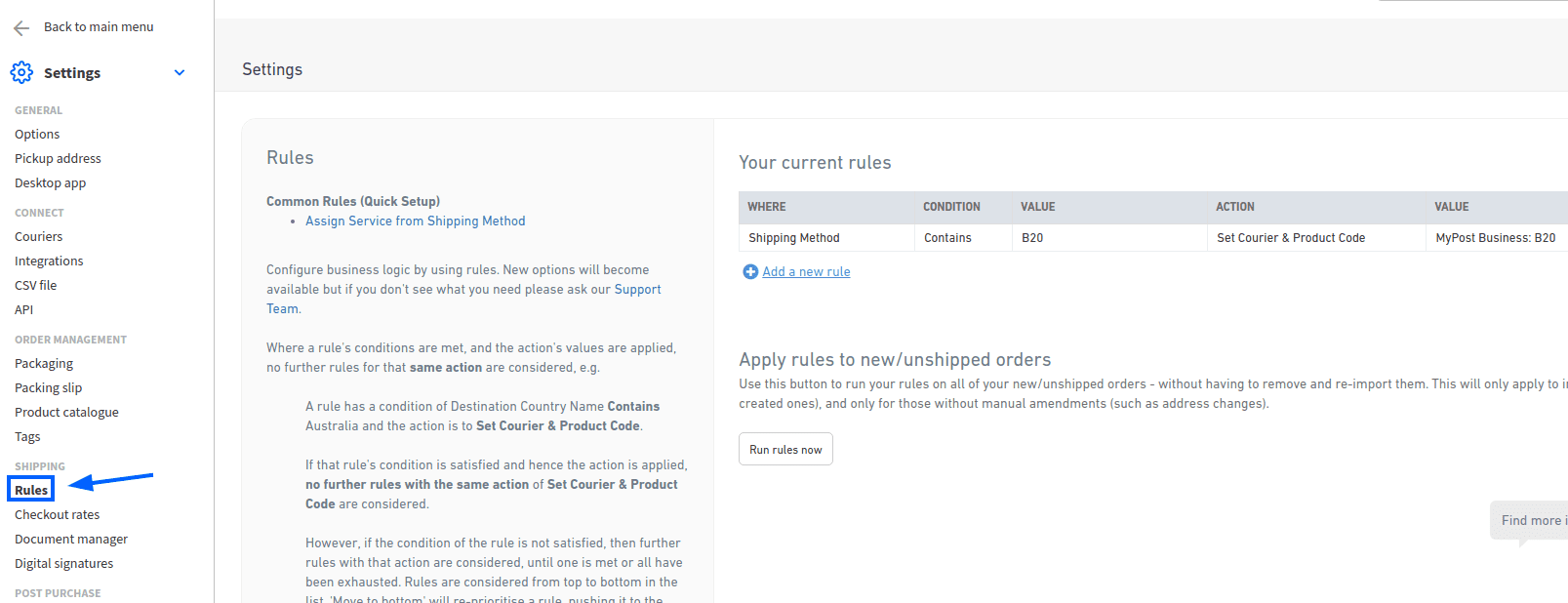
หากต้องการสร้างกฎให้ไปที่: การเลือกเมนู: `การตั้งค่า --> กฎ 'และคลิก: Guilabel: `เพิ่มกฎใหม่ '
ในขณะที่มีหลายวิธีในการกำหนดค่ากฎขอแนะนำให้ตั้งค่า:
: guilabel:
เงื่อนไข 'ถึง: guilabel:มี': guilabel:
valueถึง: guilabel:` รหัสผลิตภัณฑ์ ': Guilabel:
actionto: guilabel:` set courier & code code '
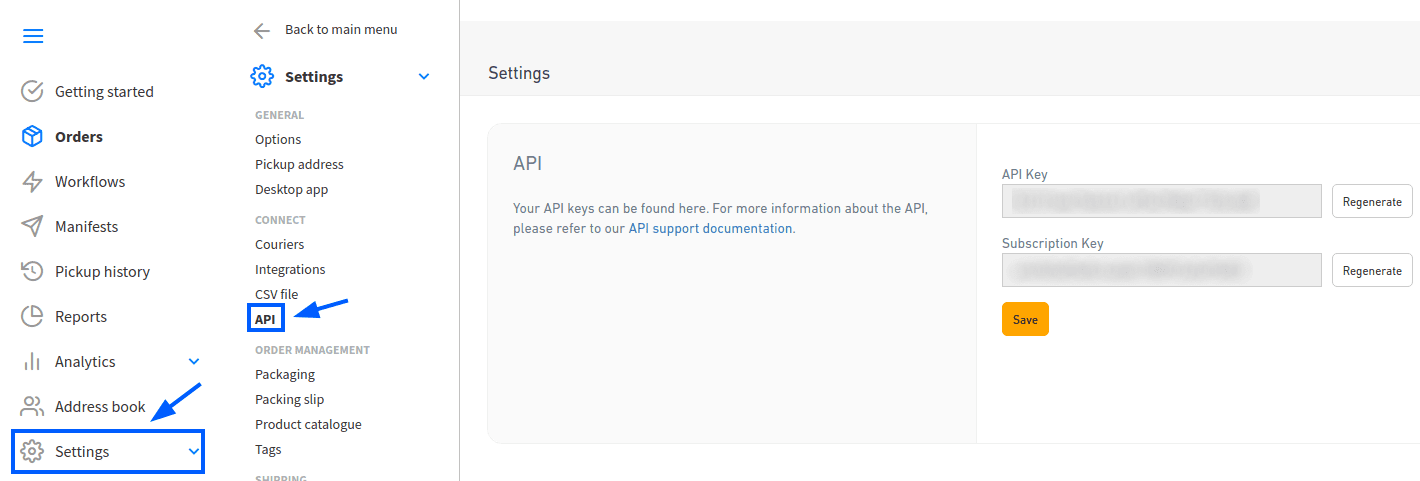
การค้นหาข้อมูลประจำตัวของ Starshipit API
ในบัญชี STARSHIPIT นำทางไปที่: เมนูการเลือก: การตั้งค่า --> API ในเมนูด้านข้าง อินเทอร์เฟซ) `คีย์ที่จำเป็นในการเชื่อมต่อกับ Odoo
การตั้งค่าใน Odoo
ติดตั้ง
หลังจากตั้งค่าบัญชี Starshipit แล้วให้รวมเข้ากับฐานข้อมูล Odooในการทำเช่นนั้นไปที่ Odoo's: Guilabel: `` apps` โมดูลค้นหา: Guilabel: โมดูลการจัดส่งของ Starshipit และคลิก: Guilabel: activate` ถึงติดตั้ง
การกำหนดค่า
เมื่อติดตั้งแล้วให้เปิดใช้งานคุณลักษณะโดยไปที่: การเลือกเมนู: สินค้าคงคลัง--> การกำหนดค่า--> การตั้งค่า ' ส่วน, เปิดใช้งานตัวเลือก: Guilabel: `ตัวเลือก Starshipit Connector
หลังจากเปิดใช้งาน: Guilabel: starshipit connector 'คลิกที่: Guilabel: `วิธีการจัดส่งของ Starshipit 'ลิงก์ด้านล่างตัวเชื่อมต่อที่ระบุไว้ครั้งหนึ่งในหน้า: guilabel: `วิธีการจัดส่ง '' คลิก: guilabel: create`
Tip
: Guilabel: `วิธีการจัดส่งสินค้า 'สามารถเข้าถึงได้โดยไปที่: เมนูการเลือก: `สินค้าคงคลัง --> การกำหนดค่า --> การจัดส่ง --> การจัดส่งวิธีการ '
กำหนดค่า Starshipit ใน Odoo โดยกรอกข้อมูลในฟิลด์บน: guilabel: `วิธีการจัดส่ง 'ฟอร์มดังนี้:
: Guilabel:
วิธีการจัดส่ง ': พิมพ์starshipit': Guilabel:
Provider: Select: Guilabel:` Starshipit` จากเมนูแบบเลื่อนลง: Guilabel: `การส่งมอบผลิตภัณฑ์ ': กำหนดหรือสร้างผลิตภัณฑ์จัดส่งที่จะปรากฏในสายการขายเมื่อคำนวณค่าใช้จ่ายในการจัดส่ง
Note
ฟิลด์ที่กล่าวถึงในส่วนนี้มีความเฉพาะเจาะจงในการกำหนดค่า STARSHISHITสำหรับข้อมูลเพิ่มเติมเกี่ยวกับฟิลด์อื่น ๆ อ้างถึง: doc:
../ setup_configuration
ในแท็บ: guilabel: starshipit configuration แท็บกรอกข้อมูลฟิลด์เหล่านี้:
: guilabel:
starshipit api key: ป้อน: abbr:` api (แอปพลิเคชันอินเทอร์เฟซการเขียนโปรแกรม)คีย์: REF:ได้รับจาก STARSHIONIT<สินค้าคงคลัง/Shipping_receiving/Star-Api> `: Guilabel: `คีย์การสมัครสมาชิก Starshipit ': ป้อนคีย์การสมัครสมาชิกที่ได้รับจากสถานที่เดียวกันกับ: ref: `api key<สินค้าคงคลัง/Shipping_receiving/Star-Api> `
: Guilabel:
ที่อยู่ต้นกำเนิด ': ป้อนที่อยู่ที่จัดส่งผลิตภัณฑ์จาก. : Ref: `การสร้างฉลากการจัดส่ง <สินค้าคงคลัง/Shipping_receiving/Star-Label>: Guilabel: `ประเภทแพ็คเกจเริ่มต้น ': ตั้งค่าประเภทแพ็คเกจเริ่มต้นเพื่อรวมไฟล์น้ำหนักของแพ็คเกจเปล่าเมื่อคำนวณอัตราการจัดส่งโดยอัตโนมัติ
Important
ในการตั้งค่าประเภทแพ็คเกจเริ่มต้นคุณสมบัติ*แพ็คเกจ*** ต้องเปิดใช้งาน **: เมนูการเลือก: `สินค้าคงคลัง --> การกำหนดค่า --> การตั้งค่า '
ด้วยตนเอง: Guilabel: `บันทึกแบบฟอร์มโดยคลิกที่ไอคอนคลาวด์ถัดจาก: Guilabel: `วิธีการจัดส่ง / breadcrumbs ใหม่
หากต้องการโหลดผลิตภัณฑ์จัดส่งที่กำหนดค่าใหม่ให้คลิก: Guilabel: `เลือกบริการที่เชื่อมโยงกับลิงค์บัญชี Starshipit `ที่ด้านล่างของไฟล์: Guilabel: `แท็บการกำหนดค่า Starshipit '
การทำเช่นนั้นจะเปิด: Guilabel: เลือกบริการจัดส่งสินค้า Starshipit ป๊อปอัพ `ป๊อปอัพหน้าต่าง. บริการจัดส่งสำหรับการส่งมอบและส่งคืนจากเมนูแบบเลื่อนลงสุดท้ายคลิก: Guilabel: `ยืนยัน '
บริการจัดส่งที่เลือกจะปรากฏใน: guilabel: `ชื่อบริการ 'สนาม.
Example
ตัวอย่างของผลิตภัณฑ์จัดส่ง Starshipit ที่กำหนดค่าใน ODOO:
การจัดส่งสินค้า ': Sendle Delivery'รหัสบริการ Starshipit ': Standard-Dropoff`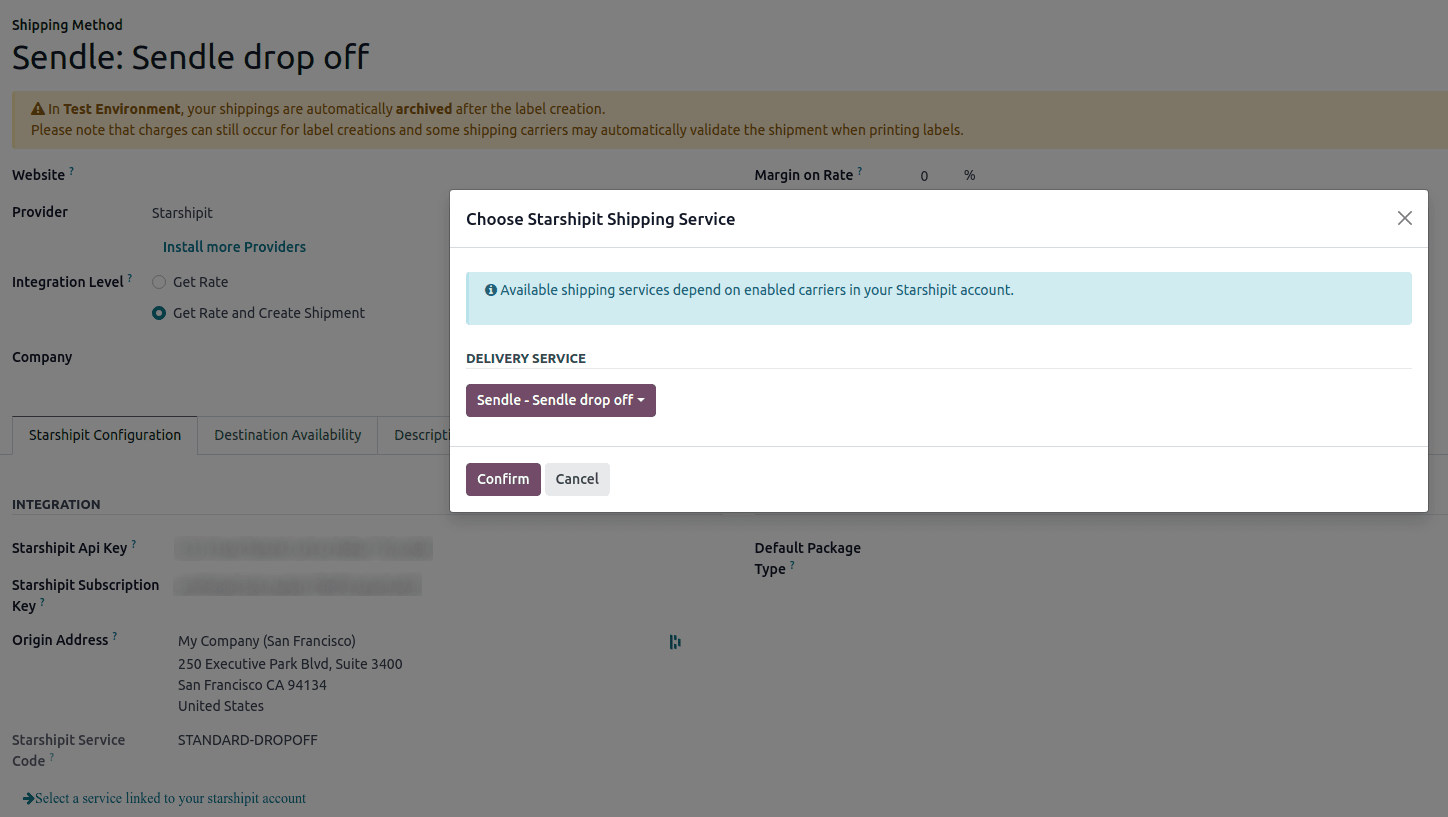
Tip
Starshipit ไม่ได้จัดเตรียมคีย์ทดสอบเมื่อ บริษัท ทดสอบการส่งไฟล์แพ็คเกจใน Odoo เรียกเก็บเงิน
Odoo มีชั้นของการป้องกันในตัวจากค่าใช้จ่ายที่ไม่พึงประสงค์เมื่อใช้งานสภาพแวดล้อมทดสอบ ในการสร้างฉลากจากนั้นฉลากเหล่านั้นจะถูกยกเลิกทันทีหลังจากการสร้าง- สิ่งนี้เกิดขึ้นโดยอัตโนมัติ ผู้ให้บริการที่ใช้บัญชีอาจถูกเรียกเก็บเงินสำหรับฉลากการพิมพ์เว้นแต่คำสั่งซื้อถูกยกเลิกด้วยตนเองบนพอร์ทัลของผู้ให้บริการจัดส่ง
สลับระหว่างสภาพแวดล้อมการทดสอบและการผลิตโดยคลิกที่: Guilabel: environment ปุ่มอัจฉริยะที่ด้านบนของแบบฟอร์มวิธีการจัดส่ง
สร้างฉลากด้วย Starshipit
เมื่อสร้างใบเสนอราคาใน Odoo ให้เพิ่มวิธีการจัดส่งของ Starshipit โดยคลิกปุ่ม: Guilabel: `เพิ่มการจัดส่ง
ใน: Guilabel: เพิ่มวิธีการจัดส่ง 'หน้าต่างป๊อปอัพเลือก STARSHISHIT ในฟิลด์: guilabel: ` วิธีการจัดส่ง '
คำนวณอัตราการจัดส่งโดยคลิก: Guilabel: Get Rate : Guilabel: Add เพื่อรวมค่าใช้จ่ายในการจัดส่งไปยังสายคำสั่งขายติดป้ายว่าเป็น *ผลิตภัณฑ์จัดส่ง *
Note
คำนวณค่าจัดส่งโดยอัตโนมัติสำหรับ Starshipit ใน ** ทั้งสอง ** odoo* แอปพลิเคชันการขาย* และ* อีคอมเมิร์ซ*
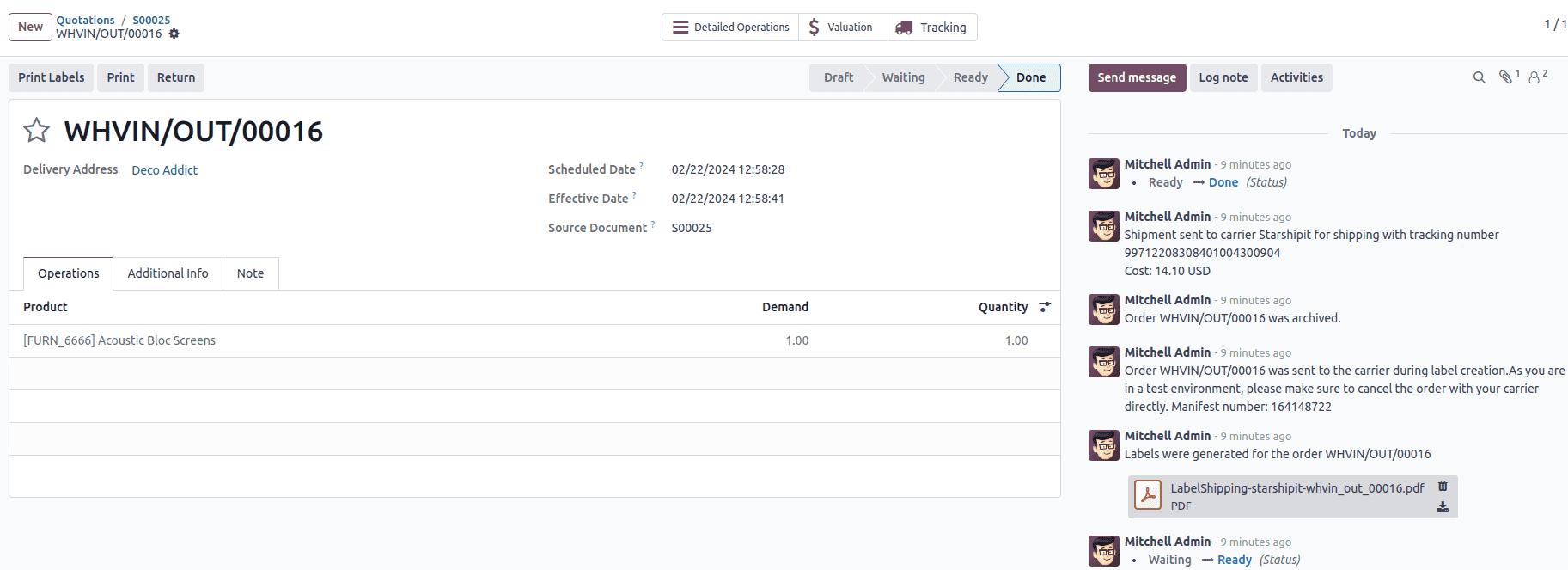
จากนั้น,: Guilabel: `ตรวจสอบความถูกต้องของการส่งมอบ สร้างขึ้นโดยอัตโนมัติในการพูดคุยซึ่งรวมถึงสิ่งต่อไปนี้:
: Guilabel:
ฉลากการจัดส่ง (S)ขึ้นอยู่กับจำนวนแพ็คเกจ: Guilabel:
หมายเลขการติดตามหากผู้จัดส่งที่เลือกรองรับ: guilabel:
return label (s)หากตัวเชื่อมต่อ Starshipit ถูกกำหนดค่าสำหรับผลตอบแทน
Important
น้ำหนักแพ็คเกจใน Odoo คำนวณโดยการเพิ่มน้ำหนักของผลิตภัณฑ์บวกกับแพ็คเกจว่างที่บันทึกไว้ในฐานข้อมูล ตัวเลือกถูกเลือกเนื่องจากน้ำหนักแพ็คเกจไม่ได้รับการยืนยันโดยอัตโนมัติ
ตรวจสอบที่อยู่ปลายทางขณะที่ Starshipit ตรวจสอบเมื่อคำสั่งซื้อคือสร้าง.
ในที่สุดผู้ให้บริการจัดส่งบางรายอาจต้องการข้อมูลอื่น ๆ เช่นอีเมลที่อยู่หรือหมายเลขโทรศัพท์ กำหนดเมื่อส่งคำสั่งจัดส่ง
ผลตอบแทน
- STARSHIPIT อนุญาตให้กลับมาพร้อมกับผู้ให้บริการจัดส่งต่อไปนี้:
ออสเตรเลียโพสต์ Eparcel
TNT
กรุณาจัดส่ง
aramex
Startrack
DHL Express
นิวซีแลนด์โพสต์ในประเทศ
สามารถทำได้โดยคลิกที่: Guilabel: `return 'ปุ่มอัจฉริยะบนคำสั่งจัดส่งที่ตั้งใจไว้ : Guilabel: `พิมพ์ฉลากกลับพิมพ์จะพร้อมใช้งาน
การยกเลิก
หากคำสั่งจัดส่งถูกยกเลิกใน ODOO มันจะถูกเก็บถาวรโดยอัตโนมัติใน Starshipit ดังนั้นตรวจสอบให้แน่ใจว่าได้เข้าสู่ระบบแพลตฟอร์มของผู้จัดส่งเพื่อจัดการการยกเลิกด้วยตนเอง