สเปรดชีตจะถูกเก็บไว้ในแอป * เอกสาร * โปรแกรมนี้** ต้องติดตั้ง ** เพื่อใช้: guilabel: "ใส่สเปรดชีต" ตัวเลือก
เมื่อพนักงานได้รับคะแนนแนะนำเรียบร้อยแล้ว สามารถแลกได้รับคะแนนสะสมจากการซื้อสินค้า Referral * ในแอปของ Odooรางวัล * ต้อง ** เป็น: อ้าง:` สร้างและกำหนดค่า <อ้างอิง / สร้าง>` ก่อนพนักงานสามารถ: อ้าง:` ใช้คะแนนแลกของรางวัล <แนะนำ/แลก>`
เมื่อพนักงานได้รับคะแนนแนะนำเรียบร้อยแล้ว สามารถแลกได้รับคะแนนสะสมจากการซื้อสินค้า Referral * ในแอปของ Odooรางวัล * ต้อง ** เป็น: อ้าง:` สร้างและกำหนดค่า <อ้างอิง / สร้าง>` ก่อนพนักงานสามารถ: อ้าง:` ใช้คะแนนแลกของรางวัล <แนะนำ/แลก>`
การตั้งค่า * รางวัลเป็นเพียงการกำหนดค่าที่จำเป็นเมื่อแนะนำ *ใบสมัคร
เฉพาะผู้ใช้ที่มีสิทธิ์ "ผู้ดูแลระบบ" ของ *Recruitment*แอปพลิเคชันสามารถสร้างหรือแก้ไขรางวัลได้
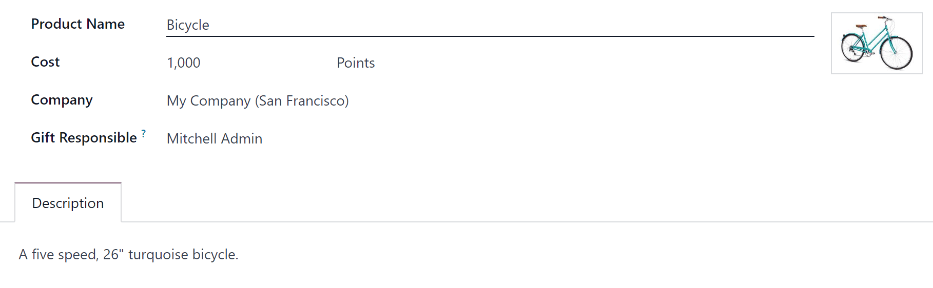
หากต้องการเพิ่มรางวัลให้ไปที่: menusesection:` แอปที่แนะนำ -> การกำหนดค่า--> รางวัล คลิกที่: guilabel: "ใหม่" แบบฟอร์มโบนัสจะถูกโหลด ป้อนข้อมูลข้อมูลต่อไปนี้ในแบบฟอร์ม:
: guilabel: "ชื่อสินค้า": ใส่ชื่อที่ควรแสดงรางวัลฟิลด์นี้จำเป็น
:guilabel:`cost': ใส่จำนวนคะแนนที่ต้องการแลกของรางวัล
: guilabel: "บริษัท": ใช้เมนูแบบเลื่อนลงเพื่อเลือก บริษัท ที่ได้รับรางวัลกำหนดค่าเป็น หากมีการให้รางวัลกับหลายบริษัท ซึ่งแต่ละบริษัทบริษัท ** ต้อง ** กำหนดค่ารางวัลสำหรับ บริษัท เฉพาะของพวกเขา ฟิลด์นี้** แสดงเฉพาะในสภาพแวดล้อมหลายบริษัท **; หากสนามนี้ปรากฏขึ้นมันจำเป็น
Example
บริษัท ที่มีสามบริษัทที่แตกต่างกันเสนอบัตรของขวัญเป็นรางวัลสามรางวัลแยกต่างหากของบัตรของขวัญที่แสดงในฐานข้อมูลสามบริษัท อย่างละหนึ่ง
: guilabel: "หัวหน้าของขวัญ": ใช้เมนูแบบเลื่อนลงเพื่อเลือกคนมีหน้าที่รับและส่งมอบรางวัลให้กับผู้รับ นี่เมื่อซื้อสินค้ารางวัลในแอป Referrals บุคคลนั้นจะได้รับการแจ้งเตือนเพื่อที่พวกเขาจะได้รู้ว่าเมื่อใดจะให้รางวัลแก่ผู้รับ
: guilabel: "รูปถ่าย": เพิ่มภาพถ่ายของรางวัลที่แสดงบนรางวัลหน้า เลื่อนเมาส์บนกล่องรูปภาพที่มุมบนขวา (หนึ่งกล่องที่มีกล้องและเครื่องหมายบวกภายใน) และหนึ่ง: icon:
fa ดินสอ `: guilabel: ไอคอน "(ดินสอ)" ปรากฏขึ้น คลิก: ไอคอน: `fa pencil(ดินสอ)`ไอคอนสำหรับเลือกรูปและเพิ่มลงในแบบฟอร์มรางวัล ครั้งเดียวการเพิ่มรูปภาพและการเลื่อนเมาส์ไปที่ภาพจะแสดงไอคอนสองอันแทนหนึ่ง:a:icon:fa ดินสอ:guilabel:(ดินสอ)ไอคอนและ a:icon:fa-trash-o(ถังขยะ)`ไอคอน คลิกที่: ไอคอน: `fa-trash-o: guilabel:` (ถังขยะสามารถ) ไอคอนลบภาพที่เลือกไว้ในปัจจุบัน:guilabel:`Description`Tab: พิมพ์รายละเอียดของรางวัล นี่คือด้านล่างชื่อบัตรรางวัล ฟิลด์นี้จำเป็น
Important
แนะนำให้ป้อน a: guilabel: "ค่าใช้จ่าย" และเพิ่ม a: guilabel: "รูปถ่าย" ถ้า aไม่มีการป้อนค่าใช้จ่ายค่าใช้จ่ายเริ่มต้นจะแสดงเป็นศูนย์ซึ่งจะแสดงรายการของรางวัลในร้านค้ารางวัลฟรี หากไม่มีการเลือกรูปถ่ายไอคอนตัวยึดตำแหน่งจะปรากฏบนหน้ารางวัล
แนะนำให้ป้อน a: guilabel: "ค่าใช้จ่าย" และเพิ่ม a: guilabel: "รูปถ่าย" ถ้า aไม่มีการป้อนค่าใช้จ่ายค่าใช้จ่ายเริ่มต้นจะแสดงเป็นศูนย์ซึ่งจะแสดงรายการของรางวัลในร้านค้ารางวัลฟรี หากไม่มีการเลือกรูปถ่ายไอคอนตัวยึดตำแหน่งจะปรากฏบนหน้ารางวัล
ในการแลกของรางวัลจะต้องสะสมคะแนน จุดเหล่านี้สามารถเพื่อนำไปซื้อของรางวัล
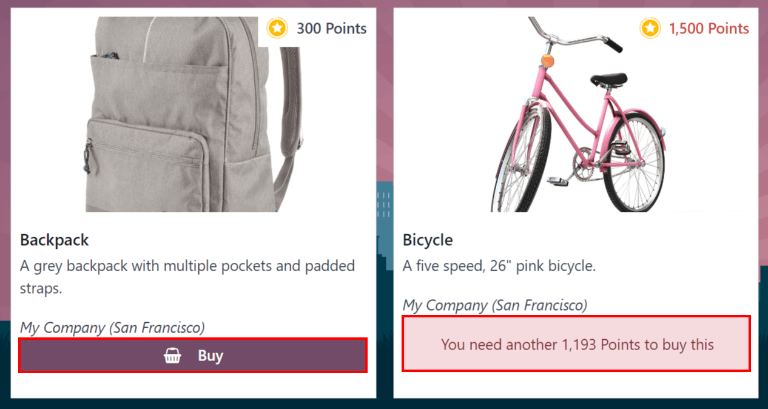
หากต้องการซื้อรางวัลคลิกที่ปุ่ม: guilabel: "รางวัล" ในอินเตอร์เฟซหลัก: guilabel: "แนะนำ" แดชบอร์ด รางวัลสำหรับการกำหนดค่าทั้งหมดอยู่ในรายการบัตรรางวัลส่วนบุคคล
จำนวนคะแนนสะสมที่ต้องใช้ในการซื้อรางวัลจะแสดงอยู่ด้านบน -มุมขวาบนของการ์ด
หากผู้ใช้มีคะแนนเพียงพอสำหรับการซื้อสินค้า a:icon:`fa-shopping-ตะกร้าสินค้า: guilabel: ปุ่ม "ซื้อ" จะปรากฏที่ด้านล่างของบัตรรางวัล หากบัตรรางวัลแสดงให้เห็นว่าพวกเขามีคะแนนไม่เพียงพอสำหรับรางวัล: guilabel: 'คุณต้องใช้คะแนน (x) เพิ่มเติมในการซื้อนี้' ไม่ใช่: icon: `fa-ตะกร้าสินค้า: guilabel: ปุ่ม "ซื้อ"
คลิกที่: icon: "fa ตะกร้า": guilabel: "ซื้อ" ปุ่มและรับรางวัลซื้อมัน A: guilabel: หน้าต่างยืนยันปรากฏขึ้นและถามว่าผู้ใช้มั่นใจว่าต้องการซื้อรางวัล ฮิต: แท็ก: "OK"ซื้อสินค้าหรือ: guilabel: "ยกเลิก" ปิดหน้าต่างยกเลิกซื้อ
หลังจากคลิก guilabel: "OK" ป๊อปอัพจะปิดจุดคะแนนที่ใช้ในการซื้อสินค้ารางวัลจะถูกลบออกจากคะแนนที่มีอยู่ของผู้ใช้รางวัลที่นำเสนอได้รับการปรับปรุงให้สะท้อนถึงปัจจุบันของผู้ใช้คะแนนที่มีอยู่