
รายงานการกระจายโอกาสในการขาย
A lead distribution report can be used to see if active leads are being assigned equitably across sales members. It can also be used to view the distribution of good or quality leads, and see how frequently each salesperson is receiving (and keeping) leads.
สามารถเรียกใช้รายงานการกระจายลูกค้าเป้าหมายรายสัปดาห์เพื่อช่วยให้พนักงานขายติดต่อกันได้ติดตามในขณะที่ให้เบาะแสที่ดีแก่พวกเขาอย่างเพียงพอ รายงานเหล่านี้ยังสามารถใช้เพื่อดูว่าพนักงานขายมีประสิทธิภาพและมีศักยภาพที่ดีหรือไม่บ่อยครั้งที่สูญเสียไปโดยพนักงานขายเพียงคนเดียวสัดส่วนของผู้นำที่ดีโดยภาพรวมยังคงเดิม
สร้างรายงานการกระจายโอกาสในการขาย
ในการสร้างรายงานการกระจายโอกาสในการขายให้ไปที่: menusesection:`CRMapp -> รายงาน -> ท่อซึ่งแสดง: guilabel: ท่อแดชบอร์ดวิเคราะห์
ลบตัวกรองเริ่มต้นทั้งหมดในแถบค้นหาด้านบนของหน้าการทำเช่นนี้จะแสดงข้อมูลที่เกี่ยวข้องกับ * ทั้งหมด * โอกาสในการขาย
: อ้าง: ตอนนี้สามารถเพิ่ม "ตัวกรองที่กำหนดเอง <ค้นหา / ตัวกรองที่กำหนดเอง>" ได้โดยคลิกไอคอน: "fa แทรกลง": guilabel:"(แทรกลง)" ไอคอน, ในแถบค้นหาที่แสดงเมนูแบบเลื่อนลงของตัวเลือกการค้นหาและการกรอง
แสดงสามคอลัมน์:: ref:` filter <ค้นหา / filter> ',: ref:' พื้นฐานการจัดกลุ่ม<search/group>`, และ: อ้าง:` รายการโปรด <search/group>` อย่างแรกไปที่: guilabel: ด้านล่างของคอลัมน์ "Filters" และคลิก:guilabel:` เพิ่มตัวกรองที่กำหนดเอง ' นี่จะเปิดหนึ่ง: guilabel:` เพิ่มตัวกรองที่กำหนดเอง `ป๊อปอัพที่สามารถเพิ่มตัวกรองพื้นฐานในครั้งเดียว
ตัวกรองพื้นฐาน
เงื่อนไขการกรองต่อไปนี้ใช้เพื่อสร้างการกระจายตะกั่วขั้นพื้นฐานรายงานมา พวกเขารวบรวมเบาะแสทั้งหมดที่สร้างขึ้นในช่วงเวลาหนึ่ง ๆรายละเอียดการติดต่อที่เกี่ยวข้องและได้มอบหมายให้พนักงานขายทีมเงื่อนไขตัวกรองต่อไปนี้ใช้เพื่อสร้างรายงานการกระจายลูกค้าเป้าหมายขั้นพื้นฐาน เงื่อนไขเหล่านี้รวบรวมข้อมูลลูกค้าเป้าหมายทั้งหมดที่สร้างขึ้นภายในระยะเวลาที่กำหนด ซึ่งมีวิธีการติดต่อที่เกี่ยวข้องและได้รับมอบหมายให้กับทีมขาย
วันที่สร้างโอกาสในการขาย
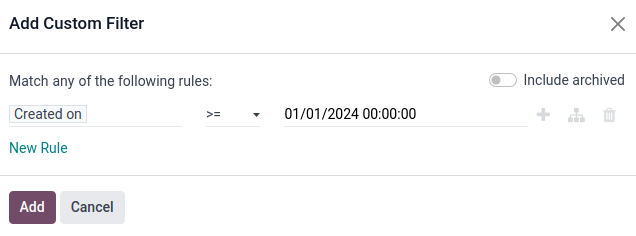
คลิกที่ฟิลด์แรกที่: guilabel:` ตรงกับกฎใด ๆ ต่อไปนี้: `,มันมีค่า: guilabel: "รัฐ" ในนั้น ใน popover ปรากฏ,พิมพ์ "สร้าง" ในแถบค้นหาหรือเลื่อนรายการค้นหาค้นหาและเลือกมัน
จากนั้นในฟิลด์ที่สองของบรรทัดเลือกจากเมนูแบบเลื่อนลง: guilabel:`> = `-เมนูด้านล่าง ตัวดำเนินการนี้ ** เท่านั้น ** มีค่ามากกว่า (หรือเท่ากับ)ค่าในช่องที่สามด้านขวาสุด
: guilabel: ฟิลด์ที่สามบนหน้าต่างป๊อปอัพ "เพิ่มตัวกรองที่กำหนดเอง" ควรมีเบาะแสวันที่เก่าที่สุดที่เลือกจาก
ตัวอย่างเช่นการตั้งค่า "01/01/2024 00:00:00:00" จะรวมเฉพาะเบาะแสที่สร้างขึ้นจากรวมทั้งวันแรกของปี 2567
ทีมขาย
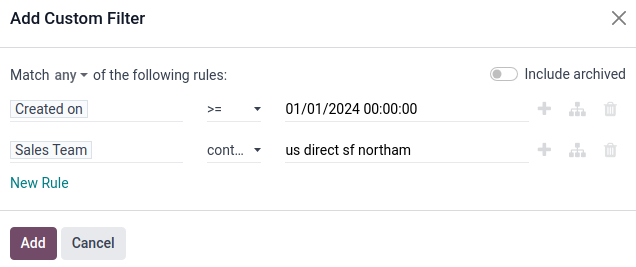
คลิกที่: guilabel: "กฎใหม่" เพิ่มบรรทัดอื่นลงในแบบฟอร์มและเลือก: guilabel: "ทีมขาย" สำหรับพารามิเตอร์กฎนี้ แล้ว, คลิกที่สองในฟิลด์ของกฎใหม่เลือกจากรายการแบบเลื่อนลง: guilabel: "เนื้อหา"เมนู เลือกตัวดำเนินการนี้เพื่อกรองบันทึกใด ๆ ที่มีคำในพื้นที่ขวาสุดที่สาม
Tip
สำหรับบางตัวเลือกที่กำหนดไว้ล่วงหน้าและ จำกัด เช่นทีมขาย: guilabel: is-in`operator ช่วยให้ง่ายและแม่นยำยิ่งขึ้นเลือกผ่านเมนูแบบเลื่อนลงในช่องที่สามแทนที่จะเสี่ยงการสะกดผิดหรือค่าไม่ถูกต้องในฟิลด์กล่องข้อความ: guilabel: `มี `operator
ในช่องที่สามให้ป้อนชื่อทีมขายที่คุณต้องการเพื่อดำเนินการต่อไปนี้ขอให้นำไปประกอบในรายงานด้วย มันเป็นสิ่งสำคัญสำหรับทุกคน: guilabel:` มีค่าพารามิเตอร์ควรมีความเฉพาะเจาะจงเพียงพอและสะกดถูกต้องเนื่องจากมีอยู่ในOdoo มิฉะนั้นมีความเสี่ยงที่จะกลับมาหลายค่า (หรือศูนย์)
Important
ด้วยการเพิ่มกฎหลายข้อลงในแบบฟอร์มตัวเลือกใหม่จะปรากฏที่ด้านบนในหน้าต่างป๊อปอัพเหนือตัวกรองทั้งหมดระบุหรือไม่: guilabel:any: icon:fa-caret-down หรือ: guilabel:all: icon:`fa-caret-down`เงื่อนไขน่าจะตรงกัน มันเป็นสิ่งสำคัญที่จะตั้งค่าความแตกต่างนี้อย่างถูกต้องเพราะมันมีผลต่อตรรกะการขับเคลื่อนของตัวกรองในการส่งคืนข้อมูล
คลิกที่รายการเมนูเริ่มต้น: guilabel: any: icon: `fa-caret-down`โปรดตรวจสอบให้แน่ใจว่าได้เลือก: guilabel: "ทั้งหมด": icon: "fa caret down" ตัวเลือกการตั้งค่านี้จะแสดงเฉพาะระเบียนที่ตรงกับกฎ * ทั้งหมดที่รวมอยู่ใน *ภายในรูปแบบ
รายละเอียดการติดต่อ
Note
คำแนะนำต่อไปนี้ไม่จำเป็น แต่ขอแนะนำเพิ่มชุดค่าติดต่อในเกณฑ์การค้นหาที่รายงาน มีสแปมมากมายเบาะแสที่ซ้ำซ้อนหรือมีคุณภาพต่ำจะถูกคัดกรองจากรายงานได้ง่ายเพียงแค่เพิ่มกลุ่ม: guilabel: "โทรศัพท์" หรือ: guilabel: "อีเมล" กฎ
เพิ่มอีกรูปแบบ: guilabel:`rule`ใหม่และตั้งค่าฟิลด์แรกเป็นฟิลด์แรกคือ: guilabel: "โทรศัพท์" จากนั้นเลือกจาก: guilabel: `is set`เมนูแบบเลื่อนลงในช่องที่สอง เลือกตัวดำเนินการนี้ ** เท่านั้น ** กรองบันทึกหมายเลขโทรศัพท์ที่เชื่อมโยงกับลูกค้าที่มีศักยภาพ
หรือ (หรือนอกเหนือจากข้างต้น) คลิก: guilabel: กฎใหม่`และตั้งค่าฟิลด์แรกเป็น: guilabel: `email จากนั้นเลือก: guilabel:`isเลือก "Set" จากเมนูแบบเลื่อนลงในช่องที่สอง
กฎเหล่านี้จะเพิ่มโอกาสในการขายที่มีรายละเอียดการติดต่อพันธมิตรลงในรายงานเท่านั้น
สถานะกิจกรรม
คลิก: icon:fa sitemap:guilabel:`(เพิ่มสาขา)`ไอคอนบรรทัด "โทรศัพท์ตั้งค่า" เพิ่มกฎใหม่จากสาขาของกฎข้างบน
กลุ่มของฟิลด์แนวนอนสองชุดจะปรากฏขึ้นด้านล่างบรรทัดหนึ่งแสดง: guilabel: any:guilabel:`of:`ตัวเลือก การตั้งค่านี้จะกรองข้อมูลต่อไปนี้บันทึกที่สอดคล้องกับกฎ ** ใด ๆ ที่รวมอยู่ใน ** นี่ใช้แบบเดียวกันตรรกะเป็นผู้ประกอบการตรรกะ OR (" #")
ตั้งค่าฟิลด์แรกเป็น: guilabel: "Active" จากนั้นเลือก: guilabel: `ตั้งค่า `ในสนามต่อไป
ถัดไปคลิกที่ปุ่มถัดจาก: icon:fa-plus(เพิ่มกฎใหม่): guilabel: active is set สร้างบรรทัดใหม่ด้านล่าง
ตั้งค่าฟิลด์แรกเป็น: guilabel: "Active" จากนั้นเลือก: guilabel:` ไม่ตั้งค่าในฟิลด์ถัดไป
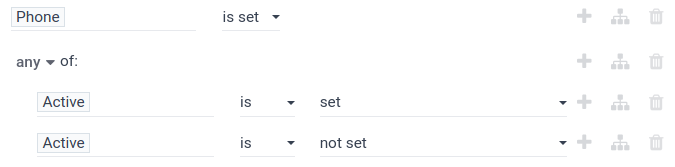
กฎนี้จะเพิ่มสถานะแคมเปญของผู้มีโอกาสเป็นลูกค้าในรายงาน
Note
สถานะแคมเปญเป็นตัวกรองที่สำคัญในการสร้างโอกาสในการขายแจกจ่ายรายงานเพราะประกอบด้วย**ทั้งหมด**เบาะแสไม่ว่าจะแพ้หรือชนะหรือสถานะที่ใช้งาน/ไม่ใช้งานในรายงาน ซึ่งให้มุมมองที่ครอบคลุมจัดสรรให้กับลูกค้าที่มีศักยภาพทั้งหมดของสมาชิกฝ่ายขายแต่ละคน
วิธีการจัดกลุ่ม
เมื่อคุณตั้งค่าตัวกรองทั้งหมดแล้วให้คลิกที่: guilabel: ปุ่ม "เพิ่ม" เพื่อเพิ่มตัวกรองเหล่านี้กรองไปยังแถบค้นหา หากต้องการจัดกลุ่มรายงานอย่างเหมาะสม คลิกไอคอน: "fa แทรกลง": guilabel:"(แทรกลง)" ไอคอน, ในแถบค้นหาและคลิกใน: guilabel: "พื้นฐานการจัดกลุ่ม" ใน: guilabel: "พนักงานขาย"ส่วน ตอนนี้ผลลัพธ์ทั้งหมดจะถูกจัดกลุ่มโดยพนักงานขายที่ได้รับมอบหมายให้แต่ละผลลัพธ์ตะกั่ว
หลังจากตั้งค่ากฎตัวกรองคลิกที่สีม่วง: guilabel: `ยืนยัน `ปุ่มที่ด้านล่างของเมนูป๊อปอัพเพื่อบันทึกตัวกรองที่กำหนดเองและปิดเมนูป๊อปอัพ
: guilabel: แดชบอร์ด "Pipe Analysis" แสดงอีกครั้งและแต่ละกฎการกรองในแถบค้นหา
คลิกที่: icon: "fa แผนที่พื้นที่": guilabel: "(กราฟ)" ไอคอนที่ตั้งอยู่ในแถบค้นหาเพื่อดูรายงานในรูปแบบของกราฟแท่ง หรือ คลิก: icon:oiview list:guilabel:`(รายการ)`ไอคอนใช้เพื่อดูโอกาสในการขายในกลุ่มรายการ
Tip
หากต้องการบันทึกตัวกรองสำหรับการใช้งานใหม่ได้อย่างง่ายดายคลิกที่: guilabel:` บันทึกปุ่มค้นหาปัจจุบันอยู่ใน: guilabel: ส่วน "รายการโปรด" ของการค้นหาแถบเมนูแบบเลื่อนลง
ถัดไป, พิมพ์ชื่อของตัวกรองในกล่องข้อความด้านล่าง. การตรวจสอบ: guilabel: ช่องทำเครื่องหมาย "แชร์" เพื่อแชร์ตัวกรองกับผู้ใช้ทุกคนเข้าไปในท่อ สุดท้ายคลิกที่สีม่วง: guilabel: "บันทึก" ปุ่มบันทึกตัวกรองด้านล่าง
ตัวกรองจะปรากฏขึ้นภายใต้ชื่อที่ระบุไว้ด้านล่าง: guilabel: ส่วน "รายการโปรด" ของเมนูแบบเลื่อนลงซึ่งสามารถนำมาใช้ใหม่ได้โดยคลิกเลย
ตัวกรองตะกั่วคุณภาพ
เงื่อนไขเพิ่มเติมต่อไปนี้มีให้เป็นตัวอย่างของ Good,แต่กฎการค้นหาเบาะแสที่มีคุณภาพชุดนี้ไม่ครอบคลุม เหล่านี้ควรใช้ตัวกรองเหนือ: อ้าง: crm / track_leads / essential -ตัวกรอง "ในลำดับที่ระบุเพื่อให้ได้ตัวกรองที่ละเอียดมาก
** ผู้แนะนำ: ** คัดกรองผู้แนะนำตามนัดหมายหรือขายสมาชิก
**ที่มา: **กรอง UTM จากแหล่งที่เฉพาะเจาะจงเช่น Facebook หรือ LinkedIn
**หมายเหตุ: ** กรองหมายเหตุภายใน
** ป้ายกำกับ: ** กรองป้ายหมวดหมู่.
** อีเมล์: ** กรองโดเมนอีเมลเฉพาะ เช่น gmail.com หรือyahoo.com。
** พนักงานขาย: ** คัดกรองโอกาสในการขายที่เกี่ยวข้องกับสมาชิกฝ่ายขายบางราย
เงื่อนไขเหล่านี้สามารถเพิ่มลบหรือแก้ไขให้เหมาะสมกับเงื่อนไขที่ต้องการมากที่สุดข้อมูลในรายงาน