
แพ็คเกจ
A * Package * เป็นตู้คอนเทนเนอร์ทางกายภาพที่ถือผลิตภัณฑ์อย่างน้อยหนึ่งรายการ สามารถใช้ในการจัดเก็บสินค้าเป็นกลุ่ม
แพ็คเกจมักใช้เพื่อวัตถุประสงค์ต่อไปนี้:
: Ref: `การจัดกลุ่มผลิตภัณฑ์เพื่อย้ายเป็นกลุ่ม<สินค้าคงคลัง/คลังสินค้า _Storage/Pack> `
: REF:
การจัดส่งให้กับลูกค้า <สินค้าคงคลัง/คลังสินค้า/สตอร์เรจ/แพ็คเกจประเภท>:กำหนดค่าประเภทแพ็คเกจเพื่อให้สอดคล้องกับขนาดและน้ำหนักของผู้ให้บริการจัดส่งข้อกำหนดการปรับปรุงกระบวนการบรรจุภัณฑ์และสร้างความมั่นใจว่าสอดคล้องกับข้อมูลจำเพาะการจัดส่งของผู้ให้บริการจัดเก็บรายการเป็นกลุ่ม
Package use is a field on the package form in Odoo that is only visible by enabling the Batch Transfers and Packages features ().
โดยค่าเริ่มต้นฟิลด์ การใช้แพ็คเกจ *ในแบบฟอร์มแพ็คเกจถูกตั้งค่าเป็น *DISPOSACEDกล่อง. แพ็คเกจสำหรับ: ref: `การเลือกคลัสเตอร์ <สินค้าคงคลัง/คลังสินค้า/สตอร์เรจ/คลัสเตอร์-แพ็ค> `
Package type is an optional feature used for calculating shipping cost, based on real shipping weight. Create package types to include the weight of the package itself (e.g. boxes, pallets, other shipping containers) in shipping cost calculations.
การกำหนดค่า
หากต้องการใช้แพ็คเกจก่อนอื่นไปที่: MeneSelection: แอพสินค้าคงคลัง --> การกำหนดค่า--> การตั้งค่า ' : Guilabel: `packages คุณสมบัติ
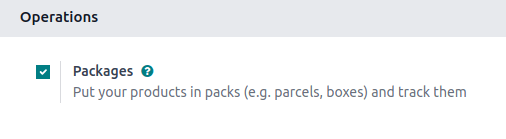
แพ็ครายการ
สามารถเพิ่มผลิตภัณฑ์ลงในแพ็คเกจในการถ่ายโอนใด ๆ โดย:
การดำเนินการโดยละเอียด
ในการโอนคลังสินค้าใด ๆ (เช่นใบเสร็จรับเงินใบสั่งส่ง) เพิ่มผลิตภัณฑ์ลงในกแพ็คเกจโดยคลิกที่: Guilabel: ⦙≣ (รายการกระสุน) ไอคอนใน: Guilabel: `` การดำเนินการ 'แท็บ
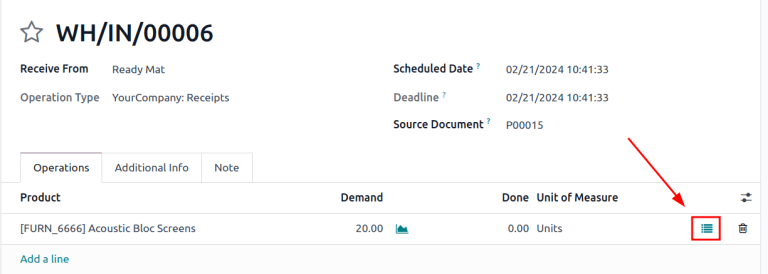
การทำเช่นนั้นจะเปิด: Guilabel: `หน้าต่างการดำเนินการโดยละเอียด ': Guilabel: `ผลิตภัณฑ์ '
หากต้องการใส่: Guilabel: Product ในแพ็คเกจคลิก: Guilabel:` เพิ่มบรรทัด 'และกำหนดผลิตภัณฑ์ให้กับ A: Guilabel: `แพ็คเกจปลายทาง ' แพ็คเกจที่มีอยู่หรือสร้างแพ็คเกจใหม่โดยพิมพ์ชื่อแพ็คเกจใหม่จากนั้นเลือก: Guilabel: `สร้าง ... `
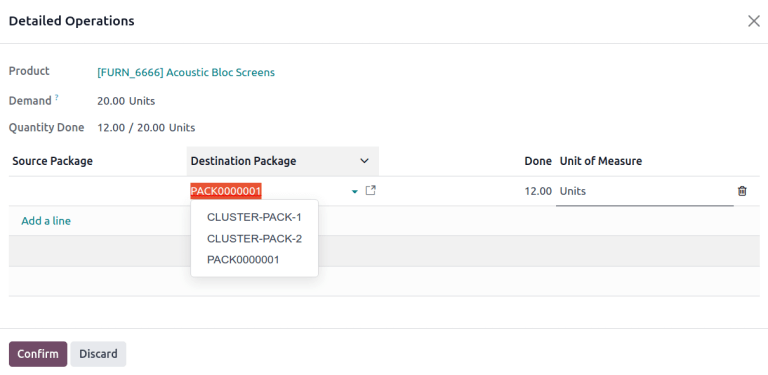
หน้าจอ Acoustic Bloc 'สิบสองหน่วยอยู่ใน Pack0000001'
จากนั้นระบุปริมาณของรายการที่จะเข้าไปในแพ็คเกจใน: Guilabel: Done คอลัมน์ : Guilabel: `ผลิตภัณฑ์ 'ในแพ็คเกจที่แตกต่างกัน : Guilabel: `ยืนยัน 'เพื่อปิดหน้าต่าง
See also
: doc: `จัดส่งหนึ่งคำสั่งซื้อในหลายแพ็คเกจ<../../ shipping_receiving/setup_configuration/multipack> `
ใส่ในแพ็ค
หรือคลิกปุ่ม: guilabel: `ใส่ปุ่มแพ็คบน ** คลังสินค้าใด ๆ **ถ่ายโอนเพื่อสร้างแพ็คเกจใหม่และวางรายการทั้งหมดในการถ่ายโอนในแพ็คเกจที่สร้างขึ้นใหม่
Important
ปุ่ม: guilabel: `` ใส่ในแพ็คจะปรากฏบนใบเสร็จรับเงินคำสั่งจัดส่งและรูปแบบการถ่ายโอนอื่น ๆ พร้อมคุณสมบัติ * แพ็คเกจ * เปิดใช้งานใน: เมนูการเลือก: `แอพสินค้าคงคลัง --> การกำหนดค่า --> การตั้งค่า '
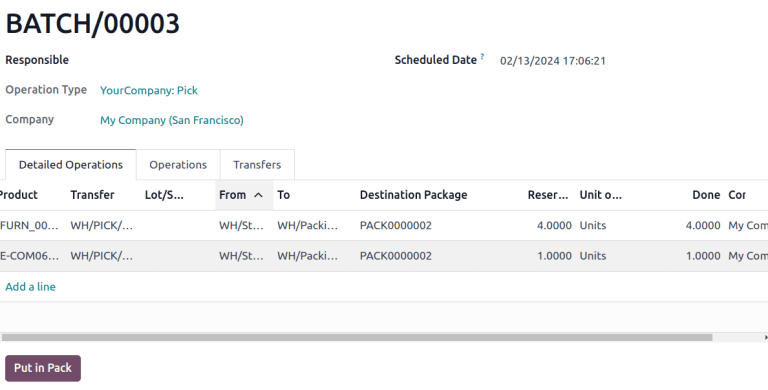
ในการถ่ายโอนแบทชคลิกเพื่อสร้างแพ็คเกจใหม่ pack0000002 และกำหนดรายการทั้งหมดให้กับมันในฟิลด์: Guilabel: `ปลายทางแพ็คเกจ '
ประเภทแพ็คเกจ
สร้างประเภทแพ็คเกจโดยการนำทางไปที่: MeneSelection: `แอพสินค้าคงคลัง -->การกำหนดค่า --> ประเภทแพ็คเกจ `เพื่อตั้งค่าขนาดที่กำหนดเองและขีด จำกัด น้ำหนัก ค่าขนส่ง
See also
: หมอ: `ผู้ให้บริการขนส่งสินค้า<../../ shipping_receiving/setup_configuration/thold_party_shipper> `
: doc:
../../ shipping_receiving/setup_configuration
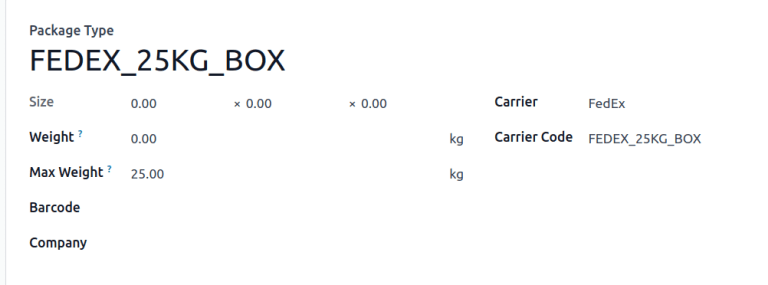
ในรายการ: Guilabel: ประเภทแพ็คเกจ '' การคลิก: Guilabel: new` เปิดกแบบฟอร์มประเภทแพ็คเกจเปล่า
: Guilabel: `ประเภทแพ็คเกจ '(จำเป็น): กำหนดชื่อประเภทแพ็คเกจ
: Guilabel:
size: กำหนดขนาดของแพ็คเกจเป็นมิลลิเมตร (มม.)ฟิลด์จากซ้ายไปขวากำหนด: Guilabel:length ': Guilabel: `Widthและ: Guilabel:` ความสูง ': Guilabel:
weight: น้ำหนักของแพ็คเกจว่างเปล่า (เช่นกล่องเปล่า, พาเลท)
Note
Odoo คำนวณน้ำหนักของแพ็คเกจโดยการเพิ่มน้ำหนักของที่ว่างเปล่าแพ็คเกจรวมถึงน้ำหนักของรายการซึ่งสามารถพบได้ใน: guilabel: feeld 'field ในแท็บ Guilabel: Inventory' ของแต่ละผลิตภัณฑ์รูปร่าง.
: Guilabel: `น้ำหนักสูงสุด ': น้ำหนักการจัดส่งสูงสุดที่อนุญาตในแพ็คเกจ
: Guilabel: `บาร์โค้ด ': กำหนดบาร์โค้ดเพื่อระบุประเภทแพ็คเกจจาก aสแกน
: Guilabel:
Company: ระบุ บริษัท ที่จะทำให้ประเภทแพ็คเกจพร้อมใช้งาน** เท่านั้น ** ที่ บริษัท ที่เลือก ในทุก บริษัท: Guilabel:
carrier: ระบุผู้ให้บริการจัดส่งที่ตั้งใจไว้สำหรับแพ็คเกจนี้พิมพ์.: guilabel:
crode code: กำหนดรหัสที่เชื่อมโยงกับประเภทแพ็คเกจ
แพ็คเกจคลัสเตอร์
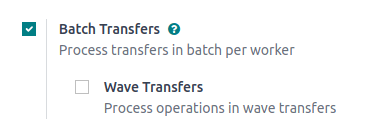
หากต้องการใช้ *แพ็คเกจคลัสเตอร์ *ให้ไปที่: เมนูการเลือก: `แอพสินค้าคงคลัง--> การกำหนดค่า--> การตั้งค่า 'และเปิดใช้งาน:: guilabel: `แบทช์คุณลักษณะการถ่ายโอนตั้งอยู่ในส่วน: Guilabel: `การดำเนินการ ' ทำให้ฟิลด์ * ใช้แพ็คเกจ * สามารถมองเห็นได้ในแบบฟอร์มแพ็คเกจ
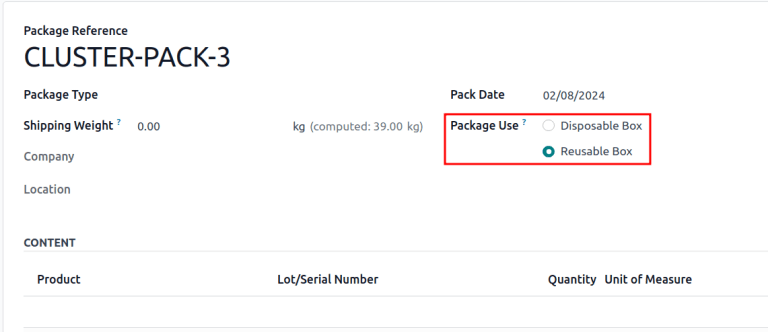
เพิ่มแพ็คเกจใหม่โดยไปที่: MeneSelection: `แอพสินค้าคงคลัง --> ผลิตภัณฑ์ -->แพ็คเกจ ' ดังนั้นจึงเปิดแบบฟอร์มแพ็คเกจซึ่งมีฟิลด์ต่อไปนี้:
: Guilabel:
Package Reference(จำเป็น): ชื่อของแพ็คเกจ: guilabel:
ประเภทแพ็คเกจ ': ใช้สำหรับ: ref:การกำหนดค่ากล่องจัดส่งเพื่อจัดส่งสำหรับลูกค้า <สินค้าคงคลัง/คลังสินค้า _storage/แพ็คเกจประเภท> `Note
: guilabel: `ประเภทแพ็คเกจ 'ไม่จำเป็นสำหรับการกำหนดค่าแพ็คเกจสำหรับคลัสเตอร์การเลือก
: Guilabel: `การจัดส่งน้ำหนัก ': ใช้เพื่อป้อนน้ำหนักของแพ็คเกจหลังจากนั้นการวัดในระดับ
: Guilabel:
Company: ระบุ บริษัท เพื่อให้แพ็คเกจพร้อมใช้งาน** เท่านั้น ** ที่ บริษัท ที่เลือก มีให้บริการในทุก บริษัท: Guilabel:
location: ตำแหน่งปัจจุบันของแพ็คเกจ: Guilabel:
Pack Date: วันที่สร้างแพ็คเกจ: guilabel:
แพ็คเกจ Use: เลือก: Guilabel:` reuse reuse `สำหรับแพ็คเกจที่ใช้สำหรับการเคลื่อนย้ายผลิตภัณฑ์ภายในคลังสินค้า ใช้ในการจัดส่งผลิตภัณฑ์ให้กับลูกค้า
See also
: doc: `การใช้แพ็คเกจคลัสเตอร์<../../ Shipping_receiving/Picking_methods/Cluster> `