
เคนยา
การกำหนดค่า
การติดตั้ง 🇰🇪 ** เคนยา**: การอ้างอิง: `โปรแกรมการแปลทางการเงิน<fiscal_locations/packages>`รับคุณสมบัติทั้งหมดในเคนยาแปลเป็นภาษาท้องถิ่น
eTIMS
สำนักงานภาษีเคนยา (KRA) https://www.kra.go.ke/ > `_ มีใช้ระบบการจัดการใบกำกับภาษีอิเล็กทรอนิกส์ (eTIMS)< https://www.kra.go.ke/online-services/etims > `_ สำหรับการจัดเก็บภาษี
ในการยื่นเอกสารผ่าน eTIMS คุณต้องใช้: abbr:`OSCU (ขายออนไลน์หน่วยควบคุม) บูรณาการกับระบบใบแจ้งหนี้เทรดเดอร์ที่มีอยู่ (มอก.),ยกตัวอย่างจาก โอดู OSCU สำหรับการตรวจสอบ,เข้ารหัส ลงนาม โอน และจัดเก็บใบกำกับภาษี
Note
โปรดตรวจสอบให้แน่ใจว่า:`install<general/install>`eTIMS EDI ในเคนยา**โมดูลใช้อุปกรณ์ OSCU อย่างเต็มที่
เริ่มต้นอุปกรณ์ OSCU
OSCU ต้องเริ่มใช้งานก่อนใช้งาน สำหรับสิ่งนี้โปรดไปที่: menuselection:`setting--> general setting', click:guilabel:`updateป้อน "ข้อมูล" ในส่วน: guilabel: "บริษัท" และใส่ของคุณ: guilabel: "ภาษี"ID。
การเริ่มต้น OSCU:
ไปที่: menusesection:`setting-->general settings', เลื่อนลงไปที่: guilabel: "การบูรณาการ eTIMS ในเคนยา" ส่วน
ตั้งค่า: guilabel: "โหมดเซิร์ฟเวอร์ eTIMS" เป็น: guilabel: "ทดสอบ"การเริ่มต้น
ป้อนอุปกรณ์ของคุณ: guilabel: "หมายเลขซีเรียล" ทำเครื่องหมายสองช่องกล่อง
ฮิต: guilabel:`เริ่มต้น OSCU'
Note
มีสามโหมดเซิร์ฟเวอร์ให้เลือก:
: guilabel: "การสาธิต": ออกแบบมาเพื่อการสาธิต; มันใช้ข้อมูลอะนาล็อกแทนจำเป็นต้องเริ่มต้น OSCU;
: guilabel:
test: สำหรับการทดสอบการเชื่อมต่อกับ eTIMS;: guilabel:
Production: ฐานข้อมูลแบบเรียลไทม์สำหรับการเตรียมส่งข้อมูล
Important
หากอุปกรณ์ของคุณมี ** เริ่มต้นใช้งาน ** (ผ่าน ERP อื่นตัวอย่างเช่น), เปิดใช้งาน: doc:`... // โหมดทั่วไป / นักพัฒนา จากนั้น, ใน: guilabel: "การบูรณาการ eTIMS ในเคนยา" ใน: guilabel: ฟิลด์ "unit ID" และก่อนผ่านเริ่มต้นในฟิลด์: guilabel: "CMC Key" เมื่อคลิก: guilabel: "บันทึก"เรียบร้อย
เมื่อ ** โมดูล OSCU ** ถูก: อ้าง:`Initialization <Kenya / Initialization>',สร้างหมายเลขซีเรียล OSCU สำหรับแต่ละ บริษัท ในฐานข้อมูลนี้ของ ** ประเทศ ** จะเปลี่ยนเป็น: guilabel: "เคนยา". สร้างหมายเลขซีเรียลแล้วขึ้นอยู่กับหมายเลขภาษีมูลค่าเพิ่มของบริษัท (โดยไม่คำนึงถึงความถูกต้อง) นี่คือหมายเลขซีเรียลต่อเนื่องที่ไม่ซ้ำกันที่ขึ้นต้นด้วยคำนำหน้า "ODOO"ตามด้วยหมายเลขภาษีมูลค่าเพิ่มของบริษัท
ลงทะเบียนกับ eTIMS
ผู้เสียภาษี * ต้อง * ลงทะเบียนและสร้างบัญชีกับพอร์ทัล KRA< https://etims.kra.go.ke/basic/login/indexLogin >`_. ถ้าคุณไม่บัญชียังไม่ได้:
ลงทะเบียน กรอก **PIN ของคุณ และตรวจสอบความถูกต้องของข้อมูลทั้งหมดรวมถึงหมายเลขโทรศัพท์ที่อยู่อีเมลและที่อยู่ไปรษณีย์ แก้ไขใด ๆข้อผิดพลาดในหน้า iTax https://itax.kra.go.ke/KRA-Portal/ >`_.
ONE: ชื่อย่อ: OTP (One Time Password) จะถูกส่งไปยังหมายเลขโทรศัพท์ที่ให้ไว้หากคุณไม่ได้รับข้อมูลโปรโมชั่นโปรดยกเลิกการบล็อก
อัพโหลด** รหัสเจ้าของธุรกิจ** หรือ * รหัสผู้อำนวยการ (ตามที่ระบุไว้ใน iTax),พร้อมแบบฟอร์มคำมั่นสัญญา**
บน **eTIMS Dashboard ** คลิก guilabel ด้านบน: "คำขอบริการ"หน้า เลือก: guilabel: `OSCU`AS ** ประเภท eTIMS **, ป้อนข้อมูล `Odoo KE LTD`ในฐานะผู้รวบรวมบุคคลที่สามและป้อนหมายเลขซีเรียล OSCU ของ บริษัท ของคุณรับคืนไปก่อนหน้านี้
Note
การอนุมัติการขอใช้บริการมักจะเป็นไปอย่างรวดเร็ว หากมีความล่าช้าสามารถติดต่อได้ที่eTIMS Operation หรือ KRA Office
หนังสือรับรอง
ส่วนที่ 1 กรอกข้อมูลผู้เสียภาษี
ส่วนที่ 2 กรอกข้อมูลเจ้าของกิจการ* หรือ * กรรมการ
ส่วนหนึ่ง 3: กรอกหมายเลขซีเรียลที่ไม่ซ้ำกันที่คุณพบในโอดู
ส่วนหนึ่ง 4: ติ๊ก ** OSCU **, ป้อนรหัส Odoo KE LTD 'PO52112956W' และป้อนเวอร์ชัน Odoo ที่คุณใช้ (17.0 หรือสูงกว่า)
ส่วนหนึ่ง 5: ทำเครื่องหมายที่ช่องที่จำเป็น, ป้อนวันที่และเซ็นชื่อ.
รหัส eTIMS
รหัสมาตรฐานทั่วไป ** อัตโนมัติ ** ได้รับจาก KRA eTIMS APIเซิร์ฟเวอร์ทุก 2 วัน หากต้องการรับมันด้วยตนเองโปรดทำตามขั้นตอนต่อไปนี้:
เปิดใช้งาน: doc:`... // โหมดทั่วไป / นักพัฒนา
ไปที่: ส่วนเมนู: `การตั้งค่า -> เทคโนโลยี -> ระบบอัตโนมัติ: แผนการกระทำ" และค้นหา: guilabel: "KE eTIMS: รับรหัสมาตรฐาน KRA".
คลิกการกระทำในรายการและคลิก: guilabel: "เรียกใช้ด้วยตนเอง" เพื่อรับรหัส
ไปที่: ส่วนเมนู: "การบัญชี -> การกำหนดค่า -> รหัส KE OSCU"ดูรายการทั้งหมดของรหัส OSCU ที่ได้รับ.
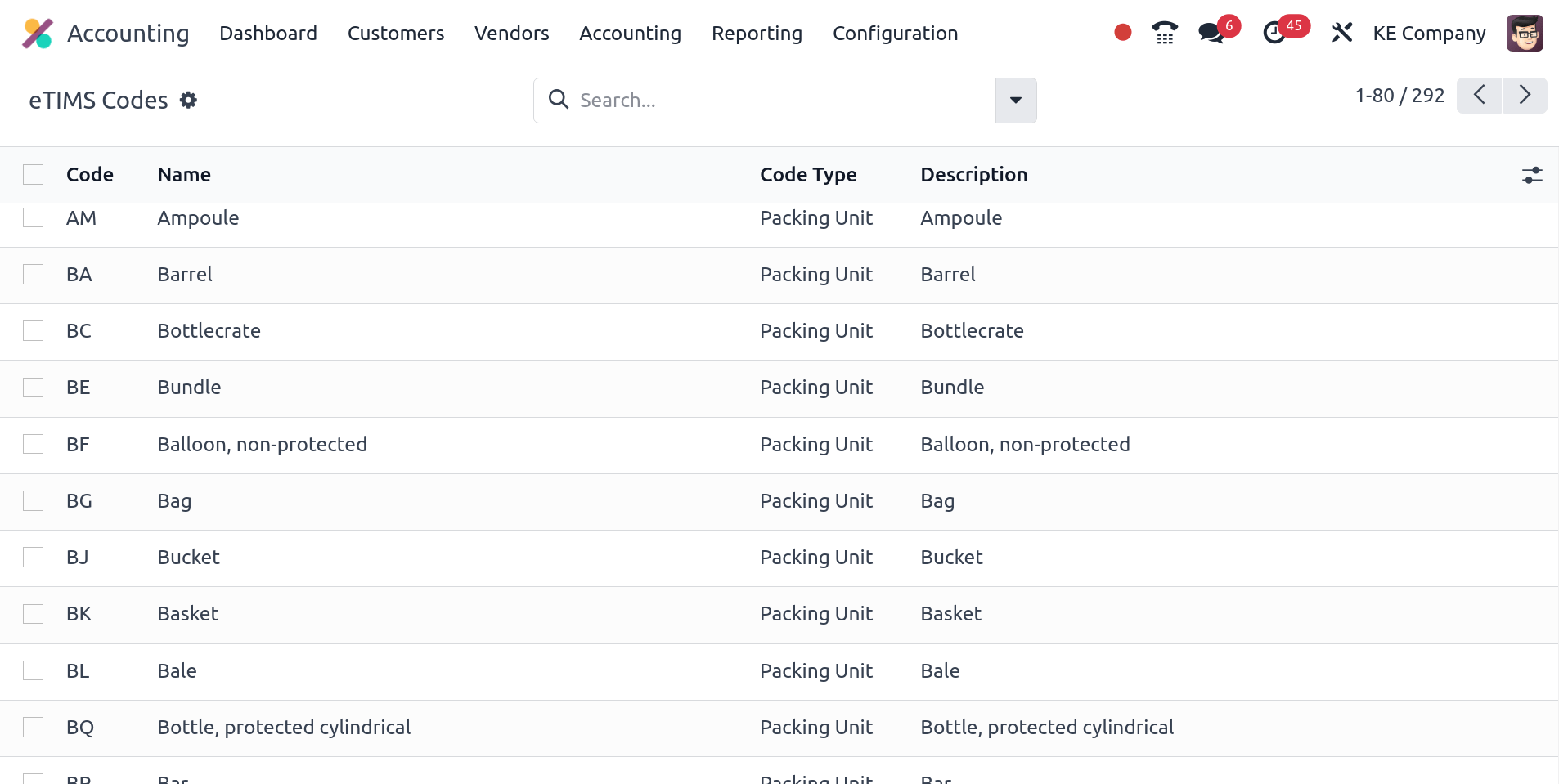
รหัส UNSPSC
KRA ต้องใช้รหัส UNSPSC เพื่อทำการลงทะเบียนผลิตภัณฑ์ ** รหัส UNSPSCทุกวัน ** อัตโนมัติ ** ได้รับจากเซิร์ฟเวอร์ KRA eTIMS API ถึงได้รับมันด้วยตนเองโปรดทำตามขั้นตอนต่อไปนี้:
เปิดใช้งาน: doc:`... // โหมดทั่วไป / นักพัฒนา
ไปที่: ส่วนเมนู:
การตั้งค่า -> เทคโนโลยี -> ระบบอัตโนมัติ: แผนOperationและค้นหา: guilabel:KE eTIMS: รับรหัส UNSPSC จาก eTIMSคลิกการกระทำในรายการและคลิก: guilabel: "เรียกใช้ด้วยตนเอง" เพื่อรับรหัส
ไปที่ ** แบบฟอร์มผลิตภัณฑ์ **, ใน: guilabel: แท็บ "บัญชี" คลิก: guilabel: ฟิลด์ "หมวดหมู่ UNSPSC" เพื่อดูรายการทั้งหมดที่ได้รับรหัส UNSPSC
ข้อควรระวัง
แจ้งเตือนรายปี**อัตโนมัติ**รับจากเซิร์ฟเวอร์ KRA eTIMS APIวัน เพื่อรับพวกเขาด้วยตนเอง ** ทำตามขั้นตอนต่อไปนี้:
เปิดใช้งาน: doc:`... // โหมดทั่วไป / นักพัฒนา
ไปที่: ส่วนเมนู:
การตั้งค่า -> เทคโนโลยี -> ระบบอัตโนมัติ: แผนOperationและค้นหา: guilabel:KE eTIMS: รับการแจ้งเตือน KRA จาก eTIMSคลิกการกระทำในรายการและคลิก: guilabel: "เรียกใช้ด้วยตนเอง" เพื่อรับแจ้งมา
ไปที่: ส่วนเมนู: "การบัญชี -> การกำหนดค่า -> การแจ้งเตือน KE OSCU"ดูรายการทั้งหมดของการแจ้งเตือนการถอน
หลายบริษัท
See also
:doc:`..// ทั่วไป / บริษัท
หากคุณมี: อ้าง: `หลาย บริษัท <การบัญชี / หลาย บริษัท > `คุณสามารถรวมศูนย์และจัดการไว้ในฐานข้อมูล Odoo เดียว บัตรประจำตัว KRAและโดยการใช้ID。 นอกจากนี้ บริษัทย่อยยังถูกจัดเป็นสาขาของธนาคารชั้นนำ**บริษัท
ในการกำหนดค่า Corporate ID ให้เปิด **Setting**Application คลิก: guilabel: "อัปเดตข้อมูล" ในส่วน "บริษัท" และค้นหา:guilabel:`eTIMS รหัสสาขา ฟิลด์ ** บริษัทหลัก ** มีสาขาในสภาพแวดล้อมหลายบริษัท ID เท่ากับ "00" บริษัทที่ไม่ได้เป็นของ *ID สาขาของบริษัทหลักไม่ใช่ "00" และกำหนดโดยKRA。
หากต้องการเพิ่มสาขาให้ไปที่ ** ใน บริษัท: guilabel: แท็บ "สาขา"ตั้งค่า ** และคลิก: guilabel: "เพิ่มบรรทัด".
เพื่อรับรหัสพันธมิตร**จาก KRA สำหรับบริษัทที่ไม่ใช่บริษัทใหญ่ของคุณ โปรดตรวจสอบให้แน่ใจบริษัท หลักมีชาวเคนยา: guilabel: "หมายเลขภาษี", อุปกรณ์ OSCU มีbe:ref:Initialization <เคนยา / Initialization> จากนั้นไปที่: guilabel: แท็บสาขาและคลิก: guilabel: "เติมจาก KRA".
Note
KRA พิจารณาแต่ละ ** สถานที่ให้บริการ ** เป็นสาขาแยกต่างหาก (ID)
** OSCU ** อุปกรณ์ต้อง: อ้าง:` เริ่มต้นแบบสแตนด์อโลน<kenya/initiation>`ของแต่ละสาขา
ติดต่อสาขา ID
หากต้องการกำหนดหมายเลขสาขาสำหรับผู้ติดต่อ โปรดไปที่แบบฟอร์มติดต่อ ไปที่:guilabel:Accounting Tab จากนั้น:guilabel:`eTIMS รหัสสาขา ฟิลด์
Note
โดยค่าเริ่มต้น ID สาขาของผู้ติดต่อจะถูกตั้งค่าเป็น "OO"
ลำดับ KRA
Important
ลำดับใบแจ้งหนี้ของ Odoo และลำดับ KRA ** แตกต่างกัน**
ใน Odoo ลำดับใบแจ้งหนี้ขึ้นอยู่กับ ** บริษัทหลัก ** บริษัท หลักสามารถดูใบแจ้งหนี้ของสาขาได้ แต่สาขา ** ไม่สามารถ ** ดูใบแจ้งหนี้หลักใบแจ้งหนี้ของบริษัทหรือสาขาอื่น ๆ
KRA ต้องมีลำดับ ** แยกต่างหากสำหรับแต่ละสาขา ดังนั้น Odoo Managementแต่ละสาขาจะมีลำดับแยกจากกัน
การประกันภัย
สำหรับ ** ผู้ให้บริการทางการแพทย์** คุณสามารถส่งข้อมูลการประกันภัยได้ดังนี้บริษัท หลักและสาขาและปรับปรุงใน eTIMS เพื่อการนี้เยี่ยมชม:menusesection:` การบัญชี -> การกำหนดค่า -> การตั้งค่า เลื่อนไปที่: guilabel: ส่วน "การบูรณาการ eTIMS ในเคนยา" และกรอก: guilabel: "รหัส", : guilabel: "ชื่อ" และ: guilabel: "อัตรา" ฟิลด์ คลิก: guilabel: ส่งรายละเอียดประกันภัยเมื่อเสร็จสิ้น
ลงทะเบียนผลิตภัณฑ์
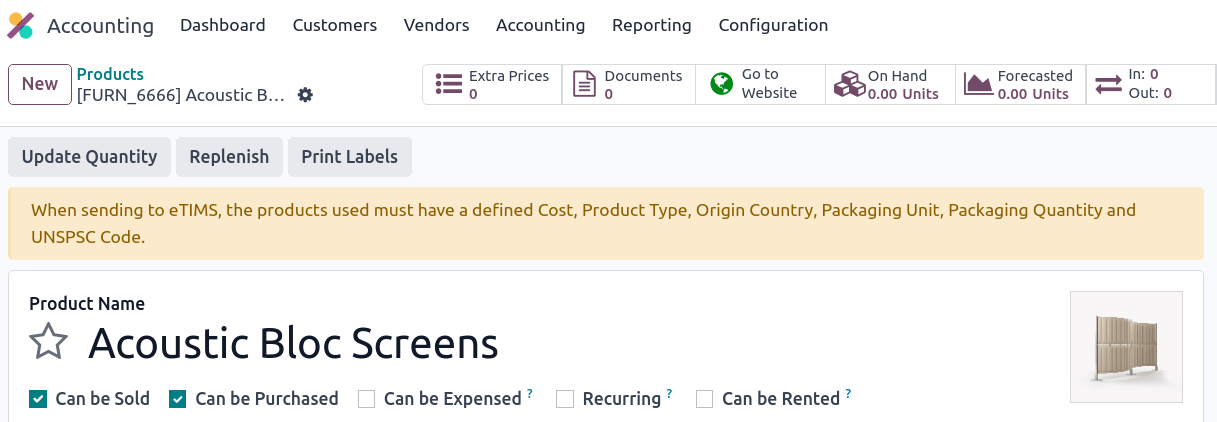
ข้อกำหนด KRA ** ผลิตภัณฑ์ลงทะเบียนก่อนดำเนินการ**การดำเนินธุรกิจ (เช่น การเปลี่ยนแปลงสินค้าคงคลัง ย่อมาจาก "BOM"วัสดุ), ใบแจ้งหนี้ลูกค้า ฯลฯ ) สำหรับผลิตภัณฑ์ที่จะลงทะเบียนฟิลด์ต่อไปนี้ต้องกำหนดในแบบฟอร์มผลิตภัณฑ์:
ใน: guilabel: "ข้อมูลทั่วไป" แท็บ:: guilabel: "ค่าใช้จ่าย".
ใน: guilabel: "การบัญชี" แท็บ:
: guilabel: `หน่วยบรรจุภัณฑ์';
: แท็ก:` ปริมาณการบรรจุ ';
: guilabel: "ประเทศต้นกำเนิด";
: ป้ายกำกับ: "ประเภทผลิตภัณฑ์ eTIMS";
: guilabel: "ประกันภัยที่ใช้บังคับ";
หากมีการกำหนดองค์ประกอบข้างต้นผลิตภัณฑ์จะถูกลงทะเบียนโดยอัตโนมัติขณะเดียวกันก็ส่งการดำเนินงานไปยัง KRA ถ้าไม่ได้คุณจะได้รับป้ายสีเหลืองที่ด้านบนของหน้าจอเชิญชวนให้ตรวจสอบที่หายไปธาตุ
การเปลี่ยนแปลงสินค้าคงคลัง
ทั้งหมด ** การเคลื่อนไหวของหุ้น ** ต้องส่งให้ KRA พวกเขาไม่ต้องการออกใบแจ้งหนี้หากเป็นการดำเนินงานภายในหรือการปรับสินค้าคงคลัง ดังนั้นOdoo จะส่งให้โดยอัตโนมัติหากมีอย่างน้อยหนึ่งอย่างต่อไปนี้ความพึงพอใจ:
ย้ายรายชื่อที่ไม่ได้ตั้งค่าไว้
ผู้ติดต่อคือ บริษัท หลักหรือสาขาของ บริษัท หลักของคุณ
หากการเคลื่อนไหวของสินค้าคงคลังเป็น ** การดำเนินการจากภายนอก ** (ตัวอย่างเช่นติดต่อด้านล่าง)ไม่ได้เป็นของบริษัทใหญ่ หรือสาขาของตน),การเคลื่อนไหวของหุ้นนั้นส่งใบแจ้งหนี้อัตโนมัติหลังจากส่งไปยัง eTIMS
Note
ต้องยืนยันการเปลี่ยนแปลงสินค้าคงคลังก่อนส่งใบแจ้งหนี้ไปยัง eTIMS
ผลิตภัณฑ์ต้อง: อ้าง:` ลงทะเบียน <เคนยา / ลงทะเบียนผลิตภัณฑ์>'การเปลี่ยนแปลงสินค้าคงคลังจะถูกส่งไปยัง eTIMS หากสินค้ายังไม่ได้ขึ้นทะเบียนอย่างไรก็ตาม จะมีป้ายสีเหลืองแจ้งให้ลงทะเบียนสินค้า
ซื้อ
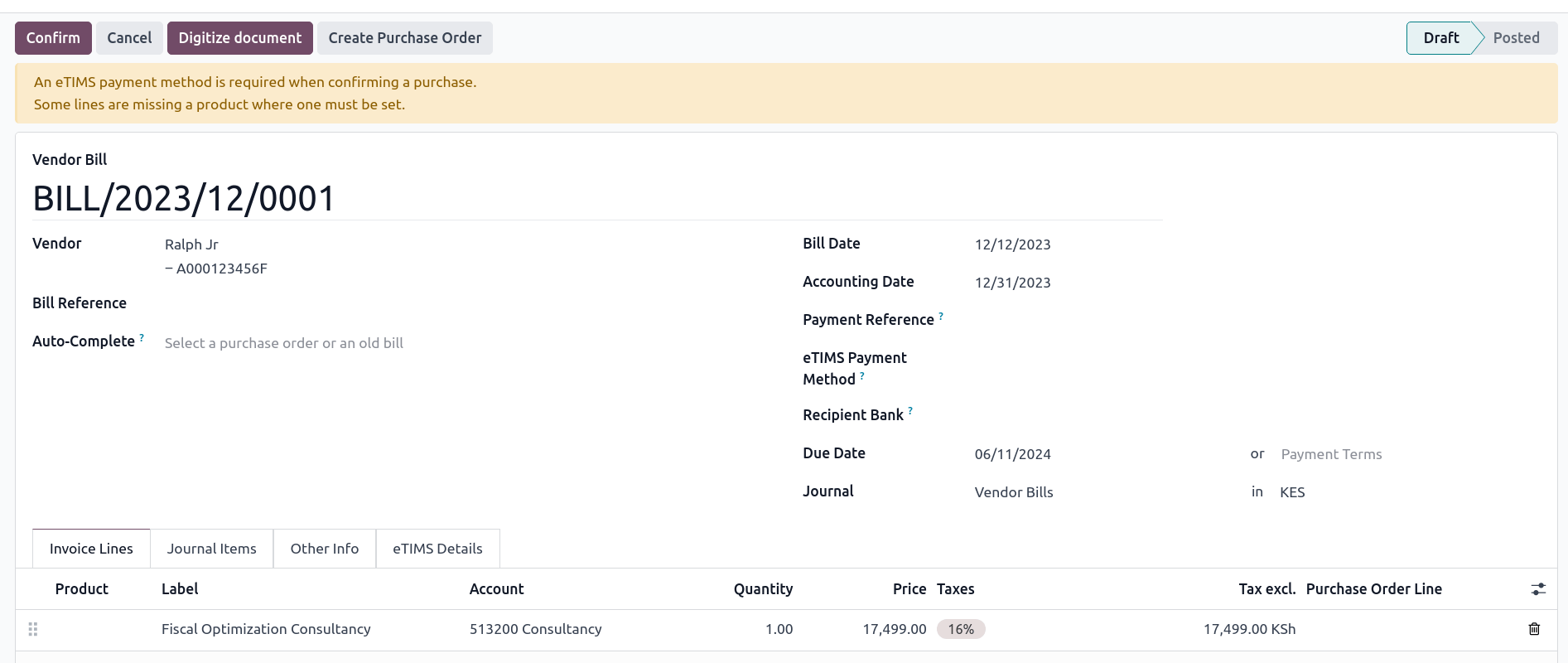
Odoo ได้รับใบแจ้งหนี้ผู้ขายใหม่จาก eTIMS โดยอัตโนมัติทุกวัน คุณต้องยืนยันการเรียกเก็บเงินจากผู้ขายที่ถอนและส่งการยืนยันไปยัง KRA ถึงยืนยันการเรียกเก็บเงินผู้ขายซึ่งจะต้องเชื่อมโยงกับหนึ่งหรือมากกว่าการเรียกเก็บเงินที่ได้รับการยืนยันสายใบสั่งซื้อ
ในกรณีของการซื้อ (นำเข้าที่ไม่ใช่ศุลกากร) ขั้นตอนการเชื่อมโยงการซื้อบรรทัดการสั่งซื้อพร้อมบิลมีดังนี้:
ไปที่: เมนู: "บัญชี -> ผู้ขาย -> บิล" การเรียกเก็บเงินของผู้ขายคือได้รับจากเซิร์ฟเวอร์ KRA ไฟล์ JSON สามารถพบได้ในห้องแชทโปรดเสนอบิลผู้ขายหากจำเป็น
Odoo View: guilabel: "หมายเลขภาษี" (PIN) สำหรับผู้ขาย (คู่ค้า);
สร้างผู้ติดต่อใหม่ (หุ้นส่วน) หากไม่รู้จัก
Odoo จะใช้ผู้ติดต่อที่รู้จักหากทราบและรหัสสาขาเดียวกัน
ในการเรียกเก็บเงินที่ถอนจาก KRA เลือก: guilabel: "ผลิตภัณฑ์" แต่ละใบเรียกเก็บเงินผู้ขาย * ต้อง * รวมผลิตภัณฑ์ที่รอการยืนยันและส่งไปยัง eTIMS ในภายหลังขึ้น
Odoo ตรวจสอบบรรทัดใบสั่งซื้อที่มีอยู่ให้ตรงกับผลิตภัณฑ์ที่ป้อนขั้นตอนก่อนหน้าและพันธมิตรถ้ามี ฮิต: แท็ก: `Buyฟิลด์ "บรรทัดคำสั่งซื้อ" และเลือกบรรทัดใบสั่งซื้อที่เกี่ยวข้องที่ถูกต้องจับคู่ผลิตภัณฑ์ จำนวนในใบเรียกเก็บเงิน * ต้อง * ด้วยจำนวนที่ระบุไว้ในใบสั่งซื้อ
หากไม่มีสายใบสั่งซื้อที่มีอยู่ตรงกับสายบิลที่ถอนออกไปคลิก: guilabel: `สร้างใบสั่งซื้อ' และสร้างใบสั่งซื้อตามเส้นที่ไม่ตรงกัน: guilabel: "ตรวจสอบ" การเคลื่อนไหวของหุ้นที่เกิดขึ้นและ: guilabel: ยืนยันบิล
หลังจากทำตามขั้นตอนทั้งหมดคลิกที่: guilabel: "ส่งไปยัง eTIMS" เพื่อส่งการเรียกเก็บเงินของผู้ขาย เมื่อการเรียกเก็บเงินผู้ขายได้รับการยืนยันใน eTIMS แล้ว ** KRAหมายเลขใบแจ้งหนี้ ** สามารถดูได้ที่: guilabel: แท็บ eTIMS details
ใบแจ้งหนี้
Note
หากสินค้าไม่มีสต๊อก KRA ไม่รับขาย
นี่คือขั้นตอนการขายที่แนะนำโดย Odoo เมื่อขาย**:
สร้าง ** คำสั่งซื้อขาย **
: guilabel: "ยืนยัน" การจัดส่ง
: guilabel: "ยืนยัน" ใบแจ้งหนี้
คลิกที่: guilabel: "ส่งและพิมพ์" จากนั้นเปิดใช้งาน: guilabel: "ส่งไปยัง eTIMS"
คลิกที่: guilabel: "ส่งและพิมพ์" ส่งใบแจ้งหนี้
เมื่อ KRA ส่งและลงนามในใบแจ้งหนี้แล้วข้อมูลสามารถพบได้ด้านบน:
นำเข้า
รหัสนำเข้าศุลกากร ** อัตโนมัติ ** ได้รับจาก KRA eTIMS APIเซิร์ฟเวอร์ทุกวัน หากต้องการรับมันด้วยตนเองโปรดทำตามขั้นตอนต่อไปนี้:
เปิดใช้งาน: doc:`... // โหมดทั่วไป / นักพัฒนา
ไปที่: ส่วนเมนู: `การตั้งค่า -> เทคโนโลยี -> ระบบอัตโนมัติ: แผนการกระทำและการค้นหา: guilabel: KE eTIMS: รับการนำเข้าศุลกากรจากประเทศOSCU。
คลิกการกระทำในรายการและคลิก: guilabel: "เรียกใช้ด้วยตนเอง" เพื่อรับรหัส
ไปที่: ส่วนเมนู: "บัญชี -> ผู้จำหน่าย -> ศุลกากรนำเข้า" ดูรหัสที่ใส่
ส่งและลงลายมือชื่อ** ศุลกากรนำเข้า** ขั้นตอนต่อไปนี้KRA:
ไปที่: เมนู: "บัญชี -> ซัพพลายเออร์ -> ศุลกากรนำเข้า"; นี่การนำเข้าทางศุลกากรจะถูกสกัดจาก KRA โดยอัตโนมัติ
จับคู่รายการที่นำเข้ากับผลิตภัณฑ์ที่จดทะเบียนแล้วใน: guilabel: ฟิลด์ "ผลิตภัณฑ์" (สร้างผลิตภัณฑ์หากไม่มีผลิตภัณฑ์ที่เกี่ยวข้องการมีอยู่)
ตั้งค่าซัพพลายเออร์ใน: guilabel: "พาร์ทเนอร์" ฟิลด์
จับคู่สินค้าที่นำเข้ากับการซื้อที่เกี่ยวข้องตามคู่ค้าการสั่งซื้อ (ดู: อ้าง: `ขั้นตอนการซื้อ <Kenya / Buy> `) สินค้าคงคลังต้องปรับถูกต้องเมื่อศุลกากรอนุมัติให้นำเข้า
หากไม่มีใบสั่งซื้อที่เกี่ยวข้องให้สร้างหนึ่งใบแล้ว: guilabel: "ยืนยัน"จากนั้นคลิก: guilabel: "รับสินค้า" เพื่อยืนยันการจัดส่ง: guilabel: "ยืนยัน" ในใบสั่งซื้อ
คลิก: guilabel: "การจับคู่และการอนุมัติ" หรือ: guilabel: "การจับคู่และการปฏิเสธ",ขึ้นอยู่กับสภาพของสินค้า
Note
ไฟล์ JSON ที่ได้รับจาก KRA แนบไปกับประวัติการแชทศุลกากรนำเข้า
BOM
KRA ขอให้ส่ง BOM ทั้งหมดให้พวกเขา การส่ง BOM ไปยัง eTIMSผลิตภัณฑ์และส่วนประกอบ * ต้อง * เป็น: อ้าง:` ลงทะเบียน <Kenya / ผลิตภัณฑ์ -ลงทะเบียน> `. หากต้องการเข้าถึงรายการวัสดุของผลิตภัณฑ์ให้คลิกที่ผลิตภัณฑ์และจากนั้นคลิกที่: guilabel: "รายการวัสดุ" ปุ่มอัจฉริยะ
ตรวจสอบให้แน่ใจว่า: อ้าง: ฟิลด์ที่จำเป็นสำหรับ `KRA <เคนยา / การลงทะเบียนผลิตภัณฑ์> สำหรับกรอกข้อมูล: guilabel: ส่วน "รายละเอียด KRA eTIMS": guilabel: แท็บ "บัญชี" ในแบบฟอร์มผลิตภัณฑ์และคลิก: guilabel: `ส่งไปที่eTIMS。 ยืนยันการส่ง BOM สำเร็จในการแชทคุณสามารถค้นหาข้อมูลที่ส่งมาในไฟล์ JSON ที่แนบมาด้วย
ตั๋วเครดิต
KRA ไม่ยอมรับปริมาณหรือราคาสูงกว่าใบแจ้งหนี้เริ่มต้น เมื่อสร้างสลิปเครดิตเหตุผล KRA ต้องเป็นหมายเหตุ: ในแบบฟอร์มเครดิตสลิปไปที่: guilabel: แท็บรายละเอียด eTIMS,เลือก: guilabel: `eTIMS Credit Slip Reason' จากนั้นเลือกใน: guilabel: หมายเลขใบแจ้งหนี้ในฟิลด์ "ย้อนกลับ"