
ต้นทุนการสั่งซื้อ
ความสามารถในการคำนวณค่าใช้จ่ายในการผลิตผลิตภัณฑ์ได้อย่างแม่นยำสำคัญเมื่อกำหนดความสามารถในการทำกำไรของผลิตภัณฑ์ ทำให้การคำนวณนี้ง่ายขึ้นโดยการคำนวณค่าใช้จ่ายโดยอัตโนมัติทำตามคำสั่งการผลิตแต่ละรายการ (MO) รวมถึงการผลิตโดยเฉลี่ยค่าใช้จ่ายของผลิตภัณฑ์ขึ้นอยู่กับทั้งหมดที่เสร็จสมบูรณ์ | MOS |
Important
แอพการผลิตของ Odoo แยกความแตกต่างระหว่างคำสั่งซื้อ ค่าใช้จ่าย และ* ค่าใช้จ่ายจริง* ของ | mo |
The MO cost represents how much it should cost to complete an MO, based on the configuration of the product's bill of materials (BoM). This takes into account the cost and quantity of components, as well as the cost of completing the necessary operations.
ค่าใช้จ่ายจริงแสดงถึงค่าใช้จ่าย * จริง ๆ * ค่าใช้จ่ายในการดำเนินการ | mo |ปัจจัยบางอย่างอาจทำให้ต้นทุนที่แท้จริงแตกต่างจาก | mo | ตัวอย่างการดำเนินการอาจใช้เวลานานกว่าจะเสร็จสมบูรณ์กว่าที่คาดการณ์ไว้มากกว่าอาจจำเป็นต้องใช้ปริมาณส่วนประกอบมากกว่าที่ระบุไว้ใน | bom | หรือราคาของส่วนประกอบอาจเปลี่ยนแปลงในระหว่างการผลิต
ค่าใช้จ่าย
Odoo Computes | Mo | ผลิตผลิตภัณฑ์ การดำเนินงานที่ระบุไว้ใน | bom | นอกเหนือจากค่าใช้จ่ายในการดำเนินงานของศูนย์ทำงานที่ดำเนินการเหล่านั้น
ค่าใช้จ่ายส่วนประกอบ
ค่าใช้จ่ายส่วนประกอบคำนวณโดยอัตโนมัติตามการซื้อโดยเฉลี่ยค่าใช้จ่ายของส่วนประกอบในคำสั่งซื้อทั้งหมด (POS) ค่าใช้จ่ายนำทางไปที่: Guilabel: แอพสินค้าคงคลัง --> ผลิตภัณฑ์ --> ผลิตภัณฑ์ 'และเลือกผลิตภัณฑ์ส่วนประกอบ แท็บ Field of: Guilabel: ` ข้อมูลทั่วไป 'บนผลิตภัณฑ์ของส่วนประกอบรูปร่าง.
เป็นไปได้ที่จะตั้งค่าใช้จ่ายของส่วนประกอบด้วยตนเองโดยคลิกที่: Guilabel: cost 'ฟิลด์ในรูปแบบผลิตภัณฑ์ของส่วนประกอบและเข้าสู่ค่า. ด้วยตนเองรีเซ็ต: guilabel: `field cost 'กลับไปที่โดยอัตโนมัติค่าที่คำนวณ
ค่าใช้จ่ายศูนย์ทำงาน
ในการตั้งค่าค่าใช้จ่ายในการดำเนินงานสำหรับศูนย์งานเฉพาะนำทางไป: เมนูการเลือก: `แอพการผลิต --> การกำหนดค่า --> ศูนย์ทำงาน 'และเลือกศูนย์ทำงาน
หากต้องการตั้งค่าใช้จ่ายในการดำเนินงานสำหรับศูนย์งานโดยรวมให้ป้อนมูลค่าใน: Guilabel: ต่อ Workcenter Field ตั้งอยู่ข้าง:: Guilabel:` ค่าใช้จ่ายต่อส่วนชั่วโมงบนศูนย์งาน: Guilabel: `แท็บข้อมูลทั่วไป 'ค่าใช้จ่ายในการดำเนินงานนี้ใช้โดยไม่คำนึงถึงจำนวนพนักงานที่ทำงานอยู่ศูนย์ทำงานในเวลาใดก็ได้
เพื่อกำหนดค่าใช้จ่ายในการดำเนินงานสำหรับศูนย์งานตามจำนวนพนักงานที่ทำงานที่นั่นในเวลาที่กำหนดป้อนค่าใน: guilabel: ต่อฟิลด์พนักงาน 'ตั้งอยู่ข้าง: Guilabel:' ราคาต่อชั่วโมง 'บนThe Work Center's: แท็บ Guilabel: ` ข้อมูลทั่วไป ' 25.00 ถูกป้อนใน: Guilabel:` ต่อพนักงาน 'มีค่าใช้จ่าย $ 25.00ต่อชั่วโมงสำหรับ * พนักงาน * แต่ละคนทำงานที่ศูนย์ทำงาน
โปรดทราบว่าหากมีการป้อนค่าทั้งใน: Guilabel: ต่อ WorkCenter`* และ*: guilabel: `ต่อพนักงาน 'ฟิลด์ค่าใน: guilabel: ต่อField WorkCenter` มีความสำคัญและค่าใน: Guilabel: `ต่อฟิลด์พนักงานจะถูกละเว้น
Important
นอกจากนี้ยังเป็นไปได้ที่จะกำหนดค่าใช้จ่ายต่อชั่วโมงสำหรับพนักงานที่เฉพาะเจาะจงโดยการนำทางไปยัง: เมนูการเลือก: `` แอปพนักงาน 'เลือกพนักงานคลิกแท็บ: Guilabel: `` การตั้งค่า HR 'ในแบบฟอร์มพนักงานของพวกเขาและป้อนค่าใน: guilabel: `ฟิลด์ค่าใช้จ่ายรายชั่วโมง '
เช่นเดียวกับฟิลด์ * ต่อ WorkCenter * ในแบบฟอร์มศูนย์งาน: guilabel: `ฟิลด์ค่าใช้จ่ายรายชั่วโมง 'ในรูปแบบของพนักงานแทนที่ ต่อพนักงาน ฟิลด์ในแบบฟอร์มศูนย์งาน
อย่างไรก็ตามฟิลด์ ต่อ WorkCenter *มีความสำคัญเหนือกว่าทั้ง *ต่อพนักงาน ฟิลด์ในแบบฟอร์ม WorkCenter* และ* The: Guilabel: `ค่าใช้จ่ายรายชั่วโมง 'ฟิลด์ในแบบฟอร์มพนักงาน
BoM cost
การกำหนดค่า A | BOM | ใช้มันต้องใช้สองขั้นตอน ปริมาณที่ต้องการระบุ ด้วยศูนย์ทำงานที่พวกเขาจะดำเนินการ
เริ่มต้นด้วยการนำทางไปที่: เมนูการเลือก: แอพการผลิต --> ผลิตภัณฑ์ -->ตั๋วเงินของวัสดุ : Guilabel: `new
ใน: แท็บ Guilabel: Components ของ | bom | การคลิก: Guilabel: เพิ่มบรรทัด 'เลือกส่วนประกอบจากแบบเลื่อนลงเมนูในคอลัมน์: guilabel: `component และป้อนปริมาณใน: Guilabel: `คอลัมน์ปริมาณ '
ในแท็บ: guilabel: `` การดำเนินการ 'เพิ่มการดำเนินการโดยคลิก: Guilabel: `เพิ่มบรรทัด เพื่อเปิด: Guilabel: สร้างการดำเนินการ ป๊อปอัพหน้าต่าง.
เลือก:: Guilabel: `ศูนย์งาน 'ที่ดำเนินการ เพิ่ม A: Guilabel: `ระยะเวลาเริ่มต้น 'ซึ่งเป็นระยะเวลาประมาณการดำเนินการจะดำเนินการให้เสร็จสมบูรณ์
โดยค่าเริ่มต้นฟิลด์: guilabel: `` ระยะเวลาการคำนวณการคำนวณ 'ถูกตั้งค่าเป็น: Guilabel: ตั้งค่าระยะเวลาด้วยตนเอง 'ซึ่งหมายความว่าจำนวนที่ป้อนเข้า: guilabel: `ฟิลด์ระยะเวลาเริ่มต้น จะใช้เป็นระยะเวลาที่คาดไว้เสมอของการดำเนินการ
การเลือก: Guilabel: `คำนวณตามเวลาที่ติดตาม 'ทำให้ Odoo ถึงคำนวณระยะเวลาเริ่มต้นโดยอัตโนมัติตามจำนวนงานที่แน่นอนคำสั่งซื้อซึ่งตั้งอยู่ใน: guilabel: `ตามฟิลด์บน ' คำสั่งงานเพื่อคำนวณระยะเวลานี้ค่าใน: guilabel: `ค่าเริ่มต้นฟิลด์ระยะเวลา `ใช้แทน
ค่าใช้จ่ายรายชั่วโมงในการดำเนินงานศูนย์ทำงานและระยะเวลาของการดำเนินการใช้เพื่อคำนวณค่าใช้จ่ายของการดำเนินการ
สุดท้ายคลิก: Guilabel: save & close เพื่อเพิ่มการดำเนินการใน | bom |และปิด: Guilabel: สร้างหน้าต่างป๊อปอัพการดำเนินการ คลิก: Guilabel: `save & new เพื่อเพิ่มการดำเนินการใน | bom | และเปิด aBlank: Guilabel: สร้างหน้าต่างการดำเนินการ หน้าต่างป๊อปอัพเพื่อเพิ่มการดำเนินการอื่น
See also
สำหรับภาพรวมเต็มของ | BOM | : DOC: ค่าใช้จ่ายของวัสดุ <bill_configuration>
MO overview
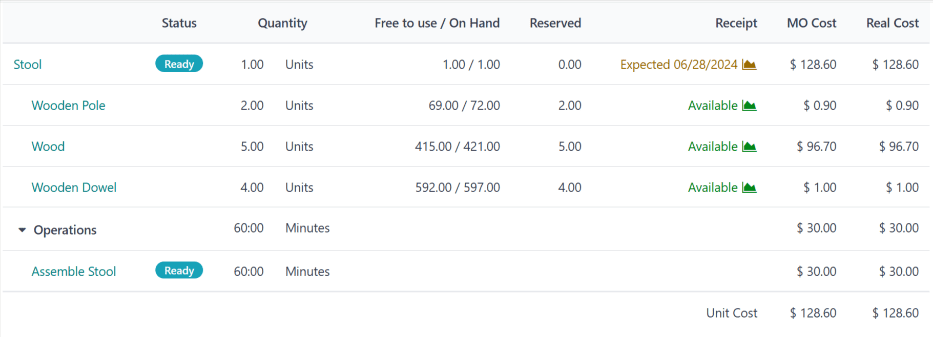
แต่ละ | โม | | mo |, รวมถึง | mo | | Mo |, นำทางไปที่: MenusElection: `แอพการผลิต --> การดำเนินงาน -->คำสั่งซื้อของการผลิตและเลือก | mo | : Guilabel: `ภาพรวมของปุ่มอัจฉริยะที่ด้านบนของ | mo |
ทั้ง | mo | ส่วนประกอบรวมถึงค่าใช้จ่ายในการสั่งซื้อแต่ละงาน หน้าแสดงแถวสำหรับแต่ละค่าเหล่านี้โดยมีผลรวมของรายการที่แสดงไว้ที่ด้านล่างของ: Guilabel: mo cost และ: guilabel:` คอลัมน์ต้นทุนจริง '
ก่อนงานจะเริ่มต้นที่ | mo |,: guilabel: mo cost และ: guilabel:` ของจริงคอลัมน์ค่าใช้จ่าย `แสดงค่าใช้จ่ายเท่ากัน เสร็จสิ้น | mo |
อย่างไรก็ตามเมื่องานเริ่มต้นค่าในคอลัมน์: guilabel: cost 'จริง'อาจเริ่มแตกต่างจากค่าในคอลัมน์: guilabel: `mo cost คอลัมน์สิ่งนี้จะเกิดขึ้นหากมีการใช้ปริมาณส่วนประกอบที่แตกต่างกันมากกว่าที่ระบุไว้ในรายการ| mo | หรือหากระยะเวลาของคำสั่งงานแตกต่างจากที่คาดไว้
ครั้งหนึ่ง | mo | ค่าใน: Guilabel: `` การอัปเดตคอลัมน์ Cost` Mo เพื่อให้ตรงกับที่แสดงในคอลัมน์: guilabel: `คอลัมน์ต้นทุนจริง '
ต้นทุนการผลิตโดยเฉลี่ย
นอกจากค่าใช้จ่ายของแต่ละคน | MO | ติดตามค่าใช้จ่ายเฉลี่ยในการผลิตผลิตภัณฑ์โดยคำนึงถึงค่าใช้จ่ายของทุกครั้ง | mo | : เมนูเมนู: `แอพสินค้าคงคลัง --> ผลิตภัณฑ์ --> ผลิตภัณฑ์ 'และเลือกกผลิตภัณฑ์.
ต้นทุนการผลิตของผลิตภัณฑ์จะแสดงต่อหน่วยของการวัดในสนาม: Guilabel: Cost Field ตั้งอยู่ใน: Guilabel:` ข้อมูลทั่วไป 'แท็บ. คำนึงถึงค่าใช้จ่ายโดยเฉลี่ย
ทางด้านขวาของ: Guilabel: `` Cost 'Field คือ A: Guilabel: ราคาคำนวณจากปุ่ม Bom ซึ่งปรากฏขึ้นสำหรับผลิตภัณฑ์ที่มีอย่างน้อยหนึ่ง | BOM |คลิกปุ่มนี้เพื่อรีเซ็ตต้นทุนของผลิตภัณฑ์เป็นค่าใช้จ่ายที่คาดหวังซึ่งคำนึงถึงส่วนประกอบและการดำเนินการที่ระบุไว้ในไฟล์| bom |
Important
โปรดทราบว่าการคลิก: Guilabel: ราคาคำนวณจาก Bom ไม่ได้ตั้งค่าราคาถาวร | Bom |
ตัวอย่างเวิร์กโฟลว์: ต้นทุนการผลิต
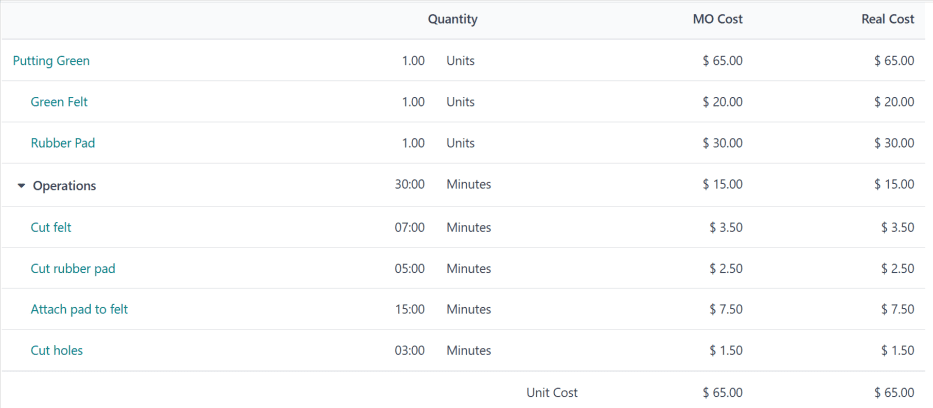
ผู้ผลิตผลิตภัณฑ์กอล์ฟ * Fairway Fields * ผลิตกอล์ฟที่หลากหลายผลิตภัณฑ์รวมถึงการใส่สีเขียวในร่ม * สำหรับการใส่สีเขียวดังนั้น Odoo จึงคำนวณการผลิตโดยอัตโนมัติค่าใช้จ่ายของการวางสีเขียว | mo |
The BoM lists two components:
The BoM also lists four operations, all of which are carried out at Assembly Station 1, which has an hourly operating cost of $30.00. Those operations are as follows:
Cut Felt: ระยะเวลาเริ่มต้นเจ็ดนาทีโดยมีค่าใช้จ่ายทั้งหมด $ 3.50
ตัดแผ่นยาง: ระยะเวลาเริ่มต้นห้านาทีสำหรับค่าใช้จ่ายทั้งหมด$ 2.50
แนบแผ่นให้รู้สึก: ระยะเวลาเริ่มต้น 15 นาทีสำหรับค่าใช้จ่ายทั้งหมด$ 7.50
ตัดหลุม: ระยะเวลาเริ่มต้นสามนาทีโดยมีค่าใช้จ่ายทั้งหมด $ 1.50
โดยรวมแล้วส่วนประกอบที่จำเป็นในการสร้างต้นทุนสีเขียวหนึ่งชิ้น$ 50.00 และการดำเนินงานต้องมีค่าใช้จ่าย $ 15.00 สำหรับการผลิตทั้งหมดราคา $ 65.00 วางแบบฟอร์มผลิตภัณฑ์ของกรีน
Fairway Fields ยืนยัน | Mo | เริ่มต้น | mo | ค่าใช้จ่าย และ: guilabel: ฟิลด์ต้นทุนจริง '
การผลิตเริ่มต้นขึ้นและการดำเนินงานใช้เวลานานกว่าสิบนาทีคาดว่าจะใช้เวลาผลิตทั้งหมด 40 นาที | bom | : Guilabel: ค่าใช้จ่ายจริง 'ของ $ 70.00`
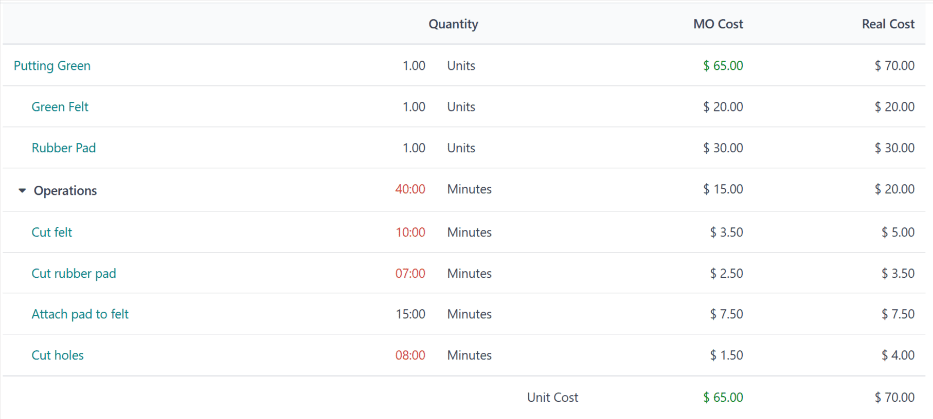
เมื่อการผลิตเสร็จสิ้นและ | mo | ภาพรวมอัปเดตอีกครั้งดังนั้นค่าใน: Guilabel: mo cost และ: Guilabel: คอลัมน์ค่าใช้จ่ายจริง การจับคู่แต่ละคอลัมน์แสดงค่าของ '$ 70.00'
ในหน้าผลิตภัณฑ์ของ Putting Green,: ฟิลด์ Guilabel: `` cost 'จะปรากฏขึ้นค่าใช้จ่ายของ $ 67.50 ค่าเฉลี่ยของค่าใช้จ่ายเดิมที่ $ 65.00 และของจริงราคา $ 70.00 จาก | Mo |