
การจัดการอาหารกลางวัน
ในแอปพลิเคชัน * อาหารกลางวัน * ของ Odoo จำเป็นต้องมีคนจัดการคำสั่งซื้อผู้ขายและผลิตภัณฑ์ คำสั่งซื้อและแจ้งพนักงานเมื่อคำสั่งซื้อมาถึง เป็นคนเดียวกัน
คำสั่งซื้อสามารถ: ref: ยกเลิก <อาหารกลางวัน/ยกเลิก>,: ref: ส่งไปยังผู้ขาย<อาหารกลางวัน/ส่งคำสั่ง> `,: ref: ยืนยัน <อาหารกลางวัน/คำยืนยันการสั่งซื้อ> เมื่อมาถึงและ: Ref: `พนักงานสามารถรับแจ้ง <อาหารกลางวัน/แจ้งเตือน> ไม่ว่าจะมาจาก: Ref: คำสั่งซื้อของวันนี้ <อาหารกลางวัน/วันนี้คำสั่ง> แดชบอร์ดหรือ: ref: `การควบคุมผู้ขาย <อาหารกลางวัน/ควบคุม _vendors> `แดชบอร์ด
ในการจัดการแอพ * อาหารกลางวัน * ผู้ใช้ต้องการสิ่งที่เหมาะสม: Guilabel: Rights ผู้ดูแลระบบ ' : เมนูการเลือก: `แอปการตั้งค่า 'และการเลือก: Guilabel: จัดการผู้ใช้' คลิกที่ผู้ใช้ที่ต้องการเพื่อดูสิทธิ์การเข้าถึงของพวกเขา
สำหรับข้อมูลเพิ่มเติมเกี่ยวกับสิทธิ์การเข้าถึงโปรดดูที่: DOC: `สิทธิ์การเข้าถึง<../../ ทั่วไป/ผู้ใช้/access_rights/> `เอกสารประกอบ
คำสั่งซื้อวันนี้
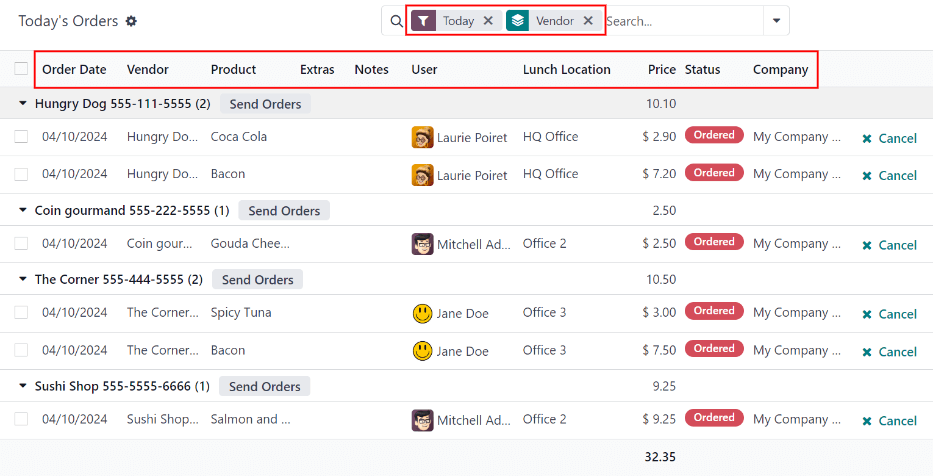
หากต้องการดูและจัดการคำสั่งซื้อสำหรับวันนี้นำทางไปที่: การเลือกเมนู: อาหารกลางวันแอพ -> ผู้จัดการ -> คำสั่งซื้อของวันนี้ ในมุมมองรายการบน: guilabel: `แดชบอร์ดคำสั่งซื้อของวันนี้พร้อมตัวกรองสำหรับ: Guilabel: `วันนี้ 'และจัดกลุ่มโดย: Guilabel: ผู้ขาย' โดยค่าเริ่มต้น
ข้อมูลต่อไปนี้ปรากฏในรายการ:
: Guilabel: `วันที่สั่งซื้อ ': วันที่สั่งซื้อ
: Guilabel: `ผู้ขาย ': ผู้ขายผลิตภัณฑ์กำลังได้รับคำสั่งจาก
: Guilabel:
Product: ผลิตภัณฑ์เฉพาะที่สั่ง: Guilabel:
extras: สิ่งที่เลือกสำหรับผลิตภัณฑ์: Guilabel:
Notes: ข้อมูลใด ๆ ที่จำเป็นต้องส่งไปยังผู้ขาย: Guilabel: `ผู้ใช้ ': ผู้ใช้ที่สั่งซื้อผลิตภัณฑ์
: Guilabel: `สถานที่รับประทานอาหารกลางวัน ': สถานที่ที่จะจัดส่งผลิตภัณฑ์
: Guilabel:
Price: ราคารวมสำหรับผลิตภัณฑ์รวมถึงความพิเศษทั้งหมด: Guilabel:
Status: สถานะปัจจุบันของผลิตภัณฑ์: Guilabel:
Company: บริษัท ภายใต้คำสั่งซื้อ ปรากฏในฐานข้อมูลหลาย บริษัท
ยกเลิกคำสั่งซื้อ
ผู้ใช้ทุกคนสามารถยกเลิกคำสั่งซื้อได้ไม่ใช่แค่ผู้จัดการของแอพ * อาหารกลางวัน *
ในการยกเลิกคำสั่งซื้อจากผู้ขายแต่ละผลิตภัณฑ์ ** ต้องถูกยกเลิกทีละครั้ง
บน: guilabel: dashboard คำสั่งซื้อของวันนี้, a: guilabel: ✖ยกเลิก 'จะแสดงที่ด้านขวาสุดของแต่ละสายผลิตภัณฑ์ที่สามารถยกเลิกได้ ปุ่ม: guilabel: `✖ยกเลิก 'เพื่อยกเลิกคำสั่งซื้อสำหรับบุคคลนั้นผลิตภัณฑ์.
Note
เฉพาะผลิตภัณฑ์ที่มีสีแดง: guilabel: `` status 'แท็กของ: guilabel: `สั่ง' สามารถถูกยกเลิก

ส่งคำสั่งซื้อ
ขั้นตอนแรกในการจัดการแอพ * อาหารกลางวัน * คือการส่งคำสั่งซื้อไปยังไฟล์ผู้ขาย
เมื่อคำสั่งซื้อพร้อมที่จะส่งผู้จัดการรับผิดชอบในการส่งคำสั่งซื้อ** ต้องส่งคำสั่งซื้อไปยังผู้ขายนอกฐานข้อมูล (โทรคำสั่งซื้อออนไลน์ ฯลฯ )
เมื่อสั่งซื้อกับผู้ขายให้คลิก: Guilabel: `ส่งปุ่มคำสั่งซื้อที่ปรากฏถัดจากชื่อและหมายเลขโทรศัพท์ของผู้ขายแต่ละคน
เมื่อส่งไปแล้ว: ปุ่ม Guilabel: ส่งคำสั่งซื้อ 'เปลี่ยนเป็นก: guilabel: `ยืนยันปุ่มคำสั่งซื้อและ:: Guilabel: status 'คอลัมน์คืออัปเดตจากสีแดง: Guilabel: ` สั่ง 'แท็กเป็นสีน้ำเงิน: Guilabel: แท็กส่ง'ระบุว่าคำสั่งซื้อถูกส่งไปยังผู้ขาย คำสั่งซื้อในแอพ * อาหารกลางวัน * พึ่งพา: Guilabel: ` Status 'แท็กเพื่อติดตามพวกเขาคำสั่ง

ยืนยันคำสั่งซื้อ
หลังจากมีการส่งคำสั่งซื้อไปยังผู้ขายแล้วขั้นตอนต่อไปคือการยืนยันไฟล์คำสั่งซื้อหลังจากที่พวกเขาได้รับการส่งมอบ
บน: guilabel: แดชบอร์ดคำสั่งซื้อของวันนี้คลิกที่: guilabel: ยืนยันปุ่มคำสั่งซื้อที่ปรากฏถัดจากชื่อและหมายเลขโทรศัพท์ของผู้ขาย
เมื่อได้รับการยืนยันแล้ว: ปุ่ม Guilabel: ยืนยันคำสั่งซื้อจะหายไปและ: คอลัมน์ Guilabel: ` สถานะ 'ได้รับการอัปเดตจาก Blue: Guilabel: `Tags ที่ส่งไปยังGreen: Guilabel: `tags ที่ได้รับ 'ซึ่งระบุว่าผู้ขายได้ส่งมอบคำสั่ง
นอกจากนี้ปุ่ม: guilabel: ✖ยกเลิก ในตอนท้ายของแต่ละผลิตภัณฑ์การเปลี่ยนแปลงบรรทัดเป็น: Guilabel: `✉ส่งปุ่มแจ้งเตือน
หากจำเป็นแทนที่จะยืนยันผลิตภัณฑ์ทั้งหมดจากผู้ขายผลิตภัณฑ์ส่วนบุคคลสามารถได้รับการยืนยันทีละครั้ง ผลิตภัณฑ์ส่วนบุคคลคลิกปุ่ม: Guilabel: `✔ยืนยันในตอนท้ายของแต่ละสายผลิตภัณฑ์ วิธีการ: ปุ่ม Guilabel: `ยืนยันคำสั่งซื้อยังคงอยู่ในบรรทัดผู้ขาย

Example
ผู้ขายได้รับคำสั่งซื้อสามพิซซ่าและคำสั่งของนอตกระเทียมเมื่อมีการจัดส่งให้กับ บริษัท ผู้จัดการ * อาหารกลางวัน * จะสังเกตเห็นปมกระเทียมหายไป
ผู้จัดการคนแรกทำเครื่องหมายพิซซ่าทั้งสามตามที่ได้รับเป็นรายบุคคลยืนยันผลิตภัณฑ์ด้วยปุ่ม: guilabel: `✔ยืนยัน 'ในตอนท้ายของแต่ละสายผลิตภัณฑ์
ต่อมาเมื่อผู้ขายมอบนอตกระเทียมผู้จัดการก็สามารถทำได้เช่นกันคลิกปุ่ม: guilabel: `✔ยืนยัน 'ที่ส่วนท้ายของบรรทัดสำหรับนอตกระเทียมหรือคลิกปุ่ม: guilabel: `ยืนยันคำสั่งซื้อที่ปรากฏขึ้นถัดจากชื่อและหมายเลขโทรศัพท์ของผู้ขาย
แจ้งพนักงาน
หลังจากได้รับผลิตภัณฑ์และคำสั่งซื้อได้รับการยืนยันแล้วพนักงาน** ต้องแจ้งให้ทราบว่าคำสั่งซื้อของพวกเขาได้รับการส่งมอบแล้วและพร้อมที่จะหยิบขึ้นมา
ไม่เหมือนกับการส่งและยืนยันคำสั่งซื้อการแจ้งเตือนจะต้องส่งเป็นรายบุคคลและไม่สามารถส่งเป็นชุดได้
หากต้องการแจ้งผู้ใช้ผลิตภัณฑ์ของพวกเขามาถึงคลิก: Guilabel: `✉ส่งปุ่มแจ้งเตือนในตอนท้ายของแต่ละสายผลิตภัณฑ์ ผู้ใช้แจ้งให้พวกเขาทราบว่าผลิตภัณฑ์ของพวกเขาได้รับการจัดส่งแล้ว
ผู้ขายควบคุม
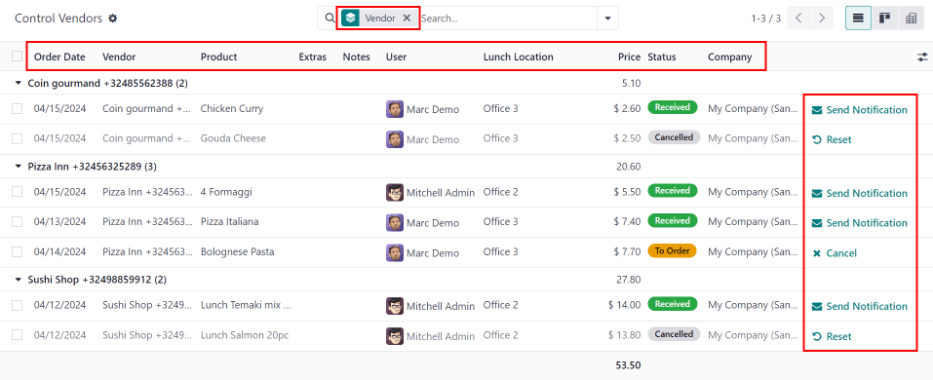
คำสั่งซื้อทั้งหมดสำหรับผู้ขายทั้งหมดทั้งในอดีตและปัจจุบันสามารถพบได้ใน* ผู้ขายควบคุม* แดชบอร์ด : เมนูการเลือก: `แอพอาหารกลางวัน -> ผู้จัดการ -> ผู้ขายควบคุม '
คำสั่งซื้อทั้งหมดจะปรากฏในมุมมองรายการจัดกลุ่มตามตัวอักษรโดย: Guilabel: `ผู้ขาย ' บรรทัดสั่งซื้อสำหรับผู้ขายทุกคนโดยค่าเริ่มต้น
ข้อมูลต่อไปนี้ปรากฏในรายการ:
: Guilabel: `วันที่สั่งซื้อ ': วันที่สั่งซื้อ
: Guilabel: `ผู้ขาย ': ผู้ขายผลิตภัณฑ์กำลังได้รับคำสั่งจาก
: Guilabel:
Product: ผลิตภัณฑ์เฉพาะที่สั่ง: Guilabel:
extras: สิ่งที่เลือกสำหรับผลิตภัณฑ์: Guilabel:
Notes: ข้อมูลใด ๆ ที่จำเป็นต้องส่งไปยังผู้ขาย: Guilabel: `ผู้ใช้ ': ผู้ใช้ที่สั่งซื้อผลิตภัณฑ์
: Guilabel: `สถานที่รับประทานอาหารกลางวัน ': สถานที่ที่จะจัดส่งผลิตภัณฑ์
: Guilabel:
Price: ราคารวมสำหรับผลิตภัณฑ์รวมถึงความพิเศษทั้งหมด: Guilabel:
Status: สถานะปัจจุบันของผลิตภัณฑ์: Guilabel:
Company: บริษัท ภายใต้คำสั่งซื้อ ปรากฏในฐานข้อมูลหลาย บริษัท
คำสั่งซื้อสามารถ: ref: ยกเลิก <อาหารกลางวัน/ยกเลิก>,: ref: ส่งไปยังผู้ขาย<อาหารกลางวัน/ส่งคำสั่ง> `,: ref: ยืนยัน <อาหารกลางวัน/คำยืนยันการสั่งซื้อ> เมื่อมาถึงและ: Ref: `พนักงานสามารถรับแจ้ง <อาหารกลางวัน/แจ้งเตือน> โดยใช้วิธีการเดียวกันกับเกี่ยวกับ: ref: คำสั่งซื้อวันนี้ <อาหารกลางวัน/คำสั่งวันนี้> แดชบอร์ด
Note
ความแตกต่างระหว่าง: ref: คำสั่งซื้อของวันนี้ <อาหารกลางวัน/คำสั่งวันนี้>`แดชบอร์ดและ: ref: `ผู้ขายควบคุม <อาหารกลางวัน/ควบคุม _vendors> แดชบอร์ดนั่นคือคำสั่ง*ของวันนี้*แดชบอร์ด ** เท่านั้น ** แสดงคำสั่งซื้อสำหรับไฟล์วันปัจจุบันในขณะที่: Guilabel: `dashboard ผู้ขายควบคุม 'แสดง** คำสั่งซื้อทั้งหมดที่ทำในแอพ*อาหารกลางวัน*