การวิเคราะห์การผลิต
รายงาน * การวิเคราะห์การผลิต * ให้สถิติเกี่ยวกับผลิตภัณฑ์ผลิตโดยใช้แอป * Manufacturing * ของ Odoo พยายามทำความเข้าใจต้นทุนการผลิตระยะเวลาการผลิตและอื่น ๆสถิติที่สำคัญเกี่ยวกับผลิตภัณฑ์ที่ผลิต
เพื่อเปิดรายงานการวิเคราะห์การผลิตนำทางไปที่: การเลือกเมนู: `แอพการผลิต --> การรายงาน --> การวิเคราะห์การผลิต '
Important
รายงาน: Guilabel: `รายงานการวิเคราะห์การผลิต 'เป็นหนึ่งในรายงานจำนวนมากที่มีอยู่ข้ามชุดแอพ Odoo เฉพาะสำหรับ: รายงาน Guilabel: `การวิเคราะห์การผลิต 'พร้อมกับการใช้งานเล็กน้อยตัวอย่างกรณี
สำหรับภาพรวมทั้งหมดของคุณสมบัติพื้นฐานที่มีอยู่ในรายงาน ODOO ส่วนใหญ่ดูเอกสารประกอบเกี่ยวกับ: DOC: `การรายงานสิ่งจำเป็น<../../../ สิ่งจำเป็น/การรายงาน> `
มาตรการ
Measures are the datasets that can be selected in the Production Analysis report. Each dataset represents a specific statistic about MOs in the database. Choose a measure by clicking the Measures button, and selecting one of the options from the drop-down menu:
ตัวเลือกที่แสดงใน: guilabel: mesumes: ไอคอน:` fa-caret-down`เมนูแบบเลื่อนลงและลำดับที่ปรากฏในนั้นแตกต่างกันไปขึ้นอยู่กับไฟล์ตัวกรองการจัดกลุ่มและการเปรียบเทียบที่เปิดใช้งานใน: Guilabel: `ค้นหา ... `บาร์.
: Guilabel: `ค่าใช้จ่ายพนักงานเฉลี่ย/หน่วย ': ค่าใช้จ่ายเฉลี่ยที่จ่ายให้กับพนักงานเพื่อผลิตผลิตภัณฑ์หนึ่งหน่วย
: Guilabel: `ผลพลอยได้รวมต้นทุน ': มูลค่ารวมของผลพลอยได้ทั้งหมดสร้างโดยการผลิตผลิตภัณฑ์
: Guilabel:
COMPONENT COST/UNIT: ต้นทุนเฉลี่ยของส่วนประกอบที่ต้องการเพื่อผลิตผลิตภัณฑ์หนึ่งหน่วย: Guilabel: `ต้นทุน/หน่วย ': ค่าใช้จ่ายเฉลี่ยในการผลิตหนึ่งหน่วยของผลิตภัณฑ์รวมถึงส่วนประกอบพนักงานการดำเนินงานและค่าใช้จ่ายในการรับเหมาช่วง
: Guilabel: `ระยะเวลาการดำเนินงาน/หน่วย ': ระยะเวลารวมเฉลี่ยของการดำเนินงานที่จำเป็นในการผลิตผลิตภัณฑ์หนึ่งหน่วย
: Guilabel: `ปริมาณที่ต้องการ ': จำนวนหน่วยทั้งหมดของผลิตภัณฑ์รวมอยู่ใน | MOS |
: Guilabel: `ปริมาณที่ผลิต ': จำนวนหน่วยทั้งหมดของผลิตภัณฑ์ที่ได้รับการผลิตจริง
: Guilabel: `ค่าใช้จ่ายส่วนประกอบทั้งหมด ': จำนวนเงินทั้งหมดที่ใช้ไปกับผลิตภัณฑ์ส่วนประกอบข้ามทุก | mo |
: Guilabel: `ค่าใช้จ่ายทั้งหมด ': จำนวนเงินทั้งหมดที่ใช้ในการผลิตทุกหน่วยของผลิตภัณฑ์ที่ผลิตมาจนถึงตอนนี้
: Guilabel: `ระยะเวลาทั้งหมดของการดำเนินงาน ': ระยะเวลาสะสมของทุก ๆการดำเนินการเสร็จสมบูรณ์ในขณะที่ผลิตผลิตภัณฑ์
: Guilabel: `ค่าใช้จ่ายพนักงานทั้งหมด ': จำนวนเงินสะสมที่จ่ายให้กับพนักงานให้กับผลิตผลิตภัณฑ์
: Guilabel: `ต้นทุนการดำเนินงานทั้งหมด ': จำนวนเงินสะสมที่ใช้ไปกับการดำเนินงานจำเป็นต้องผลิตผลิตภัณฑ์
: Guilabel: `ต้นทุนการดำเนินงานทั้งหมด/หน่วย ': ค่าใช้จ่ายเฉลี่ยของการดำเนินงานจำเป็นต้องผลิตผลิตภัณฑ์หนึ่งหน่วย
: Guilabel: `ค่าใช้จ่ายการรับช่วงค่าใช้จ่ายทั้งหมด ': จำนวนสะสมที่จ่ายให้กับผู้รับเหมาช่วงเพื่อผลิตผลิตภัณฑ์
: Guilabel: `ค่าใช้จ่ายการรับเหมาช่วงทั้งหมด/หน่วย ': ค่าใช้จ่ายเฉลี่ยของการมีส่วนร่วมผู้รับเหมาช่วงเพื่อผลิตหนึ่งหน่วยของผลิตภัณฑ์
: Guilabel:
เปอร์เซ็นต์ผลผลิต (%): ปริมาณทั้งหมดของผลิตภัณฑ์ที่ผลิตเมื่อเทียบกับปริมาณทั้งหมดที่ต้องการแสดงเป็นเปอร์เซ็นต์: Guilabel:
Count: จำนวนรวมของ | MOS |
Tip
สามารถเลือกการวัดเพียงครั้งเดียวในเวลาที่หนึ่งใน: ไอคอน: fa-area-Chart: Guilabel: (มุมมองกราฟ) เปิดใช้งานตัวเลือก มาตรการและเกณฑ์กลุ่มที่แตกต่างกัน (บนแกน x และ y) สามารถเป็นได้เลือกเมื่อใช้: ไอคอน: oi-view-pivot: guilabel:` (ตาราง pivot) `
ใช้เคส: เปรียบเทียบผลิตภัณฑ์
หนึ่งในการใช้งานที่ดีที่สุดสำหรับ: Guilabel: `รายงานการวิเคราะห์การผลิต 'คือการเปรียบเทียบสถิติเกี่ยวกับผลิตภัณฑ์สองรายการขึ้นไป ป้อนผลิตภัณฑ์ลงใน: Guilabel: `ค้นหา ... ` บาร์จากนั้นเลือกไฟล์การวัดตัวกรองและการจัดกลุ่มที่จำเป็นเพื่อดูข้อมูลที่ต้องการ
Example
ผู้ผลิตของเล่น * ของเล่นของทอมมี่ * กำลังพยายามลดการผลิตของพวกเขาต้นทุนการดำเนินงาน ผลิตภัณฑ์และหยุดการผลิตที่มีต้นทุนการดำเนินงานที่สูงขึ้น
ของเล่นสองชิ้นที่แยกออกมาเพื่อการวิเคราะห์คือ *Pogo Stick *และ *รองเท้าดวงจันทร์ * พวกเขาสามารถหยุดการผลิตได้โดยไม่ส่งผลกระทบอย่างมีนัยสำคัญการนำเสนอผลิตภัณฑ์
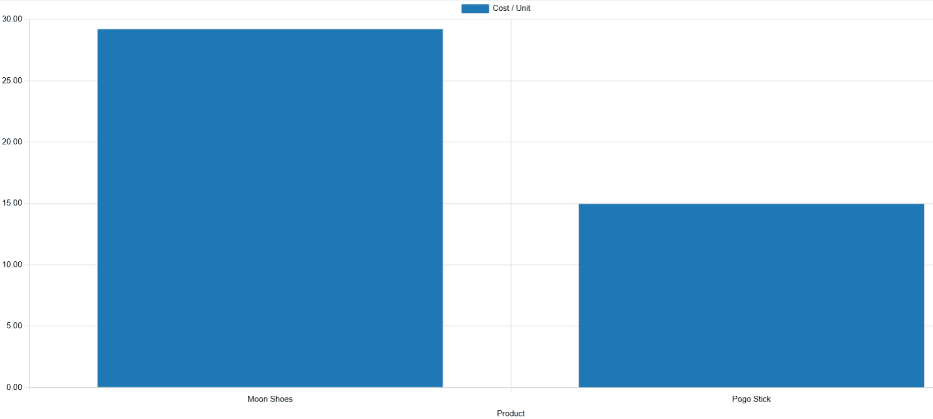
เพื่อเปรียบเทียบค่าใช้จ่ายในการดำเนินงานสำหรับของเล่นนักวิเคราะห์ธุรกิจ Mike เปิด: เมนูเมนู: `` การผลิต 'แอพและนำทางไปยัง: guilabel: หน้าการวิเคราะห์การผลิต ' เข้าสู่ชื่อของผลิตภัณฑ์ทั้งสอง เมนูแบบเลื่อนลงบาร์และคลิก: Guilabel: `ผลิตภัณฑ์ 'ใน: guilabel: กลุ่มส่วนโดย
ด้านล่าง:: Guilabel: ค้นหา ... ` bar, ไมค์คลิกที่: guilabel: `มาตรการ ': ไอคอน: `เมนูแบบเลื่อนลงของ FA-Caret-Down และเลือก: Guilabel:` Totalตัวเลือกค่าใช้จ่ายในการดำเนินงาน/หน่วย : Guilabel: (แผนภูมิแท่ง) ประเภทกราฟ
ด้วยตัวเลือกเหล่านี้ที่เลือกรายงาน: Guilabel: `การวิเคราะห์การผลิต 'แสดงแผนภูมิแท่งสำหรับปีปัจจุบันโดยมีหนึ่งบาร์สำหรับแต่ละผลิตภัณฑ์หมายถึงค่าใช้จ่ายการดำเนินงานเฉลี่ยสำหรับหนึ่งหน่วยของผลิตภัณฑ์
ด้วยข้อมูลนี้ไมค์สามารถเห็นได้ว่าค่าใช้จ่ายโดยเฉลี่ยสำหรับรองเท้า Moon เกือบสองเท่าของค่าใช้จ่ายของ Pogo Stick ของเล่นของทอมมี่ตัดสินใจหยุดการผลิตรองเท้าดวงจันทร์ซึ่งจะลดลงค่าใช้จ่ายเฉลี่ยของการดำเนินงานการผลิต
ใช้กรณี: เปรียบเทียบช่วงเวลา
รายงาน: Guilabel: รายงานการวิเคราะห์การผลิต 'ยังสามารถใช้เพื่อเปรียบเทียบข้อมูลสำหรับสองช่วงเวลาที่แตกต่างกัน : Guilabel: `การเปรียบเทียบ 'ของ: Guilabel: Search ... `Bar
Example
บริษัท เฟอร์นิเจอร์ * เฟอร์นิเจอร์ของ Fanny * ต้องการเปรียบเทียบการผลิตของพวกเขาค่าใช้จ่ายสำหรับไตรมาสแรกและครั้งที่สองของปี 2567 เพื่อดูว่าพวกเขามีผลิตภัณฑ์ใดใช้เงินมากที่สุดในแต่ละไตรมาส
เพื่อเปรียบเทียบช่วงเวลาสองช่วงเวลาให้ร้านค้าผู้ดูแลชั้นอดัมเปิด: เมนูเมนู: `` การผลิต 'แอพและนำทางไปยัง: guilabel: หน้าการวิเคราะห์การผลิต ' Pie-Chart: Guilabel: (แผนภูมิพาย) ตัวเลือกประเภทกราฟที่ด้านบนของหน้า
Important
คุณลักษณะ: guilabel: การเปรียบเทียบ มีความหมายที่จะใช้กับ: ไอคอน: fa-Pie-chart: Guilabel: (แผนภูมิพาย) ประเภทกราฟหรือ: ไอคอน: oi-view-pivot ': Guilabel: `(pivot) view
ตอบ: Guilabel: `ตัวเลือกการเปรียบเทียบ 'ยังสามารถเลือกได้ด้วยมุมมองอื่น ๆประเภทที่เปิดใช้งาน แต่การทำเช่นนั้นจะไม่เปลี่ยนวิธีการแสดงข้อมูลบนไฟล์รายงาน.
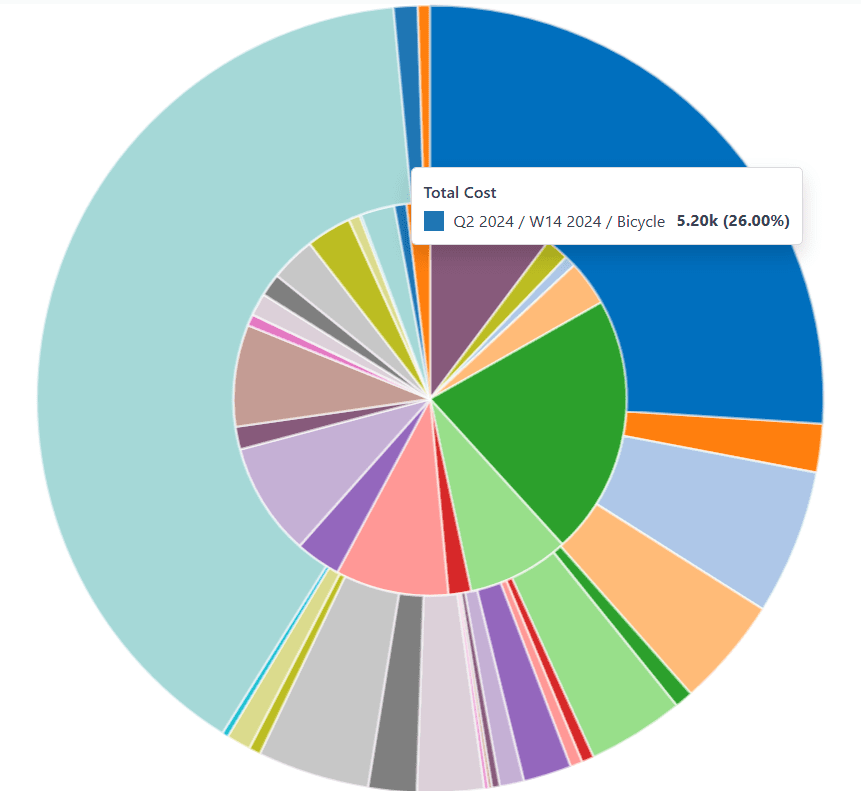
ถัดไปอดัมเลือก: Guilabel: ตัวเลือกค่าใช้จ่ายทั้งหมด ': Guilabel: ` measures`: ไอคอน: เมนูแบบเลื่อนลงของ FA-Caret-Down แสดงจำนวนเงินทั้งหมดที่ใช้ในการผลิตแต่ละผลิตภัณฑ์
ใน: Guilabel: ค้นหา ... ` เมนูแบบเลื่อนลงบาร์เขาออกจาก: Guilabel: `2024 ตัวกรองที่เปิดใช้งานในส่วน: guilabel:` end date 'และเปิดใช้งานตัวกรอง: guilabel: q2 เช่นกัน เลือกแผนภูมิวงกลมแสดงข้อมูลสำหรับไตรมาสที่สองของปี 2567
ในที่สุดอดัมเลือก: Guilabel: วันที่สิ้นสุด: ตัวเลือกช่วงเวลาก่อนหน้า ': Guilabel: `การเปรียบเทียบ 'ของ: Guilabel: Search ... `Bar ดังนั้นทำให้แผนภูมิวงกลมถูกแบ่งออกเป็นวงกลมด้านในและวงแหวนด้านนอก
วงแหวนด้านนอกแสดงข้อมูลสำหรับช่วงเวลาที่เลือกไตรมาสที่สองของปี 2024วงกลมด้านในแสดงข้อมูลสำหรับช่วงเวลาก่อนหน้าไตรมาสที่หนึ่งของ2024.
Note
ถ้า: Guilabel: วันที่สิ้นสุด: ปีก่อนหน้าถูกเลือกแทน: guilabel: endวันที่: ช่วงก่อนหน้า `วงกลมด้านในแสดงข้อมูลสำหรับเวลาที่เลือกระยะเวลาหนึ่ง * ปี * ก่อนหน้านี้
ในกรณีของตัวอย่างนี้มันจะแสดงข้อมูลสำหรับไตรมาสที่สองของปี 2023
การใช้รายงานนี้อดัมจะเห็นว่าผลิตภัณฑ์ที่มียอดรวมสูงสุดค่าใช้จ่ายสำหรับไตรมาสที่สองคือ *Bicycle *และ *Tricycle * ไตรมาสที่หนึ่ง * ลูกกลิ้งรองเท้าสเก็ต * มีค่าใช้จ่ายรวมสูงสุด