
สร้างและส่งข้อเสนอ
เมื่อโอกาสในการขายที่มีคุณภาพถูกเปลี่ยนเป็นโอกาสขั้นตอนต่อไปคือการสร้างและส่งมอบข้อเสนอ กระบวนการนี้ง่ายต่อการจัดการผ่านแอป CRM ของ Odoo
สร้างข้อเสนอใหม่
หากต้องการสร้างใบเสนอราคาใหม่เปิด: menuse ส่วน: "CRM Apps", แสดง: guilabel: หน้า "ท่อ" บนหน้าแดชบอร์ดหลัก * CRM *
จากที่นี่คลิกที่โอกาสใด ๆ เพื่อเปิด ดูที่มีอยู่อัปเดตฟิลด์ใด ๆ หากจำเป็น
Note
หากมีการสร้างใบเสนอราคาสำหรับโอกาสทางธุรกิจนี้แล้วค้นหาโดยคลิกที่ด้านบน: guilabel: "Quotations" ปุ่มสมาร์ทด้านบนของตาราง จำนวนของข้อเสนอที่มีอยู่จะแสดงในปุ่มอัจฉริยะก็เช่นกัน
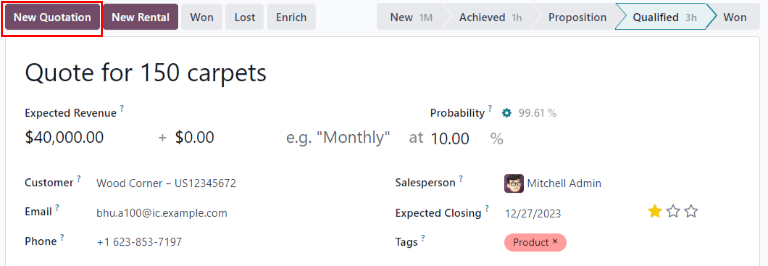
ที่มุมซ้ายบนของแบบฟอร์มคลิกที่: guilabel: ปุ่ม "ใบเสนอราคาใหม่"
Important
ในแบบฟอร์มโอกาสทางธุรกิจ: guilabel: ฟิลด์ "Customer" ไม่ ** จำเป็น
อย่างไรก็ตาม ก่อนเสนอราคาจะต้องเพิ่มหรือเชื่อมโยงข้อมูลลูกค้าถูกส่งไป ถ้า: guilabel: "Customer" ฟิลด์ในโอกาส, คลิกที่: guilabel: "ใบเสนอราคาใหม่" ปุ่มเพื่อเปิดหน้าต่างป๊อปอัพมีตัวเลือกต่อไปนี้ในหน้าต่าง:
:guilabel:` สร้างลูกค้าใหม่ข้อมูลที่มีอยู่ในตารางโอกาส.
: guilabel: `link ไปยังลูกค้าปัจจุบัน': เปิดช่องแบบเลื่อนลงที่มีชื่อลูกค้าปัจจุบัน เลือกชื่อและเชื่อมโยงข้อเสนอใหม่นี้กับประวัติลูกค้าที่มีอยู่
: guilabel: "อย่าเชื่อมโยงกับลูกค้า": ใบเสนอราคาจะ ** ไม่ ** การเชื่อมโยงและไม่มีการเปลี่ยนแปลงข้อมูลของลูกค้า
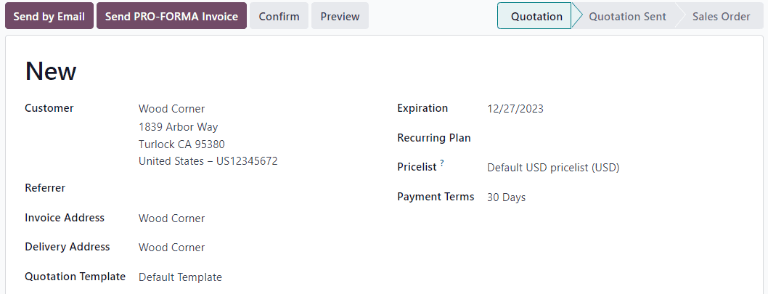
หลังจากคลิกที่ปุ่มนี้ ใบเสนอราคาใหม่จะปรากฏขึ้น ยืนยันข้อมูลในครึ่งบนของแบบฟอร์มและการปรับปรุงข้อมูลใด ๆ ที่ขาดหายไปหรือไม่ถูกต้องสนาม:
: guilabel: "ลูกค้า": บริษัท หรือผู้ติดต่อที่ระบุในข้อเสนอนี้การสร้าง
: guilabel: "ผู้แนะนำ": หากลูกค้ารายนี้ถูกแนะนำโดยลูกค้ารายอื่นหรือติดต่อเลือกจากเมนูแบบเลื่อนลงในฟิลด์นี้
: guilabel: "ที่อยู่ใบแจ้งหนี้": ที่อยู่จริงที่ใบแจ้งหนี้ควรอยู่ส่งมา
: guilabel: "ที่อยู่จัดส่ง": ที่อยู่จริงที่ควรเก็บผลิตภัณฑ์ใด ๆการส่งมอบ
:guilabel:` แม่แบบใบเสนอราคา': เลือก pre-configured ถ้าใช่:doc:`แม่แบบใบเสนอราคา</applications/sales/sales/send_quotes/quote_template>`จากฟิลด์นี้
expiration:วันที่ข้อเสนอนี้ไม่สามารถใช้ได้อีกต่อไป
: guilabel: "Quote Date": ธนาณัติ / วันที่สร้างใบสั่งซื้อที่ส่งยืนยันยืนยันวันที่สั่ง โปรดทราบว่าฟิลด์นี้สามารถมองเห็นได้เฉพาะในกรณีต่อไปนี้: doc:` โหมดนักพัฒนา (โหมดการดีบัก) </applications/general/developer_mode>` ใช่แอคทีฟ
: guilabel: "แผนปกติ": หากข้อเสนอนี้สำหรับผลิตภัณฑ์ปกติหรือสมัครสมาชิกเลือกการกำหนดค่าแผนปกติที่คุณต้องการใช้
: guilabel: `pricelist ': เลือกรายการราคาที่คุณต้องการใช้กับคำสั่งซื้อนี้
:guilabel:` เงื่อนไขการชำระเงิน': เลือกเงื่อนไขการชำระเงินใดก็ได้ข้อเสนอ
Tip
: guilabel: ฟิลด์ "Expiration" จะเติมโดยอัตโนมัติขึ้นอยู่กับวันที่สร้างและวันหมดอายุเริ่มต้นของใบเสนอราคา
หากต้องการอัปเดตวันหมดอายุเริ่มต้นให้ไปที่: menusesection:`salesใบสมัคร --> การกำหนดค่า --> การตั้งค่า --> ใบเสนอราคาและคำสั่งซื้อ `และอัปเดต: guilabel: ฟิลด์ "ความถูกต้องของข้อเสนอเริ่มต้น" ปิดการใช้งานอัตโนมัติหมดอายุ ป้อน "0" ในช่องนี้
หลังจากเสร็จสิ้นการเปลี่ยนแปลงที่ต้องการคลิกที่: guilabel: "บันทึก".
เมื่อใช้แม่แบบใบเสนอราคาวันหมดอายุจะขึ้นอยู่กับ: guilabel: ฟิลด์ "ความถูกต้องของใบเสนอราคา" บนเทมเพลต เปลี่ยนความถูกต้องคำนวณวันที่บนเทมเพลตไปที่: menuselection:`แอปขาย ->การกำหนดค่า -> ใบสั่งขาย -> แม่แบบใบเสนอราคา
จากนั้นคลิกที่แม่แบบเพื่อเปิดและปรับปรุง: guilabel: ฟิลด์ "ความถูกต้องของใบเสนอราคา"
บรรทัดการสั่งซื้อ
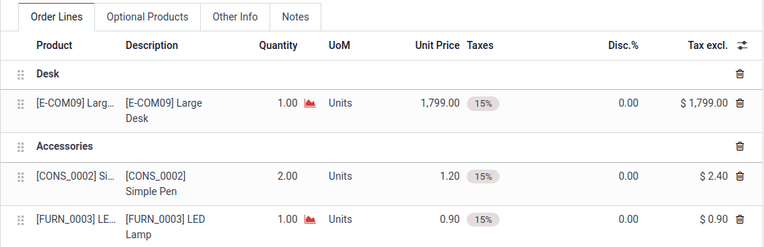
หลังจากอัพเดตข้อมูลลูกค้าใหม่ การชำระเงิน และกำหนดเส้นตายในเครื่องหมายคำพูด: guilabel: แท็บ "บรรทัดคำสั่งซื้อ" สามารถอัปเดตเป็นข้อมูลผลิตภัณฑ์ที่เหมาะสม
เมื่อต้องการทำเช่นนี้คลิก: guilabel: ใน "สั่งซื้อบรรทัด": guilabel: "เพิ่มผลิตภัณฑ์"แท็บ
ถัดไปพิมพ์ชื่อรายการที่คุณต้องการค้นหาใน: guilabel: "ผลิตภัณฑ์" ฟิลด์ผ่านแคตตาล็อกสินค้า จากนั้นเลือกผลิตภัณฑ์จากเมนูแบบเลื่อนลงหรือเลือก: guilabel: "สร้าง" หรือ: guilabel: "สร้าง"และแก้ไข
หลังจากเลือกผลิตภัณฑ์ถ้าจำเป็นอัปเดต: guilabel: "ปริมาณ"ยืนยันข้อมูลในสนามที่เหลือ
หากต้องการลบบรรทัดออกจากใบเสนอราคาคลิกที่: ไอคอน: fa-trash-o:guilabel:`(ถังขยะ)`ไอคอน
หากต้องการจัดระเบียบผลิตภัณฑ์ไปยังส่วนต่าง ๆ ให้คลิกที่: guilabel: "เพิ่มส่วน" และพิมพ์ชื่อส่วนนั้น จากนั้นคลิก: ไอคอน: oi draggable:guilabel:`(ลาก)`ไอคอนไปทางซ้ายของชื่อและลากเพื่อย้ายส่วนไปยังสถานที่ที่เหมาะสม ใช้วิธีการเคลื่อนย้ายสินค้าแต่ละรายการเหมือนกันองค์กรที่กรอกบรรทัดการสั่งซื้อข้อเสนอ
แคตตาล็อกสินค้า
หากต้องการเพิ่มผลิตภัณฑ์จำนวนมากลงในใบเสนอราคาอย่างรวดเร็วคลิก: guilabel: ปุ่ม "แคตตาล็อก" เพื่อเปิดแคตตาล็อกสินค้า
ผลิตภัณฑ์ทั้งหมดในฐานข้อมูลจะแสดงเป็นบัตรและสามารถใช้ได้ในแผงด้านซ้ายประกอบด้วย: guilabel: "หมวดหมู่ผลิตภัณฑ์" และ: guilabel: "คุณสมบัติ"
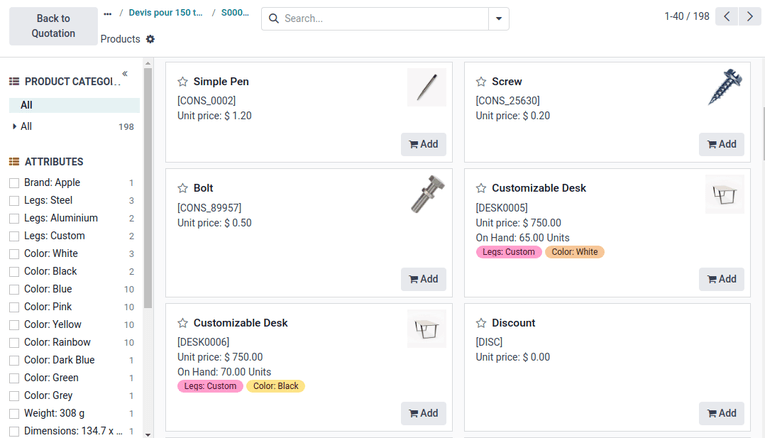
หากต้องการเพิ่มผลิตภัณฑ์โปรดคลิกที่: icon: "fa cart": guilabel: "เพิ่ม" ปุ่มในบัตรผลิตภัณฑ์ ใช้: icon:fa-plus เพื่อตั้งค่าจำนวนรายการ:guilabel:`(บวก)`หรือ:icon:`fa เครื่องหมายลบ:guilabel:`(ลบ)`ปุ่มหรือพิมพ์จำนวนลงในช่องตัวเลขระหว่างสองปุ่ม การลบรายการคลิกที่ปุ่มบน: icon: "fa-trash": guilabel: "Remove"การ์ด
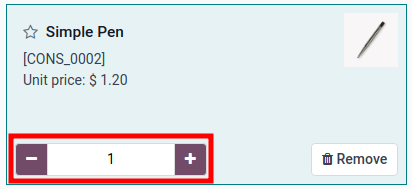
หลังจากตั้งค่าปริมาณผลิตภัณฑ์ทั้งหมดคลิกที่: guilabel:` กลับไปที่ใบเสนอราคาปุ่มส่งกลับใบเสนอราคา รายการที่เลือกไว้ในผลิตภัณฑ์ไดเรกทอรีตอนนี้ปรากฏใน: guilabel: แท็บ "บรรทัดคำสั่งซื้อ"
ดูตัวอย่างและส่งใบเสนอราคา
หากต้องการดูตัวอย่างข้อเสนอที่ลูกค้าจะเห็น คลิก: guilabel: ปุ่ม "Preview" การทำเช่นนี้จะเปิดตัวอย่างใน: guilabel: "พอร์ทัลลูกค้า"
หลังจากดูตัวอย่างลูกค้าแล้วคลิก: guilabel:` กลับไปที่โหมดการแก้ไขกลับไปที่ใบเสนอราคาที่ด้านหลัง
เมื่อใบเสนอราคาพร้อมส่งถึงมือลูกค้า คลิก: guilabel: ปุ่ม "ส่งทางอีเมล"
การทำเช่นนี้จะเปิดหน้าต่างป๊อปอัพที่มีอีเมลที่กำหนดค่าไว้ล่วงหน้าข้อมูลในใบเสนอราคารวมถึงรายละเอียดการติดต่อทั้งหมดนำเข้าค่าใช้จ่ายและหัวข้อใบเสนอราคาจากใบเสนอราคา
เพิ่มไฟล์ PDF ของใบเสนอราคาลงในอีเมลเป็นไฟล์แนบ
Note
แม่แบบที่โหลดไว้ล่วงหน้าใช้เพื่อสร้างอีเมล การเปลี่ยนแปลงแม่แบบคลิก: guilabel: การเชื่อมโยงภายในด้านขวาของ `โหลดฟิลด์แม่แบบที่ด้านล่างของหน้าต่างป๊อปอัพอีเมล
หากต้องการเลือกเทมเพลตใหม่โปรดเลือกตัวเลือกจาก: guilabel: `Loadเมนูแบบเลื่อนลงเทมเพลต
ดำเนินการแก้ไขอีเมลที่จำเป็นและคลิก:guilabel:"ส่ง". สำเนาของข้อความจะถูกเพิ่มเข้าไปใน แชท*บันทึกไว้ดำเนินการเปลี่ยนแปลงอีเมลตามความจำเป็น จากนั้นคลิก :guilabel:`ส่ง` สำเนาของข้อความจะถูกเพิ่มลงใน *ช่องแชท ของบันทึก
เมื่อข้อเสนอถูกส่งไปเปิดโอกาสให้: guilabel: "Quotations" ปุ่มอัจฉริยะอัปเดตการนับใหม่ นี่ใบเสนอราคา, ใบเสนอราคาอื่น ๆ ทั้งหมดสามารถเข้าถึงได้โดยสมาร์ทนี้* CRM * ปุ่มที่ด้านบนของโอกาสในแอป
ข้อเสนอใด ๆ ที่แนบมากับโอกาสที่ได้รับการยืนยันและมีลักษณะดังต่อไปนี้จึงถูกแปลงเป็นใบสั่งขายซึ่งจะหักออกจากปริมาณรายการ: guilabel: "ใบเสนอราคา" ปุ่มสมาร์ท ตรงกันข้ามคำสั่งขายจะปรากฏใน: guilabel: "สั่งซื้อ" ปุ่มสมาร์ทแผงควบคุมเดียวกัน
แท็กติกโอกาสที่จะชนะหรือเสีย
เพื่อให้ท่อเป็นปัจจุบันและแม่นยำโอกาสที่จำเป็นเมื่อลูกค้าสนใจแล้วข้อเสนอ
หากต้องการทำเครื่องหมายโอกาสทางธุรกิจว่า "ชนะ" หรือ "แพ้" ให้กลับไปสู่โอกาสทางธุรกิจโดยใช้คำสั่งต่อไปนี้เศษขนมปังที่มุมบนซ้ายของใบเสนอราคา หรือนำทางไปที่: menuselection:` CRM App -> Sales -> เวิร์กโฟลว์ของฉัน `และคลิกที่ถูกต้องโอกาสที่จะเปิดมัน
ที่มุมบนซ้ายของตารางคลิกที่: guilabel: "Won" หรือ: guilabel: ปุ่ม "สูญหาย"
หากโอกาสถูกทำเครื่องหมายว่า "ชนะ" จะมีการเพิ่มสีเขียว: guilabel: "ชนะ" แบนเนอร์มันถูกย้ายไปที่: guilabel: เวที "วอน"
โดย: guilabel: "lost" ปุ่มทำเครื่องหมายโอกาสเป็น "lost" เปิดหนึ่ง: guilabel: "Mark Lost" ป๊อปอัพที่สามารถแสดง: guilabel: "Mark Lost"เข้ามา
จาก: guilabel: "สาเหตุของการสูญเสีย" ช่องแบบเลื่อนลงเลือกการสูญเสียที่มีอยู่เหตุผล หากไม่มีเหตุผลที่ใช้บังคับให้ป้อนด้านล่างเพื่อสร้างเหตุผลใหม่ใส่ลงในฟิลด์: guilabel: "สาเหตุที่หายไป" และคลิก: guilabel: "สร้าง".
Tip
สิ่งที่ดีที่สุดคือการพยายามใช้การกำหนดค่าล่วงหน้า: guilabel: "สาเหตุของการสูญเสีย"ทำบุญให้มากที่สุด หรือจำกัดการสร้างคุณค่าใหม่ให้เหลือหัวหน้าทีมขาย การใช้ค่าที่สอดคล้องกันของพารามิเตอร์นี้จะทำให้การวิเคราะห์ท่อได้ง่ายและแม่นยำมากขึ้นเมื่อกรอง: guilabel: พารามิเตอร์ "สาเหตุของการสูญเสีย"
หากต้องการตั้งค่าใหม่ในฟิลด์นี้ให้ไปที่: menusesection:`CRM-->การกำหนดค่า --> "สาเหตุที่หายไป" และคลิกพร้อมกัน: guilabel: "ใหม่" และ: guilabel: บันทึกทุกรายการใหม่ที่เพิ่มเข้ามาในรายการ
ข้อคิดเห็นและความคิดเห็นอื่น ๆ สามารถเพิ่มได้ที่: guilabel: `คำปิด`ภาคสนาม
เมื่อข้อมูลที่จำเป็นทั้งหมดป้อนลงใน: guilabel:` เครื่องหมายในหน้าต่างป๊อปอัพ "สูญหาย" คลิกที่: guilabel: "ทำเครื่องหมายสูญหาย"
ฮิต: guilabel: "ป๊อปอัพหายไปหลังจากที่ทำเครื่องหมายว่าหายไป"Odo กลับไปที่รูปแบบโอกาสและหนึ่งในสีแดงใหม่: "แพ้"ตอนนี้แบนเนอร์ปรากฏที่มุมขวาบนของโอกาส
เมื่อโอกาสถูกทำเครื่องหมายว่า "สูญหาย" ก็จะไม่ถือว่ามีการใช้งานอีกต่อไปและนำออกจากท่อ
หากต้องการดูโอกาส "สูญหาย" ในท่อ คลิก: guilabel: ไอคอนลูกศรลงด้านขวาของแถบค้นหา จากนั้นเลือกเลือกจากเมนูแบบเลื่อนลง: guilabel: "สูญหาย" หรือ: guilabel: "แฟ้ม"โผล่มา
Important
ขณะที่โอกาสที่จะถูกตราหน้าว่าเสียไปนั้นถือว่า* เก็บถาวร * โปรดทราบว่าเพื่อโอกาสที่จะรวม*สูญหายในรายงาน*,**ต้อง ** ทำเครื่องหมายไว้อย่างชัดเจนว่า * สูญหาย * ไม่ใช่* เก็บถาวร *