
แดชบอร์ดสถานที่
Dashboard * locations * ในแอปพลิเคชัน * สินค้าคงคลัง * จัดเตรียมไฟล์ภาพรวมของสถานที่จัดเก็บในมือสำหรับผลิตภัณฑ์ของ บริษัท หากต้องการดูว่ามีการจัดเก็บหุ้นไว้ที่ไหนให้ระบุ: ref: `รายการที่วางผิดที่<Inventory/Warehouse_storage/Stranded> `หรือดูสินค้าคงคลังที่ผ่านมาเพื่อดูตำแหน่งผลิตภัณฑ์ในวันที่เฉพาะ
Note
เมนู * การรายงาน * ใน * สินค้าคงคลัง * สามารถเข้าถึงได้สำหรับผู้ใช้ด้วย: doc: admin access <../../../../ ทั่วไป/ผู้ใช้/access_rights>
ในการเข้าถึงรายงานสถานที่คุณลักษณะ * ที่เก็บข้อมูล * จะต้องเป็นเปิดใช้งาน --> การตั้งค่า ' : Guilabel: สถานที่เก็บข้อมูล 'และคลิก: Guilabel: Save` Dashboard Locationการรายงาน --> สถานที่ '
นำทางแดชบอร์ดตำแหน่ง
โดยค่าเริ่มต้น: Guilabel: locations Dashboard แสดงรายการผลิตภัณฑ์ทั้งหมดในมือในสต็อก (ใน: Guilabel: `คอลัมน์ผลิตภัณฑ์ ') พร้อมกับสิ่งต่อไปนี้ข้อมูล:
: Guilabel:
location: ที่เก็บปัจจุบันชั้นวาง 1และ` ชั้นวาง 2 'ผลิตภัณฑ์แสดงรายการสองครั้งแสดงปริมาณที่แต่ละสถานที่: Guilabel:
Package: แพ็คเกจที่เก็บไว้ในผลิตภัณฑ์ถ้ามี: guilabel:
lot/serial number: หากผลิตภัณฑ์มีจำนวนมากหรือหมายเลขซีเรียลมันมีการระบุไว้ที่นี่: Guilabel:
ปริมาณมือ ': ปริมาณของผลิตภัณฑ์ปัจจุบัน : ไอคอน: `fa-pencil: guilabel:` (ดินสอ)ไอคอนไปที่: doc:แก้ไขในมือปริมาณ <../ Inventory_Management/count_products> `: Guilabel: `ปริมาณที่สงวนไว้ ': ปริมาณในมือที่สงวนไว้สำหรับการดำเนินงานเช่นการเลือกคำสั่งจัดส่งหรือการผลิต
: Guilabel:
UNIT: หน่วยวัดผลิตภัณฑ์
คลิกปุ่มทางด้านขวาของแต่ละแถวเพื่อเข้าถึงเพิ่มเติมข้อมูล:
: ไอคอน:
fa-history: Guilabel:` History`: เข้าถึงประวัติการย้ายหุ้นของผลิตภัณฑ์แสดงข้อมูลเกี่ยวกับปริมาณและคำอธิบายว่าทำไมผลิตภัณฑ์ถูกย้ายจากที่หนึ่งไปยังอีกที่หนึ่งTip
ดูสิ่งที่ผลิตภัณฑ์สงวนไว้โดยคลิกที่: ไอคอน:
fa-history ': Guilabel: `historyปุ่มบนทางขวาสุดของสายผลิตภัณฑ์ในหน้า: guilabel:
moves historyremove: icon:` fa-filter`: Guilabel: `` Done` Filter : Guilabel:ค้นหา ... ` บาร์เพื่อเปิดเผยตัวเลือกตัวกรองและเลือกไฟล์: Guilabel: `to do` filter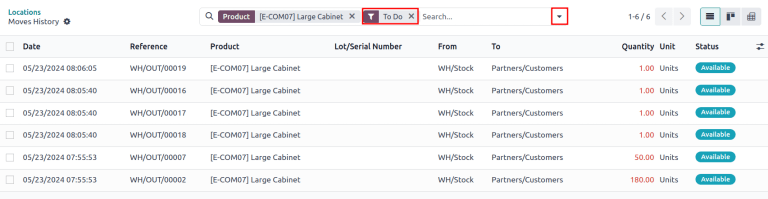
: ไอคอน:
fa-refresh: guilabel:` การเติมเต็ม ': เข้าถึง: doc: `การจัดลำดับใหม่กฎ <../ การเติมเต็ม/reordering_rules> `หน้าเพื่อเติมเต็มผลิตภัณฑ์ที่ตำแหน่งเฉพาะ
ที่มุมบนซ้ายของหน้าคลิกปุ่ม: guilabel: `new`เพื่อสร้าง: doc: `การปรับสินค้าคงคลัง<../ Inventory_Management/count_products> `เพื่อบันทึกปริมาณของแน่นอนผลิตภัณฑ์ที่เฉพาะ: Guilabel: `location '
เพื่อดูผลิตภัณฑ์ปริมาณและที่ตั้งของพวกเขาสำหรับวันที่กำหนดคลิกปุ่ม: guilabel: สินค้าคงคลัง ณ วันที่ '(อยู่ที่ด้านบน-มุมซ้ายของหน้า) at Date ฟิลด์จากนั้นคลิก: Guilabel: `ยืนยัน '
สร้างรายงาน
หลังจากเรียนรู้วิธีการ: ref: `นำทางแดชบอร์ดตำแหน่ง<สินค้าคงคลัง/คลังสินค้า _Storage/สถานที่-รายงาน> `สามารถใช้ในการสร้างและแบ่งปันรายงานที่แตกต่างกัน
รายงานทั่วไปบางประการที่สามารถสร้างได้โดยใช้: Guilabel: `locations 'แดชบอร์ดมีรายละเอียดด้านล่าง
รายงานสต็อกตาย
หากต้องการรับรายการของรายการที่หมดอายุหรือยังเรียกว่า *stock dead *ให้ทำตามสิ่งเหล่านี้ขั้นตอน:
ไปที่: เมนูการเลือก: `แอพสินค้าคงคลัง --> การรายงาน --> สถานที่ '
จากนั้นคลิก | ลง | เปิดเผยรายการดรอปดาวน์ของ: guilabel:
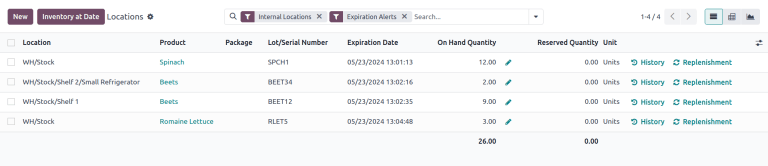
filters,: guilabel:` กลุ่มโดย 'และ: Guilabel: `ตัวเลือกที่ชื่นชอบ 'เปิดใช้งาน: Guilabel:
สถานที่ภายใน 'และ: Guilabel:การแจ้งเตือนการหมดอายุ'ตัวเลือกภายใต้: Guilabel: `` filters '
ตอนนี้รายงานแสดงรายการผลิตภัณฑ์ที่หมดอายุ
Note
รายงานนี้ยังสามารถสร้างได้จาก: ref: `จำนวนมากและหมายเลขซีเรียล<สินค้าคงคลัง/product_management/หมดอายุการเปลี่ยนแปลง> `หน้าเข้าถึงได้โดยไปที่: เมนูการเลือก: `แอพสินค้าคงคลัง --> ผลิตภัณฑ์ --> จำนวนมาก/หมายเลขซีเรียล '
รายงานสินค้าคงคลังที่ติดอยู่
ธุรกิจที่ใช้กระแสหลายขั้นตอนใน *สินค้าคงคลัง *หรือ *การผลิต *แอพอาจมีไอเท็ม * ติดค้างซึ่งเป็นผลิตภัณฑ์ที่ไม่เหมาะสมสถานที่จัดเก็บเนื่องจากข้อผิดพลาดของมนุษย์ การถ่ายโอนตำแหน่ง (เช่น wh/input *, *wh/pre-processing *) เพื่อให้แน่ใจว่ารายการถูกย้ายไปยังสถานที่จัดเก็บที่ต้องการและบันทึกอย่างถูกต้องในฐานข้อมูล
หากต้องการรับรายการรายการที่อาจนั่งเฉยๆในพื้นที่เก็บข้อมูลให้ทำตามเหล่านี้ขั้นตอน:
ไปที่: เมนูการเลือก: `แอพสินค้าคงคลัง --> การรายงาน --> สถานที่ '
ใน: Guilabel:
ค้นหา ... ` บาร์เริ่มพิมพ์ชื่อตำแหน่งในกรณีที่มีการย้ายผลิตภัณฑ์เช่น `wh/inputหรือ`wh/packing`เลือก: Guilabel:
ค้นหาตำแหน่งสำหรับ:[ชื่อตำแหน่ง]เมนูแบบเลื่อนลงที่เกิดขึ้นซึ่งปรากฏอยู่ใต้: Guilabel: `Search ... ` Bar
ตอนนี้รายงานแสดงรายการผลิตภัณฑ์ที่ตำแหน่งการขนส่ง
Example
การค้นหา input ใน: guilabel:` location` แสดงรายการผลิตภัณฑ์ที่ a* wh/อินพุต* ตำแหน่ง
รายการแสดงปริมาณ `ไก่ '500' ซึ่งน่าตกใจถ้าไม่แช่เย็นไม่นานหลังจากการต้อนรับ ระบุรายการที่ไม่ได้ใช้งานในสถานที่ที่ไม่ได้จัดเก็บ

รายงานความคลาดเคลื่อนของสินค้าคงคลัง
เพื่อสร้างรายงานรายการที่ถูกย้ายมาตั้งแต่ครั้งสุดท้าย: doc: การตรวจสอบสินค้าคงคลัง <../ Inventory_Management/cycle_counts> ทำตามเหล่านี้ขั้นตอน:
ไปที่: เมนูการเลือก: `แอพสินค้าคงคลัง --> การรายงาน --> สถานที่ '
จากนั้นคลิก | ลง | เปิดเผยรายการดรอปดาวน์ของ: guilabel:
filters,: guilabel:` กลุ่มโดย 'และ: Guilabel: `ตัวเลือกที่ชื่นชอบ 'เปิดใช้งาน: Guilabel:
สถานที่ภายใน 'และ: Guilabel:' ความขัดแย้ง 'จาก: Guilabel: `filters` ส่วนตอนนี้รายงานแสดงรายการที่มีปริมาณมีการเปลี่ยนแปลงตั้งแต่ครั้งสุดท้ายจำนวนรอบ

คลิกที่: ไอคอน:
fa-history: guilabel: ปุ่ม history` เพื่อดูสินค้าคงคลังการถ่ายโอนรวมถึงใบเสร็จรับเงินและการส่งมอบที่เกิดขึ้นตั้งแต่การปรับสินค้าคงคลัง