
เติมเต็มตามคำสั่ง (MTO)
*เติมเต็มตามคำสั่ง*หรือที่เรียกว่า*mto*(ทำตามคำสั่ง) คือกลยุทธ์การเติมเต็มที่สร้างคำสั่งร่างสำหรับผลิตภัณฑ์ทุกครั้งจำเป็นต้องปฏิบัติตามใบสั่งขาย (ดังนั้น) หรือเมื่อจำเป็นต้องเป็นส่วนประกอบในลำดับการผลิต (MO)
สำหรับผลิตภัณฑ์ที่ซื้อจากผู้ขายคำขอใบเสนอราคา (RFQ)ถูกสร้างขึ้นเพื่อเติมเต็มผลิตภัณฑ์ในขณะที่ | mo | ที่ผลิตขึ้น | ดังนั้น | ระดับหุ้นปัจจุบันของผลิตภัณฑ์ที่สั่งซื้อ
เส้นทาง MTO ที่ไม่สำคัญ
โดยค่าเริ่มต้น Odoo ตั้งค่า | MTO | เป็นเวิร์กโฟลว์เฉพาะที่ใช้โดย บริษัท บางแห่งเท่านั้นอย่างไรก็ตามมันเป็นเรื่องง่ายที่จะไม่เก็บเกี่ยวเส้นทางในเพียงไม่กี่ขั้นตอนง่ายๆ
ในการทำเช่นนั้นเริ่มต้นด้วยการนำทางไป: การเลือกเมนู: แอพสินค้าคงคลัง -->การกำหนดค่า --> เส้นทาง ' : ไอคอน: `fa-caret-down: guilabel:` (ลูกศรลง) `ไอคอนทางด้านขวาของแถบค้นหาและคลิกที่: Guilabel: `ตัวกรองเก็บถาวร 'เพื่อเปิดใช้งาน
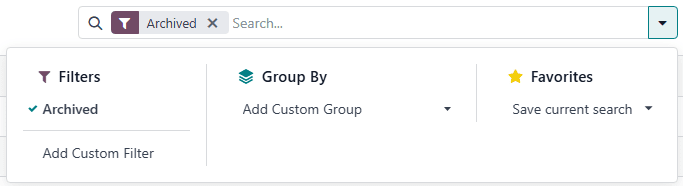
หลังจากเปิดใช้งาน: guilabel: charresid ตัวกรอง, หน้า: guilabel: เส้นทาง 'แสดงเส้นทางทั้งหมดที่เก็บถาวรในปัจจุบัน : guilabel: `เติมเต็มตามคำสั่ง (mto) จากนั้นคลิกที่: ไอคอน: fa-cog: Guilabel: การกระทำ 'ปุ่มเพื่อเปิดเผยเมนูแบบเลื่อนลง เมนูเลือก: Guilabel: `unarchive
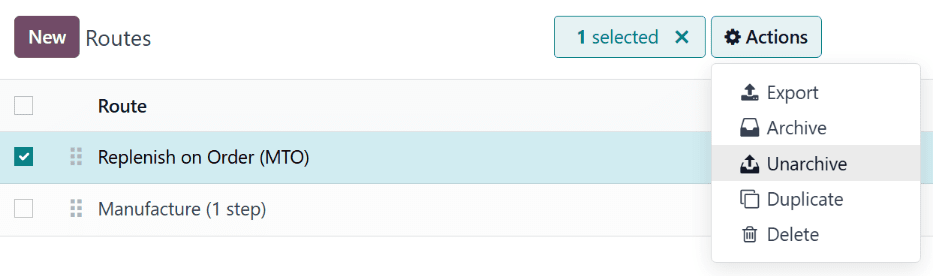
ในที่สุดลบ: guilabel: ตัวกรองเก็บถาวร 'ออกจากแถบค้นหา : guilabel: หน้าเส้นทาง `ตอนนี้แสดงเส้นทางที่ไม่ได้ จำกัด ทั้งหมดรวมถึง: Guilabel: `เติมเต็มตามคำสั่ง (mto) ซึ่งสามารถเลือกได้ใน *สินค้าคงคลัง *แท็บของแต่ละหน้าผลิตภัณฑ์
กำหนดค่าผลิตภัณฑ์สำหรับ MTO
ด้วย | MTO | ใช้เติมเต็มตามคำสั่ง : เมนูการเลือก: แอพสินค้าคงคลัง --> ผลิตภัณฑ์ --> ผลิตภัณฑ์ 'จากนั้นเลือกไฟล์ผลิตภัณฑ์ที่มีอยู่หรือคลิก: Guilabel: `new เพื่อกำหนดค่าใหม่
ในหน้าผลิตภัณฑ์เลือกแท็บ: guilabel: `` สินค้าคงคลัง 'และเปิดใช้งานไฟล์: guilabel: เติมเต็มตามคำสั่ง (mto) เส้นทางใน: guilabel: เส้นทาง 'ส่วนพร้อมกับ: guilabel: `buy หรือ: guilabel:` เส้นทางการผลิต '
Important
: guilabel: เติมเต็มตามคำสั่ง (mto) เส้นทาง ** ไม่ทำงาน ** เว้นแต่อีกเส้นทางหนึ่งถูกเลือกเช่นกัน เติมเต็มผลิตภัณฑ์เมื่อมีการสั่งซื้อ (ซื้อหรือผลิตมัน).
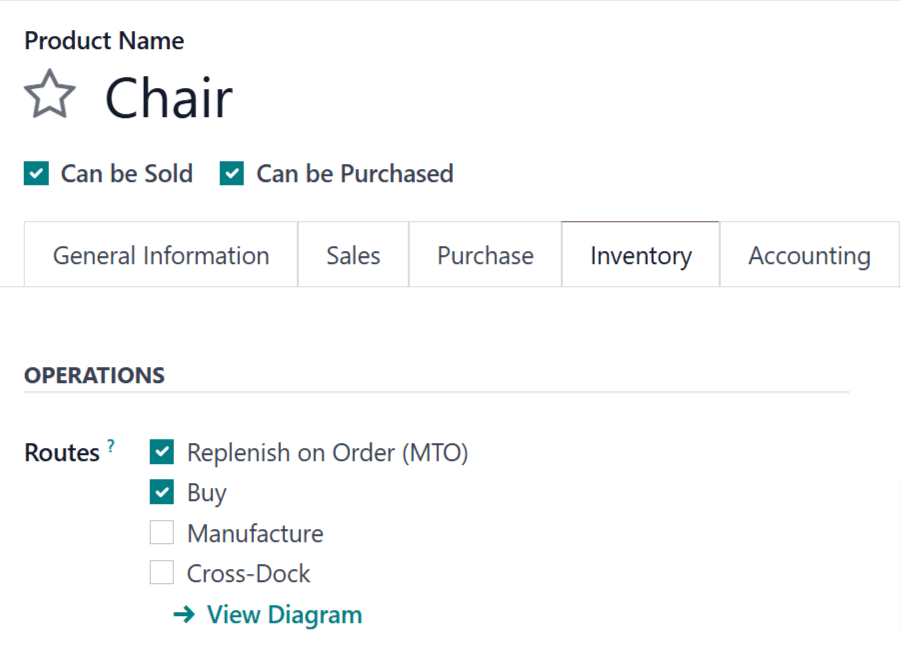
หากผลิตภัณฑ์ถูกซื้อจากผู้ขายเพื่อเติมเต็ม | SOS | ให้เปิดใช้งาน: Guilabel: สามารถซื้อกล่องทำเครื่องหมายได้ภายใต้ชื่อผลิตภัณฑ์ แท็บ: guilabel: ` การซื้อ 'ปรากฏขึ้นพร้อมกับแท็บอื่น ๆ ด้านล่าง
คลิกแท็บ: guilabel: `` ซื้อ 'และระบุ a: guilabel: ผู้ขาย' และ: Guilabel: `ราคา พวกเขาขายผลิตภัณฑ์สำหรับ
Important
การระบุผู้ขายเป็นสิ่งจำเป็นสำหรับเวิร์กโฟลว์นี้เพราะ Odoo ไม่สามารถทำได้สร้าง | RFQ |
หากผลิตผลิตภัณฑ์ตรวจสอบให้แน่ใจว่ามีใบเรียกเก็บเงิน (BOM)กำหนดค่าไว้สำหรับมัน ปุ่มที่ด้านบนของหน้าจอจากนั้นคลิก: Guilabel: new บน: Guilabel: หน้า Bill of Materials เพื่อกำหนดค่าใหม่ | bom |
See also
สำหรับภาพรวมเต็มของ | BOM | ของวัสดุ <../../../ การผลิต/basic_setup/bill_configuration> `
เติมเต็มโดยใช้ MTO
หลังจากกำหนดค่าผลิตภัณฑ์เพื่อใช้ | MTO | สร้างขึ้นสำหรับมันทุกครั้งที่ | ดังนั้น | ยืนยันแล้ว นอกจากนี้ | MTO |
ตัวอย่างเช่นถ้า * ซื้อ * เป็นเส้นทางที่สองที่เลือกแล้ว A | PO | เมื่อได้รับการยืนยันจาก | SO |
Important
เมื่อ | MTO | สร้างขึ้นเสมอเมื่อยืนยัน | ดังนั้น | หากมีสต็อกสินค้าเพียงพอในมือเพื่อเติมเต็ม | ดังนั้น | โดยไม่มีการซื้อหรือผลิตหน่วยเพิ่มเติมของมัน
ในขณะที่ | MTO | เส้นทางเส้นทาง * ซื้อ * ถูกใช้เป็นตัวอย่างสำหรับเวิร์กโฟลว์นี้ การนำทางไปยัง: เมนู Menuselection: `` แอพขาย 'จากนั้นคลิก: Guilabel:' ใหม่ 'ซึ่งเปิดแบบฟอร์มใบเสนอราคาเปล่า
ในแบบฟอร์มใบเสนอราคาว่างเพิ่ม A: Guilabel: ลูกค้า ' : Guilabel: `เพิ่มผลิตภัณฑ์ 'ใต้: Guilabel: `order lines'ผลิตภัณฑ์ที่กำหนดค่าให้ใช้เส้นทาง * MTO * และ * ซื้อ * : Guilabel: `ยืนยัน 'และใบเสนอราคากลายเป็น | SO |
ตอบ: Guilabel: `ปุ่มซื้อ 'ตอนนี้ปรากฏขึ้นที่ด้านบนของหน้าคลิกที่เปิด | RFQ |
คลิก: Guilabel: ยืนยันคำสั่งซื้อเพื่อยืนยัน | rfq | และเปลี่ยนเป็น| PO |. | PO |. เปิดใบสั่งใบเสร็จรับเงินและคลิก: Guilabel: `Validate เพื่อป้อนผลิตภัณฑ์เข้าสู่สินค้าคงคลัง
กลับไปที่ | ดังนั้น | การนำทางไปที่: เมนูการเลือก: `แอพขาย --> คำสั่งซื้อ --> คำสั่งซื้อ 'และการเลือก | SO |
สุดท้ายคลิกที่: Guilabel: `` Delivery` ปุ่มอัจฉริยะที่ด้านบนของคำสั่งซื้อเพื่อเปิดใบสั่งจัดส่ง ลูกค้าคลิก: Guilabel: Validate เพื่อยืนยันการจัดส่ง
See also
สำหรับข้อมูลเกี่ยวกับเวิร์กโฟลว์ที่มี | MTO | เอกสาร:
: doc:
resupply_warehouses: doc:
../../../ การผลิต/การรับช่วง/subcontracting_basic: doc:
../../../ การผลิต/ขั้นสูง _configuration/sub_assemblies