การวิเคราะห์ท่อ
The CRM app manages the sales pipeline as leads/opportunities move from stage to stage, origination to sale (Won) or archival (Lost).
หลังจากจัดระเบียบท่อโดยใช้ตัวเลือกการค้นหาและรายงานที่มีอยู่ในหน้า "การวิเคราะห์ท่อ" เจาะลึกท่อและผู้ใช้
ในการเข้าถึงหน้า * การวิเคราะห์ท่อ * ไปที่: ส่วนเมนู: `CRM App ->รายงาน -> ท่อ
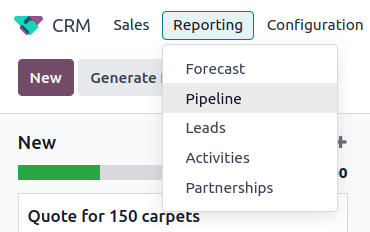
เรียกดูหน้าการวิเคราะห์ท่อ
เมื่อเข้าชม: guilabel: หน้า "การวิเคราะห์ท่อ" กราฟแท่งจะปรากฏขึ้นแสดงโอกาสในการขายในปีที่ผ่านมาจะเติมโดยอัตโนมัติ บาร์บ่งบอกถึงจำนวนลูกค้าเป้าหมายในแต่ละช่วงของช่องทางการขาย,สี-การเข้ารหัสเพื่อแสดงเดือนที่ผู้นำมาถึงขั้นตอน.
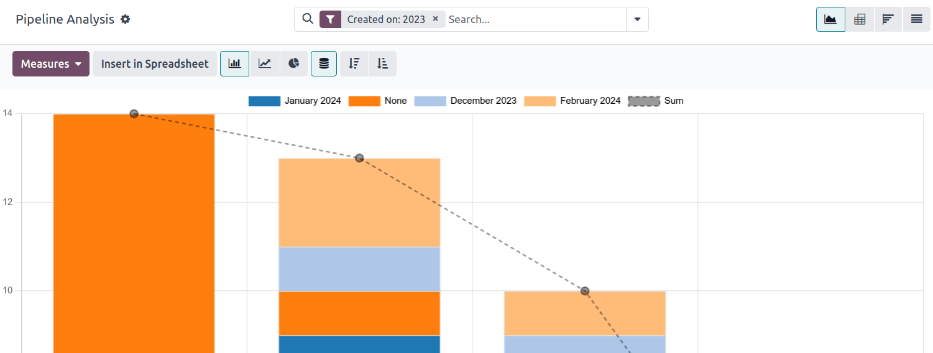
guilabel: องค์ประกอบการโต้ตอบของหน้า "การวิเคราะห์ท่อ"จัดการกราฟเพื่อรายงานตัวชี้วัดต่าง ๆ ในหลายมุมมอง เริ่มต้นจากจากซ้ายไปขวาจากบนลงล่างองค์ประกอบประกอบด้วย:
: guilabel: 'การกระทำ': โดย: guilabel พูดว่า: ` ⚙️ (เกียร์) ไอคอนที่ตั้งอยู่ในถัดจากชื่อหน้า: guilabel: "การวิเคราะห์ท่อ" เมื่อคลิกจะมีหยดน้ำปรากฏขึ้น -เมนูแบบเลื่อนลงแสดงสามตัวเลือกและแต่ละตัวเลือกมีเมนูย่อยของตัวเอง:: guilabel: "ความรู้", guilabel: "แดชบอร์ด", gui: "สเปรดชีต" (ดู:ref:` บันทึกและแชร์รายงาน <win_loss/Save_reports>` สำหรับข้อมูลเพิ่มเติม)
: guilabel: ตัวเลือก "Knowledge" สำหรับการเชื่อมโยงหรือแทรกแผนภาพa * ความรู้ * บทความแอป
: guilabel: ตัวเลือก "Dashboard" ใช้สำหรับแดชบอร์ดเพื่อเพิ่มกราฟิกลงใน* แดชบอร์ด * แอป
: guilabel: ตัวเลือก "Spreadsheet" สำหรับการเชื่อมโยงกราฟิกในสเปรดชีตใน * เอกสาร * ใบสมัคร
Search... bar: shows the filters and groupings currently being applied to the graph. To add new filters/groups, type them into the search bar, or click the ⬇️ (down arrow) icon, at the end of the bar, to open a drop-down menu of options. (See Search Options for more information)
ที่มุมขวาบนมีตัวเลือกมุมมองที่แตกต่างกันไอคอน (สำหรับข้อมูลเพิ่มเติมโปรดดูที่: อ้าง: "ตัวเลือกมุมมอง <win_loss/View>")
: guilabel: `Graph`View: แสดงข้อมูลเป็นกราฟแท่ง นี่คือมุมมองปริยาย
: guilabel:
Pivotมุมมอง: แสดงข้อมูลในแบบที่ปรับแต่งได้มาตรวัด: guilabel: "คิว" ดู: แสดงและจัดระเบียบข้อมูลตามข้อมูล: guilabel: "วันที่สร้าง" และ: guilabel: "วันที่ปิด" สัปดาห์ (ค่าเริ่มต้น), วัน,เดือนหรือปี
:guilabel:` List` View: แสดงข้อมูลในรูปแบบรายการ
ตั้งอยู่ด้านซ้ายสุดของหน้าด้านล่าง: guilabel:`ท่อวิเคราะห์ชื่อหน้าด้วยตัวกรองและตัวเลือกมุมมองที่สามารถกำหนดค่าได้มากขึ้น
: guilabel:
metric': เปิดเมนูแบบเลื่อนลงสำหรับตัวชี้วัดที่แตกต่างกันตัวเลือกที่สามารถเห็นได้ในแผนภูมิจุดหมุนหรือมุมมองคิว นี่: guilabel: เมนูแบบเลื่อนลง 'การวัด' ไม่สามารถใช้ได้ในมุมมองรายการ (ดู: อ้าง:ตัวเลือกการวัด <win_loss / ease> `ดูข้อมูลเพิ่มเติม):guilabel:` แทรกสเปรดชีต': เปิดหน้าต่างป๊อปอัพที่มีตัวเลือกต่อไปนี้ที่ Documents App หรือ* แดชบอร์ด * แดชบอร์ดในแอป ไม่มีตัวเลือกนี้มุมมองคิวหรือรายการ
หลังจากเลือกมุมมองกราฟิกตัวเลือกต่อไปนี้สามารถใช้ได้:
: guilabel: "แถบ": สลับกราฟิกเป็นแถบ
: guilabel: "แผนภาพเส้น": สลับกราฟิกเป็นแผนภาพเส้น
: guilabel: "แผนภูมิวงกลม": สลับกราฟิกเป็นแผนภูมิวงกลม
Stacked:เมื่อตรวจสอบจะแสดงผลลัพธ์ของแต่ละขั้นตอนของกราฟิกพวกมันซ้อนกัน หากไม่ได้รับการคัดเลือกให้แต่ละมีการแสดงเวทีเป็นแถบแยกต่างหาก
: guilabel: "เรียงลำดับจากมากไปน้อย": จัดเรียงขั้นตอนในแผนภาพตามลำดับจากมากไปน้อยลำดับจากซ้ายไปขวา คลิกที่ไอคอนอีกครั้งเพื่อยกเลิกการเลือกตัวเลือกนี้อาจไม่สามารถใช้งานได้ตามเกณฑ์การค้นหา
: guilabel: "เรียงลำดับจากน้อยไปมาก": จัดเรียงขั้นตอนในแผนภาพใหม่ตามลำดับจากน้อยไปมากจากซ้ายไปขวา คลิกที่ไอคอนอีกครั้งเพื่อยกเลิกการเลือก ขึ้นอยู่กับในเกณฑ์การค้นหา ตัวเลือกนี้อาจไม่สามารถใช้ได้
หลังจากเลือกมุมมองแกนแล้วมีตัวเลือกต่อไปนี้:
: guilabel: "แกนพลิก": พลิกแกน X และ Y ของทั้งตาราง
: guilabel: "ขยายทั้งหมด": เมื่อใช้:Ji:` ➕ (บวก) ไอคอนปุ่มนี้จะเปิดการจัดกลุ่มต่อไปนี้ทุกแถว
: guilabel:
download xlsx: ดาวน์โหลดตารางเป็นไฟล์ Excel
ตัวเลือกการค้นหา
: guilabel: หน้าวิเคราะห์ท่อสามารถปรับแต่งได้หลากหลายตัวกรองและตัวเลือกการจัดกลุ่ม
หากต้องการเพิ่มเกณฑ์การค้นหาใหม่ ให้พิมพ์เงื่อนไขที่ต้องการลงในแถบค้นหาหรือคลิก: guilabel:` ⬇️ (ลูกศรลง) ไอคอนถัดจากแถบค้นหาเปิดเมนูแบบเลื่อนลงสำหรับตัวเลือกทั้งหมด สำหรับข้อมูลเพิ่มเติมโปรดดูที่ส่วนต่อไปนี้ข้อมูลการทำงานของแต่ละตัวเลือก
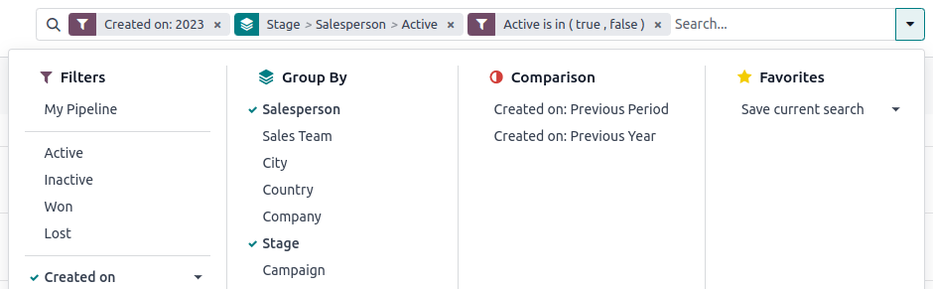
: guilabel: ส่วน "Filters" ช่วยให้ผู้ใช้สามารถเพิ่ม prefabricated และ customziedตัวกรองสำหรับเกณฑ์การค้นหา สามารถเพิ่มตัวกรองหลายตัวในตัวกรองเดียวค้นหา
: guilabel: "My Pipeline": แสดงโอกาสในการขายที่กำหนดให้กับผู้ใช้ปัจจุบัน
: guilabel: "โอกาส": แสดงโอกาสในการขายที่มีสิทธิ์โอกาส
: guilabel: "Leads": แสดงโอกาสในการขายที่ยังไม่ได้รับสิทธิ์โอกาส
: guilabel: "Active": แสดงเบาะแสที่ใช้งานอยู่
: guilabel: "unactivated": แสดงโอกาสในการขายที่ยังไม่ได้เปิดใช้งาน
: guilabel: "ชนะ": แสดงใบ้ที่มีเครื่องหมาย ** ชนะ **
: guilabel: "สูญหาย": แสดงเบาะแสที่ระบุว่า ** สูญหาย **
: guilabel: "Created On": แสดงโอกาสในการขายที่สร้างขึ้นในช่วงเวลาที่กำหนดสักพัก เป็นปีที่ผ่านมาโดยปริยาย แต่สามารถปรับเป็นต้องการหรือลบทั้งหมด:guilabel:
สร้างเมื่อ: แสดงรายชื่อผู้มีแนวโน้มจะเป็นลูกค้าที่ถูกสร้างขึ้นในช่วงระยะเวลาที่กำหนด โดยค่าเริ่มต้นจะเป็นปีที่แล้ว แต่สามารถปรับเปลี่ยนตามต้องการหรือลบออกทั้งหมดก็ได้: guilabel: "คาดว่าจะปิด": แสดงนำไปสู่การปิดการขายที่คาดหวัง (ทำเครื่องหมายเป็น** ชนะ ):guilabel:`การปิดการขายที่คาดหวัง`: แสดงรายชื่อลูกค้าเป้าหมายที่คาดว่าจะปิดการขาย (มีเครื่องหมาย **สำเร็จ) ในช่วงเวลาที่กำหนด
: guilabel: "วันที่ปิด": แสดงโอกาสในการขายที่ปิดในช่วงเวลาต่อไปนี้ (เครื่องหมาย ** ชนะ )ช่วงเวลาหนึ่ง:guilabel:`วันที่ปิด`: แสดงรายชื่อที่ถูกปิด (มีเครื่องหมาย **สำเร็จ) ในช่วงเวลาที่ระบุ
: guilabel: 'Filed': แสดงเบาะแสที่เก็บไว้ (แท็ก ** สูญหาย **)
: guilabel: "เพิ่มตัวกรองที่กำหนดเอง": อนุญาตให้ผู้ใช้สร้างตัวกรองที่กำหนดเองมีทางเลือกมากมาย (ดู: อ้าง:` เพิ่มตัวกรองที่กำหนดเองและกลุ่ม<win_loss / custom_filters> `ดูข้อมูลเพิ่มเติม)
: guilabel: ส่วน "พื้นฐานการจัดกลุ่ม" ช่วยให้ผู้ใช้สามารถเพิ่ม prefabricated และ customziedจัดกลุ่มผลการค้นหา สามารถเพิ่มการจัดกลุ่มหลายกลุ่มเพื่อแยกแบ่งผลลัพธ์ออกเป็นบล็อกที่ง่ายต่อการจัดการ
Important
การเพิ่มลำดับการจัดกลุ่มจะมีผลต่อผลลัพธ์สุดท้ายแสดง ลองเลือกชุดค่าผสมเดียวกันในลำดับที่แตกต่างกันเพื่อดูอะไรที่เหมาะกับทุกกรณีการใช้งานมากที่สุด
: guilabel: "พนักงานขาย": จัดกลุ่มผลลัพธ์โดยพนักงานขายหัวหน้าได้รับมอบหมาย
: guilabel: "ทีมขาย": จัดกลุ่มผลลัพธ์ตามหัวหน้าทีมขายได้รับมอบหมาย
: guilabel: "เมือง": ผลการจัดกลุ่มตามเมืองชั้นนำมีต้นกำเนิดมาจาก
: guilabel: "ประเทศ": จัดกลุ่มผลลัพธ์ตามประเทศชั้นนำมีต้นกำเนิดมาจาก
: guilabel: "บริษัทฯ": ผลการค้นหาตามบริษัทชั้นนำเป็นของ (ถ้าหลาย บริษัท เปิดใช้งานในฐานข้อมูล)
: guilabel: "เฟส": จัดกลุ่มผลลัพธ์ตามขั้นตอนของช่องทางการขาย
: guilabel: "แคมเปญ": จัดกลุ่มผลลัพธ์ตามแคมเปญการตลาดเป็นที่มาของเงื่อนงำ
: guilabel: "Medium": จัดกลุ่มผลลัพธ์ตามสื่อ (อีเมล, Google Adwords,เว็บไซต์ ฯลฯ )
source:จัดกลุ่มผลลัพธ์ตามแหล่งที่มา (เครื่องมือค้นหานำไปสู่ความทรงจำ การสื่อสาร ฯลฯ),ที่มาของชี้นำ
: guilabel: "วันที่สร้าง": จัดกลุ่มผลลัพธ์ตามวันที่เพิ่มโอกาสในการขายไปยังฐานข้อมูล
:guilabel:` วันที่แปลง': จัดกลุ่มผลลัพธ์ตามวันที่ลูกค้าเป้าหมายเปลี่ยนเป็นโอกาส
: guilabel: "สิ้นสุดความคาดหวัง": จัดกลุ่มผลลัพธ์ตามวันที่ลูกค้าเป้าหมายคาดว่าจะปิดให้บริการ (แท็ก #).
: guilabel: "วันที่ปิด": จัดกลุ่มผลลัพธ์ตามวันที่เบาะแสปรากฏปิด ( เครื่องหมาย #).
: guilabel: "สาเหตุของการสูญเสีย": จัดกลุ่มผลลัพธ์โดยสาเหตุของการเลือกนำถูกทำเครื่องหมาย #
: guilabel: "เพิ่มกลุ่มที่กำหนดเอง": อนุญาตให้ผู้ใช้สร้างกลุ่มที่กำหนดเองทางเลือกมากมาย (ดู: อ้าง:` เพิ่มตัวกรองที่กำหนดเองและกลุ่ม<win_loss / custom_filters> `ดูข้อมูลเพิ่มเติม)
: guilabel: ส่วน "Comparison" ช่วยให้ผู้ใช้สามารถเพิ่มการเปรียบเทียบไปยังใช้เงื่อนไขการค้นหาเดิมไปอีกระยะหนึ่ง
ตัวเลือกนี้จะใช้ได้เฉพาะเมื่อคุณค้นหาตัวกรองตามเวลาตัวอย่าง: guilabel: "สร้างเวลา",: guilabel: "เวลาสิ้นสุดที่คาดหวัง", หรือ:guilabel:` วันหยุด แม้ว่าตัวกรองตามเวลาหลายตัวสามารถเพิ่มได้ที่สามารถเลือกเปรียบเทียบได้ครั้งละหนึ่งเท่านั้น
: guilabel: "ช่วงเวลาก่อนหน้า": เพิ่มการเปรียบเทียบกับเกณฑ์การค้นหาเดียวกันตั้งแต่งวดที่ผ่านมา
: guilabel: "ปีก่อน": เพิ่มการเปรียบเทียบกับเกณฑ์การค้นหาเดียวกันตั้งแต่ปีที่แล้ว
: guilabel: ส่วนที่ชื่นชอบช่วยให้ผู้ใช้สามารถบันทึกการค้นหาเพื่อใช้ในภายหลัง,จึงไม่จำเป็นต้องสร้างใหม่ทุกครั้ง
สามารถบันทึกการค้นหาได้หลายรายการแบ่งปันกับผู้อื่นหรือแม้แต่ตั้งค่าเป็นตามค่าเริ่มต้นเมื่อใดก็ตามที่เปิดหน้า: guilabel: "Pipeline Analysis"
เพิ่มตัวกรองและกลุ่มที่กำหนดเอง
นอกเหนือจากตัวเลือกที่กำหนดไว้ล่วงหน้าในแถบค้นหา: guilabel: หน้า "การวิเคราะห์ท่อ" ยังสามารถใช้ตัวกรองที่กำหนดเองและกลุ่ม
ตัวกรองที่กำหนดเองเป็นกฎที่ซับซ้อนสำหรับการปรับแต่งผลการค้นหาเพิ่มเติมขณะที่กลุ่มที่กำหนดเองแสดงข้อมูลในลักษณะที่เป็นระเบียบมากขึ้น
** หากต้องการเพิ่มตัวกรองที่กำหนดเองโปรดทำดังนี้ **
ใน: guilabel: `Pipe Analysis' หน้าคลิก: guilabel: `ลูกศรลง`ไอคอนถัดจาก guilabel: "ค้นหา ... " บาร์
ในเมนูแบบเลื่อนลงคลิกที่: guilabel:` เพิ่มตัวกรองที่กำหนดเอง '
ปรากฏ: guilabel: "เพิ่มตัวกรองที่กำหนดเอง" ป๊อปอัพที่มีกฎเริ่มต้น(:guilabel: "ประเทศใน _____") ประกอบด้วยสามฟิลด์ที่ไม่ซ้ำกัน เหล่านี้สามารถแก้ไขฟิลด์เพื่อกำหนดกฎที่กำหนดเองหรือเพิ่มกฎได้หลายแบบไปยังตัวกรองที่กำหนดเองเดียว
หากต้องการแก้ไขกฎให้คลิกที่ฟิลด์แรก (: guilabel: "ประเทศ") จากนั้นเลือกตัวเลือกจากเมนูแบบเลื่อนลง การตัดสินใจฟิลด์แรกตัวหลักของกติกา
ถัดไป, คลิกที่ฟิลด์ที่สองและเลือกตัวเลือกจากเมนูแบบเลื่อนลง.ฟิลด์ที่สองกำหนดความสัมพันธ์ระหว่างฟิลด์ที่หนึ่งและสามและมักจะเป็นหนึ่ง ** ใช่ ** หรือ ** ไม่ใช่ ** คำสั่ง แต่ยังสามารถ ** ที่ใหญ่กว่ามากกว่าหรือน้อยกว่า** งบ และมากกว่านั้น
สุดท้ายคลิกที่ฟิลด์ที่สามและเลือกตัวเลือกจากรายการแบบเลื่อนลงเมนู ฟิลด์ที่สามกำหนดหัวข้อรองของกฎ
เมื่อเลือกครบทั้ง 3 สนาม กติกาก็เสร็จสมบูรณ์
** หากต้องการเพิ่มกฎเพิ่มเติม: ** คลิก: guilabel: "กฎใหม่" และทำซ้ำขั้นตอนที่ 4-7 ดังนี้ต้องการ
** เพื่อลบกฎ: ** คลิก: guilabel:` 🗑️ (ขยะ) ไอคอนทางด้านขวากฎ
** หากต้องการคัดลอกกฎที่มีอยู่: ** คลิก: guilabel:` ➕ (บวก) ไอคอนสิทธิในกติกา
** เพื่อสร้างกฎที่ซับซ้อนมากขึ้น: ** คลิกที่: guilabel: "เพิ่มสาขา" ไอคอนสิทธิในกติกา นี่จะเพิ่มม็อดอีกอันใต้กฎการเพิ่มหนึ่งหรือ #แถลงการณ์
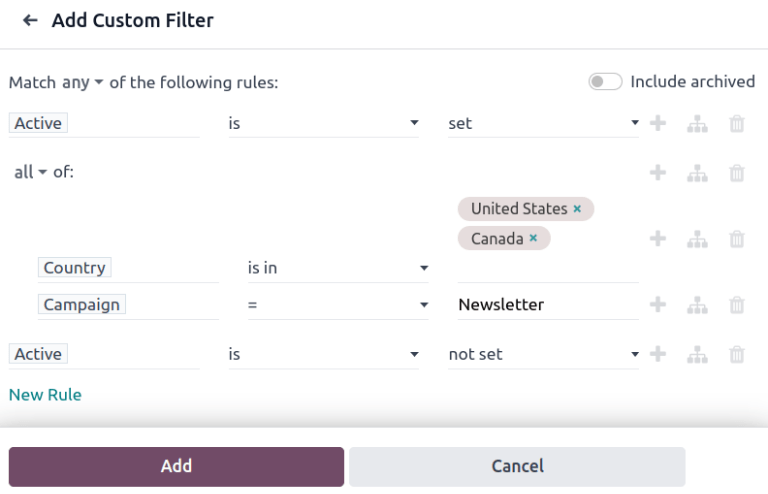
หลังจากเพิ่มกฎทั้งหมดคลิกที่: guilabel:
Addเพิ่มการปรับแต่งคัดกรองตามเกณฑ์การค้นหา** หากต้องการลบตัวกรองที่กำหนดเอง: ** คลิก: guilabel:` ✖️ (x)`ถัดจากไอคอนกรองในแถบค้นหา
** หากต้องการเพิ่มกลุ่มที่กำหนดเองโปรดทำดังนี้ **
ใน: guilabel: `Pipe Analysis' หน้าคลิก: guilabel: `ลูกศรลง`ไอคอนที่อยู่ติดกับแถบค้นหา
ในเมนูแบบเลื่อนลงที่ปรากฏขึ้นให้คลิกที่: guilabel: "เพิ่มกลุ่มที่กำหนดเอง"
เลื่อนตัวเลือกในเมนูแบบเลื่อนลงและเลือกหนึ่งหรือมากกว่ากลุ่ม
** เพื่อลบกลุ่มที่กำหนดเอง: ** คลิก: guilabel:` ✖️ (x)`ถัดจากไอคอนกลุ่มที่กำหนดเองในแถบค้นหา
ตัวเลือกการวัด
โดยค่าเริ่มต้น: guilabel: "Pipeline Analysis" หน้าวัดผลรวม: guilabel: จำนวนโอกาสในการขายที่ตรงตามเกณฑ์การค้นหา แต่สามารถเป็นเปลี่ยนเป็นวัดรายการอื่นที่สนใจ
หากต้องการเปลี่ยนการวัดที่เลือกให้คลิกที่: guilabel: ปุ่ม "Measures"ที่มุมซ้ายบนของหน้าและเลือกหนึ่งในตัวเลือกต่อไปนี้เมนูแบบเลื่อนลง:
: guilabel: "จัดสรรจำนวนวัน": วัดจำนวนวันที่นำจัดสรรหลังจากสร้าง
: guilabel: "จำนวนวันที่ปิด": วัดจำนวนวันที่นำปิด (เครื่องหมาย ** วอน **)
: guilabel: "จำนวนวันที่แปลง": วัดจำนวนวันที่นำเปลี่ยนเป็นโอกาส
: guilabel: "เกินกำหนดเวลา": วัดจำนวนวันในหนึ่งวันซื้อขายทำให้ลูกค้าเป้าหมายเกินกำหนดที่คาดการณ์ไว้
: guilabel: "expected MRR": การวัดรายได้ที่คาดหวังจากลูกค้าที่คาดหวัง
: guilabel: "รายได้ที่คาดหวัง": วัดรายได้ที่คาดหวังของลูกค้า
: guilabel: "MRR ตามสัดส่วน": การวัดรายได้ที่เกิดขึ้นซ้ำต่อเดือนตามสัดส่วนนำทัพ
: guilabel: "รายได้ประจำตามสัดส่วน": วัดรายได้ประจำตามสัดส่วนรายได้นำ
: guilabel: "รายได้ตามสัดส่วน": วัดรายได้ตามสัดส่วนของลูกค้าที่มีศักยภาพ
: guilabel: "รายได้ที่เกิดขึ้นซ้ำ": วัดรายได้ที่เกิดขึ้นซ้ำของลูกค้าที่มีศักยภาพ
count:วัดจำนวน leads ทั้งหมดที่ตรงกับการค้นหามาตรฐาน
ดูตัวเลือก
หลังจากกำหนดค่าตัวกรองการจัดกลุ่มและการวัด:guilabel:หน้า Pipe Analysis สามารถแสดงข้อมูลต่างๆทาง โดยค่าเริ่มต้นหน้าจะใช้มุมมองแบบกราฟิก แต่สามารถเปลี่ยนเป็นมุมมองมุมมองมุมมองคิวหรือมุมมองรายการ
หากต้องการเปลี่ยนท่อเป็นมุมมองอื่น ๆ ให้คลิกที่หนึ่งในสี่มุมมองไอคอนตั้งอยู่ที่: guilabel: มุมขวาบนของหน้า "การวิเคราะห์ท่อ"
มุมมองกราฟิกคือ: guilabel: `Pipeline เป็นตัวเลือกเริ่มต้นหน้าวิเคราะห์ จะแสดงการวิเคราะห์เป็น: แผนภูมิแท่ง, แผนภูมิเส้น,หรือแผนภูมิวงกลม
ตัวเลือกมุมมองนี้สามารถใช้สำหรับการแสดงภาพได้อย่างรวดเร็วและง่ายดายความสัมพันธ์เช่น: guilabel: จำนวนของผู้นำในแต่ละขั้นตอนหรือลูกค้าที่มีศักยภาพที่ได้รับมอบหมายให้กับทุกคน: guilabel: "พนักงานขาย"
โดยค่าเริ่มต้นกราฟจะวัด: guilabel: จำนวนแกนนำในแต่ละกลุ่มแต่สามารถเปลี่ยนแปลงได้โดยคลิกที่: guilabel: `Measures' ปุ่มและ:อ้าง: เลือกตัวเลือกอื่นจากเมนูแบบเลื่อนลงผลลัพธ์ <win_loss/ease> -เมนูด้านล่าง

Tip
พิจารณายกเลิกการเลือกเมื่อใช้กราฟแท่งในมุมมองนี้: guilabel: ตัวเลือก "Stack" สำหรับการสลายตัวของผลลัพธ์ที่ละเอียดยิ่งขึ้นเคลียร์
Pivot แสดงผลการวิเคราะห์ในรูปแบบตาราง โดยปริยายแล้วตารางจัดกลุ่มผลลัพธ์ตามขั้นตอนของช่องทางการขายและมาตรการ: guilabel: "รายได้ที่คาดหวัง"
Pivot มีประโยชน์ในการวิเคราะห์ตัวเลขที่ละเอียดกว่ากราฟมุมมองสามารถประมวลผลหรือใช้เพื่อเพิ่มข้อมูลลงในสเปรดชีตที่กำหนดเองสามารถตั้งค่าสูตรได้เช่นเดียวกับในไฟล์ Excel
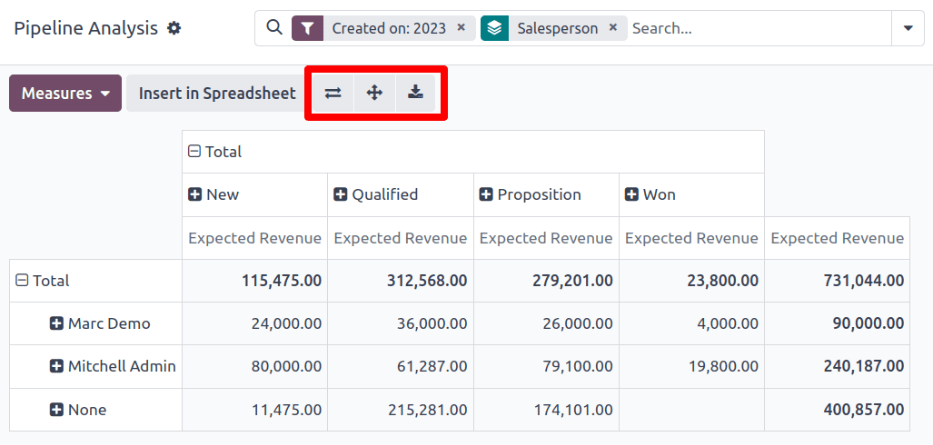
สามไอคอนที่มุมซ้ายบนของหน้าทำหน้าที่ดังต่อไปนี้:
: guilabel: "แกนพลิก": พลิกแกน X และ Y ของทั้งตาราง
: guilabel: "ขยายทั้งหมด": เมื่อใช้:Ji:` ➕ (บวก) ไอคอนปุ่มนี้จะเปิดการจัดกลุ่มต่อไปนี้ทุกแถว
: guilabel:
download xlsx: ดาวน์โหลดตารางเป็นไฟล์ Excel
Note
ไม่สามารถลบ: guilabel: กลุ่ม "สเตจ" แต่สามารถการเปลี่ยนแปลงโดยคลิกที่: guilabel: "Measures" ปุ่มและเลือกปุ่มอื่นตัวเลือก.
มุมมองคิวจะแสดงการวิเคราะห์เป็น OKตั้งเป็นวัน สัปดาห์ เดือน หรือปี โดยค่าเริ่มต้น: guilabel: "สัปดาห์" ใช่เลือกมา
ตัวเลือกมุมมองนี้เหมาะอย่างยิ่งสำหรับการเปรียบเทียบเวลาที่ใช้ปิดเบาะแส
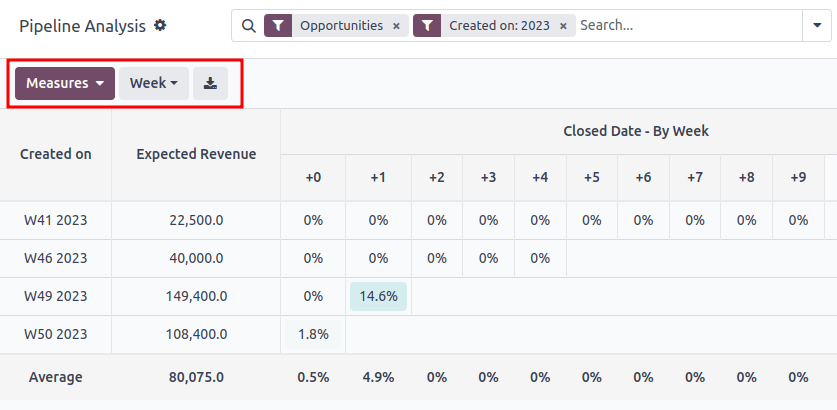
จากซ้ายไปขวาจากบนลงล่างคอลัมน์ในแผนภูมิจะแสดงมีดังนี้
: guilabel: "Created On": แถวในคอลัมน์นี้หมายถึงจำนวนสัปดาห์ของปี,ซึ่งมีประวัติตรงกับเงื่อนไขการตรวจค้น
เมื่อตั้งค่าเป็น: guilabel: "สัปดาห์" บรรทัดที่มีแท็ก: guilabel: "W52 2023"หมายถึงผลสัปดาห์ที่ 52 ปี 2566
: guilabel: "เมตริก": คอลัมน์ที่สองในแผนภูมิคือเมตริกผลลัพธ์ โดยค่าเริ่มต้นมันถูกตั้งค่าเป็น: guilabel:
Countแต่สามารถเปลี่ยนแปลงได้โดยคลิกที่: guilabel: "Measures" ปุ่มและเลือกตัวเลือกจากพวกเขาเมนูแบบเลื่อนลง:guilabel:` วันที่ปิด - ตามวัน / สัปดาห์ / เดือน / ปี': คอลัมน์นี้เน้นที่ต่อมาร้อยละของผลการวัดถูกปิดวัน / สัปดาห์ / เดือน / ปี
Average:บรรทัดนี้ให้ค่าเฉลี่ยของบรรทัดอื่น ๆ ทั้งหมดในฐานข้อมูลคอลัมน์
มุมมองคิวสามารถดาวน์โหลดเป็นไฟล์ Excel ได้ด้วยการคลิก: guilabel: ไอคอน "ดาวน์โหลด" ที่มุมซ้ายบนของหน้า
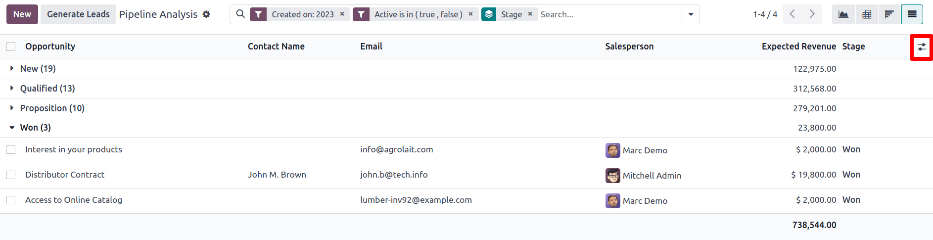
ดูรายการ แสดงรายการลูกค้าเป้าหมายแต่ละรายที่ตรงกับการค้นหามาตรฐาน คลิกที่ลูกค้าเป้าหมายเพื่อเปิดบันทึกเพื่อดูรายละเอียดเพิ่มเติม อื่นๆรายละเอียดเช่น: guilabel: "ประเทศ": guilabel: "ปานกลาง" ฯลฯ สามารถเพิ่มลงในรายการโดยคลิกที่ไอคอนที่มุมขวาบน: guilabel: "Filters"อยู่ในรายชื่อ
ตัวเลือกมุมมองนี้มีประโยชน์สำหรับการดูรายการหลายรายการพร้อมกัน
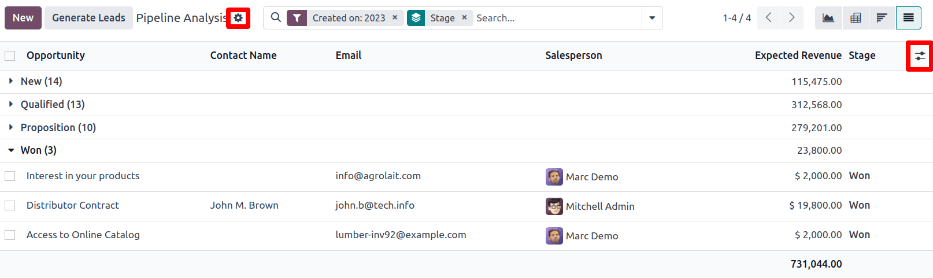
ฮิต: guilabel:` ⚙️ (เกียร์) ไอคอนเปิดเมนูแบบเลื่อนลงมีตัวเลือกดังต่อไปนี้:
: guilabel: "บันทึกการนำเข้า": เปิดหน้าสำหรับการอัปโหลดสเปรดชีตข้อมูลรวมถึงสเปรดชีตแม่แบบที่สามารถจัดรูปแบบข้อมูลเหล่านี้ได้อย่างง่ายดาย
: guilabel: "ส่งออกทั้งหมด": ดาวน์โหลดรายการเป็นไฟล์ xlsx สำหรับ Excel
: guilabel: "ความรู้": แทรกมุมมองหรือลิงก์ของรายการในบทความในแอป "ความรู้"
: guilabel: `dashboard': เพิ่มรายการลงใน * ในแดชบอร์ด * แดชบอร์ดของฉัน *ใบสมัคร
: guilabel:
spreadsheet: การเชื่อมโยงหรือแทรกรายการในสเปรดชีต* เอกสาร * ใบสมัคร
Note
ในมุมมองรายการคลิกที่: guilabel:new ปิดรายการและเปิด* ข้อเสนอใหม่ * หน้า ฮิต: guilabel: "สร้างโอกาสในการขาย" เปิดหน้าต่างป๊อปอัพหน้าต่างการสร้างโอกาสในการขาย ทั้งสองฟังก์ชั่นไม่ได้มีไว้สำหรับการจัดการมุมมองรายการ
สร้างรายงาน
เรียนรู้วิธีการ: อ้าง:` หลังจากหน้าการวิเคราะห์ท่อนำทาง<win_loss / pipeline> , สามารถใช้: guilabel: หน้าการวิเคราะห์ท่อ 'สร้างและแบ่งปันรายงานที่แตกต่างกัน ระหว่างตัวเลือกที่ตั้งไว้ล่วงหน้าและตัวเลือกที่กำหนดเองการกรองและการจัดกลุ่ม การรวมกันแทบทุกชนิดเป็นไปได้
เมื่อสร้างรายงานสามารถ: อ้าง:` บันทึกในรายการโปรดแบ่งปันกับผู้อื่นผู้ใช้และ / หรือเพิ่มลงในแดชบอร์ดและสเปรดชีต <win_loss/save_reports>
สามารถใช้: guilabel สร้างรายงานทั่วไป: `ท่อรายละเอียดด้านล่างของหน้าการวิเคราะห์
รายงานการชนะ/แพ้
ชนะ / แพ้ คือการคำนวณโอกาสในการขายที่มีกิจกรรมหรือกิจกรรมก่อนหน้านี้ใน Pipeทำเครื่องหมายว่า ** ชนะ ** หรือ ** แพ้ ** ในช่วงเวลาที่กำหนดเวลา โดยการคำนวณโอกาสชนะด้วยโอกาสที่เสียไป ทำให้ทีมได้ตัวชี้วัดประสิทธิภาพหลัก (KPI) ที่ชัดเจนเพื่อเปลี่ยนโอกาสในการขายเป็นการขาย เช่น ทีมงานหรือสมาชิกในทีม สื่อการตลาดบางอย่าง หรือกิจกรรม ฯลฯสำเร็จ/ไม่สำเร็จ คือการคำนวณลูกค้าเป้าหมายที่ใช้งานอยู่หรือใช้งานก่อนหน้านี้ในไปป์ไลน์ที่ถูกทำเครื่องหมายว่า สำเร็จ หรือ ไม่สำเร็จ ในช่วงเวลาที่กำหนด โดยการคำนวณโอกาสที่ได้รับเทียบกับโอกาสที่เสียไป ทีมงานสามารถชี้แจงตัวชี้วัดประสิทธิภาพหลัก (KPI) ที่กำลังแปลงลูกค้าเป้าหมายเป็นยอดขาย เช่น ทีมหรือสมาชิกในทีมที่เฉพาะเจาะจง สื่อการตลาดหรือแคมเปญบางอย่าง เป็นต้น
รายงานชนะ / แพ้กรองเบาะแสของปีที่ผ่านมา,แล้วนำผลไปจัดกลุ่มตามขั้นตอนในกระบวนการ สร้างรายงานนี้จำเป็นต้องมีตัวกรองที่กำหนดเองและจัดกลุ่มผลลัพธ์ดังนี้: guilabel: "Stage"

ทำตามขั้นตอนด้านล่างเพื่อสร้างรายงานผลแพ้ชนะ:
ไปที่: ส่วนเมนู: "แอปพลิเคชัน CRM -> รายงาน -> เวิร์กโฟลว์"
ใน: guilabel: "การวิเคราะห์ท่อ" หน้าคลิก: guilabel:` ⬇️ ( ลงลูกศร) ไอคอนตั้งอยู่ติดกับแถบค้นหาเปิดเมนูแบบเลื่อนลงตัวกรองและการรวมกลุ่ม
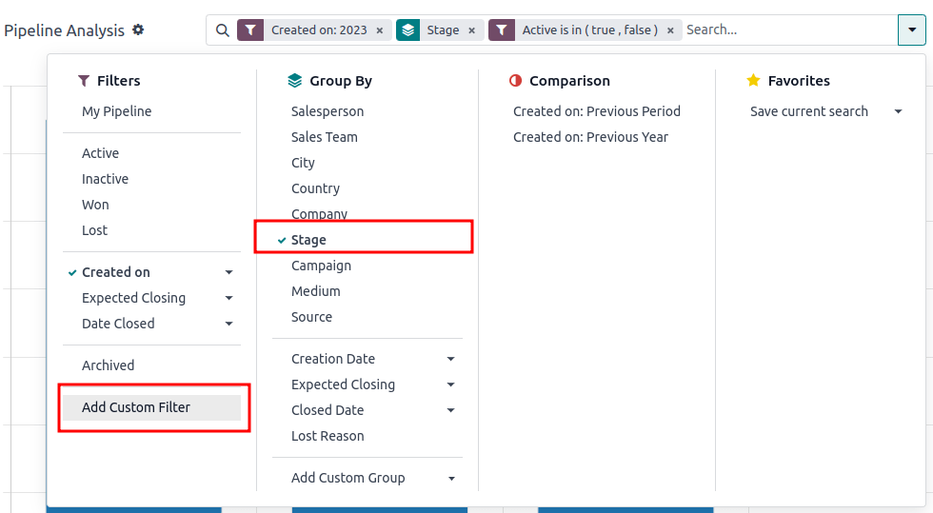
ในเมนูแบบเลื่อนลงที่ปรากฏภายใต้หัวข้อ: guilabel: "ฐานกลุ่ม",คลิ๊ก: guilabel: เวที
ภายใต้: guilabel: "ตัวกรอง" หัวเรื่องคลิก: guilabel: "เพิ่มตัวกรองที่กำหนดเอง"เปิดเมนูป๊อปอัปอื่น
ใน: guilabel: "เพิ่มตัวกรองที่กำหนดเอง" เมนูป๊อปอัพคลิกที่ฟิลด์แรกใน: guilabel: `ตรงกับกฎใด ๆ ต่อไปนี้: `ส่วน โดยปริยายแล้วฟิลด์นี้แสดง: guilabel: "ประเทศ".
การคลิกที่ช่องแรกจะแสดงเมนูย่อยซึ่งมีตัวเลือกมากมายให้เลือกจาก ในเมนูย่อยนี้ค้นหาและเลือก: guilabel: ตัวเลือก "Active"การทำเช่นนี้จะเติมฟิลด์ที่เหลือโดยอัตโนมัติ
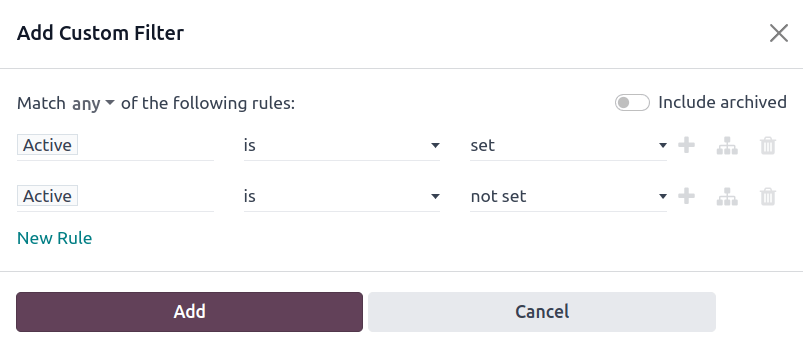
ฟิลด์แรกคือ: guilabel:
Activeฟิลด์ที่สองคือ:จิ๊บเบล: ใช่ สุดท้ายฟิลด์ที่สามคือ: guilabel:setโดยทั่วไปกฎคือ:: guilabel: "Active is set"
คลิกที่: guilabel: "กฎใหม่", เปลี่ยนฟิลด์แรกเป็น: guilabel: "กิจกรรม",ฟิลด์สุดท้ายคือ: guilabel: "ไม่ตั้ง" โดยรวมแล้วกฎระเบียบมีดังนี้: guilabel: "ไม่ได้ตั้งค่ากิจกรรม"
ฮิต: แท็ก: เพิ่ม.
รายงานแสดงจำนวนลูกค้าที่มีศักยภาพทั้งหมด: guilabel: "นับ" โดยไม่คำนึงถึงหรือ #จัดกลุ่มตามขั้นตอนในท่อ CRM เลื่อนด้านบนส่วนหนึ่งจากรายงานเพื่อดูจำนวนเบาะแสในเวที
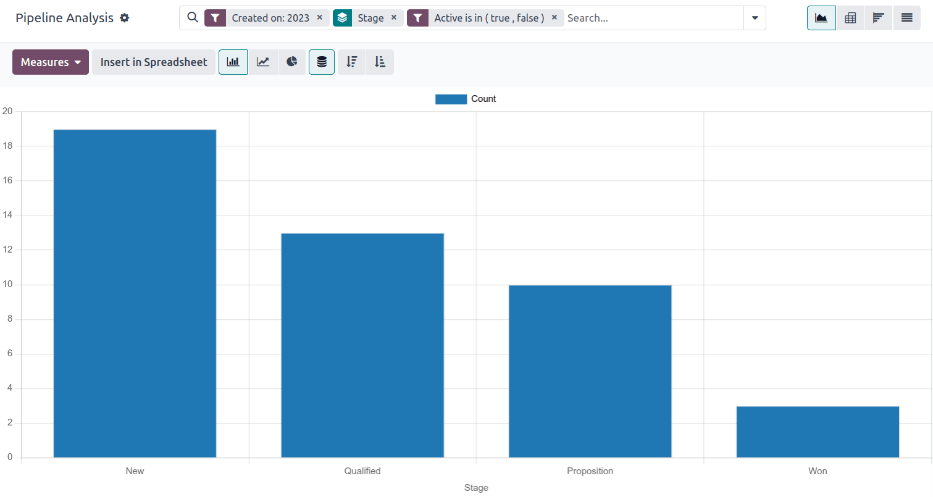
รายงานการแพ้ชนะที่กำหนดเอง
หลังจาก: อ้าง:` สร้างรายงาน Win/Loss <win_loss / win_loss>` ให้พิจารณาใช้ตัวเลือกต่อไปนี้สามารถปรับแต่งรายงานตามความต้องการที่แตกต่างกัน
Example
ผู้จัดการฝ่ายขายอาจจัดกลุ่มการแพ้หรือชนะโดยพนักงานขายหรือทีมขายดูว่าใครมีคอนเวอร์ชั่นสูงสุด หรือทีมการตลาดสามารถจัดกลุ่มได้ดังนี้แหล่งที่มาหรือสื่อเพื่อระบุสถานที่ที่โฆษณาของพวกเขาวางมากที่สุดประสบความสำเร็จ
หากต้องการเพิ่มตัวกรองและกลุ่มเพิ่มเติมคลิกที่: guilabel:` ⬇️ (ลูกศรลง) ไอคอน,ถัดจากแถบค้นหาให้เลือกหนึ่งตัวเลือกหรือมากกว่าจากรายการแบบเลื่อนลงเมนู
ตัวเลือกที่มีประโยชน์บางอย่างรวมถึง:
: guilabel: "สร้างใน": ปรับตัวกรองนี้ให้เป็นช่วงเวลาที่แตกต่างกัน,เช่นในช่วง 30 วันที่ผ่านมา หรือไตรมาสสุดท้ายที่สามารถให้ข้อมูลได้ทันท่วงทีมากขึ้นผลลัพธ์
:guilabel:` เพิ่มตัวกรองที่กำหนดเอง': คลิกที่ตัวเลือกนี้และเลื่อนดูตัวเลือกมากมายในเมนูแบบเลื่อนลงเปิดการค้นหาเพิ่มเติมมาตรฐานเช่น: guilabel: "การปรับปรุงขั้นตอนสุดท้าย" หรือ: guilabel: "สาเหตุของการสูญเสีย"
: guilabel: "เพิ่มกลุ่มที่กำหนดเอง> กิจกรรม": แตะ: ส่วนเมนู: "เพิ่มที่กำหนดเอง"กลุ่ม --> Active แบ่งผลลัพธ์เป็น ** Won ** (: guilabel: 'true') หรือ** สูญหาย ** (: guilabel: "ข้อผิดพลาด") ซึ่งแสดงให้เห็นว่าแกนนำอยู่ในขั้นตอนใดทำเครื่องหมายว่า ชนะ หรือ แพ้
: guilabel: "หลายกลุ่ม": เพิ่มหลาย: guilabel: "ตัวเลือกการจัดกลุ่ม"แบ่งผลลัพธ์ออกเป็นบล็อกที่เกี่ยวข้องและจัดการได้ง่ายขึ้น
เพิ่ม: guilabel: "ฝ่ายขาย" หรือ: guilabel: "ฝ่ายขาย" แบ่งยอดรวมผู้นำของแต่ละการเชื่อมโยง: guilabel: "ขั้นตอน"
เพิ่ม: guilabel: "Medium" หรือ: guilabel: "แหล่งที่มา" สามารถเปิดเผยได้ว่าการตลาดคืออะไรช่องทางจะสร้างยอดขายได้มากขึ้น
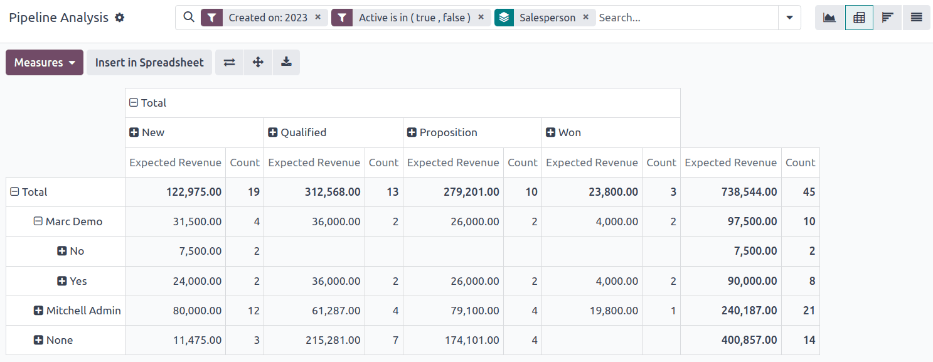
โดยค่าเริ่มต้นมุมมอง pivot จะจัดกลุ่มรายงานผลแพ้ชนะดังนี้: guilabel: "สเตจ" และมาตรการ: guilabel: "รายได้ที่คาดหวัง"
เพื่อเติมเต็มโต๊ะอาหาร:
ฮิต: แท็ก: ` ⬇️ (ลูกศรลง) `ถัดจากแถบค้นหา
ในเมนูป๊อปอัพแทนที่ด้วยบางสิ่งบางอย่าง: guilabel: กลุ่ม "สเตจ"ตัวอย่างเช่น: guilabel: "พนักงานขาย" หรือ: guilabel: "ปานกลาง"
คลิกที่: guilabel: "Measures" ปุ่มและแตะ: guilabel: "Count" เพื่อเพิ่มกลับมาที่จำนวนเบาะแสที่แจ้งเข้ามา
ตัวชี้วัดที่มีประโยชน์อื่น ๆ ของมุมมองการหมุนรวมถึง: guilabel: "จัดสรรวัน" และ: guilabel: "วันหยุด"
Important
ใน Pivot,: guilabel: ปุ่มแทรกสเปรดชีตอาจเป็นสีเทาเนื่องจากในรายงานประกอบด้วย: guilabel: "การจัดกลุ่มซ้ำ" ซ่อมแซมนี้แทนที่กลุ่มในแถบค้นหา: guilabel: "สเตจ" ด้วยอื่นตัวเลือก.
ในมุมมองรายการรายงานแพ้ชนะจะแสดงโอกาสในการขายทั้งหมดในหน้าเดียว
เพื่อจัดระเบียบรายการได้ดียิ่งขึ้นคลิก: guilabel:` ⬇️ (ลูกศรลง)แถบค้นหาและเพิ่มกลุ่มที่เกี่ยวข้องมากขึ้นหรือจัดระเบียบกลุ่มที่มีอยู่ใหม่หนึ่ง หากต้องการจัดเรียงซ้อนกันให้ลบทั้งหมด: guilabel: "จัดกลุ่มฐาน" ตัวเลือกแล้วเพิ่มในลำดับที่ต้องการ
หากต้องการเพิ่มคอลัมน์เพิ่มเติมในรายการโปรดทำดังนี้
คลิกที่ไอคอน: guilabel: "ตัวกรอง" ที่มุมขวาบนของหน้า
เลือกตัวเลือกจากเมนูแบบเลื่อนลงผลลัพธ์ บางตัวกรองที่มีประโยชน์รวม:
บันทึกและแชร์รายงาน
หลังจาก: อ้าง:` สร้างรายงาน <win_loss / reports> ` เกณฑ์การค้นหาสามารถสามารถบันทึกได้จึงไม่จำเป็นต้องสร้างรายงานในภายหลังการค้นหาที่บันทึกไว้จะอัปเดตผลลัพธ์โดยอัตโนมัติทุกครั้งที่รายงานปรากฏขึ้นเปิดอยู่
นอกจากนี้สามารถแชร์รายงานกับผู้อื่นหรือเพิ่มไปที่สเปรดชีต / แดชบอร์ดเพื่อการปรับแต่งที่มากขึ้นและการเข้าถึงที่สะดวกยิ่งขึ้น
เพื่อบันทึกรายงานเพื่อใช้ในภายหลัง
ใน: guilabel: "การวิเคราะห์ท่อ" หน้าคลิก: guilabel:` ⬇️ ( ลงลูกศร) ไอคอนซึ่งอยู่ติดกับแถบค้นหา
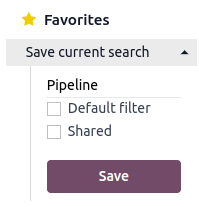
ในเมนูแบบเลื่อนลงที่ปรากฏภายใต้หัวข้อ: guilabel: "Favorites",คลิก: guilabel:`บันทึกการค้นหาปัจจุบัน'.
ในเมนูแบบเลื่อนลงถัดไปที่ปรากฏให้ป้อนชื่อของรายงาน
กาเลือก: guilabel: ' ตัวกรองปริยาย ' กล่อง ตั้งค่ารายงานนี้เป็นค่าปริยายวิเคราะห์เมื่อเยี่ยมชม: guilabel: "การวิเคราะห์ท่อ" หน้า
กาเลือกที่: guilabel: Shared box แล้ว รายงานนี้สามารถใช้ได้กับผู้อื่นผู้ใช้
สุดท้ายคลิกที่: guilabel: "บันทึก" รายงานถูกบันทึกไว้ใน: guilabel: หัวข้อ "รายการโปรด"
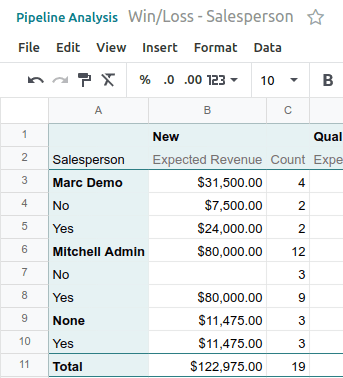
การใส่รายงานลงในสเปรดชีตไม่เพียง แต่จะบันทึกสำเนารายงานช่วยให้ผู้ใช้สามารถเพิ่มแผนภูมิและสูตรเช่นเดียวกับในไฟล์ Excel
หากต้องการบันทึกรายงานเป็นสเปรดชีต โปรดทำดังนี้
** ในกราฟิกหรือมุมมอง Pivot **:
คลิกที่: guilabel: "ใส่สเปรดชีต" ปุ่ม
ในเมนูป๊อปอัพที่ปรากฏขึ้นคลิกที่: guilabel:` ยืนยัน '
** ในมุมมองคิวหรือรายการ **:
ฮิต: แท็ก: ` ⚙️ (เกียร์) ไอคอน.
ในเมนูแบบเลื่อนลงที่ปรากฏขึ้นให้เลื่อนเมาส์ไปที่: guilabel: "สเปรดชีต"
ในเมนูแบบเลื่อนลงถัดไปคลิกที่: guilabel:` แทรกลงในสเปรดชีตหรือ: guilabel: "ลิงก์ในสเปรดชีต"
รายงานที่บันทึกไว้สามารถดูได้ในแอป * Documents *
Tip
หลังจากแก้ไขสเปรดชีตและเพิ่มสูตรอื่น ๆ โปรดพิจารณาเพิ่มสเปรดชีตทั้งหมดไปยังแดชบอร์ด โดยใช้วิธีการนี้สามารถเพิ่มสเปรดชีตไปยังแดชบอร์ดสาธารณะและไม่เพียง แต่: guilabel: `ของฉันแดชบอร์ด
คลิก: menusesection:` ไฟล์ -> เพิ่มลงในแดชบอร์ด '.
ในเมนูป๊อปอัพที่ปรากฏขึ้นตั้งชื่อสเปรดชีตและเลือก: guilabel: "ส่วนแดชบอร์ด" สำหรับการจัดเก็บรายงาน
ฮิต: guilabel:`Create'
การเพิ่มรายงานลงในแดชบอร์ดสามารถบันทึกไว้เพื่อดูในภายหลังและทำให้ง่ายต่อการดูนอกจากนี้ยังมี: guilabel: "แดชบอร์ดของฉัน"
หากต้องการเพิ่มรายงานไปที่: guilabel: "แดชบอร์ดของฉัน":
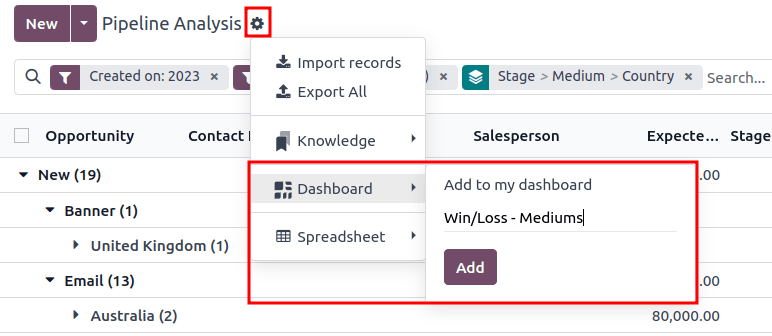
ใน: guilabel: "การวิเคราะห์ท่อ" หน้าคลิก: guilabel:` ⚙️ (เกียร์)`ไอดอล
ในเมนูแบบเลื่อนลงที่ปรากฏขึ้นให้เลื่อนเมาส์ไปที่: guilabel: "Dashboard"
ใน: guilabel: "เพิ่มลงในแดชบอร์ดของฉัน" เมนูแบบเลื่อนลง, ป้อนรายงาน (โดยค่าเริ่มต้นชื่อของมันคือ: guilabel: `Pipeline')
ฮิต: แท็ก: เพิ่ม.
หากต้องการดูรายงานที่บันทึกไว้โปรดทำดังนี้
กลับไปที่หน้าแอปหลักไปยัง: menusesection:`dashboard app--> แดชบอร์ดของฉัน