
กระบวนการถ่ายโอนคลื่น
ในขณะที่การถ่ายโอนแบทช์เป็นกลุ่มของการเลือกหลายครั้งการถ่ายโอนคลื่น ****มีเพียงบางส่วนของการเลือกที่แตกต่างกัน เลือกคำสั่งซื้อในคลังสินค้าและขึ้นอยู่กับสถานการณ์วิธีหนึ่งอาจพอดีดีกว่าอีก
เพื่อจัดการคำสั่งซื้อของหมวดหมู่ผลิตภัณฑ์เฉพาะหรือดึงผลิตภัณฑ์ที่เป็นในตำแหน่งเดียวกันการถ่ายโอนคลื่นเป็นวิธีที่เหมาะ
ใน ODOO การถ่ายโอนคลื่นเป็นชุดการถ่ายโอนด้วยขั้นตอนพิเศษ:การถ่ายโอนจะถูกแยกก่อนที่จะถูกจัดกลุ่มเป็นชุด
การกำหนดค่า
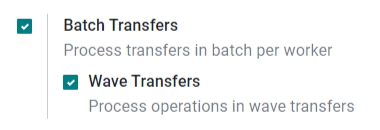
ก่อนที่จะสามารถสร้างการถ่ายโอนคลื่นได้: Guilabel: batch transfers และ: Guilabel: `ตัวเลือกการถ่ายโอนคลื่นต้องเปิดใช้งาน
ก่อนอื่นไปที่: เมนูการเลือก: สินค้าคงคลัง --> การกำหนดค่า --> การตั้งค่า ' ส่วน: guilabel: `การดำเนินการ เปิดใช้งาน: Guilabel: `การถ่ายโอนแบทช์ 'และ: Guilabel: `การถ่ายโอนคลื่น ' การตั้งค่า.
เพิ่มผลิตภัณฑ์ลงในคลื่น
ตอนนี้การตั้งค่าเปิดใช้งานแล้วเริ่มการถ่ายโอนคลื่นโดยการเพิ่มผลิตภัณฑ์กับคลื่น
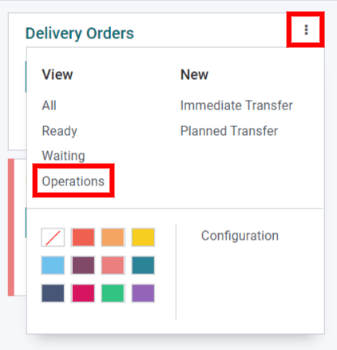
การถ่ายโอนคลื่นสามารถมีสายผลิตภัณฑ์จากการถ่ายโอนของเดียวกันเท่านั้นประเภทการทำงาน การดำเนินการก่อนไปที่: guilabel: `dashboard สินค้าคงคลัง 'และค้นหาการ์ดประเภทการดำเนินการที่ต้องการ ไอคอนที่มุมของการ์ดประเภทการทำงาน) และคลิก: Guilabel: `การดำเนินการ '
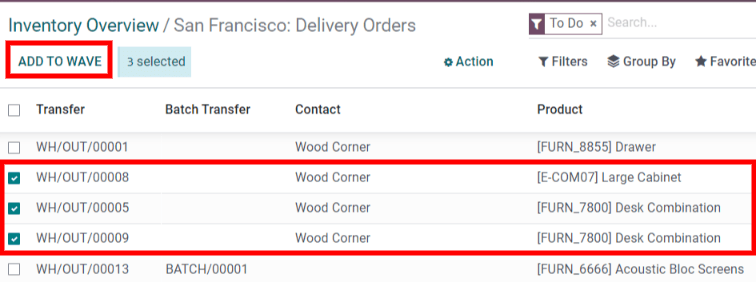
ในหน้าปฏิบัติการเลือกสายผลิตภัณฑ์ที่คุณต้องการเพิ่มในใหม่หรือคลื่นที่มีอยู่
Tip
ใช้: Guilabel: filters ในแถบค้นหาเพื่อกลุ่มบรรทัดที่เหมือนกันผลิตภัณฑ์สถานที่ตั้งผู้ให้บริการ ฯลฯ ...
หลังจากนั้นกล่องป๊อปอัพจะปรากฏขึ้น
ในการเพิ่มบรรทัดที่เลือกไปยังการถ่ายโอนคลื่นที่มีอยู่ให้เลือกไฟล์: Guilabel: `ตัวเลือกการถ่ายโอนคลื่นที่มีอยู่และเลือกคลื่นที่มีอยู่ถ่ายโอนจากเมนูแบบเลื่อนลง
หากต้องการสร้างการถ่ายโอนคลื่นใหม่ให้เลือก: Guilabel: การถ่ายโอนคลื่นลูกใหม่ 'ตัวเลือก. ตัวเลือก: Guilabel: ` Field ' เลือกคลิก: Guilabel: `ยืนยัน 'เพื่อเพิ่มสายผลิตภัณฑ์ลงในคลื่น
ดูการถ่ายโอนคลื่น
หากต้องการดูการถ่ายโอนคลื่นทั้งหมดและสถานะของพวกเขาไปที่: เมนูเมนู: สินค้าคงคลัง --> การดำเนินการ --> การถ่ายโอนคลื่น สามารถดูได้ในแอพ: Guilabel: `barcode โดยไปที่: เมนูการเลือก: `บาร์โค้ด --> การถ่ายโอนแบทช์