
สหราชอาณาจักรบริเตนใหญ่
การกำหนดค่า
: อ้าง:` การติดตั้ง <general / Install>`: guilabel:` สหราชอาณาจักร - การบัญชี ' และ: guilabel: โมดูล "สหราชอาณาจักร - รายงานทางบัญชี" เพื่อรับแปลเป็นภาษาอังกฤษ
ชื่อ-นามสกุล |
ชื่อทางเทคนิค |
คำแนะนำ |
|---|---|---|
:: guilabel:` สหราชอาณาจักร - บัญชี ` |
|
|
UK - รายงานบัญชี |
|
|
:guilabel:` เอกสารการชำระเงิน BACS UK |
|
อนุญาตให้สร้างใบแจ้งหนี้และใบแจ้งหนี้: อ้าง: "united kingdom / BACS ไฟล์"การชำระเงิน |
Note
มีเพียงบริษัทในอังกฤษเท่านั้นที่สามารถยื่นรายงานต่อกรมสรรพากรได้
โมดูลการติดตั้ง: guilabel: "UK-Accounting Reports" จะติดตั้งทั้งสองโมดูลครั้งเดียว
See also
`กรมสรรพากรและศุลกากรสหราชอาณาจักร < https://www.gov.uk/government/organisations/hm-ภาษีอากร / > `_
`ภาพรวมระบบภาษีดิจิทัล< https://www.gov.uk/government/publications/making-tax-digital/overview-of-การใช้ระบบภาษีแบบดิจิทัล / > ` _
รายการบัญชี
รายการบัญชีในสหราชอาณาจักรรวมอยู่ใน: guilabel: "สหราชอาณาจักร - การบัญชี"โมดูล ไปที่: ส่วนเมนู: `การบัญชี -> การกำหนดค่า -> การบัญชี:เข้าถึงรายการบัญชี
ตั้งค่าของคุณโดยไปที่: abbr: "CoA (แผนกบัญชี)":menusesection:`login --> configuration --> setting --> loginนำเข้าส่วนและเลือก: guilabel: "ตรวจสอบด้วยตนเอง" หรือ: guilabel: `นำเข้า (แนะนำ) `ยอดคงเหลือเริ่มต้นของคุณ
ภาษี
ภาษีของสหราชอาณาจักรเป็นส่วนหนึ่งของ Localization Module ถูกสร้างขึ้นโดยอัตโนมัติโดยบัญชีการเงินที่เกี่ยวข้องและการกำหนดค่าของพวกเขา
ไปที่: เมนู: `บัญชี -> การกำหนดค่า -> การตั้งค่า -> ภาษีอัปเดต: guilabel: "ภาษีเริ่มต้น",: guilabel: "การคืนภาษี"Periodic" หรือ: guilabel: "กำหนดค่าบัญชีภาษีของคุณ"
หากต้องการแก้ไขประเภทภาษีที่มีอยู่หรือไปที่: guilabel: "สร้าง" ประเภทภาษีใหม่ไปที่: menusesection:` การบัญชี -> การกำหนดค่า -> การบัญชี: ภาษี
See also
:doc:`ภาษี</ บัญชี / ภาษี > `
บทแนะนำ: การรายงานภาษีและการคืนภาษี < https://www.odoo.com/slides/slide/tax-รายงานและคำตอบ - 1719? เต็มหน้าจอ = 1> `_.
ระบบดิจิทัลภาษี (MTD)
ในสหราชอาณาจักรธุรกิจที่จดทะเบียนภาษีมูลค่าเพิ่มทั้งหมดต้องปฏิบัติตามกฎ MTDใช้ซอฟต์แวร์ในการยื่นแบบแสดงรายการภาษีมูลค่าเพิ่ม
** สหราชอาณาจักร - รายงานทางบัญชี ** โมดูลช่วยให้คุณสามารถปฏิบัติตาม" HMภาษีและศุลกากร < https://www.gov.uk/government/organisations/hm-revenue-ศุลกากร/> ข้อกำหนดเกี่ยวกับ "ภาษีดิจิทัล"< https://www.gov.uk/government/publications/making-tax-digital/overview-of-ทำให้ภาษีเป็นดิจิทัล / > `_
Important
หากการส่งสินค้าล่าช้าเกินกว่าสามเดือนจะไม่มีอีกต่อไปสามารถส่งผ่าน Odoo ได้ เพราะ Odoo เริ่มต้นเพียงในช่วง 3 เดือนที่ผ่านมา การส่งข้อมูลของคุณต้องทำด้วยตนเองโดยการติดต่อHMRC。
ลงทะเบียนบริษัทของคุณกับ UK Tax Administration ก่อนส่งครั้งแรก
ไปที่: เมนู: "บัญชี -> รายงาน -> รายงานภาษี" และคลิก: guilabel: "เชื่อมต่อกับกรมสรรพากร" ป้อนข้อมูลบริษัทของคุณบน HMRCแพลตฟอร์ม คุณต้องทำครั้งเดียว
ยื่นต่อกรมสรรพากรอังกฤษเป็นประจำ
นำเข้า HMRC หนี้ของคุณ กรองระยะเวลาที่คุณต้องการส่ง และคลิกที่ลิงค์ด้านล่างเพื่อส่งรายงานภาษีของคุณ: guilabel: "ส่งไปยังกรมสรรพากรและศุลกากรสหราชอาณาจักร"
Tip
คุณสามารถใช้ข้อมูลประจำตัวเสมือนเพื่อแสดงกระบวนการ HMRC เพื่อการนี้เปิดใช้งาน:ref:` โหมดนักพัฒนา <โหมดนักพัฒนา> ` แล้วไปที่: menuselection:` ทั่วไปการตั้งค่า -> เทคโนโลยี -> พารามิเตอร์ของระบบ จากที่นี่, ค้นหา`l10n_uk_reports.hmrc_mode และเปลี่ยนบรรทัดค่าในการสาธิต คุณจะได้รับใบรับรองดังกล่าวจาก "ศูนย์นักพัฒนา HMRC"< https://developer.service.hmrc.gov.uk/api-test-user >`_.
หลายบริษัทยื่นต่อกรมสรรพากรและศุลกากรเป็นประจำ
มีเพียงบริษัทเดียวและผู้ใช้รายเดียวที่สามารถเชื่อมต่อกับ HMRC ได้พร้อมกัน ถ้าหลายบริษัท ในสหราชอาณาจักรตั้งอยู่ในฐานข้อมูลเดียวกันและส่งไปยังผู้ใช้ของกรมสรรพากรและศุลกากรของสหราชอาณาจักรก่อนทำรายงานทุกครั้ง ควรปฏิบัติตามคำแนะนำดังต่อไปนี้
ลงชื่อเข้าใช้บริษัทที่ต้องส่ง
ไปที่: guilabel: "การตั้งค่าทั่วไป", ใน: guilabel: "ผู้ใช้" ส่วน,คลิก:guilabel:`จัดการผู้ใช้' เลือกผู้ใช้ที่เชื่อมต่อกับ HMRC
ไปที่: guilabel: 'UK HMRC Integration' แท็บและคลิกที่: guilabel: 'รีเซ็ต'ข้อมูลประจำตัวการตรวจสอบสิทธิ์
หรือ: guilabel:ลบข้อมูลประจำตัวการตรวจสอบสิทธิ์ `ปุ่มกดตอนนี้คุณสามารถ: อ้าง:` ลงทะเบียน บริษัท ของคุณที่กรมสรรพากร <uk_localization / HMRCลงทะเบียน>` และยื่นรายงานภาษีของบริษัท
ทำซ้ำขั้นตอนข้างต้นกับเอกสาร HMRC ที่ส่งโดยบริษัทอื่น
Note
ในกระบวนการนี้: guilabel: "เชื่อมต่อกับ HMRC" ปุ่มไม่มีอีกต่อไปปรากฏในบริษัทอื่นๆ ของอังกฤษ
ไฟล์ Bacs
:abbr:ไฟล์ "Bacs (Banker Automatic Clearing Service)" เป็นไฟล์อิเล็กทรอนิกส์เอกสารที่ใช้ในการประมวลผลการชำระเงินระหว่างธนาคารและการโอนเงินในสหราชอาณาจักรบัญชี.
หากต้องการเปิดใช้งานไฟล์ Bacs โปรดตรวจสอบให้แน่ใจว่า: อ้าง:`UK ไฟล์การชำระเงิน Bacs<united kingdom / modules> โมดูลถูกติดตั้งแล้ว:
กำหนดค่าหมายเลขผู้ใช้บริการ Bacs ของคุณ:
ไปที่: ส่วนเมนู: "การบัญชี -> การกำหนดค่า -> การตั้งค่า" และเลื่อนไปที่: guilabel: ส่วนการชำระเงินของลูกค้า
ป้อนของคุณ: guilabel: "หมายเลขผู้ใช้บริการ" ภายใต้: guilabel: "BACS" จากนั้นบันทึกด้วยตนเอง
กำหนดค่าของคุณ ** ธนาคาร ** บันทึกประจำวัน:
ไปที่: ส่วนเมนู: "การบัญชี -> การกำหนดค่า -> บันทึกประจำวัน" และเลือกบันทึกธนาคารของคุณ
ใน: guilabel: แท็บรายการไดอารี่, การกำหนดค่า: guilabel: "บัญชี"ตัวเลขและ: guilabel: ฟิลด์ธนาคาร
ใน: guilabel: "การชำระเงินขาเข้า" และ: guilabel: "การชำระเงินขาออก" แท็บ,ตรวจสอบให้แน่ใจว่าได้เปิดใช้งาน: guilabel: "BACS Direct Debit" วิธีการชำระเงิน
กำหนดค่าผู้ติดต่อที่คุณต้องการใช้ไฟล์ Bacs: การเข้าถึงแบบฟอร์มการติดต่อใน: guilabel: "บัญชี" แท็บคลิก: guilabel: "เพิ่ม"บรรทัดและกรอก: guilabel: "หมายเลขบัญชี" และ: guilabel: "ธนาคาร"สนาม
ชำระบิล
ในการสร้างไฟล์ Bacs สำหรับการชำระเงินบิลตั้งค่า: guilabel: `วิธีการชำระเงินเมื่อ: guilabel: 'BACS Direct Debit': อ้าง: 'ลงทะเบียนผู้ให้บริการชำระเงิน'< การชำระเงินจำนวนมาก / การลงทะเบียนการชำระเงิน>
จากนั้นสร้างการชำระเงินจำนวนมากของผู้ขาย:
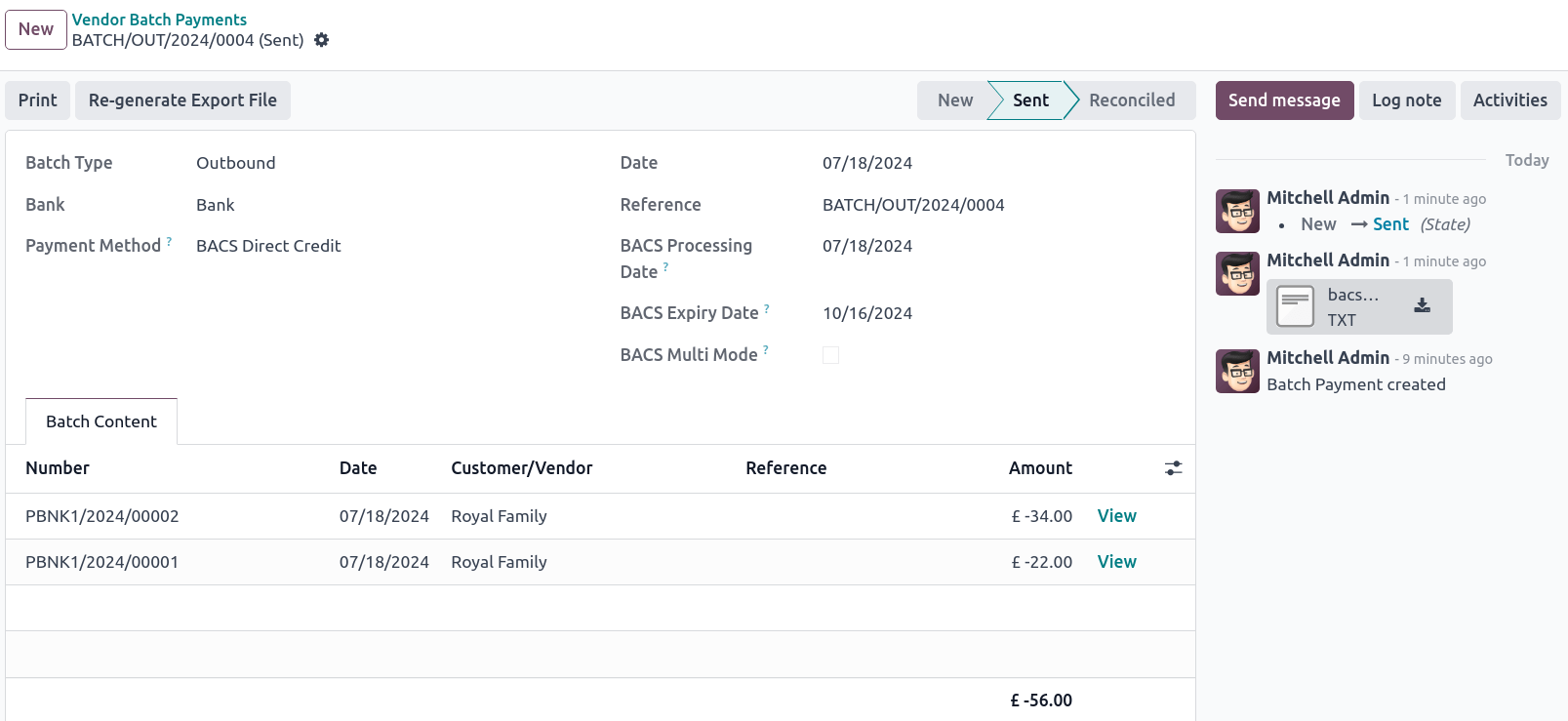
ไปที่: เมนู: "บัญชี -> ผู้ขาย -> ชำระเงินเป็นกลุ่ม" และคลิก: guilabel: "ใหม่"
เลือกบันทึกธนาคารใน: guilabel: "ธนาคาร" ฟิลด์การตั้งค่า: guilabel: "วิธีการชำระเงิน" ไปที่: guilabel: "BCS Direct Credit" จากนั้นเลือก: guilabel: "วันที่ดำเนินการ BACS"
นอกจากนี้คุณยังสามารถเลือก:
เลือกหนึ่ง: ป้ายกำกับ:
BACS วันหมดอายุ;enable: guilabel: "BACS Multimode" เพื่อจัดการกับการชำระเงินของพวกเขาวันที่ส่วนตัว
คลิก: guilabel: "เพิ่มบรรทัด", เลือกการชำระเงินที่คุณต้องการรวม, คลิก: guilabel: "เลือก" จากนั้น: guilabel: "ตรวจสอบ"
เมื่อตรวจสอบแล้ว ไฟล์ Bacs สามารถใช้ในห้องแชทได้ นอกจากนี้คุณยังสามารถ: guilabel: สร้างไฟล์ส่งออกใหม่หากคุณต้องการไฟล์ Bacs ใหม่การชำระเงินจำนวนมาก
การชำระเงินตามใบแจ้งหนี้
ก่อนที่จะสร้างไฟล์ Bacs สำหรับการชำระเงินใบแจ้งหนี้, คุณต้องสร้างก่อน**คำแนะนำการหักบัญชีโดยตรงของ BACS **: ไปที่: เมนู: `บัญชี -->ลูกค้า --> คำแนะนำการหักบัญชีโดยตรงของ BACS' และคลิก: guilabel: "ใหม่"เลือกหนึ่ง: guilabel: "ลูกค้า" ของพวกเขา: guilabel: "IBAN" และ: guilabel: ไดอารี่ที่คุณต้องการใช้
ในการสร้างไฟล์ Bacs สำหรับการชำระเงินใบแจ้งหนี้การตั้งค่า: guilabel:` การชำระเงินวิธีการ `to: guilabel: `BACS Direct Debit เมื่อ: อ้าง: `ใบแจ้งหนี้การลงทะเบียนการชำระเงิน < การชำระเงินจำนวนมาก / การชำระเงินการลงทะเบียน >
Tip
หากคุณลงทะเบียนสำหรับการชำระเงินสำหรับใบแจ้งหนี้ที่เชื่อมโยงกับการสมัครสมาชิกหรือผ่านทาง: menusesection: "บัญชี -> ลูกค้า -> การชำระเงิน" คุณสามารถเลือก:: guilabel: "ประเภทการชำระเงิน BACS":
guilabel: "การหักบัญชีเงินฝากครั้งแรกของคอลเลกชันโดยตรง";
:guilabel:` หักบัญชีเงินฝาก (Direct Debit Single Collection)
: guilabel: "การเรียกเก็บเงินซ้ำจากการหักบัญชีโดยตรงอย่างต่อเนื่อง";
: guilabel: "ชุดการเรียกเก็บเงินขั้นสุดท้ายของการหักบัญชีโดยตรง"
จากนั้นสร้างการชำระเงินจำนวนมากของลูกค้า:
ไปที่: เมนู: "บัญชี -> ลูกค้า -> ชำระเงินเป็นกลุ่ม" ตามด้วยคลิก:guilabel:`ใหม่'
เลือกบันทึกธนาคารใน: guilabel: "ธนาคาร" ฟิลด์การตั้งค่า: guilabel: "วิธีการชำระเงิน" ไปที่: guilabel: "BCS Direct Credit" จากนั้นเลือก: guilabel: "วันที่ดำเนินการ BACS"
นอกจากนี้คุณยังสามารถเลือก:
เลือกหนึ่ง: ป้ายกำกับ:
BACS วันหมดอายุ;enable: guilabel: "BACS Multimode" เพื่อจัดการกับการชำระเงินของพวกเขาวันที่ส่วนตัว
คลิก: guilabel: "เพิ่มบรรทัด", เลือกการชำระเงินที่คุณต้องการรวม, คลิก: guilabel: "เลือก" จากนั้น: guilabel: "ตรวจสอบ"
เมื่อตรวจสอบแล้ว ไฟล์ Bacs สามารถใช้ในห้องแชทได้ นอกจากนี้คุณยังสามารถ: guilabel: สร้างไฟล์ส่งออกใหม่หากคุณต้องการไฟล์ Bacs ใหม่การชำระเงินจำนวนมาก