
การจ่ายเงิน
Payslips are created either by the employees themselves or their managers, and are approved by authorized employees (typically managers). Then, once payslips are approved, employees are issued payslips and are paid either by check or direct deposit, depending on how their employee profile is configured.
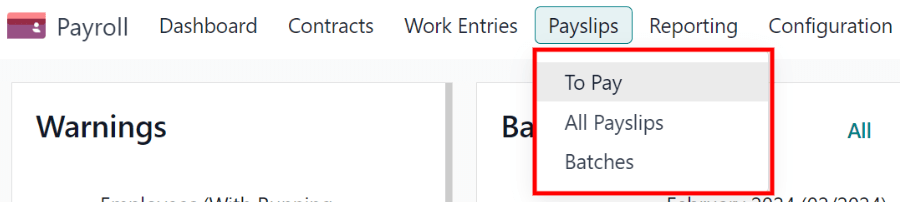
The: Guilabel: `` Payslips` ส่วนหัวแบบเลื่อนลงของ: Menuselection: เงินเดือน 'แอปพลิเคชันประกอบด้วยสามส่วน :: guilabel: `to pay ,: guilabel:` allPayslips` และ: Guilabel: batches
ทั้งสามส่วนนี้มีเครื่องมือทั้งหมดที่จำเป็นในการสร้าง Payslips สำหรับพนักงานรวมถึงการจ่ายเงินรายบุคคลชุดการจ่ายเงินหรือค่าคอมมิชชั่นPAYSLIPS
เพื่อจ่ายเงิน
คลิกที่: MenusElection: `แอพ Payroll -> Payslips -> to Pay`การจ่ายเงินที่จำเป็นต้องจ่าย ยังไม่ได้สร้างและสามารถสร้างได้จากแผงควบคุมนี้
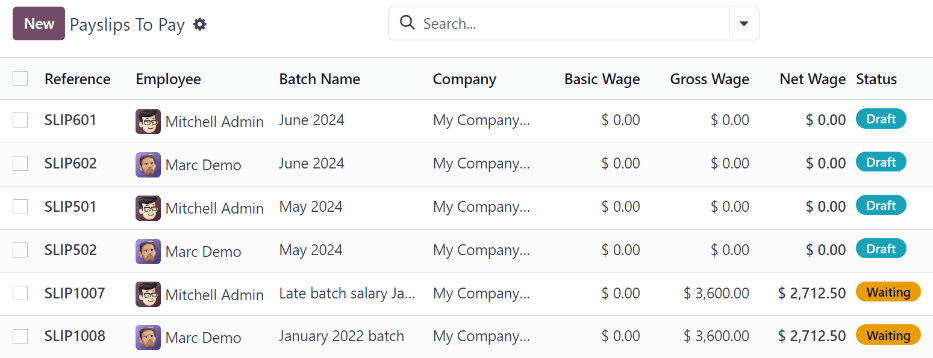
แต่ละ payslip แสดงรายการ: guilabel: `` การอ้างอิง 'สำหรับบุคคลPayslip, The: guilabel: พนักงาน 'ชื่อ,: guilabel: batch name': Guilabel: Company, The: Guilabel:` ค่าจ้างพื้นฐาน ',: Guilabel:' Gross Wage ': Guilabel: Net Wage และ:: Guilabel:` Status 'ของ Payslip
คลิกที่รายการ Payslip แต่ละรายการเพื่อดูรายละเอียดสำหรับบุคคลนั้นPayslip
สร้าง Payslip ใหม่
สามารถสร้าง Payslip ใหม่ได้จาก: ref: payslips to pay<เงินเดือน/to-pay> `หน้าหรือ: ref: พนักงานจ่ายเงินให้ <เงินเดือน/ทั้งหมด-Payslips> `หน้า
สร้าง Payslip ใหม่โดยคลิกปุ่ม: Guilabel: `` new` ในด้านซ้ายบนซ้ายมุม.
มีการโหลดแบบฟอร์มการชำระเงินแบบว่างเปล่าซึ่งข้อมูลการชำระเงินแบบ payslip ที่จำเป็นสามารถทำได้ถูกป้อน
แบบฟอร์มการจ่ายเงิน
ในแบบฟอร์มการชำระเงินแบบว่างเปล่าจำเป็นต้องมีหลายฟิลด์ ฟิลด์เติมเงินอัตโนมัติหลังจากมีการเลือกพนักงาน
กรอกข้อมูลต่อไปนี้ในแบบฟอร์มการจ่ายเงิน:
: Guilabel: `พนักงาน ': พิมพ์ชื่อพนักงานหรือเลือกที่ต้องการพนักงานจากรายการดรอปดาวน์ในสาขานี้
Note
ขอแนะนำให้ ** เฉพาะ ** สร้าง Payslips สำหรับพนักงานที่มีอยู่แล้วในฐานข้อมูล สัญญาพนักงาน) ขอแนะนำให้สร้างพนักงานใหม่ใน*พนักงาน*แอปพลิเคชัน ** ก่อน ** สร้างการจ่ายเงินสำหรับพนักงานคนนั้นอ้างถึง: doc:
พนักงานใหม่ <../ พนักงาน/new_employee>เอกสารประกอบสำหรับคำแนะนำเกี่ยวกับวิธีการเพิ่มพนักงาน: Guilabel:
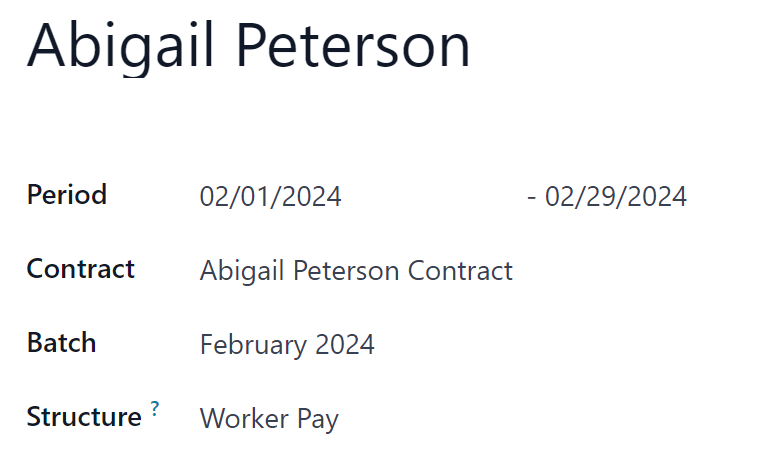
Period: วันแรกถึงวันสุดท้ายของ * เดือนปัจจุบัน *เติมเงินอัตโนมัติฟิลด์: guilabel: `ระยะเวลา 'โดยค่าเริ่มต้น เปลี่ยนถ้าต้องการหากต้องการเปลี่ยนวันที่เริ่มต้นให้คลิกที่วันแรกใน: Guilabel:
Period 'ฟิลด์เพื่อเปิดเผยปฏิทินป๊อปอัพ (น้อยกว่า) `และ: guilabel:> (มากกว่า-มากกว่า) `ไอคอนเพื่อเลือกที่ต้องการเดือน.ทำซ้ำกระบวนการนี้เพื่อแก้ไขวันที่สิ้นสุดสำหรับการจ่ายเงิน ที่จำเป็น.
: Guilabel: `สัญญา ': การใช้เมนูแบบเลื่อนลงเลือกสัญญาที่ต้องการสำหรับพนักงาน พนักงานที่เลือกจะปรากฏเป็นตัวเลือก
: Guilabel:
batch: การใช้เมนูแบบเลื่อนลงในฟิลด์นี้เลือกแบทช์ของ Payslips ควรเพิ่มการจ่ายเงินใหม่นี้ลงใน: Guilabel:
structure: การใช้เมนูแบบเลื่อนลงเลือกโครงสร้างเงินเดือนพิมพ์. สัญญาสำหรับพนักงานปรากฏเป็นตัวเลือกหากยังไม่มีการเลือกพนักงานและ/หรือไม่มีสัญญา: Guilabel:
structuresปรากฏในรายการ ได้รับการคัดเลือกไม่สามารถใช้งานได้: guilabel:structuresตั้งค่าสำหรับพนักงานคนนั้นและ/หรือสัญญาไม่ปรากฏขึ้น
Note
โดยทั่วไปหลังจากทำการเลือกใน: Guilabel: `พนักงาน 'Odooเติมเงินอัตโนมัติฟิลด์ที่จำเป็นอื่น ๆ ทั้งหมด (นอกเหนือจาก:: Guilabel: `Period 'ฟิลด์) แต่ ** เท่านั้น ** หากข้อมูลนั้นอยู่ในแบบฟอร์มของพนักงานคนนั้นแล้วในแอพ * พนักงาน *
Important
หากมีการปรับเปลี่ยนฟิลด์ที่มีประชากรอัตโนมัติแนะนำให้ใช้ตรวจสอบกับแผนกบัญชีเพื่อให้แน่ใจว่าทุกรายการที่มีผลต่อ* การบัญชี* แอปพลิเคชันถูกต้อง
แท็บวันทำงานและอินพุต
: Guilabel:
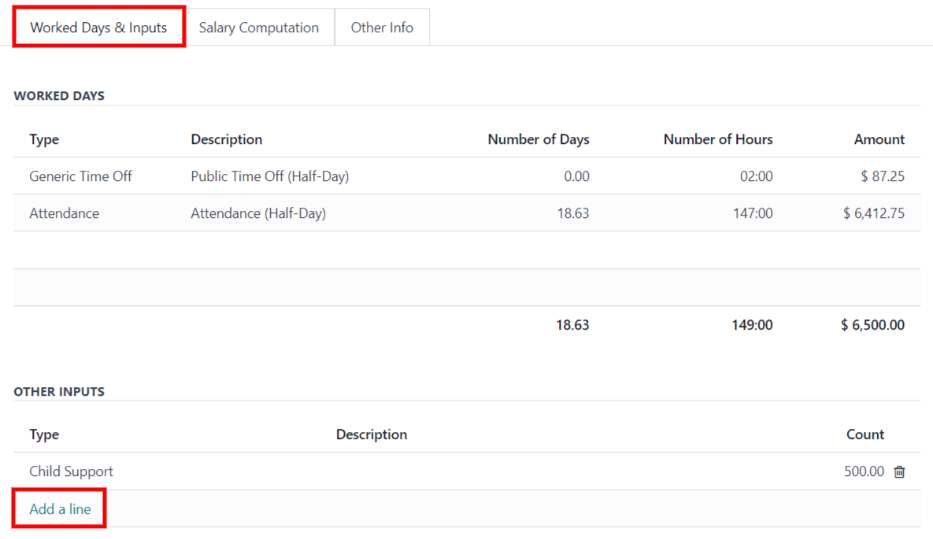
Days Days ': รายการภายใต้: Guilabel:วันทำงาน'(รวมถึง:: guilabel:type,: guilabel:` คำอธิบาย ',: guilabel:จำนวนของ Days,: guilabel:จำนวนชั่วโมง 'และ: guilabel:จำนวน') คือกรอกข้อมูลโดยอัตโนมัติตามสิ่งที่ป้อนไว้สำหรับ: Guilabel:Period,: Guilabel:` สัญญา 'และ: Guilabel:' โครงสร้าง 'ฟิลด์ของแบบฟอร์มการจ่ายเงิน: Guilabel: `อินพุตอื่น ๆ ': อินพุตเพิ่มเติมที่มีผลต่อการจ่ายเงินสามารถทำได้ป้อนในส่วนนี้เช่นการหักเงินการชำระเงินคืนและค่าใช้จ่าย
คลิก: Guilabel:
เพิ่มบรรทัด 'เพื่อสร้างรายการใน: Guilabel:อื่น ๆส่วนอินพุตการใช้เมนูแบบเลื่อนลงในคอลัมน์: Guilabel:
type, เลือก a: Guilabel:typeสำหรับอินพุต ต้องการ.
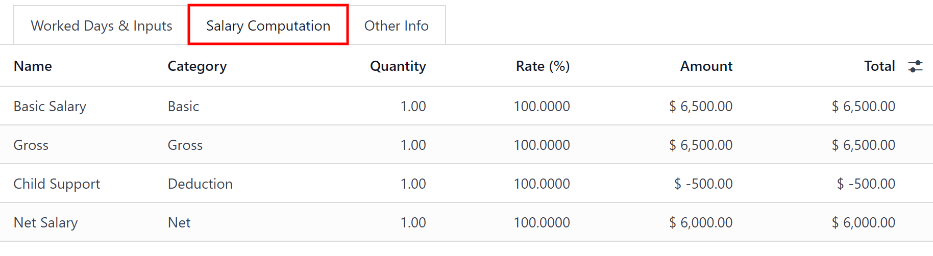
แท็บการคำนวณเงินเดือน
: guilabel:
การคำนวณเงินเดือน ': แท็บ: guilabel:`การคำนวณเงินเดือน'กรอกข้อมูลโดยอัตโนมัติหลังจาก: guilabel: `ปุ่มคำนวณแผ่น 'คือคลิก: Guilabel: `มีเน็ตติดลบในการรายงาน ': คลิกช่องทำเครื่องหมายหากพนักงานมีจำนวนเงินสุทธิติดลบสำหรับการจ่ายเงินนี้ การจ่ายเงินของพนักงานมียอดคงเหลือในเชิงลบ
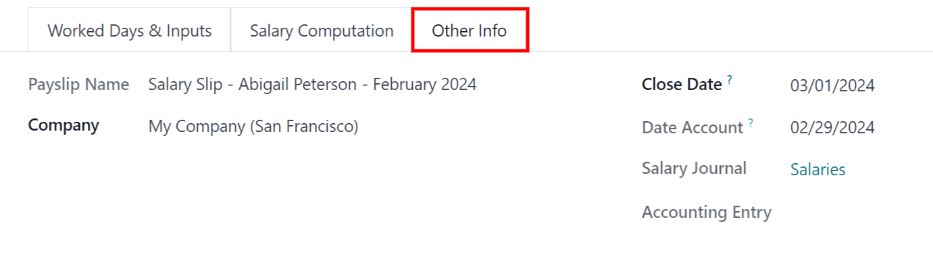
แท็บข้อมูลอื่น ๆ
: Guilabel:
Payslip Name: พิมพ์ชื่อสำหรับ Payslip ในฟิลด์นี้ ชื่อควรสั้นและอธิบายเช่น `(ชื่อพนักงาน) เมษายน 2023`ฟิลด์นี้จำเป็น ****: Guilabel:
Company: เลือก บริษัท ที่ Payslip ใช้กับการใช้เมนูแบบเลื่อนลงในฟิลด์นี้: Guilabel: `ปิดวันที่ ': ป้อนวันที่ที่ชำระเงินให้กับพนักงานในสาขานี้
คลิกในฟิลด์เพื่อเปิดเผยหน้าต่างป๊อปอัพปฏิทิน : Guilabel:
<> (ไอคอนน้อยกว่า/ยิ่งใหญ่กว่า)นำทางไปยังที่ต้องการเดือนและปีจากนั้นคลิกที่วันที่ที่ต้องการเพื่อเลือก
: guilabel: `วันที่บัญชี ': ป้อนวันที่ที่ Payslip ควรจะเป็นโพสต์ในฟิลด์นี้
: Guilabel:
Salary Journal: ฟิลด์นี้เติมเต็ม auto-populates หลังจากเลือกไฟล์มีอยู่: Guilabel: `พนักงาน ' เชื่อมโยงกับแอปพลิเคชัน * บัญชี *: guilabel: `รายการบัญชี ': ถ้ามีฟิลด์นี้จะเป็นไปโดยอัตโนมัติมีการยืนยันว่าการจ่ายเงินแบบจ่ายจะได้รับการยืนยัน
: Guilabel: `เพิ่มหมายเหตุภายใน ... `: ข้อความบันทึกหรือข้อความอ้างอิงใด ๆ สำหรับไฟล์รายการใหม่สามารถพิมพ์ได้ในฟิลด์นี้
ประมวลผล Payslip ใหม่
เมื่อป้อนข้อมูลที่จำเป็นทั้งหมดเกี่ยวกับการจ่ายเงินให้คลิก: Guilabel: compute sheet ปุ่ม Payslip จะถูกบันทึกไว้และ:: Guilabel: `การคำนวณเงินเดือน 'แท็บเติมเงินอัตโนมัติขึ้นอยู่กับข้อมูลเกี่ยวกับสัญญาของพนักงานหรือบันทึกการเข้าร่วม
หากจำเป็นต้องมีการแก้ไขใด ๆ ให้คลิกก่อน: Guilabel: Cancel`ปุ่มจากนั้นคลิกปุ่ม: Guilabel: `ตั้งค่าเป็น Draft การเปลี่ยนแปลงจากนั้นคลิกปุ่ม: guilabel: คำนวณแผ่นแผ่น อีกครั้งและการเปลี่ยนแปลงสะท้อนให้เห็นใน: Guilabel: days Works 'และ: Guilabel: เงินเดือนแท็บการคำนวณ
เมื่อทุกอย่างในแบบฟอร์ม Payslip ถูกต้องให้คลิกที่: Guilabel: สร้างปุ่ม Draft entry เพื่อสร้าง Payslip
จากนั้นหน้าต่างป๊อปอัพยืนยันจะปรากฏขึ้นถามว่า: Guilabel: `คุณแน่ใจหรือไม่ว่าคุณต้องการดำเนินการต่อ? `.
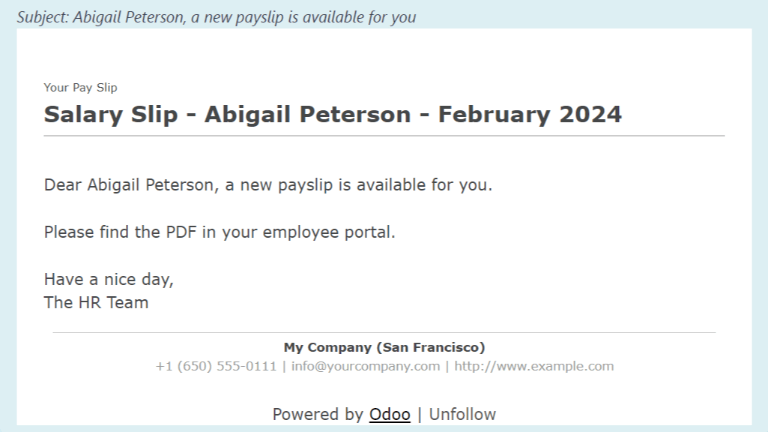
การพูดคุยจะได้รับการอัปเดตโดยอัตโนมัติเพื่อแสดงอีเมลที่ส่งไปยังพนักงานพร้อมกับสำเนา PDF ของ Payslip
Note
ฐานข้อมูลอาจจำเป็นต้องได้รับการรีเฟรชเพื่อให้ Payslip และอีเมลปรากฏขึ้น
ในการพิมพ์ Payslip ให้คลิกปุ่ม: Guilabel: print Payslip คลิกปุ่ม: guilabel: cancel
ถัดไปการชำระเงินจะต้องส่งไปยังพนักงาน : Guilabel: ลงทะเบียนการชำระเงิน ' ซึ่งต้องการ: Guilabel: ` Bank Journal 'ว่าควรชำระเงินต้องเลือกจากเมนูแบบเลื่อนลง : Guilabel: `` ยืนยัน 'ปุ่มเพื่อยืนยันวารสารและกลับไปที่Payslip
Important
เพื่อให้ชำระเงินให้พนักงาน * ต้องมีบัญชีธนาคารป้อนในข้อมูลการติดต่อของพวกเขา ไม่สามารถชำระเงินได้และข้อผิดพลาดจะปรากฏขึ้นเมื่อ: Guilabel: Makeคลิกปุ่ม `ถูกคลิก : REF: `ข้อมูลส่วนตัว <พนักงาน/ส่วนตัว-info> แท็บพนักงานของพนักงานการ์ดในแอพ * พนักงาน * ข้อมูลหากหายไป
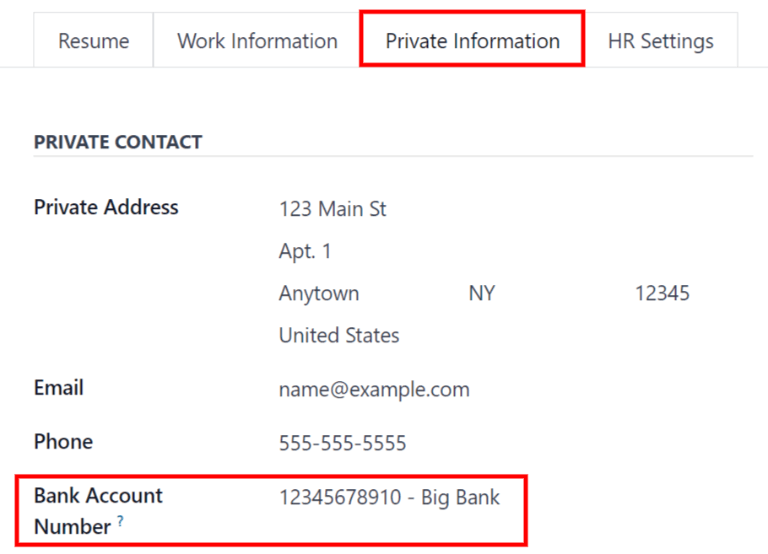
Odoo ตรวจสอบข้อมูลบัญชีธนาคารโดยอัตโนมัติ ด้วยบัญชีธนาคารที่จดทะเบียนของพนักงานข้อผิดพลาดจะปรากฏในป๊อปอัพหน้าต่างระบุ * บัญชีธนาคารพนักงานไม่ได้รับความไว้วางใจ * หากข้อผิดพลาดนี้ปรากฏขึ้นอัปเดตข้อมูลบัญชีธนาคารของพนักงานเกี่ยวกับ: REF: แบบฟอร์มพนักงาน <พนักงาน/ส่วนตัว-info>
หากจำเป็นต้องยกเลิกการชำระเงินหรือคืนเงินให้คลิกที่เกี่ยวข้อง: guilabel: cancel หรือ: guilabel: ปุ่มคืนเงิน 'อยู่ที่ด้านบนซ้ายของหน้าจอ
Tip
ก่อนที่จะประมวลผลการจ่ายเงินให้ดีที่สุดในการตรวจสอบ *คำเตือน *ส่วนของ * Payroll * Dashboard App เงินเดือนปรากฏขึ้น
หากต้องการดูคำเตือนนำทางไปที่: เมนูการเลือก:
แอพเงินเดือน ->Dashboard.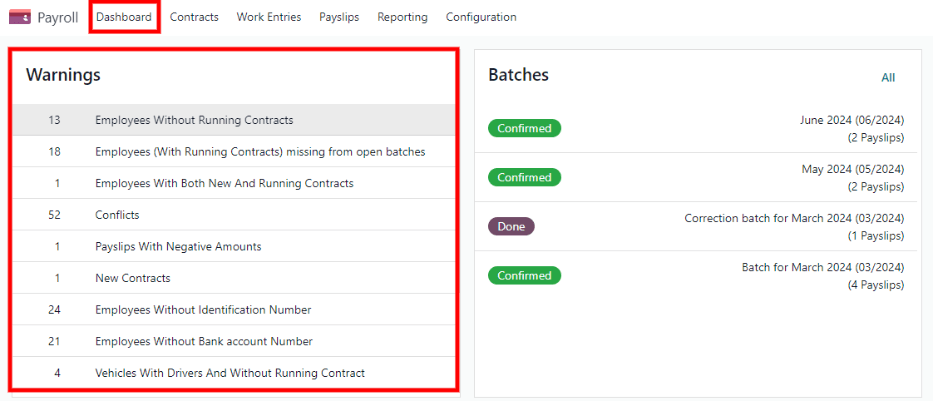
คำเตือนถูกจัดกลุ่มตามประเภทเช่น `พนักงานโดยไม่ต้องทำสัญญา 'หรือ `พนักงานที่ไม่มีหมายเลขบัญชีธนาคาร ' รายการที่เกี่ยวข้องกับปัญหาเฉพาะนั้น
หากคำเตือนไม่ได้รับการแก้ไข ณ จุดใดในการประมวลผลแบบจ่ายเงินกระบวนการอาจเกิดข้อผิดพลาด รายละเอียดสำหรับข้อผิดพลาดและวิธีการแก้ไข
Payslips ** ไม่สามารถเสร็จสิ้นได้หากมีคำเตือนหรือปัญหาใด ๆเกี่ยวข้องกับการจ่ายเงิน
การจ่ายเงินทั้งหมด
หากต้องการดูการจ่ายเงินทั้งหมดโดยไม่คำนึงถึงสถานะไปที่: การเลือกเมนู: เงินเดือนแอพ -> Payslips -> Payslips ทั้งหมด โหลดแสดงการจ่ายเงินทั้งหมดซึ่งจัดโดยแบทช์ในรายการซ้อนเริ่มต้นดู.
คลิกที่: Guilabel: ▶ (ลูกศรขวา) ถัดจากชื่อแบทช์แต่ละตัวดูการจ่ายเงินทั้งหมดในแบทช์นั้น ๆ พร้อมกับการจ่ายเงินทั้งหมดรายละเอียด.
จำนวนการจ่ายเงินในแบทช์ถูกเขียนในวงเล็บหลังจากชื่อแบทช์ ด้านขวาสุดแสดงหนึ่งในตัวเลือกสถานะต่อไปนี้:
: Guilabel:
draft: การจ่ายเงินถูกสร้างขึ้นและยังมีเวลาที่จะทำการแก้ไขเนื่องจากจำนวนเงินไม่ได้คำนวณ: Guilabel:
Waiting: การคำนวณเงินเดือนได้รับการคำนวณและรายละเอียดเงินเดือนสามารถพบได้ในแท็บการคำนวณเงินเดือน *: Guilabel:
Done: การคำนวณแบบจ่ายเงินและพร้อมที่จะจ่าย: Guilabel: `จ่าย ': พนักงานได้รับเงินแล้ว
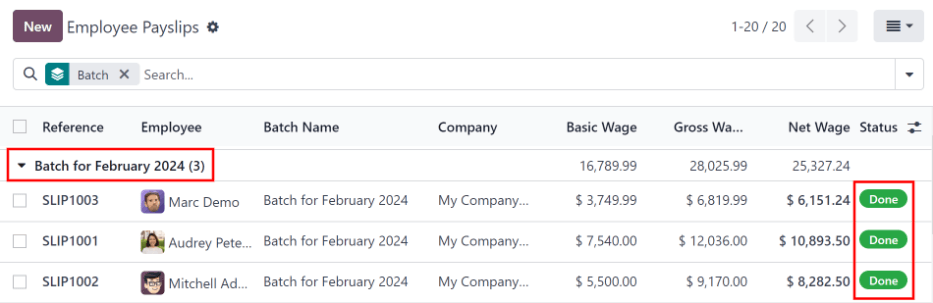
คลิกที่การจ่ายเงินแบบแต่ละรายการเพื่อดูรายละเอียดสำหรับการจ่ายเงินให้กับแยกหน้า Payslips` เพื่อกลับไปที่มุมมองรายการของ Payslips ทั้งหมด
สามารถสร้าง Payslip ใหม่ได้จากหน้า: guilabel: หน้าพนักงาน Payslips โดยโดยคลิกปุ่ม: Guilabel: `` ใหม่ 'ที่มุมบนซ้าย เปิดเผยหน้าแบบฟอร์มรูปแบบการจ่ายเงินเปล่าแยกต่างหาก ป้อนข้อมูลที่จำเป็นทั้งหมดตามที่อธิบายไว้ใน: ref: `สร้างใหม่PAYSLIPS <ส่วน PAYROLL/NEW-PAYSLIP> `
ในการพิมพ์ PDF รุ่น PDF จาก * payslips * เพื่อจ่าย * หรือ: guilabel: หน้าพนักงาน Payslips ก่อนอื่นเลือก Payslips ที่ต้องการโดยคลิกที่ช่องทำเครื่องหมายแต่ละช่องทางด้านซ้ายของแต่ละการจ่ายเงินให้เป็นพิมพ์ ชื่อเรื่องซึ่งเลือกการจ่ายเงินสำรองที่มองเห็นได้ทั้งหมดบนหน้า : Guilabel: print ปุ่มเพื่อพิมพ์ Payslips
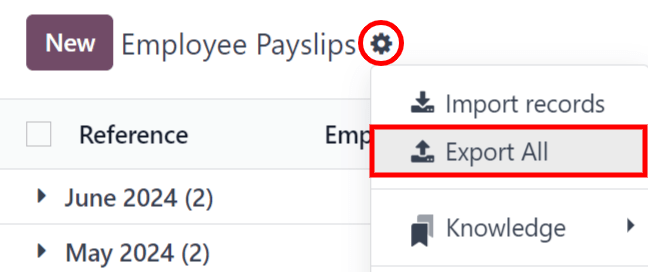
Payslips สามารถส่งออกไปยังสเปรดชีต Excel Payslips คลิกที่: Guilabel: ⚙ (เกียร์) ไอคอนในตอนท้ายของคำ: Guilabel: พนักงาน Payslips ในมุมบนซ้าย เมนูลง สเปรดชีต
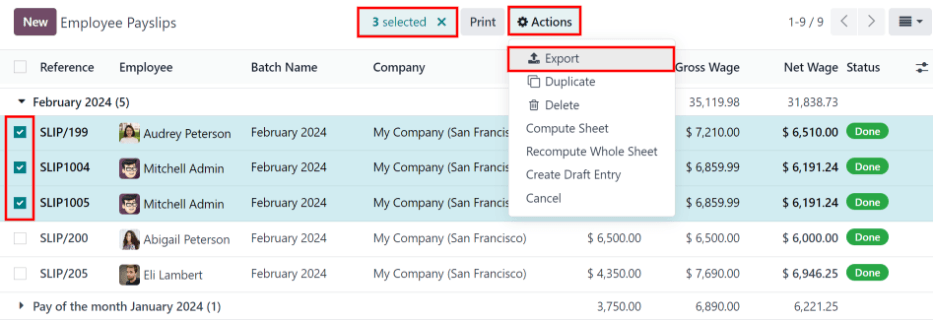
หากต้องการส่งออกเฉพาะเลือก payslips ก่อนอื่นเลือก payslips ที่จะส่งออกจากรายการ Payslip เพื่อเลือก ศูนย์กลางด้านบนของหน้าแสดงจำนวนของการชำระเงินที่เลือกจากนั้นคลิกที่: Guilabel: `⚙ (เกียร์) ไอคอนการกระทำในศูนย์กลางของหน้าและคลิก: Guilabel: `Export '
Note
ทั้ง * เพื่อจ่าย * และ * Payslips ทั้งหมด * แสดงข้อมูลรายละเอียดทั้งหมดสำหรับแต่ละ Payslip
แบตช์
หากต้องการดู Payslips ในแบทช์นำทางไปที่: เมนูการเลือก: แอพเงินเดือน ->Payslips -> batches เพื่อแสดงแบทช์ Payslip ทั้งหมดที่ได้รับสร้าง.
แต่ละชุดแสดง: Guilabel: name ,: guilabel:` วันที่จาก 'และ: Guilabel: วันที่ถึงวันที่: Guilabel: Status 'จำนวนเงินชำระในชุด (: Guilabel: payslips count) และ:: guilabel:` Company '

สร้างชุดใหม่
เพื่อสร้างชุดการจ่ายเงินชุดใหม่จากหน้า: guilabel: payslips batches หน้า(: MenusElection: แอพ Payroll -> Payslips -> Batches) คลิกที่: Guilabel: `` ใหม่ 'ที่มุมบนซ้าย แบบฟอร์มแบตช์แบบ Payslip บนหน้าแยกต่างหาก
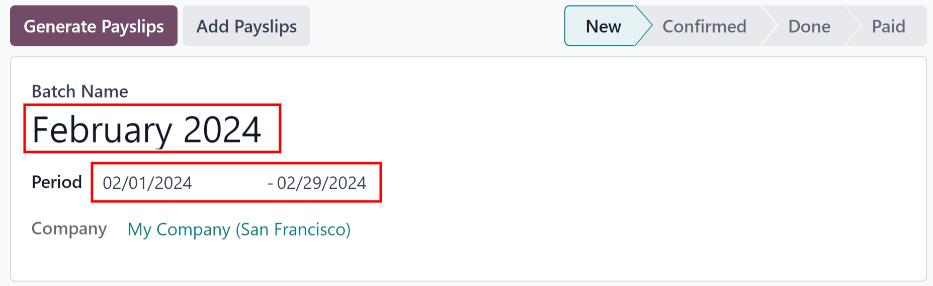
ในแบบฟอร์มแบทช์ Payslip ใหม่ให้ป้อน: Guilabel: Batch Name
ถัดไปเลือกช่วงวันที่ที่ใช้แบทช์ ฟิลด์ Guilabel: `ช่วงเวลา 'และหน้าต่างป๊อปอัพปฏิทินจะปรากฏขึ้น หน้าต่างป๊อปอัพปฏิทินนี้นำทางไปยังเดือนที่ถูกต้องและคลิกที่วันที่สอดคล้องกันสำหรับวันที่เริ่มต้นและสิ้นสุดของแบทช์
บริษัท ปัจจุบันมีฟิลด์: Guilabel: `บริษัท ' สภาพแวดล้อมที่มีหลาย บริษัท เป็นไปได้ ** เป็นไปไม่ได้ที่จะปรับเปลี่ยนไฟล์: Guilabel: `บริษัท 'จากแบบฟอร์ม ฐานข้อมูลสำหรับ บริษัท ที่ต้องการ
ประมวลผลชุด
คลิกที่แบทช์แต่ละชุดเพื่อดูรายละเอียดสำหรับชุดนั้นในไฟล์แยกหน้า ที่ด้านบนขึ้นอยู่กับสถานะของแบทช์:
: Guilabel:
สถานะใหม่ ': แบทช์ที่ไม่มีการจ่ายเงินให้กับพวกเขามีสถานะของ: Guilabel: `newแบทช์: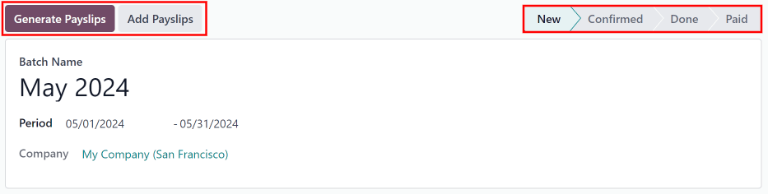
: guilabel:
เพิ่ม payslips: คลิกปุ่ม: guilabel:` เพิ่มปุ่ม Payslips` เพื่อเพิ่มPayslips ไปยังแบทช์และ:: guilabel: `เพิ่มหน้าต่างป๊อปอัพ payslips`ปรากฏ. ปัจจุบันเป็นส่วนหนึ่งของแบทช์) ปรากฏในรายการเลือกเพย์ลลิปที่ต้องการโดยคลิกที่ช่องทำเครื่องหมายทางด้านซ้ายของแต่ละรายการชื่อ Payslip จากนั้นคลิกปุ่ม: guilabel:
selectเพื่อเพิ่มลงในไฟล์แบทช์ ถึง: Guilabel: `ยืนยัน ': Guilabel:
สร้าง Payslips: หลังจากเพิ่มการชำระเงินลงในแบทช์แล้วคลิกที่: Guilabel:สร้างปุ่ม Payslipsเพื่อประมวลผล Payslips และสร้างการชำระเงินแต่ละครั้งในฐานข้อมูลA: Guilabel:
สร้างหน้าต่างป๊อปอัพ Payslipsปรากฏขึ้น : Guilabel:โครงสร้างเงินเดือนและ/หรือเฉพาะ: Guilabel:แผนก 'คือต้องการทำเงินให้เลือกเลือกจากดรอปดาวน์ที่เกี่ยวข้องเมนู หน้าต่างจะถูกประมวลผลตามปกติคลิกปุ่ม: guilabel: `` generate` เพื่อสร้าง Payslips : Guilabel:
สร้างปุ่ม Payslipsเปลี่ยนเป็น: Guilabel:` สร้าง Draftปุ่ม entry` และสถานะเปลี่ยนเป็น: guilabel: `ยืนยัน '
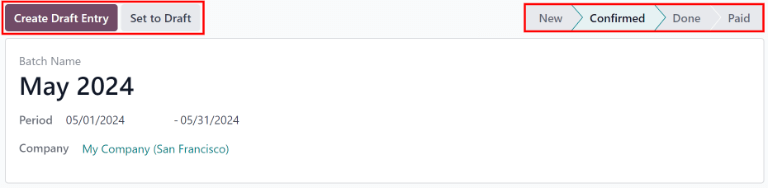
: Guilabel: `สถานะยืนยัน ': แบทช์ที่ถูกสร้างขึ้นและมีPayslips ในพวกเขา แต่ Payslips มี * ไม่ได้รับการประมวลผล * มีสถานะของ: Guilabel: `ยืนยัน ' แบทช์:
: Guilabel:
สร้างร่างรายการ ': คลิก:: Guilabel:สร้างรายการร่าง'ปุ่มเพื่อยืนยันการชำระเงินแต่ละรายการ (และชุดแบตช์) และสร้างไฟล์ร่างของการจ่ายเงิน: Guilabel:
ตั้งค่าเป็น Draft: ถ้า ณ จุดใดชุดจะต้องเปลี่ยนกลับกลับไปที่สถานะของ: guilabel:newคลิกที่: guilabel:` ตั้งค่าเป็นร่าง 'ปุ่ม. เพิ่มเข้าไปในแบทช์
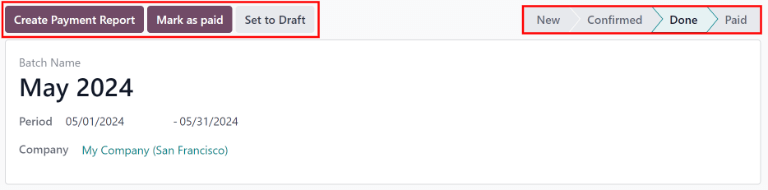
: Guilabel: `` Done` Status: แบทช์ที่มีการชำระเงินที่ได้รับการยืนยันในพวกเขามีสถานะของ: Guilabel: `เสร็จแล้ว ' แบทช์:
: Guilabel:
สร้างรายงานการชำระเงิน ': คลิก:: Guilabel:สร้างการชำระเงินปุ่มรายงานและ A: Guilabel: `เลือกหน้าต่างป๊อปอัพของ Bank Journal 'ปรากฏ.ชื่อแบทช์ปรากฏในฟิลด์: guilabel: `ชื่อไฟล์ 'แต่สามารถทำได้แก้ไขหากต้องการ จ่ายเงินและจ่ายพนักงาน
: Guilabel:
Mark As Pay: หลังจากการชำระเงินได้ถูกสร้างขึ้นผ่าน: Guilabel: `สร้างปุ่มรายงานการชำระเงินข้อความ Payslips จะต้องทำเครื่องหมายเป็นจ่ายในฐานข้อมูลคลิกปุ่ม: guilabel: `mark as pay 'และสถานะของแบทช์การเปลี่ยนแปลงเป็น: Guilabel: `Paid '
: Guilabel:
ตั้งค่าเป็น Draft: ถ้า ณ จุดใดชุดจะต้องเปลี่ยนกลับกลับไปที่สถานะของ: guilabel:newคลิกที่: guilabel:` ตั้งค่าเป็นร่าง 'ปุ่ม. เพิ่มเข้าไปในแบทช์
: Guilabel: `สถานะที่จ่าย ': แบทช์ที่เสร็จสมบูรณ์มีสถานะของ: Guilabel: `Paid '
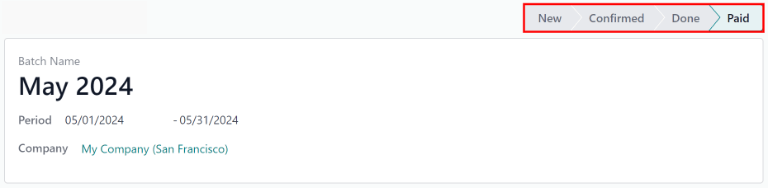
ในหน้ารายละเอียดแบทชเข้าถึงได้ผ่าน: guilabel: ปุ่มสมาร์ท Payslips อยู่เหนือข้อมูลชุดในศูนย์ ปุ่มเพื่อดูรายการของการชำระเงินทั้งหมดแต่ละรายการ
ใช้เมนู breadcrumb เพื่อนำทางกลับไปยังรายละเอียดแบทช์แต่ละรายการหน้าหรือกลับไปที่รายการของแบทช์ทั้งหมด
สร้างใบสำคัญแสดงสิทธิ
ค่าคอมมิชชั่นจะจ่ายให้กับพนักงานใน ODOO โดยใช้ *ใบสำคัญแสดงสิทธิจ่ายเงินให้ *
ใบรับประกันสามารถสร้างได้โดยตรงจาก: Guilabel: PayslipsBatches หน้า (: MenusElection: แอพ Payroll -> Payslips -> Batches)
ก่อนอื่นเลือกแบทช์ที่ต้องการโดยคลิกที่กล่องทางด้านซ้ายของแต่ละรายการชุดที่ควรสร้างค่าคอมมิชชั่นให้กับค่าคอมมิชชั่น : Guilabel: สร้างปุ่ม Payslips ที่ด้านบนของหน้า
การทำเช่นนี้เผยให้เห็น: Guilabel: `สร้างหน้าต่างป๊อปอัพ Payslips 'ซึ่งข้อมูลที่จำเป็น ** ต้องกรอกข้อมูล
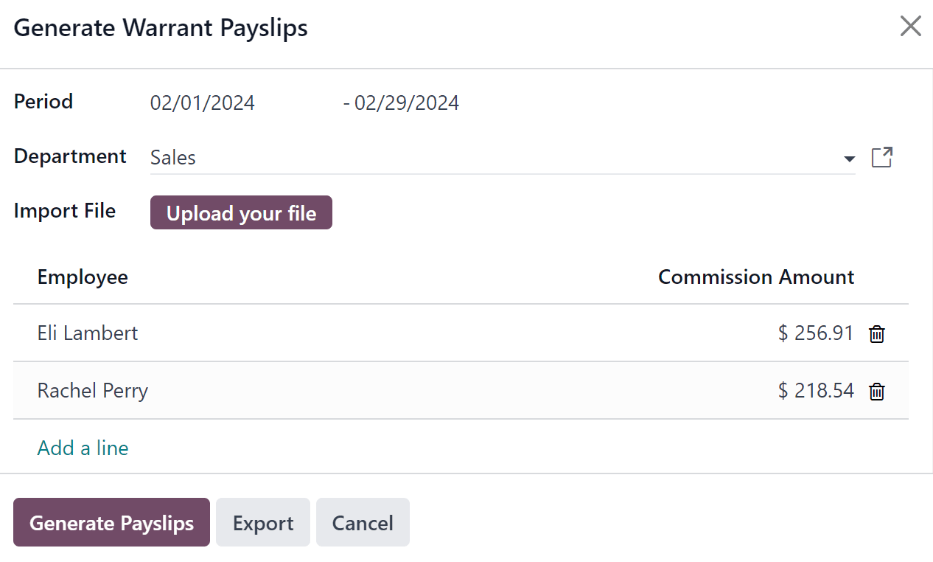
ในหน้าต่างป๊อปอัพนี้คลิกที่เมนูแบบเลื่อนลงซึ่งตั้งอยู่ข้างๆ: Guilabel: `ระยะเวลา 'เพื่อเปิดเผยหน้าต่างป๊อปอัพปฏิทิน Windows ป๊อปอัพปฏิทินเลือกช่วงเวลาที่ต้องการซึ่ง Payslipsกำลังถูกสร้างขึ้น (ขวา) `ไอคอนลูกศรนำทางไปยังเดือนที่ถูกต้องและคลิกที่วันที่เพื่อเลือก
ใน: Guilabel: `แผนก 'เลือกแผนกที่ต้องการจากเมนูแบบเลื่อนลง
เมื่อมีการเลือกแผนกพนักงานที่ระบุไว้สำหรับแผนกนั้นปรากฏในส่วน: Guilabel: `พนักงาน '
ภายใต้ส่วน: Guilabel: พนักงาน 'ป้อน: Guilabel: Commissionจำนวนเงิน สำหรับพนักงานแต่ละคนในคอลัมน์ที่ถูกต้อง คลิกที่: Guilabel: `🗑 (ถังขยะ) ไอคอนเพื่อลบบรรทัด
เพิ่มรายการใหม่โดยคลิก: Guilabel: เพิ่มบรรทัด 'และเข้าสู่: Guilabel: `พนักงาน 'และเหมาะสม: Guilabel: จำนวนค่าคอมมิชชั่น'
คลิกที่: Guilabel: `อัปโหลดปุ่มไฟล์ของคุณเพื่อเพิ่มไฟล์หากจำเป็นยอมรับประเภทไฟล์ใด ๆ
เมื่อป้อนค่าคอมมิชชั่นทั้งหมดอย่างถูกต้องแล้วให้คลิก: Guilabel: สร้างปุ่ม Payslips เพื่อสร้างใบสำคัญแสดงสิทธิจ่ายเงินในชุด
: Ref: ประมวลผลแบทช์ <เงินเดือน/แบทช์-กระบวนการ> ในลักษณะเดียวกับชุดทั่วไปเพื่อให้กระบวนการชำระเงินเสร็จสมบูรณ์