
EPC รหัส QR
รหัสตอบสนองที่รวดเร็วของ Europay Commission หรือ ** รหัส QR EPC ลูกค้าสามารถสแกนบาร์โค้ด 2D ได้ด้วย Mobile Bankingสมัคร** เริ่มต้น** SEPA Credit Transfer (SCT)** และชำระเงินออกใบแจ้งหนี้ทันที
นอกจากจะทำให้ง่ายต่อการใช้งานและความเร็วแล้วยังช่วยลดการพิมพ์ได้อย่างมากความผิดพลาดที่อาจทำให้เกิดปัญหาการจ่ายเงิน
Note
คุณลักษณะนี้ใช้ได้กับ บริษัท ในหลายประเทศในยุโรปเท่านั้นเช่น ออสเตรีย เบลเยียม ฟินแลนด์ เยอรมนี และเนเธอร์แลนด์
See also
:doc:
/ ธนาคาร'Odoo Academy: รหัส QR บนใบแจ้งหนี้สำหรับลูกค้าในยุโรป< https://www.odoo.com/r/VuU >`_
การกำหนดค่า
ไปที่: ส่วนเมนู: "การบัญชี -> การกำหนดค่า -> การตั้งค่า" จากนั้นเปิดใช้งานใน: guilabel: "ลูกค้า": guilabel: "QR Code" ฟังก์ชั่นส่วนการจ่ายเงิน
กำหนดค่าบันทึกประจำวันของบัญชีธนาคารของคุณ
ตรวจสอบให้แน่ใจว่าคุณ: guilabel: "บัญชีธนาคาร" กำหนดค่าอย่างถูกต้องใน Odooใช้ IBAN และ BIC ของคุณ
เมื่อต้องการทำเช่นนี้ไปที่: ส่วนเมนู: "การบัญชี -> การกำหนดค่า -> บันทึกประจำวัน",เปิดบันทึกธนาคารของคุณและกรอก: guilabel: "หมายเลขบัญชี" และ: guilabel: "ธนาคาร" ใต้คอลัมน์ "เลขบัญชีธนาคาร"
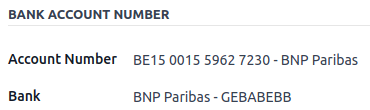
ออกใบแจ้งหนี้พร้อมรหัส QR EPC
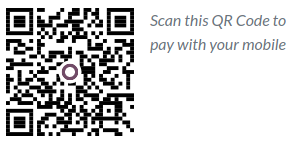
รหัส EPC QR จะถูกเพิ่มโดยอัตโนมัติในใบแจ้งหนี้ของคุณ ลูกค้าธนาคารการสนับสนุนการชำระเงินผ่าน EPC QR Code จะสามารถสแกนรหัสได้ชำระใบแจ้งหนี้
ไปที่: menusesection: "บัญชี -> ลูกค้า -> ใบแจ้งหนี้" และสร้างใบแจ้งหนี้ใหม่
ก่อนเผยแพร่โปรดเปิด: guilabel: แท็บ "ข้อมูลเพิ่มเติม" Odoo จะทำงานโดยอัตโนมัติกรอกข้อมูลด้วย IBAN ของคุณ: guilabel: ฟิลด์ "ธนาคารผู้รับเงิน"
Note
ใน: guilabel: แท็บ "ข้อมูลเพิ่มเติม": guilabel: ช่อง "ธนาคารผู้รับเงิน" ใช้เพื่อรับชำระเงินจากลูกค้าโดยค่าเริ่มต้น Odoo จะเติมช่องนี้ด้วย IBAN ของคุณโดยอัตโนมัติและใช้สร้างรหัส QR EPC
เมื่อพิมพ์หรือดูตัวอย่างใบแจ้งหนี้ QR Code จะรวมอยู่ในข้างล่าง
Tip
หากคุณต้องการออกใบแจ้งหนี้โดยไม่มีรหัส QR EPC โปรดลบ IBANระบุในฟิลด์ต่อไปนี้: guilabel: "ธนาคารผู้รับเงิน": guilabel: แท็บ "ข้อมูลเพิ่มเติม" สำหรับใบแจ้งหนี้