
เงินเดือน
Odoo * Payroll * ใช้ในการประมวลผลงานและสร้าง Payslips สำหรับพนักงาน. พนักงาน,*เวลาปิด*,*การเข้าร่วม*และ*การวางแผน*
แอป * Payroll * ช่วยให้มั่นใจว่าไม่มีปัญหาหรือความขัดแย้งเมื่อใดตรวจสอบความถูกต้องของงาน ตรวจสอบให้แน่ใจว่าการจ่ายเงินตามกฎและภาษีในท้องถิ่นและอนุญาตให้เงินเดือนการมอบหมาย
การตั้งค่า
กำหนดค่าแอป * PAYROLL * โดยการนำทางไปที่: MENUSELECTIONการกำหนดค่า -> การตั้งค่า ' มีการระบุการแปลเวลาการแจ้งเตือนและการจ่ายเงินให้ที่นี่
การบัญชี
ส่วนบัญชีของเมนูการกำหนดค่าเกี่ยวข้องกับสามตัวเลือก:
: Guilabel: `รายการเงินเดือน ': เปิดใช้งานตัวเลือกนี้เพื่อโพสต์สลิปเงินเดือนในการบัญชี
: Guilabel:
payroll sepa: เปิดใช้งานตัวเลือกนี้เพื่อสร้างการชำระเงิน SEPA: guilabel: `บัญชีการย้ายบัญชี batch ': เปิดใช้งานตัวเลือกนี้เพื่อให้มีเดี่ยวบรรทัดการย้ายบัญชีที่สร้างขึ้นจากรายการบัญชีทั้งหมดจากเดียวกันระยะเวลา.
การแปล
Localizations are country-specific settings pre-configured in Odoo at the creation of the database, which account for all taxes, fees, and allowances for that particular country.
The: Guilabel: localization ส่วนของแอป Payroll *: guilabel: หน้าการตั้งค่า `อาจรวมถึงการตั้งค่าเฉพาะที่จำเป็นต้องตั้งค่าสำหรับสถานที่เฉพาะ ผลประโยชน์ทั้งหมดที่มอบให้กับพนักงาน
การตั้งค่าและตัวเลือกที่แสดงในส่วนนี้จะแตกต่างกันไปขึ้นอยู่กับไฟล์เปิดใช้งานการแปลสำหรับฐานข้อมูล
Warning
ไม่แนะนำ **** แนะนำให้เปลี่ยนการตั้งค่าการแปลเป็นภาษาท้องถิ่นเว้นแต่จำเป็นโดยเฉพาะ
Note
Odoo สามารถจัดการการกำหนดค่าหลาย บริษัท มี บริษัท หลักหรือที่ตั้งสำนักงานเช่นสำนักงานใหญ่และมีสำนักงาน/สาขาอื่น ๆ ทั่วประเทศหรือโลกภายใต้ บริษัท หลักหรือสำนักงานใหญ่ สำนักงานใหญ่จะถูกจัดตั้งขึ้นเป็น บริษัท/สาขาของตนเองโดยใช้วิธีการหลาย บริษัท
แต่ละ บริษัท แต่ละ บริษัท สามารถกำหนดค่าการตั้งค่าการแปลที่แตกต่างกันสำหรับ บริษัท เฉพาะนั้นเนื่องจากสถานที่ตั้งของ บริษัท อาจแตกต่างกันและอยู่ทุกที่ในโลกที่กฎและกฎหมายแตกต่างกัน
สำหรับข้อมูลเพิ่มเติมเกี่ยวกับ บริษัท โปรดดูที่: DOC: `บริษัท<../ ทั่วไป/บริษัท > `เอกสารซึ่งครอบคลุมวิธีการตั้งค่า บริษัท
เวลาปิด
: Guilabel: `` เวลารอการตัดบัญชี ': หากเวลาหยุดทำงานหลังจากการชำระเงินเป็นตรวจสอบความถูกต้องเวลาปิดจะต้องใช้กับระยะเวลาการจ่ายต่อไปนี้เลือกบุคคลที่รับผิดชอบในการตรวจสอบเวลาที่เฉพาะเจาะจงเหล่านี้สถานการณ์ที่ใช้เมนูแบบเลื่อนลงใน: guilabel: ``
accentsionฟิลด์Example
พนักงานจะได้รับเงินในวันที่ 15 ของเดือนและวันสุดท้ายของเดือนโดยทั่วไปแล้ว Payslips จะถูกประมวลผลเมื่อวันก่อน
หากการจ่ายเงินของพนักงานได้รับการอนุมัติและดำเนินการในวันที่ 30 แต่นั่นพนักงานคนเดียวกันใช้วันป่วยที่ไม่คาดคิดในวันที่ 31 เวลาที่ต้องการที่จะบันทึก
เนื่องจากพนักงานได้รับเงินสำหรับวันทำงานปกติในวันที่ 31 ถึงรักษาเวลาปิดสมดุลวันผู้ป่วยจะถูกย้าย/นำไปใช้กับวันที่ 1ของเดือนถัดไป (ระยะเวลาการจ่ายถัดไป)
เงินเดือน
: Guilabel:
ระยะเวลาประกาศหมดอายุสัญญา ': ป้อนจำนวนของ: Guilabel: `Daysก่อนที่สัญญาจะหมดอายุและ Odoo จะแจ้งให้ทราบผู้รับผิดชอบเกี่ยวกับการหมดอายุที่กำลังจะเกิดขึ้นในเวลานั้น: Guilabel:
ระยะเวลาแจ้งใบอนุญาตทำงานหมดอายุ ': ป้อนจำนวนของ: Guilabel: `Daysก่อนใบอนุญาตทำงานหมดอายุและ Odoo จะแจ้งให้ทราบผู้รับผิดชอบเกี่ยวกับการหมดอายุที่กำลังจะเกิดขึ้นในเวลานั้น: guilabel:
payslip pdf display: เปิดใช้งานตัวเลือกนี้เพื่อให้มีการแสดงผลไฟล์ PDF ในแบบฟอร์ม Payslip
สัญญา
เพื่อให้พนักงานได้รับเงินพวกเขา ** ต้องมีสัญญาที่ใช้งานอยู่สำหรับประเภทของการจ้างงานที่เฉพาะเจาะจง และการสร้างและดูประเภทการจ้างงานเป็นไปได้จากส่วนนี้ของเมนูส่วนหัวการกำหนดค่า
เทมเพลต
เทมเพลตสัญญาใช้กับแอปพลิเคชัน * การสรรหา * เมื่อส่งข้อเสนอสำหรับผู้สมัคร และสามารถแก้ไขได้สำหรับผู้สมัครหรือพนักงานเฉพาะเมื่อจำเป็น เทมเพลตสัญญาถูกสร้างหรือแก้ไขในแอปพลิเคชัน * เงินเดือน การเปลี่ยนแปลงยังสะท้อนให้เห็นในแอปพลิเคชันการสรรหา *
Important
ในการเข้าถึงเทมเพลตสัญญาตัวกำหนดค่าเงินเดือน (`hr_contract_salary`) โมดูล * ต้อง ** เป็น: ref:` ติดตั้ง<ทั่วไป/ติดตั้ง> `
หากต้องการดูเทมเพลตสัญญาปัจจุบันทั้งหมดในฐานข้อมูลนำทางไปที่: เมนูการเลือก: `แอพเงินเดือน -> การกำหนดค่า -> สัญญา: เทมเพลต '
ในหน้า: guilabel: templates ' templates', เทมเพลตสัญญาปัจจุบันทั้งหมดปรากฏในมุมมองรายการ ทุกที่บนบรรทัดเพื่อเปิดแบบฟอร์มสัญญา แก้ไขจากแบบฟอร์มนี้ สัญญา.
หากต้องการสร้างเทมเพลตสัญญาใหม่ให้คลิกปุ่ม: Guilabel: `` new` ป้อนข้อมูลต่อไปนี้ในแบบฟอร์มเทมเพลตสัญญาเปล่าที่ปรากฏ:
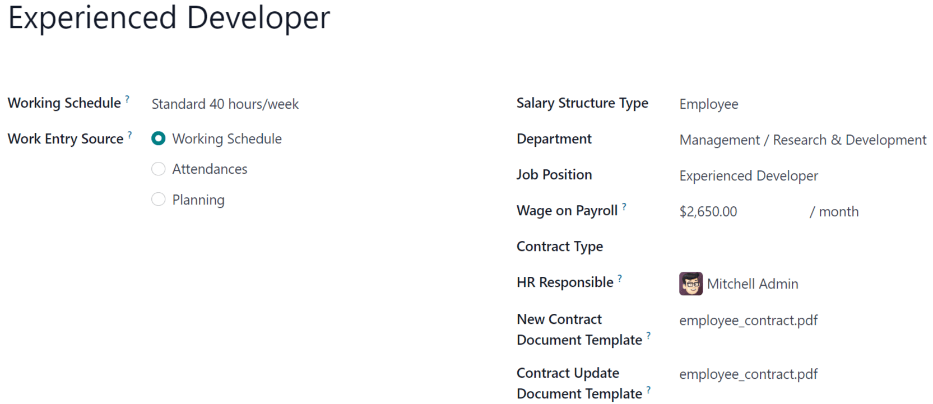
: Guilabel: `การอ้างอิงสัญญา ': ป้อนคำอธิบายสั้น ๆ สำหรับเทมเพลตสิ่งนี้ควรชัดเจนและเข้าใจได้ง่ายเนื่องจากชื่อนี้ปรากฏในไฟล์* การสรรหา* แอปพลิเคชันเช่นกัน
: Guilabel:
ตารางการทำงาน ': เลือกตารางการทำงานที่ต้องการสัญญาใช้กับเมนูแบบเลื่อนลง จำเป็นต้องสร้าง: ref: `ตารางการทำงานใหม่ <เงินเดือน/การทำงานใหม่-การกำหนดวันที่>: Guilabel: `แหล่งที่มาทำงาน ': เลือกวิธีการสร้างผลงานตัวเลือกคือ:
: Guilabel: `ตารางการทำงาน ': รายการงานถูกสร้างขึ้นตามไฟล์กำหนดการทำงานที่เลือก
: Guilabel:
การเข้าร่วม ': ผลงานถูกสร้างขึ้นตามพนักงานการเข้าร่วมขณะที่พวกเขาเข้าสู่ระบบ * แอปพลิเคชัน ** ** ** ** ** ** ** ** ** ** ** ** ** ** ** * : ref: `การเข้าร่วม <การเข้าร่วม/เช็คอิน>เอกสารสำหรับข้อมูลเมื่อตรวจสอบเข้าและออก: Guilabel: `การวางแผน ': ผลงานถูกสร้างขึ้นตามของพนักงานการวางแผนในแอปพลิเคชัน * การวางแผน *
: Guilabel:
ประเภทโครงสร้างเงินเดือน ': เลือก: ref:ประเภทโครงสร้างเงินเดือน<เงินเดือน/โครงสร้างประเภท> `จากเมนูแบบเลื่อนลง: Guilabel: `แผนก ': เลือกแผนกเทมเพลตสัญญาใช้ไปยังจากเมนูแบบเลื่อนลง แผนก.
: guilabel:
ตำแหน่งงาน ': เลือก: ref:ตำแหน่งงาน <เงินเดือน/งาน-ตำแหน่ง> `เทมเพลตสัญญาใช้กับเมนูแบบเลื่อนลง ว่างเปล่าเทมเพลตใช้กับตำแหน่งงานทั้งหมด: Guilabel: `ค่าจ้างในการจ่ายเงินเดือน: ป้อนค่าจ้างรายเดือนในสนาม
: Guilabel: `ประเภทสัญญา ': เลือกประเภทของสัญญาจากดรอปดาวน์เมนู. <เงินเดือน/ประเภทการจ้างงาน> `
: Guilabel:
HR รับผิดชอบ: เลือกพนักงานที่รับผิดชอบในการตรวจสอบความถูกต้องสัญญาใช้เทมเพลตนี้จากเมนูแบบเลื่อนลง: guilabel: `เทมเพลตเอกสารสัญญาใหม่ ': เลือกเอกสารเริ่มต้นที่กพนักงานใหม่ต้องลงชื่อเข้าใช้เพื่อรับข้อเสนอ
: guilabel: `template เอกสารการอัปเดตสัญญา ': เลือกเอกสารเริ่มต้นพนักงานปัจจุบันต้องลงนามเพื่ออัปเดตสัญญาของพวกเขา
แท็บข้อมูลเงินเดือน
: guilabel:
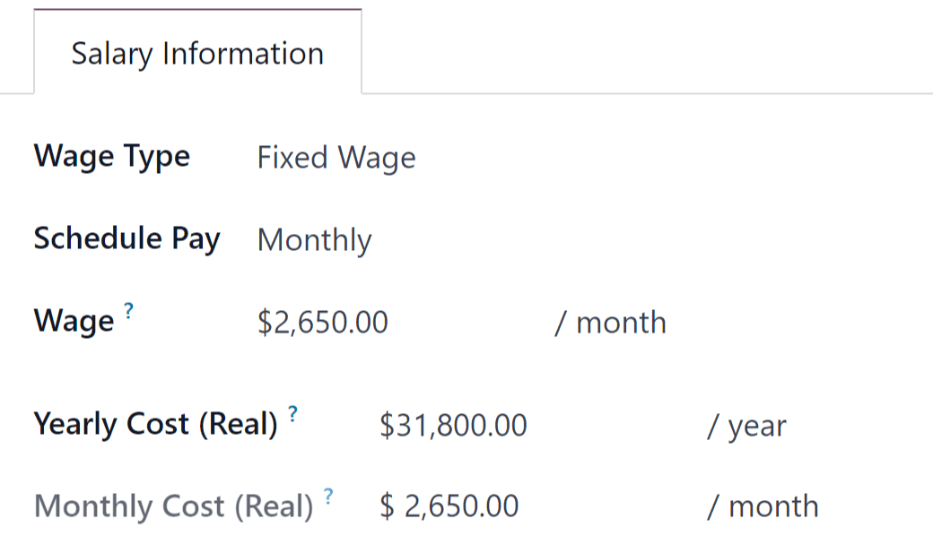
ประเภทค่าจ้าง ': เลือกอย่างใดอย่างหนึ่ง: guilabel:คงที่ค่าจ้าง' หรือ: Guilabel: `ค่าจ้างรายชั่วโมง 'จากเมนูแบบเลื่อนลง: Guilabel:
กำหนดการจ่าย ': การใช้เมนูแบบเลื่อนลงเลือกความถี่พนักงานได้รับเงิน ทุกปี,,: Guilabel: `quarterly,: guilabel:` สองเดือน ': Guilabel:monthly,: guilabel:` กึ่งเดือน,,: guilabel:bi-weekly ',: Guilabel: `Weeklyหรือ: Guilabel:` Daily ': Guilabel:
ค่าจ้าง ': ป้อนค่าจ้างขั้นต้น ฟิลด์ขึ้นอยู่กับสิ่งที่เลือกสำหรับ: Guilabel: `ฟิลด์จ่ายตามกำหนดเวลา 'ขอแนะนำให้เติม: guilabel: `ค่าใช้จ่ายรายปี (จริง)ฟิลด์*ก่อน*เนื่องจากรายการนั้นอัปเดตฟิลด์นี้โดยอัตโนมัติ: Guilabel:
ค่าใช้จ่ายรายปี (ของจริง): ป้อนค่าใช้จ่ายรายปีทั้งหมดของพนักงานค่าใช้จ่ายนายจ้าง (ของจริง) `ได้รับการปรับปรุงโดยอัตโนมัติ: Guilabel:
ค่าใช้จ่ายรายเดือน (จริง): ฟิลด์นี้คือ ** ไม่สามารถแก้ไขได้ มีประชากรโดยอัตโนมัติหลังจาก: Guilabel:ค่าใช้จ่ายรายปี (ของจริง)คือป้อน
Important
The: Guilabel: กำหนดการจ่าย ',: Guilabel:' ค่าจ้าง 'และ: Guilabel: ค่าใช้จ่ายรายปี(ของจริง) `ฟิลด์ทั้งหมดเชื่อมโยงกัน สองฟิลด์อัปเดตโดยอัตโนมัติเพื่อสะท้อนการเปลี่ยนแปลง เพื่อตรวจสอบฟิลด์ทั้งสามนี้หากมีการแก้ไขใด ๆ เพื่อให้แน่ใจว่าพวกเขาถูกต้อง
สิทธิประโยชน์ก่อนหักภาษีและการหักภาษี
ขึ้นอยู่กับการตั้งค่าการแปลที่กำหนดไว้สำหรับ บริษัท รายการนำเสนอในส่วนนี้จะแตกต่างกันไปหรืออาจไม่ปรากฏเลย
ตัวอย่างเช่นบางรายการอาจเกี่ยวข้องกับบัญชีเกษียณอายุสุขภาพสุขภาพผลประโยชน์การประกันภัยและผลประโยชน์ของผู้โดยสาร
ป้อนจำนวนเงินหรือเปอร์เซ็นต์เพื่อระบุจำนวนของเงินเดือนของพนักงานไปสู่ผลประโยชน์และ/หรือการหักเงินต่างๆ
ประเภทการจ้างงาน
หากต้องการดูประเภทการจ้างงานที่กำหนดไว้ล่วงหน้าทั้งหมดนำทางไปที่: MenusElection: `แอปพลิเคชันเงินเดือน -> การกำหนดค่า -> สัญญา:ประเภทการจ้างงาน '
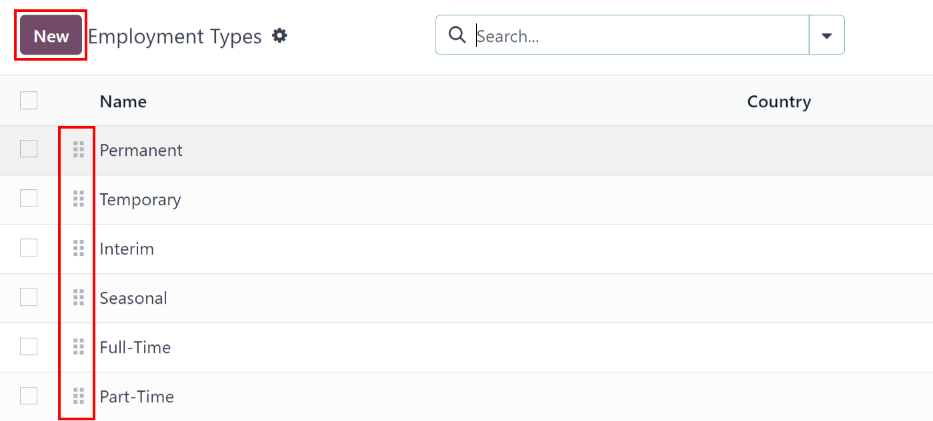
ประเภทการจ้างงานจะถูกนำเสนอในมุมมองรายการในไฟล์: guilabel: `หน้าประเภทการจ้างงาน '
ประเภทการจ้างงานเริ่มต้นคือ: Guilabel: ถาวร ': Guilabel: `ชั่วคราว ',: Guilabel: seasonal` ,: guilabel: ระหว่างกาล': Guilabel: `เต็มเวลา ',: Guilabel: part-time` และ: Guilabel: `Permanent'
หากต้องการสร้างประเภทการจ้างงานใหม่ให้คลิกปุ่ม: guilabel: `` new` ในมุมบนซ้ายและเส้นเปล่าปรากฏขึ้นที่ด้านล่างของ: guilabel: `หน้าประเภทการจ้างงาน '
บนบรรทัดว่างใหม่นี้ให้ป้อนชื่อประเภทการจ้างงานในไฟล์: Guilabel: Name คอลัมน์ ประเทศที่ใช้เมนูแบบเลื่อนลงในคอลัมน์: Guilabel: Country ประเทศได้รับเลือกจากนั้นประเภทการจ้างงานคือ * เท่านั้น * ใช้ได้กับสิ่งนั้นประเทศที่เฉพาะเจาะจง
หากต้องการจัดลำดับคำสั่งประเภทการจ้างงานใหม่ให้คลิก: Guilabel: `หกไอคอนกล่องสีเทาขนาดเล็กทางด้านซ้ายของประเภทการจ้างงาน: Guilabel: `name 'และลากบรรทัดไปยังตำแหน่งที่ต้องการในรายการ
รายการทำงาน
A * รายการงาน * เป็นบันทึกรายบุคคลใน TIMESHEET ของพนักงาน รายการสามารถกำหนดค่าให้บัญชีสำหรับการทำงานและเวลาทั้งหมดเช่น: Guilabel: การเข้าร่วม ',: guilabel: เวลาป่วยปิด': Guilabel: Training หรือ: Guilabel: 'Cublic Holiday'
See also
: doc: จัดการรายการงาน <เงินเดือน/work_entries>
ประเภทรายการงาน
เมื่อสร้างรายการงานในแอปพลิเคชัน * เงินเดือน * หรือเมื่อพนักงานป้อนข้อมูลในแอปพลิเคชัน * timesheets *, a: guilabel: `รายการงานต้องเลือกประเภท ` สร้างขึ้นโดยอัตโนมัติตามการตั้งค่าการแปลที่ตั้งอยู่ในฐานข้อมูล
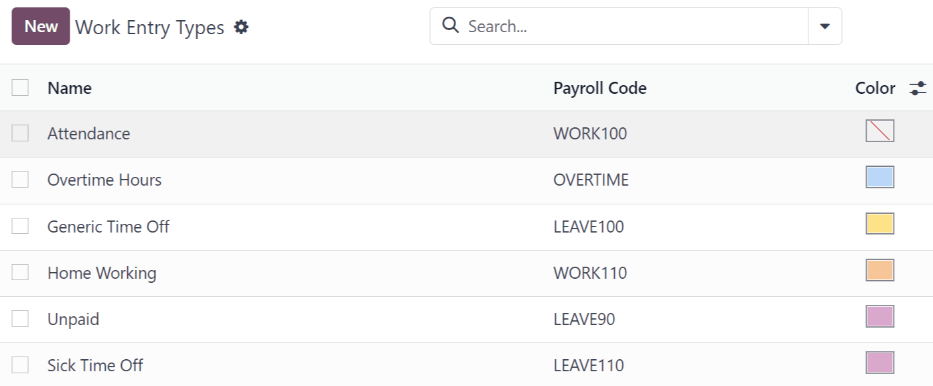
หากต้องการดูประเภทรายการงานปัจจุบันที่มีอยู่ให้ไปที่: MenusElection: `แอพเงินเดือน -> การกำหนดค่า -> รายการงาน -> งานประเภทรายการ '
แต่ละประเภทการทำงานมีรหัสเพื่อช่วยในการสร้างช่องว่างและไปยังตรวจสอบให้แน่ใจว่ามีการป้อนภาษีและค่าธรรมเนียมทั้งหมดอย่างถูกต้อง
ประเภทรายการงานใหม่
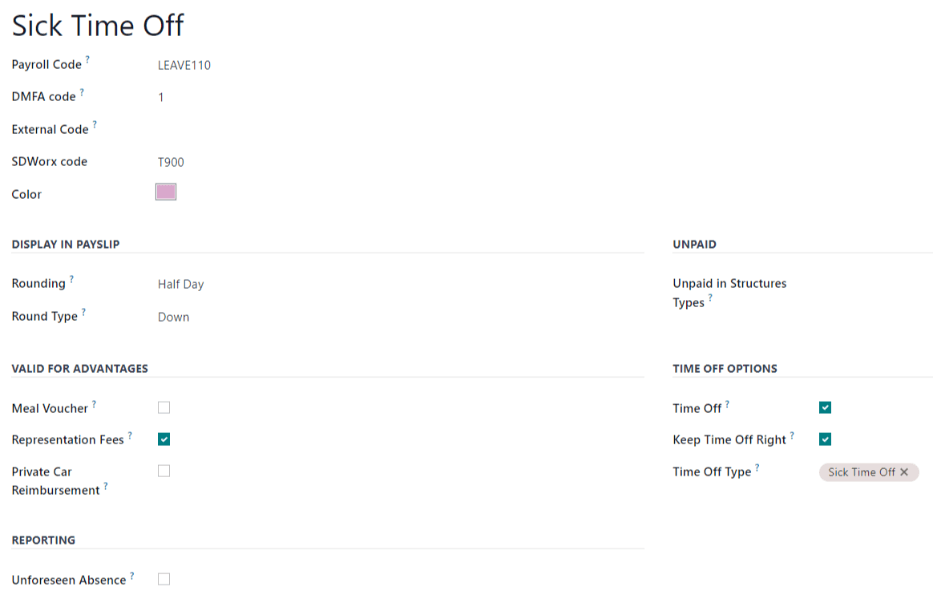
หากต้องการสร้างใหม่: Guilabel: ประเภทรายการทำงาน 'คลิก: Guilabel: ใหม่'ปุ่มและป้อนข้อมูลสำหรับส่วนต่อไปนี้ในแบบฟอร์ม
ส่วนข้อมูลทั่วไป
: Guilabel:
ชื่อประเภทงานชื่อ: ชื่อควรสั้นและอธิบายเช่น `เวลาป่วย 'หรือ' วันหยุดนักขัตฤกษ์ ': Guilabel: `รหัสเงินเดือน ': รหัสนี้จะปรากฏขึ้นพร้อมกับประเภทรายการงานบนTimesheets และ Payslips * แอปพลิเคชันบัญชี* ขอแนะนำให้ตรวจสอบกับบัญชีแผนกสำหรับรหัสที่จะใช้
: guilabel:
dmfa code: รหัสนี้ใช้เพื่อระบุ: abbr:` dmfa (deMultifunctionele Aangifte)รายการในที่สอดคล้องกัน: ABBR:DMFA (DEMultifunctionele Aangifte) `รายงาน Aangifte) `รายงานเป็นรายงานรายไตรมาสที่ บริษัท ในเบลเยียมเป็น บริษัทจำเป็นต้องส่งเพื่อวัตถุประสงค์ในการรายงานประกันสังคม ระบุงานที่พนักงานทำในช่วงไตรมาสเช่นเดียวกับเงินเดือนจ่ายให้กับพนักงานเหล่านั้น: Guilabel: `รหัสภายนอก ': รหัสนี้ใช้สำหรับการส่งออกข้อมูลไปยังสาม-บริการเงินเดือนปาร์ตี้ : guilabel: `รหัสภายนอก 'เพื่อป้อนสำหรับประเภทรายการงานใหม่
: Guilabel:
sdworx code: รหัสนี้มีไว้สำหรับ บริษัท ที่ใช้ sdworx, a เฉพาะผู้ให้บริการเงินเดือน: Guilabel:
color: เลือกสีสำหรับประเภทงานเฉพาะ
แสดงในส่วน Payslip
: Guilabel: `การปัดเศษ ': วิธีการปัดเศษที่เลือกกำหนดวิธีการปริมาณในรายการ Timesheet จะแสดงบน Payslip
: Guilabel:
No Rounding: รายการ Timesheet ไม่ได้รับการแก้ไข: Guilabel: `ครึ่งวัน ': รายการ Timesheet ถูกปัดเศษไปครึ่งวันที่ใกล้ที่สุดจำนวน.
: Guilabel:
day: รายการ timesheet ถูกปัดเศษเป็นวันเต็มที่ใกล้ที่สุดจำนวน.
Example
หากเวลาทำงานถูกกำหนดเป็นวันทำงาน 8 ชั่วโมง (สัปดาห์ทำงาน 40 ชั่วโมง) และพนักงานเข้าสู่เวลา 5.5 ชั่วโมงในเวลาและ: Guilabel: Rounding ถูกตั้งค่าเป็น: Guilabel:` No Rounding`, รายการยังคงอยู่5.5 ชั่วโมง เปลี่ยนเป็น 4 ชั่วโมง ชั่วโมง.
ส่วนที่ค้างชำระ
: Guilabel: `` unpaid ในประเภทโครงสร้าง ': หากรายการงานนั้นมีไว้สำหรับการทำงานนั้นไม่ได้รับเงินระบุว่าโครงสร้างการจ่ายเงินที่รายการงานที่ค้างชำระจะใช้กับจากเมนูแบบเลื่อนลง Timesheet แต่ไม่มีการชดเชยที่จะได้รับสำหรับการฝึกงานที่ค้างชำระโดยไม่ได้รับค่าจ้างการฝึกอบรมหรืองานอาสาสมัคร
ใช้ได้กับข้อได้เปรียบ
: guilabel: `บัตรกำนัลมื้ออาหาร ': หากรายการงานควรนับรวมเป็นอาหารบัตรกำนัลทำเครื่องหมายในกล่อง
: Guilabel: `ค่าธรรมเนียมการเป็นตัวแทน ': หากรายการงานควรนับรวมค่าธรรมเนียมการเป็นตัวแทนทำเครื่องหมายในช่อง
: Guilabel: `การชำระเงินคืนรถยนต์ส่วนตัว ': หากรายการงานควรนับไปยังการชำระเงินคืนรถส่วนตัวทำเครื่องหมายในกล่อง
ส่วนตัวเลือกเวลาปิด
: guilabel: `เวลาปิด ': ทำเครื่องหมายในช่องนี้หากสามารถเลือกประเภทรายการงานได้สำหรับการร้องขอเวลาปิดหรือรายการในแอปพลิเคชัน * ปิดเวลา *
if: Guilabel: `` time dow 'ถูกตรวจสอบ, a: guilabel: `ฟิลด์ Time Off Type'ปรากฏ. ปิดเช่น `เวลาที่จ่ายออก ',' เวลาป่วยออก 'หรือ' ชั่วโมงพิเศษ 'สำหรับตัวอย่าง.
สามารถป้อนเวลาประเภทใหม่ในฟิลด์ได้หากประเภทของรายการเวลาปิดในเมนูแบบเลื่อนลงทำ ** ไม่ ** แสดงประเภทของเวลาปิดจำเป็น.
: Guilabel:
เก็บเวลาให้ถูกต้อง: นี่คือสำหรับ บริษัท เฉพาะเบลเยียม** เท่านั้น ** และไม่ ** ไม่ปรากฏสำหรับการแปลอื่น ๆ รายการทำงานเป็นเวลาที่เกิดขึ้นซึ่งส่งผลต่อผลประโยชน์เวลาปิดสำหรับปีต่อมา รัฐบาลและในบางกรณีเวลาหยุดทำงานในช่วงเวลาที่กำหนดอาจส่งผลกระทบต่อระยะเวลาที่พนักงานได้รับหรือเพิ่มดังต่อไปนี้ปี.
ส่วนรายงาน
: Guilabel: `การขาดงานที่ไม่คาดฝัน ': หากรายการงานควรปรากฏบนรายงานการขาดงานที่ไม่คาดฝันทำเครื่องหมายในช่องนี้
ตารางการทำงาน
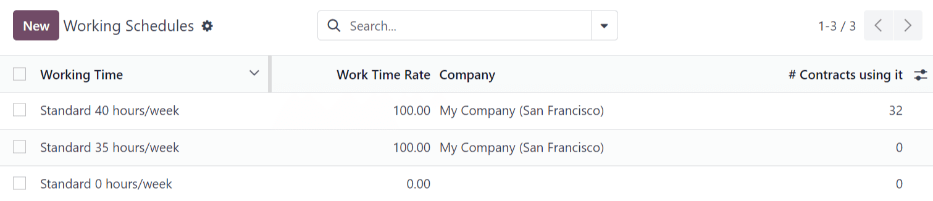
หากต้องการดูตารางการทำงานที่กำหนดค่าในปัจจุบันให้ไปที่: MenusElection: `แอพเงินเดือน -> การกำหนดค่า -> รายการงาน -> การทำงานตารางเวลา ' สัญญาและผลงานงานอยู่ในรายการนี้
ตารางการทำงานเป็นของ บริษัท เฉพาะ ประเภทของตารางการทำงานที่ใช้ บริษัท ไม่มีคอลัมน์ บริษัท
Example
ฐานข้อมูล Odoo ที่มีหลาย บริษัท ที่ใช้มาตรฐาน 40 ชั่วโมงสัปดาห์การทำงานจำเป็นต้องมีตารางการทำงานแยกต่างหากสำหรับแต่ละ บริษัทที่ใช้สัปดาห์ทำงานมาตรฐาน 40 ชั่วโมง
ฐานข้อมูลที่มีห้า บริษัท ที่ใช้เวลาทำงาน 40 ชั่วโมงมาตรฐานต้องมีกำหนดการทำงานห้าชั่วโมงแยกต่างหากห้าตารางเวลา
ตารางการทำงานใหม่
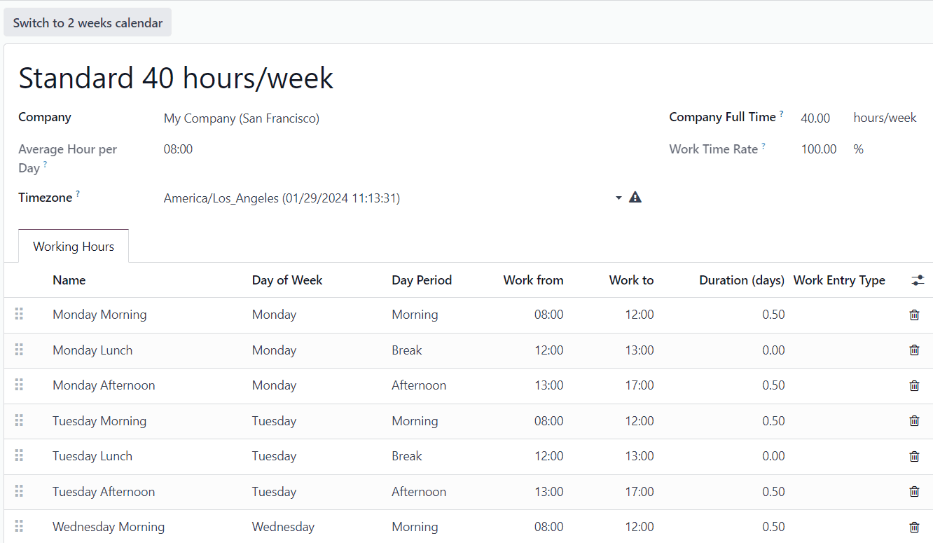
หากต้องการสร้างตารางการทำงานใหม่ให้คลิกปุ่ม: guilabel: `` new` และป้อนข้อมูลในแบบฟอร์ม
ฟิลด์มีประชากรอัตโนมัติเป็นเวลา 40 ชั่วโมงทำงานปกติ แต่สามารถทำได้ดัดแปลง ในฟิลด์: guilabel: name เวลาที่ใช้กับเวลาทำงานใหม่
ในแท็บ: guilabel: ชั่วโมงทำงาน 'แก้ไข: Guilabel: Day of Week': Guilabel: Day Period 'และ: Guilabel: การเลือกประเภทการทำงาน'คลิกที่เมนูแบบเลื่อนลงในแต่ละคอลัมน์และทำให้ต้องการการเลือก แก้ไขโดยการพิมพ์ในเวลา
Note
The: Guilabel: Work From และ: Guilabel:` work to เวลาต้องอยู่ใน 24 ชั่วโมงรูปแบบ.
หากเวลาทำงานควรอยู่ในการกำหนดค่าสองสัปดาห์ให้คลิกที่: Guilabel: `เปลี่ยนเป็นปุ่มปฏิทิน 2 สัปดาห์ในด้านบนซ้าย รายการสำหรับ: Guilabel: `แม้กระทั่งสัปดาห์ 'และ:: Guilabel:' แปลกสัปดาห์ '
เงินเดือน
ประเภทโครงสร้าง
ใน Odoo การจ่ายเงินของพนักงานขึ้นอยู่กับโครงสร้าง *และ *โครงสร้าง *Type*ซึ่งทั้งคู่ส่งผลกระทบต่อวิธีที่พนักงานเข้าสู่ Timesheets พิมพ์เป็นชุดของกฎสำหรับการประมวลผลรายการ timesheet ซึ่งประกอบด้วยโครงสร้างที่แตกต่างกันซ้อนอยู่ภายใน พนักงานได้รับเงินบ่อยแค่ไหนชั่วโมงการทำงานและหากมีค่าจ้างในเงินเดือน (คงที่) หรือพนักงานทำงานกี่ชั่วโมง (หลากหลาย)
ตัวอย่างเช่นประเภทโครงสร้างอาจเป็น `พนักงาน 'และประเภทโครงสร้างนั้นอาจมีสองโครงสร้างที่แตกต่างกัน: โครงสร้างจ่ายปกติ `โครงสร้างที่รวมกฎแยกต่างหากทั้งหมดสำหรับการประมวลผลการจ่ายปกติรวมถึงกโครงสร้างสำหรับโบนัสสิ้นปี `ซึ่งรวมถึงกฎเฉพาะสำหรับโบนัสสิ้นปี โครงสร้างเป็นโครงสร้างภายในประเภทโครงสร้าง `พนักงาน '
ความแตกต่าง: guilabel: `ประเภทโครงสร้าง 'สามารถมองเห็นได้โดยการนำทางไปยัง: เมนูการเลือก: `แอพเงินเดือน -> การกำหนดค่า -> เงินเดือน: ประเภทโครงสร้าง '
มีการกำหนดค่าโครงสร้างเริ่มต้นสองประเภทใน Odoo :: Guilabel: `พนักงาน 'และ: Guilabel: `คนงาน '
โดยทั่วไป: Guilabel: พนักงาน 'ใช้สำหรับพนักงานที่ได้รับเงินเดือนซึ่งเป็นเหตุผลว่าทำไมประเภทค่าจ้างคือ: Guilabel: `ค่าจ้างคงที่รายเดือนและ:: Guilabel: คนงาน 'คือโดยทั่วไปจะใช้สำหรับพนักงานที่จ่ายเป็นชั่วโมงดังนั้นประเภทค่าจ้างคือ: Guilabel: `ค่าจ้างรายชั่วโมง '

ประเภทโครงสร้างใหม่
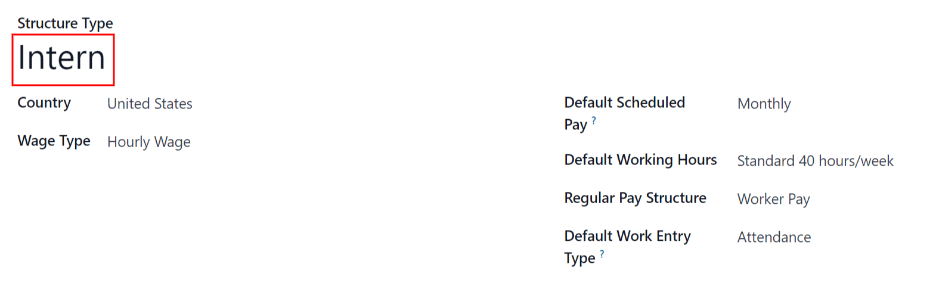
หากต้องการสร้างประเภทโครงสร้างใหม่ให้คลิกปุ่ม: guilabel: `` new` และว่างเปล่ารูปแบบประเภทโครงสร้างปรากฏขึ้น
ดำเนินการเพื่อป้อนข้อมูลในฟิลด์ แต่สามารถแก้ไขฟิลด์ทั้งหมดได้
: guilabel:
structress type: ป้อนชื่อสำหรับประเภทโครงสร้างใหม่เช่นเป็น `พนักงาน 'หรือ' คนงาน ': Guilabel:
Country: เลือกประเทศที่ใช้โครงสร้างแบบใหม่ไปยังจากเมนูแบบเลื่อนลง: Guilabel: `ประเภทค่าจ้าง ': เลือกประเภทของค่าจ้างประเภทโครงสร้างใหม่ที่ใช้ทั้ง: Guilabel: `คงที่ค่าจ้าง 'หรือ: Guilabel:' ค่าจ้างรายชั่วโมง '
หากประเภทนั้นจะถูกใช้สำหรับพนักงานที่ได้รับเงินเดือนที่ได้รับค่าจ้างเดียวกันทุกระยะเวลาการจ่ายเงินเลือก: Guilabel: `คงที่ค่าจ้าง '
หากต้องใช้ประเภทสำหรับพนักงานที่ได้รับค่าจ้างตามจำนวนชั่วโมงที่พวกเขาทำงานในช่วงระยะเวลาการจ่ายเงินเลือก: Guilabel: `ค่าจ้างรายชั่วโมง '
: Guilabel:
ค่าเริ่มต้นที่กำหนดค่าเริ่มต้น ': เลือกกำหนดการจ่ายเงินทั่วไปสำหรับประเภทโครงสร้างใหม่จากเมนูแบบเลื่อนลง : Guilabel: `quasterly,: guilabel:` กึ่งทุกปี,: guilabel:ทุกปี ': Guilabel: `Weekly,: Guilabel:` bi-weekly` ,: guilabel: `สองเดือน ' ระบุว่าโครงสร้างประเภทเฉพาะนี้ได้รับการจ่ายบ่อยเพียงใด: guilabel: `ชั่วโมงทำงานเริ่มต้น ': เลือกชั่วโมงทำงานเริ่มต้นสำหรับประเภทโครงสร้างใหม่จากเมนูแบบเลื่อนลง บริษัท ที่เลือกในปัจจุบันปรากฏในเมนูแบบเลื่อนลง ชั่วโมงทำงานที่กำหนดค่าล่วงหน้าใน Odoo คือ: Guilabel: `Standard 40ตัวเลือกชั่วโมง/สัปดาห์ : REF: `ชุดเวลาทำงานเริ่มต้นใหม่สามารถสร้างได้ <new-default-working-ชั่วโมง> `.
: Guilabel: `โครงสร้างการจ่ายปกติ ': พิมพ์ชื่อสำหรับการจ่ายปกติโครงสร้าง.
: Guilabel:
ประเภทรายการงานเริ่มต้น ': เลือกประเภทงานเริ่มต้นของรายการงานประเภทโครงสร้างใหม่อยู่ภายใต้เมนูแบบเลื่อนลง ตัวเลือกรวมถึง: Guilabel: `การเข้าร่วม ',: guilabel:ชั่วโมงการทำงานล่วงเวลา': Guilabel:time time time ',: guilabel:การชดเชยเวลาปิด': Guilabel:Home Working,: guilabel:` unpaid` ,: guilabel:เวลาป่วยปิด ': guilabel: `เวลาที่จ่ายไป ',: guilabel:zo of contract` ,: guilabel:extraชั่วโมงและ: Guilabel: ``ระยะเวลาระยะยาว 'หากต้องการดูตัวเลือกทั้งหมดสำหรับ: Guilabel: `ประเภทรายการงานเริ่มต้น 'คลิก: Guilabel: `ค้นหาเพิ่มเติม .. 'ที่ด้านล่างของรายการดรอปดาวน์
ขึ้นอยู่กับการตั้งค่าการแปลรายการนี้อาจมีตัวเลือกเพิ่มเติมนอกเหนือจากตัวเลือกเริ่มต้น
ชั่วโมงทำงานเริ่มต้นใหม่
หากต้องการสร้างเวลาทำงานเริ่มต้นใหม่ให้พิมพ์ชื่อสำหรับชั่วโมงทำงานใหม่ในฟิลด์: guilabel: `ชั่วโมงทำงานเริ่มต้น 'ในประเภทโครงสร้างใหม่รูปร่าง. ขึ้น. ส่วนและแท็บที่แสดงรายการชั่วโมงทำงานทั้งหมดในแต่ละวันและเวลา.
: Guilabel:
name: พิมพ์ชื่อสำหรับชั่วโมงทำงานเริ่มต้นใหม่ ควรมีความหมายและชัดเจนที่จะเข้าใจเช่น `มาตรฐาน 20ชั่วโมง/สัปดาห์: Guilabel:
Company: เลือก บริษัท ที่สามารถใช้ค่าเริ่มต้นใหม่เหล่านี้ได้เวลาทำงานจากเมนูแบบเลื่อนลง เฉพาะ บริษัท และไม่สามารถแบ่งปันระหว่าง บริษัท ได้ เพื่อให้มีเวลาทำงานของตัวเอง: Guilabel: `ชั่วโมงเฉลี่ยต่อวัน ': ชั่วโมงเฉลี่ยต่อวันเป็นอัตโนมัติ- อัตโนมัติ-มีประชากรตามเวลาทำงานที่กำหนดค่าไว้ใน: Guilabel: `การทำงานแท็บชั่วโมง ชั่วโมงส่งผลกระทบต่อทรัพยากรที่สามารถใช้งานได้และในปริมาณต่อวันทำงาน
: Guilabel:
Timezone: เลือกเขตเวลาที่จะใช้สำหรับค่าเริ่มต้นใหม่เวลาทำงานจากเมนูแบบเลื่อนลง: Guilabel: `บริษัท เต็มเวลา ': ป้อนจำนวนชั่วโมงต่อสัปดาห์และพนักงานจะต้องทำงานเพื่อให้ได้รับการพิจารณาเป็นพนักงานเต็มเวลาโดยทั่วไปแล้วประมาณ 40 ชั่วโมงและจำนวนนี้มีผลต่อสิ่งที่ประเภทของผลประโยชน์ที่พนักงานสามารถรับได้ตามสถานะการจ้างงานของพวกเขา(เต็มเวลาเทียบกับนอกเวลา)
: Guilabel:
อัตราเวลาในการทำงาน ': เปอร์เซ็นต์นี้สร้างขึ้นโดยอัตโนมัติตามรายการสำหรับ: Guilabel: `บริษัท เต็มเวลา 'และชั่วโมงทำงานที่กำหนดค่าในแท็บ: Guilabel: `ชั่วโมงทำงาน ' และ `100%ดังนั้นหากเปอร์เซ็นต์สูงกว่า100%มันเป็นข้อบ่งชี้ว่าเวลาทำงานและ/หรือ: Guilabel: `บริษัท เต็มเวลา 'ต้องการชั่วโมงการปรับ: Guilabel: `tab ชั่วโมงทำงาน ': แท็บนี้เป็นที่ที่การทำงานเฉพาะของแต่ละวันชั่วโมงมีการระบุไว้ : Guilabel: `thours ชั่วโมงการทำงาน 'ถูกเติมล่วงหน้าด้วยค่าเริ่มต้น 40 ชั่วโมงสัปดาห์ในแต่ละวันแบ่งออกเป็นสามส่วนที่กำหนดเวลา
ทุกวันมีตอนเช้า (8: 00-12: 00), อาหารกลางวัน (12: 00-13: 00) และตอนเย็น(13: 00-17: 00) ชั่วโมงการกำหนดค่าโดยใช้รูปแบบเวลา 24 ชั่วโมง
หากต้องการปรับชั่วโมงใด ๆ ให้คลิกที่ฟิลด์เฉพาะเพื่อปรับและทำการปรับโดยใช้เมนูแบบเลื่อนลงหรือในกรณีเฉพาะของเวลาพิมพ์เวลาที่ต้องการ
โปรดทราบว่าชั่วโมงการทำงานเป็นของ บริษัท เฉพาะและไม่สามารถแบ่งปันได้ระหว่าง บริษัท
โครงสร้าง
Salary structures are the different ways an employee gets paid within a specific structure, and are specifically defined by various rules.
ปริมาณของโครงสร้างที่ บริษัท ต้องการสำหรับแต่ละประเภทโครงสร้างขึ้นอยู่กับจำนวนพนักงานที่ได้รับเงินจำนวนเท่าใดและคำนวณการจ่ายเงินของพวกเขาอย่างไรตัวอย่างเช่นโครงสร้างทั่วไปที่อาจเป็นประโยชน์ในการเพิ่มอาจเป็น`โบนัส '
หากต้องการดูโครงสร้างต่าง ๆ ทั้งหมดสำหรับแต่ละประเภทโครงสร้างให้ไปที่: เมนูการเลือก: แอพเงินเดือน -> การกำหนดค่า -> เงินเดือน -> structures
แต่ละ: ref: ประเภทโครงสร้าง <เงินเดือน/โครงสร้างประเภท> แสดงรายการต่างๆโครงสร้างที่เกี่ยวข้องกับมัน กำหนด
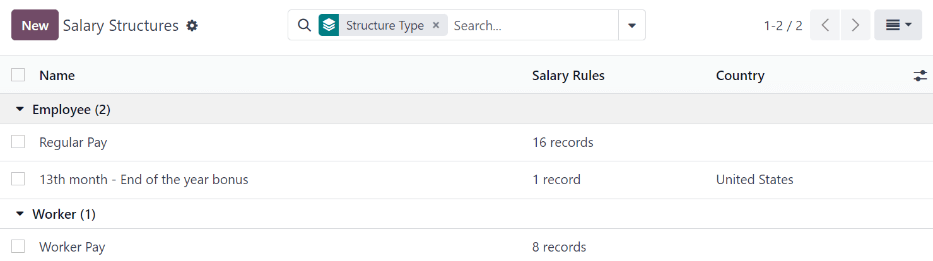
คลิกที่โครงสร้างเพื่อดู: Guilabel: `กฎเงินเดือน ' สิ่งที่คำนวณการจ่ายเงินสำหรับพนักงาน
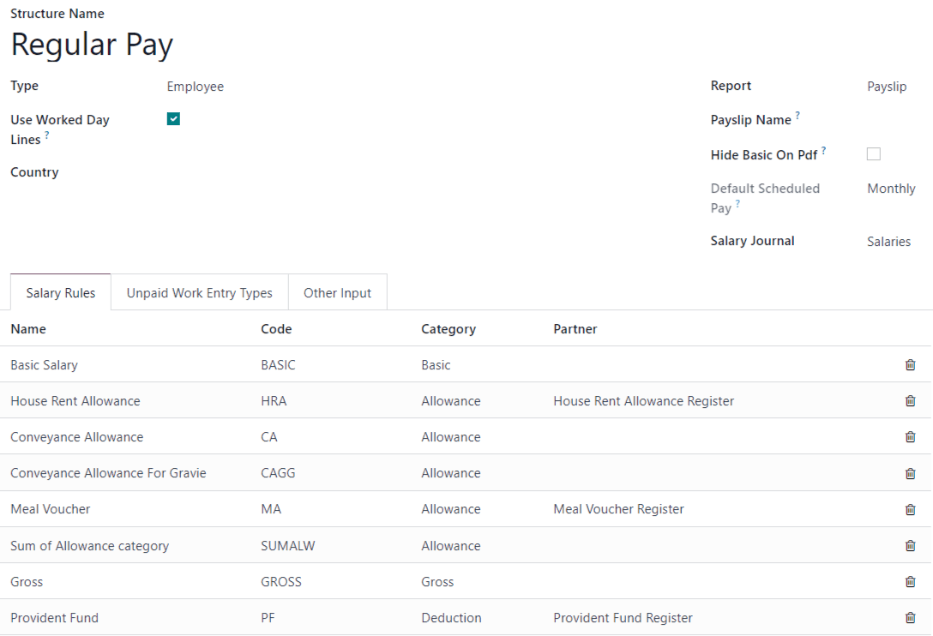
กฎ
แต่ละโครงสร้างมีชุดของ * กฎเงินเดือน * เพื่อติดตามการบัญชีวัตถุประสงค์ ในแอปพลิเคชัน * บัญชี * ดังนั้นการปรับเปลี่ยนกฎเริ่มต้นหรือการสร้างกฎใหม่ควรทำเมื่อจำเป็นเท่านั้น
หากต้องการดูกฎทั้งหมดให้ไปที่: MeneSelection: `แอพเงินเดือน -> การกำหนดค่า-> เงินเดือน-> กฎ ` จ่าย `) เพื่อดูกฎทั้งหมด
หากต้องการสร้างกฎใหม่ให้คลิก: Guilabel: `ใหม่ ' ข้อมูลต่อไปนี้ในฟิลด์
ส่วนบนสุด
: Guilabel: `ชื่อกฎ ': ป้อนชื่อสำหรับกฎ
: guilabel:
category: เลือกหมวดหมู่กฎที่ใช้กับจาก drop-เมนูลงหรือป้อนเมนูใหม่: Guilabel:
code: ป้อนรหัสที่จะใช้สำหรับกฎใหม่นี้ แนะนำให้ประสานงานกับแผนกบัญชีสำหรับรหัสที่จะใช้เนื่องจากมีผลกระทบต่อรายงานการบัญชีและการประมวลผลเงินเดือน ที่จำเป็น.: guilabel:
sequence: ป้อนตัวเลขที่ระบุเมื่อคำนวณกฎนี้เมื่อใดในลำดับของกฎอื่น ๆ ทั้งหมด: Guilabel: `โครงสร้างเงินเดือน ': เลือกโครงสร้างเงินเดือนที่กฎใช้กับจากเมนูแบบเลื่อนลงหรือป้อนใหม่
: Guilabel:
active: เปิดใช้งานสลับนี้ดังนั้นกฎจึงพร้อมใช้งานปิดใช้งานสลับเพื่อซ่อนกฎโดยไม่ต้องลบในฐานข้อมูล: guilabel:
ปรากฏบน payslip: ทำเครื่องหมายในช่องทำเครื่องหมายเพื่อให้กฎปรากฏบนพนักงานจ่ายเงิน: Guilabel: `ดูบน Dashboard ค่าใช้จ่ายของนายจ้าง: ทำเครื่องหมายในช่องทำเครื่องหมายเพื่อให้มีกฎปรากฏในรายงาน: guilabel: `รายงานค่าใช้จ่ายของนายจ้างตั้งอยู่บน* Payroll* Dashboard App
: Guilabel: `ดูการรายงานเงินเดือน ': ทำเครื่องหมายในช่องเพื่อให้มีกฎปรากฏในรายงานบัญชีเงินเดือน
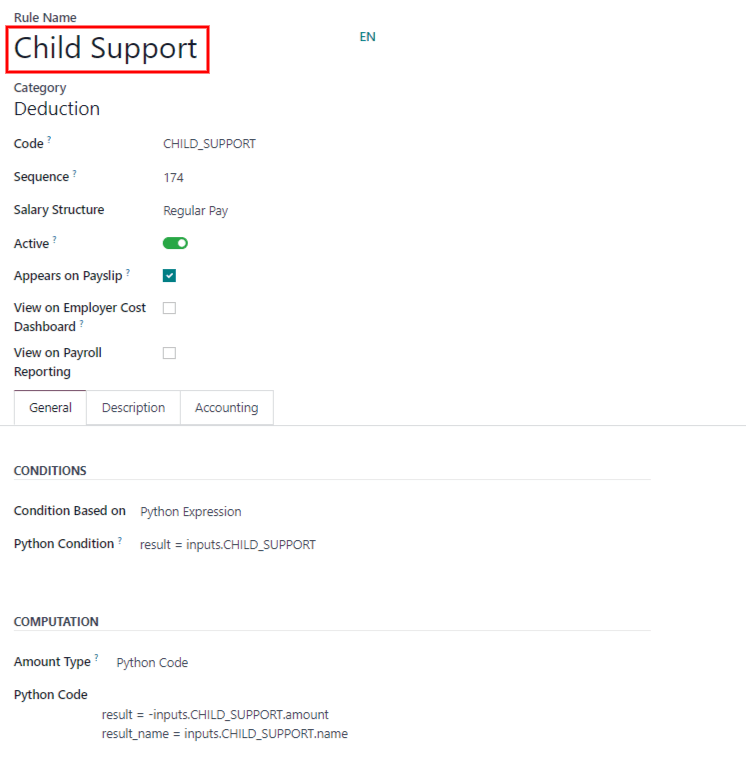
แท็บทั่วไป
เงื่อนไข
: Guilabel:
เงื่อนไขตาม ': เลือกจากเมนูแบบเลื่อนลงไม่ว่ากฎคือ: Guilabel: ``` `` `` `` `` `` `` `` `` `` `` `` `` `` `` `` `` `` `` ``range '(ใช้กับช่วงเฉพาะซึ่งป้อนไว้ใต้ตัวเลือก) หรือก: Guilabel: `python expression(รหัสถูกป้อนภายใต้การเลือก)ต้องการฟิลด์นี้
การคำนวณ
: Guilabel:
ประเภทจำนวน ': เลือกจากเมนูแบบเลื่อนลงไม่ว่าจะเป็นจำนวนเงินคือ A: Guilabel: `จำนวนคงที่ ', A: Guilabel:เปอร์เซ็นต์ (%)หรือ a: Guilabel: `Python Codeต้องป้อนเปอร์เซ็นต์หรือรหัส Python ต่อไป
ผลงาน บริษัท
: Guilabel: `พันธมิตร ': หาก บริษัท อื่นมีส่วนร่วมทางการเงินในเรื่องนี้กฎเลือก บริษัท จากเมนูแบบเลื่อนลง
แท็บคำอธิบาย
ให้ข้อมูลเพิ่มเติมใด ๆ ในแท็บนี้เพื่อช่วยชี้แจงกฎแท็บนี้จะปรากฏในแบบฟอร์มกฎเท่านั้น
แท็บบัญชี
พารามิเตอร์กฎ
Note
ขณะนี้คุณลักษณะ: guilabel: `` พารามิเตอร์กฎ 'ที่พบภายใน: เมนูการเลือก: `แอพเงินเดือน -> การกำหนดค่า -> เงินเดือน -> กฎเมนูพารามิเตอร์ยังอยู่ในระหว่างการพัฒนาและให้บริการเฉพาะกรณีการใช้งานเฉพาะสำหรับตลาดเบลเยียม ได้เติบโตขึ้นสู่ตลาดมากขึ้น
ประเภทอินพุตอื่น ๆ
เมื่อสร้างการชำระเงินบางครั้งก็จำเป็นที่จะต้องเพิ่มรายการอื่น ๆ สำหรับสถานการณ์เฉพาะเช่นค่าใช้จ่ายการชำระเงินคืนหรือการหักเงิน อินพุตอื่น ๆ สามารถกำหนดค่าได้โดยการนำทางไปที่: MeneSelection: `แอปเงินเดือน-> การกำหนดค่า-> เงินเดือน-> ประเภทอินพุตอื่น ๆ
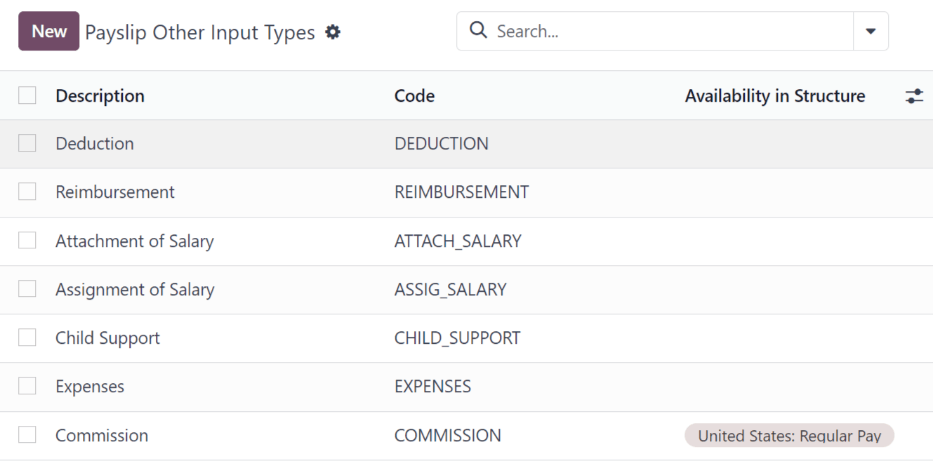
หากต้องการสร้างประเภทอินพุตใหม่ให้คลิกปุ่ม: Guilabel: `` new` : guilabel: คำอธิบาย ',: guilabel: code' และโครงสร้างใดใช้กับใน: Guilabel: `ความพร้อมใช้งานในฟิลด์โครงสร้าง '
Important
: Guilabel: code ถูกใช้ในกฎเงินเดือนเพื่อคำนวณการชำระเงิน : guilabel: `ความพร้อมใช้งานในฟิลด์โครงสร้าง 'อยู่ว่างเปล่ามันบ่งบอกถึงว่าประเภทอินพุตใหม่มีให้สำหรับการชำระเงินทั้งหมดและไม่ได้ จำกัด เฉพาะไปยังโครงสร้างเฉพาะ

ประเภทสิ่งที่แนบมา
สิ่งที่แนบมาเงินเดือนยังคิดว่าเป็น เป็นบางส่วนรายได้ที่นำออกมาจากการจ่ายเงินสำหรับบางสิ่งที่เฉพาะเจาะจง ด้านอื่น ๆ ของการกำหนดค่าเงินเดือนประเภทของเงินเดือนที่แนบมา** ต้องกำหนด **
หากต้องการดูไฟล์แนบเงินเดือนที่กำหนดค่าในปัจจุบันนำทางไปที่: เมนูการเลือก: แอพเงินเดือน -> การกำหนดค่า -> เงินเดือน -> เงินเดือนประเภทสิ่งที่แนบมา ' : Guilabel: `เอกสารแนบของเงินเดือน ',: Guilabel: การมอบหมายเงินเดือน' และ: Guilabel: `การสนับสนุนเด็ก '
ในการสร้างไฟล์แนบประเภทใหม่ให้คลิกปุ่ม: guilabel: `` new`จากนั้นป้อน: guilabel: name,: guilabel:` code` (ใช้ในเงินเดือนกฎในการคำนวณ Payslips) และตัดสินใจว่าควรมี: Guilabel: `ไม่สิ้นสุดวันที่ '

ตัวกำหนดค่าแพ็คเกจเงินเดือน
ตัวเลือกต่าง ๆ ภายใต้: guilabel: salary package configurator 'ส่วนของ: MenusElection: `แอพ Payroll -> การกำหนดค่า -> เงินเดือนเมนู Package Configurator ทั้งหมดมีผลต่อเงินเดือนที่อาจเกิดขึ้นของพนักงาน ส่วน (: Guilabel: ผลประโยชน์ ',: Guilabel: ข้อมูลส่วนบุคคล' และ: Guilabel: resume) ระบุว่าสามารถเสนอผลประโยชน์ให้กับพนักงานได้อย่างไรแพ็คเกจเงินเดือนของพวกเขา
ขึ้นอยู่กับข้อมูลที่พนักงานเข้ามา (เช่นการหักเงินผู้ติดตาม ฯลฯ ) เงินเดือนของพวกเขาจะถูกปรับตาม ใช้สำหรับงานในเว็บไซต์ของ บริษัท ส่วนที่อยู่ภายใต้: Guilabel: `configurator แพ็คเกจเงินเดือนส่งผลโดยตรงต่อสิ่งที่ผู้สมัครเห็นและสิ่งที่มีประชากรเป็นผู้สมัครเข้าสู่ข้อมูล
ประโยชน์
เมื่อเสนอตำแหน่งพนักงานที่มีศักยภาพอาจได้รับประโยชน์บางอย่างตั้งอยู่ใน Odoo นอกเหนือจากเงินเดือนเพื่อให้ข้อเสนอน่าสนใจยิ่งขึ้น(เช่นเวลาหยุดพิเศษการใช้รถ บริษัท ชำระเงินคืนสำหรับโทรศัพท์หรืออินเทอร์เน็ต ฯลฯ )
หากต้องการดูผลประโยชน์ให้ไปที่: MeneSelection: `แอพเงินเดือน -> การกำหนดค่า-> ตัวกำหนดค่าแพ็คเกจเงินเดือน: ผลประโยชน์ ' : Guilabel: `ประเภทโครงสร้าง 'และผลประโยชน์ที่ระบุไว้สำหรับรายการใดรายการหนึ่งประเภทโครงสร้างมีให้เฉพาะสำหรับโครงสร้างเฉพาะนั้น
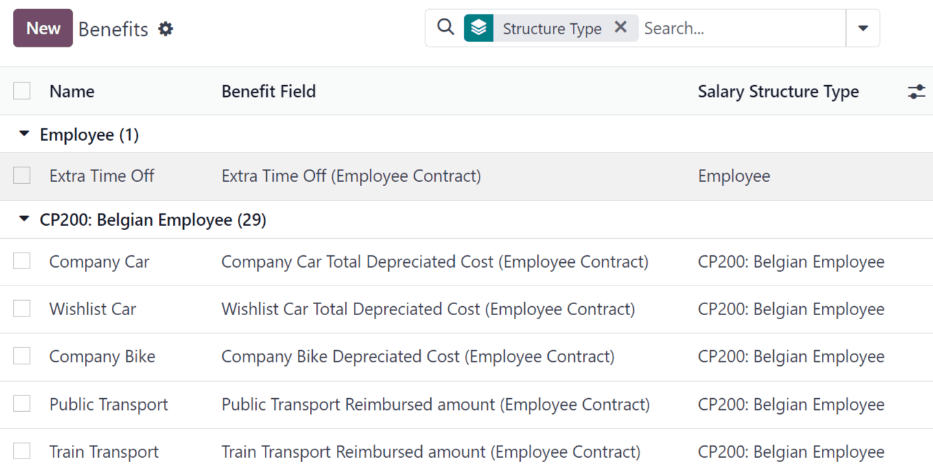
Example
บริษัท มีสองประเภทโครงสร้างหนึ่งที่มีป้ายกำกับ: guilabel: `พนักงาน 'และอื่นที่มีป้ายกำกับ: Guilabel: `Intern ' มีประโยชน์ของการใช้รถ บริษัท ในขณะที่: Guilabel: `Intern 'ประเภทโครงสร้างมีประโยชน์จากบัตรกำนัลมื้ออาหาร
บุคคลที่ได้รับการว่าจ้างภายใต้: Guilabel: `ประเภทโครงสร้างพนักงาน 'สามารถใช้ประโยชน์รถยนต์ของ บริษัท แต่ไม่สามารถมีบัตรกำนัลมื้ออาหารได้ : Guilabel: `ประเภทโครงสร้าง inter 'จะมีสิทธิประโยชน์ด้านมื้ออาหารมีให้สำหรับพวกเขาไม่ใช่การใช้รถ บริษัท
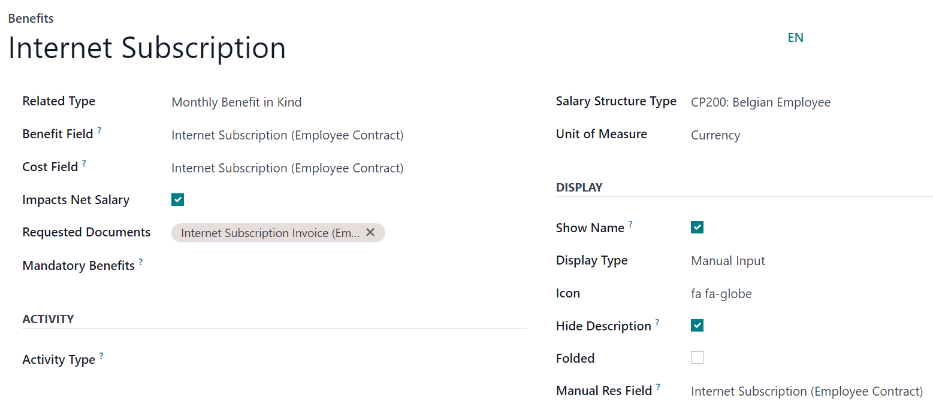
หากต้องการสร้างประโยชน์ใหม่ให้คลิกปุ่ม: guilabel: `` new` และป้อนข้อมูลในฟิลด์ในแบบฟอร์มผลประโยชน์ที่ว่างเปล่า
ฟิลด์ต่าง ๆ สำหรับการสร้างผลประโยชน์มีดังนี้:
ส่วนข้อมูลทั่วไป
: Guilabel: `ผลประโยชน์ ': ป้อนชื่อเพื่อประโยชน์ ที่จำเป็น.
: Guilabel: `Field Benefits ': เลือกจากเมนูแบบเลื่อนลงประเภทของประเภทของประโยชน์นี้คือ
: Guilabel:
Cost Field: เลือกจากเมนูแบบเลื่อนลงประเภทราคาเกิดขึ้นโดย บริษัท เพื่อผลประโยชน์เฉพาะนี้ : Guilabel:ปฏิทินเปลี่ยนไป ',: Guilabel:ค่าใช้จ่ายรายปี (ของจริง),,,,,: Guilabel: `ปิดเวลาพิเศษ ',: Guilabel:ค่าจ้างรายชั่วโมง',: Guilabel:Part Time ': Guilabel: `ค่าจ้าง ',: Guilabel:ค่าจ้างกับวันหยุดและ: Guilabel: `เวลาทำงานอัตรา `. มีอยู่.: Guilabel:
ประเภทที่เกี่ยวข้อง ': เลือกจากเมนูแบบเลื่อนลงประโยชน์ที่ได้รับคือ : Guilabel: `ผลประโยชน์รายเดือนในสุทธิ ',: guilabel:ผลประโยชน์รายเดือนเป็นเงินสด': Guilabel: `ผลประโยชน์ประจำปีเป็นเงินสด 'หรือ: Guilabel:' ผลประโยชน์ทางการเงินที่ไม่ใช่ 'ต้องการฟิลด์นี้: Guilabel: `Field Benefits ': เลือกจากเมนูแบบเลื่อนลงในฟิลด์เฉพาะในสัญญาผลประโยชน์จะปรากฏขึ้น
: guilabel: `ฟิลด์ต้นทุน ': เลือกฟิลด์เฉพาะในสัญญาที่ค่าใช้จ่ายของผลประโยชน์เชื่อมโยงกับโดยใช้เมนูแบบเลื่อนลง ว่างเปล่าค่าใช้จ่ายของผลประโยชน์ไม่ได้คำนวณในงบประมาณของพนักงาน
: Guilabel: `ผลกระทบเงินเดือนสุทธิ ': ทำเครื่องหมายในช่องทำเครื่องหมายหากผลประโยชน์ควรส่งผลกระทบต่อเงินเดือนสุทธิของพนักงาน
: guilabel: `เอกสารที่ร้องขอ ': เลือกเอกสารใด ๆ ที่จำเป็นต้องเป็นส่งเพื่อประโยชน์นี้จากเมนูแบบเลื่อนลง
: Guilabel: `ผลประโยชน์บังคับ ': การใช้เมนูแบบเลื่อนลงเลือกผลประโยชน์ที่จำเป็นเพื่อให้ได้รับผลประโยชน์เฉพาะนี้ที่จะเสนอให้กับพนักงาน.
ตัวอย่างเช่นผลประโยชน์สำหรับการประกันภัยรถยนต์จะเติม "บริษัท รถยนต์"ฟิลด์นี้ แสดงหากพนักงานได้เลือก/เปิดใช้งานประโยชน์ของรถ บริษัท
: guilabel: `ประเภทโครงสร้างเงินเดือน ': เลือกจากเมนูแบบดรอปดาวน์ซึ่งประเภทโครงสร้างเงินเดือนผลประโยชน์นี้ใช้กับ
: Guilabel:
หน่วยวัด ': เลือกตัวชี้วัดที่ได้รับผลประโยชน์ใช้เมนูแบบเลื่อนลง : Guilabel: `เปอร์เซ็นต์ 'หรือ: Guilabel:Currency'
ส่วนแสดง
: Guilabel: `แสดงชื่อ ': ทำเครื่องหมายในช่องเพื่อให้ชื่อผลประโยชน์ปรากฏในตัวกำหนดค่าแพ็คเกจเงินเดือน
: guilabel:
display type: เลือกจากเมนูดรอปดาวน์ว่าประโยชน์นี้เป็นอย่างไรแสดง : guilabel:dropdown,: guilabel:` dropdown Group` ,: guilabel:slider ': guilabel: `ปุ่มตัวเลือก ',: guilabel:อินพุตคู่มือ' หรือ: guilabel: `text 'ต้องการฟิลด์นี้ขึ้นอยู่กับการเลือกที่ทำจะต้องมีการกำหนดค่าเพิ่มเติมตัวอย่างเช่นถ้าเลือก: guilabel: `` ปุ่มตัวเลือก ', วิทยุแต่ละตัวต้องป้อนปุ่ม
: Guilabel:
icon: ไอคอนจากห้องสมุด` Font Awesome 4 Library<https://fontawesome.com/v4/icons/> `_ สามารถมองเห็นได้เพื่อประโยชน์นี้ รหัสข้อความสำหรับไอคอนในฟิลด์นี้ ไอคอนกระเป๋าเดินทาง, รหัส `fa fa-suitcase 'ถูกป้อนในบรรทัดนี้: Guilabel: `ซ่อนคำอธิบาย ': ทำเครื่องหมายในช่องเพื่อซ่อนประโยชน์คำอธิบายหากพนักงานไม่ได้รับผลประโยชน์
: Guilabel:
folded: หากประโยชน์ควรพับหรือซ่อนอยู่เพราะมันขึ้นอยู่กับการเลือกผลประโยชน์อื่นทำเครื่องหมายในช่องทำเครื่องหมาย ฟิลด์จะปรากฏขึ้นเมื่อใช้งานอยู่:: Guilabel:
fold label: ป้อนชื่อสำหรับส่วนที่พับของผลประโยชน์: guilabel: `fold res field ': เลือกฟิลด์สัญญาผลประโยชน์นี้ถูกผูกไว้ในการใช้เมนูแบบเลื่อนลง ผลประโยชน์นี้จะปรากฏให้เห็น
ส่วนกิจกรรม
: Guilabel: `ประเภทกิจกรรม ': จากเมนูแบบเลื่อนลงเลือกประเภทกิจกรรมที่ถูกสร้างขึ้นโดยอัตโนมัติเมื่อผลประโยชน์นี้ถูกเลือกโดยพนักงาน.
: Guilabel: `การสร้างกิจกรรม ': เลือกเมื่อมีการสร้างกิจกรรมเช่นกันเมื่อ: Guilabel: `พนักงานลงนามในสัญญาของเขา 'หรือเมื่อ: Guilabel: `สัญญาถูกลงนาม ' การเลือกที่ต้องการ
: guilabel: `ประเภทการสร้างกิจกรรม ': เลือกพารามิเตอร์สำหรับเมื่อกิจกรรมถูกสร้างขึ้น: guilabel: `เมื่อผลประโยชน์ถูกตั้งค่า 'หรือ: Guilabel: `เมื่อได้รับผลประโยชน์ ' การเลือกที่ต้องการ
: Guilabel: `ได้รับมอบหมายให้ ': เลือกผู้ใช้กิจกรรมจะเป็นไปโดยอัตโนมัติได้รับมอบหมายโดยใช้เมนูแบบเลื่อนลง
ส่วนลงชื่อเข้าใช้
: Guilabel: `เทมเพลตที่จะลงชื่อ ': หากพนักงานจำเป็นต้องลงนามในเอกสารเมื่อเลือกผลประโยชน์นี้ให้เลือกเทมเพลตเอกสารจาก Drop-เมนูลง
ตัวอย่างเช่นผลประโยชน์เกี่ยวกับการใช้รถ บริษัท อาจต้องใช้พนักงานลงนามในเอกสารที่ยอมรับนโยบายรถยนต์ของ บริษัท
แท็บคำอธิบาย
ให้ข้อมูลเพิ่มเติมใด ๆ ในแท็บนี้เพื่อช่วยชี้แจงผลประโยชน์
ข้อมูลส่วนตัว
พนักงานทุกคนใน Odoo มีบัตรพนักงาน * ซึ่งสร้างขึ้นเมื่อกผู้สมัครกลายเป็นพนักงาน ข้อมูลประวัติย่อข้อมูลการทำงานและเอกสาร
ข้อมูลส่วนบุคคลถูกรวบรวมจากตัวกำหนดค่าแพ็คเกจเงินเดือนส่วนที่ผู้สมัครกรอกข้อมูลหลังจากได้รับตำแหน่ง ข้อมูลส่วนบุคคลจะถูกโอนไปยังบัตรพนักงานเมื่อพวกเขาเป็นจ้าง
หากต้องการดูบัตรของพนักงานให้ไปที่หลัก: เมนูการเลือก: แอพ `` พนักงาน 'แดชบอร์ดและคลิกที่การ์ดของพนักงาน
Note
บัตรพนักงานสามารถถูกมองว่าเป็นไฟล์บุคลากรพนักงาน
ส่วน: guilabel: ส่วนข้อมูลส่วนบุคคล แสดงรายการทั้งหมดของฟิลด์ที่เป็นพร้อมที่จะป้อนบนบัตรของพนักงาน : MenusElection: `แอพเงินเดือน -> การกำหนดค่า -> แพ็คเกจเงินเดือนตัวกำหนดค่า: ข้อมูลส่วนบุคคล '
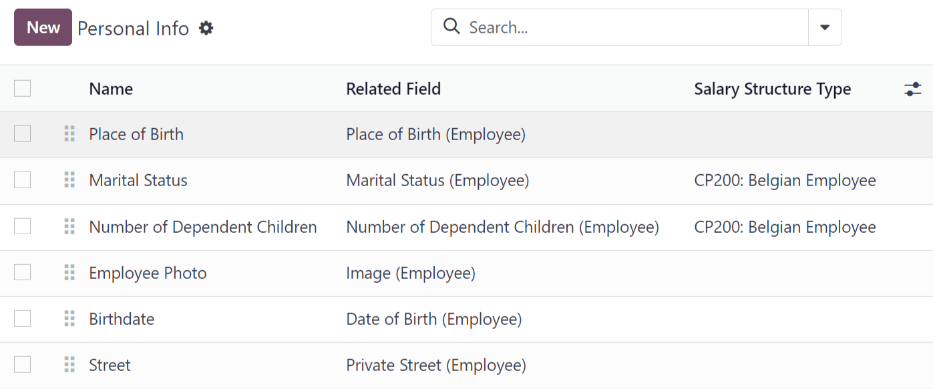
หากต้องการแก้ไขรายการข้อมูลส่วนบุคคลให้เลือกรายการจากรายการในไฟล์: guilabel: `หน้าข้อมูลส่วนบุคคลและแก้ไขข้อมูลส่วนบุคคลในแบบฟอร์มที่ปรากฏ
หากต้องการสร้างรายการข้อมูลส่วนบุคคลใหม่ให้คลิกปุ่ม: Guilabel: `` new`
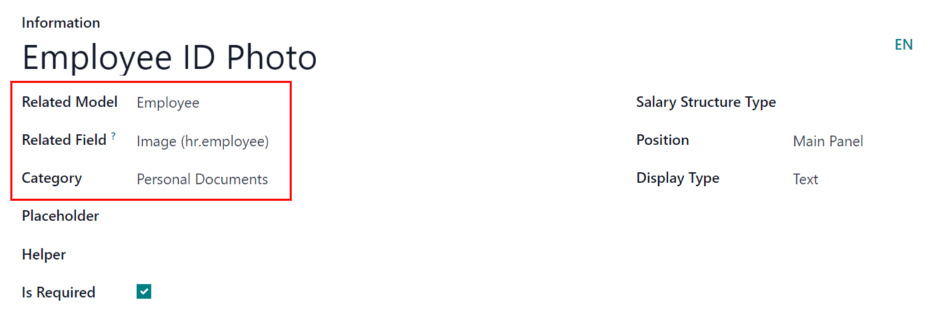
ฟิลด์ที่ต้องการนอกเหนือจากการป้อนชื่อ: guilabel: `` ข้อมูล 'คือ: guilabel: model ',: guilabel: Field' และ Field` และ: Guilabel: `หมวดหมู่ '
เลือก A: Guilabel: รุ่นที่เกี่ยวข้อง 'จากเมนูแบบเลื่อนลง: Guilabel: `พนักงาน 'เติมฟิลด์โดยค่าเริ่มต้น แต่:: Guilabel: Bankตัวเลือกบัญชีจะพร้อมใช้งานหากข้อมูลเกี่ยวข้องกับธนาคารบัญชีแทน
เลือก A: Guilabel: `ฟิลด์ที่เกี่ยวข้อง 'จากเมนูแบบเลื่อนลงที่ดีที่สุดอธิบายถึงข้อมูลส่วนบุคคลประเภทใดรายการนี้และอยู่ที่ไหนเก็บไว้ในแบ็กเอนด์ เมนูลงที่ข้อมูลส่วนบุคคลควรอยู่ภายใต้เช่น: Guilabel: `ที่อยู่ 'หรือ: Guilabel:' เอกสารส่วนตัว '
สองสาขาที่สำคัญที่สุดในแบบฟอร์มข้อมูลส่วนบุคคลคือ: Guilabel: คือจำเป็นต้อง `และ: guilabel: ประเภทการแสดงผล '
การตรวจสอบ: Guilabel: `` จำเป็นต้องมีกล่อง ทำให้ฟิลด์บังคับใช้ในไฟล์บัตรของพนักงาน ข้อมูลที่จะป้อนในหลากหลายวิธีเช่น A: Guilabel: `text Boxไปยังปุ่มปรับแต่งได้: Guilabel: `` Radio` ปุ่ม, A: Guilabel: `ช่องทำเครื่องหมาย ', a: Guilabel: `เอกสาร 'และอีกมากมาย
ประวัติย่อ
ส่วนresuméซึ่งอยู่ในส่วนของตัวกำหนดค่าแพ็คเกจเงินเดือนของเมนูการตั้งค่าเป็นวิธีการกำหนดค่ากฎข้อมูลเงินเดือนเมื่อกำหนดเมื่อใดเสนอตำแหน่งให้กับพนักงานที่มีศักยภาพ
เมื่อมีการส่งข้อเสนอไปยังพนักงานที่คาดหวังค่าสำหรับข้อเสนอคำนวณจากการตั้งค่าเหล่านี้และปรากฏในหน้าข้อเสนอ
ในการกำหนดค่าส่วนนี้นำทางไปที่: MeneSelection: แอปเงินเดือน ->การกำหนดค่า -> ตัวกำหนดค่าแพ็คเกจเงินเดือน: resumé
โดยค่าเริ่มต้นมีสาม: Guilabel: โครงสร้างเงินเดือนประเภท pre- pre-กำหนดค่าใน odoo :: guilabel: `คนงาน ',: guilabel: พนักงาน' และ: Guilabel: `ไม่มี '
แต่ละ: Guilabel: `ประเภทโครงสร้างเงินเดือน 'มีกฎหลายข้อ ส่งผลต่อวิธีการคำนวณข้อเสนอโดยใช้นั้น: Guilabel: `เงินเดือนประเภทโครงสร้าง `
หากต้องการสร้างกฎใหม่ให้คลิกปุ่ม: guilabel: `` new` และช่องว่าง: Guilabel: `form contract salary resumé`แบบฟอร์มโหลด
ป้อนข้อมูลต่อไปนี้ในแบบฟอร์ม:
: Guilabel: `ข้อมูล ': พิมพ์ชื่อสำหรับฟิลด์นี้
: Guilabel:
category: เลือกหมวดหมู่ค่านี้อยู่ภายใต้โดยใช้เมนูแบบเลื่อนลง : Guilabel:ผลประโยชน์รายเดือน ',: Guilabel:ผลประโยชน์ประจำปี' และ: Guilabel:Totalหมวดหมู่ใหม่สามารถทำได้หากจำเป็น
คลิกปุ่ม: guilabel:
newจากนั้นป้อนชื่อสำหรับหมวดหมู่ใหม่ในฟิลด์: guilabel:nameเมนูแบบเลื่อนลงอย่างใดอย่างหนึ่ง: Guilabel:monthlyหรือ: Guilabel:` รายปี ' ป้อนหมายเลขสำหรับลำดับ ปรากฏใน: Guilabel: `รายการกฎประเภทเงินเดือน 'ในที่สุดคลิก: Guilabel:
Save & Close: Guilabel:
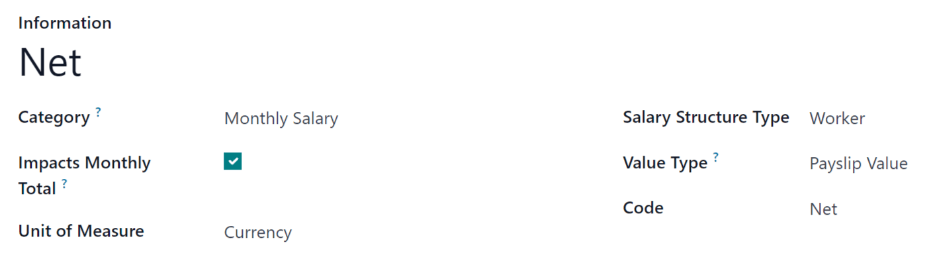
ผลกระทบรวมรายเดือน: ทำเครื่องหมายในช่องทำเครื่องหมายหากเพิ่มค่านี้ในการคำนวณรวมรายเดือน: Guilabel:
หน่วยวัด ': เลือกค่าประเภทนี้คือกฎนี้เช่นกัน: Guilabel: `Currency,: Guilabel:` Days` หรือ: Guilabel: 'เปอร์เซ็นต์': Guilabel:
Currencyสำหรับค่าเงินที่ตั้งไว้: Guilabel:` Days 'ค่าตอบแทนในรูปแบบของเวลาปิดและ: guilabel: `เปอร์เซ็นต์ 'สำหรับมูลค่าทางการเงินที่ได้รับจากการวัดอื่นเช่นค่าคอมมิชชั่น: Guilabel:
โครงสร้างเงินเดือนประเภท ': เลือกที่: Guilabel:โครงสร้างเงินเดือนType` กฎนี้ซ้อนกันภายใต้จากเมนูแบบเลื่อนลง: guilabel:
ค่าประเภท ': เลือกวิธีการคำนวณค่าโดยใช้ drop-เมนูลง : guilabel: `มูลค่าสัญญา ',: guilabel:ค่า Payslip',: guilabel:ผลรวมของประโยชน์ที่ได้รับค่า `และ: guilabel:รวมทุกเดือน ': Guilabel:
code: เลือกรหัสกฎนี้ใช้กับจากดรอปดาวน์เมนู.
งาน
เนื่องจากแอปพลิเคชัน * เงินเดือน * รับผิดชอบการชำระพนักงานสำหรับตำแหน่งงานเฉพาะรายการตำแหน่งงานที่สมบูรณ์สามารถพบได้ในทั้งแอปพลิเคชัน * Payroll * และ * การสรรหา *
ตำแหน่งงาน
ตำแหน่งงานที่ระบุไว้ในแอปพลิเคชัน * เงินเดือน * เหมือนกับตำแหน่งงานที่ระบุไว้ในแอปพลิเคชันการสรรหา ** มีการเพิ่มในแอปพลิเคชันการสรรหา ** แอปพลิเคชันเงินเดือน* และในทางกลับกัน
หากต้องการดูตำแหน่งงานนำทางไปที่: เมนูการเลือก: `แอพเงินเดือน ->การกำหนดค่า -> งาน: ตำแหน่งงาน '
รายการตำแหน่งงานทั้งหมดปรากฏขึ้นพร้อมกับที่เกี่ยวข้องแผนกบนหน้า: guilabel: `หน้าตำแหน่งงาน '
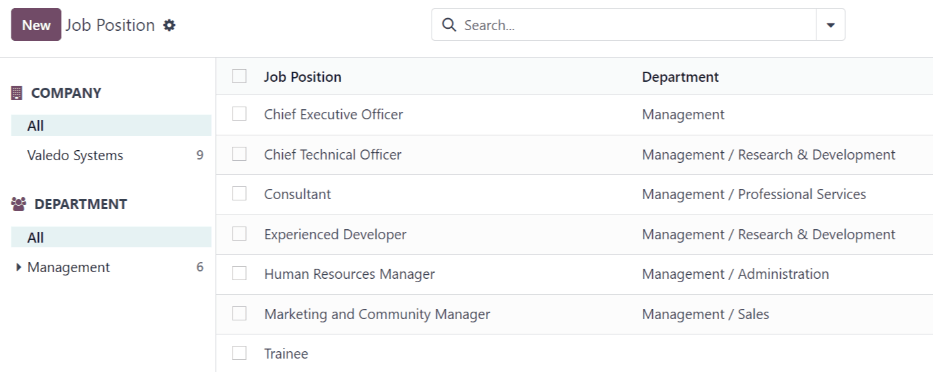
หากต้องการสร้างรายละเอียดงานใหม่ให้คลิกปุ่ม: guilabel: `` new` และงานแบบฟอร์มปรากฏขึ้น
ป้อนข้อมูลในแบบฟอร์มสำหรับตำแหน่งใหม่ เหมือนกับข้อมูลที่ป้อนเมื่อสร้างตำแหน่งงานใหม่ในแอปพลิเคชันการสรรหา **
อ้างถึง: เอกสาร: ../ hr/การสรรหา/new_job เอกสารสำหรับรายละเอียดเพิ่มเติมเกี่ยวกับวิธีการกรอกแบบฟอร์มนี้
See also