การรับรอง
เมื่องานต้องการความรู้เฉพาะจำเป็นต้องติดตามพนักงานการรับรองเพื่อให้แน่ใจว่ามีความรู้และการรับรองที่จำเป็นอยู่ในสถานที่.
การรับรองรวมถึงชั้นเรียนการทดสอบการสัมมนาระดับมืออาชีพและอื่น ๆไม่มีข้อ จำกัด ในแง่ของประเภทของบันทึกการรับรองที่สามารถทำได้เพิ่มใน Odoo
Important
ในการเข้าถึง*รายงานการรับรอง*พนักงาน ** แอป ** แอพ ** ต้อง ** ต้อง **ติดตั้ง
ดูการรับรอง
หากต้องการดูรายการทั้งหมดของการรับรองพนักงานทั้งหมดนำทางไปที่: เมนูการเลือก: `แอปพนักงาน -> การรายงาน -> การรับรอง '
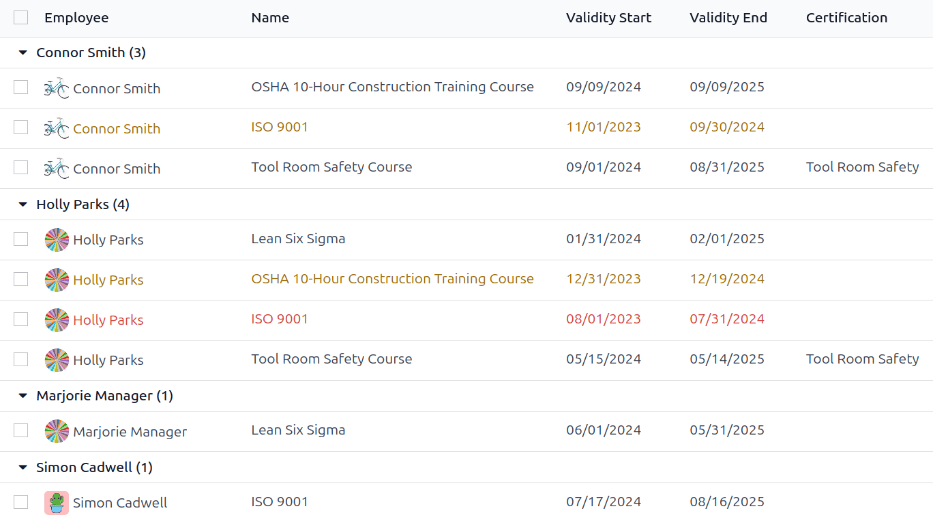
การรับรองทั้งหมดปรากฏในมุมมองรายการจัดกลุ่มโดยพนักงาน รายการการรับรองแสดงดังต่อไปนี้:
: Guilabel: `พนักงาน ': ชื่อพนักงานพร้อมกับภาพประจำตัวของพวกเขา
: Guilabel:
name: ชื่อของการรับรอง: Guilabel: `ความถูกต้องเริ่มต้น ': เมื่อพนักงานได้รับการรับรอง
: Guilabel: `ความถูกต้องสิ้นสุด ': เมื่อการรับรองหมดอายุ
: Guilabel:
Certification: หลักสูตรที่เกี่ยวข้องในการสำรวจ ** แอป **ที่พนักงานเสร็จสมบูรณ์ถ้ามี
รายการยังเป็นรหัสสี ถูกต้องเป็นสีดำการรับรองที่หมดอายุจะปรากฏเป็นสีแดงและการรับรองที่จะหมดอายุภายใน 90 วันข้างหน้าจะปรากฏในส้ม.
Important
** เท่านั้น ** บันทึกการรับรองด้วย*ประเภทการแสดงผล*ตั้งค่าเป็น* การรับรอง* เกี่ยวกับ: ref: แบบฟอร์มการรับรอง <พนักงาน/การรับรอง-แบบฟอร์ม> `ปรากฏในรายงาน: guilabel: รายงานการรับรองพนักงาน ' การรับรองปรากฏในส่วนประวัติย่อของ: doc: `แบบฟอร์มพนักงาน<EW_EMPLEEEE> `
ดูการรับรองโดยสถานะหมดอายุ
เมื่อจัดการพนักงานจำนวนมากด้วยการรับรองที่หลากหลายอาจเป็นเรื่องยากที่จะกำหนดว่าพนักงานต้องรักษาความจำเป็นคนใดการรับรองปัจจุบันในมุมมองรายการเริ่มต้น เป็นประโยชน์ในการดูการรับรองโดยสถานะหมดอายุ
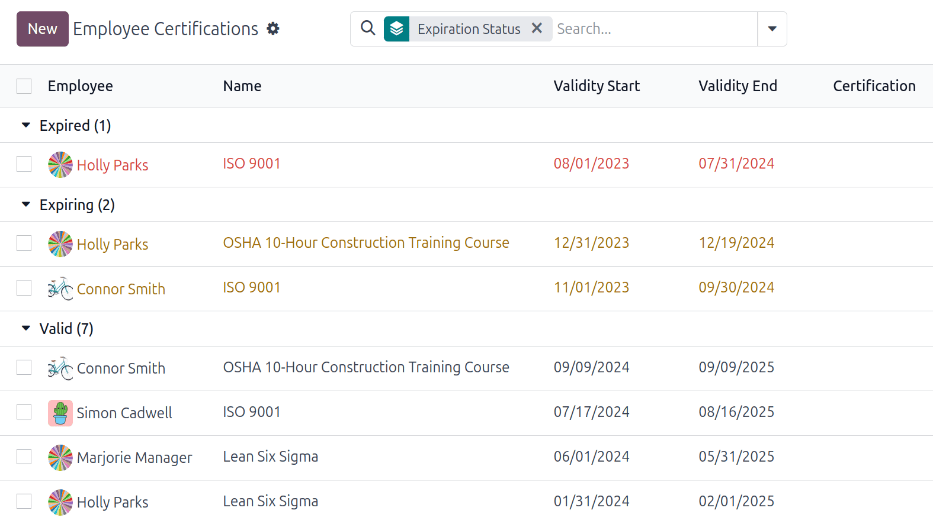
ในการทำเช่นนั้นนำทางไปที่: เมนูการเลือก: แอปพนักงาน -> การรายงาน ->ใบรับรอง ' ลูกศร) `ในแถบค้นหาจากนั้นคลิก: Guilabel: เพิ่มกลุ่มที่กำหนดเอง 'เปิดเผยเมนูแบบเลื่อนลง อยู่ห่างจากเมนูแบบเลื่อนลงเพื่อปิด
หลังจากทำเช่นนี้การรับรองทั้งหมดจะถูกจัดระเบียบโดยสถานะเริ่มต้นด้วย: Guilabel: การรับรอง 'หมดอายุแล้วการรับรองนั่นคือ: Guilabel: `Expiring เร็ว ๆ นี้ (ภายใน 90 วันข้างหน้า) และสุดท้ายการรับรองที่ยังคงเป็น: Guilabel: `ถูกต้อง '
มุมมองนี้เป็นวิธีที่ง่ายในการดูว่าพนักงานมีใบรับรองใดที่กำลังจะหมดอายุในไม่ช้าเพื่อพิจารณาว่าพนักงานต้องใช้อะไรการดำเนินการเพื่อให้การรับรองเป็นปัจจุบัน
บันทึกการรับรอง
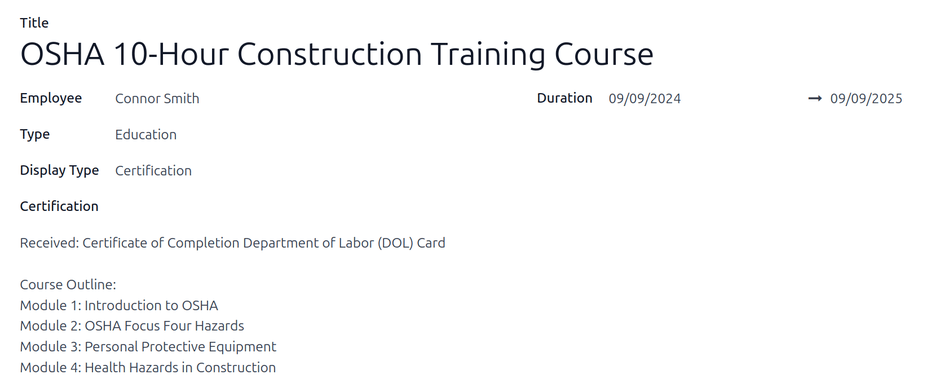
เพื่อบันทึกการรับรองสำหรับพนักงานนำทางไปที่: เมนูการเลือก: แอปพนักงาน -> การรายงาน -> การรับรอง ' : Guilabel: `new และแบบฟอร์มการรับรองเปล่าโหลด ข้อมูลเกี่ยวกับแบบฟอร์ม:
: Guilabel:
title: ป้อนคำอธิบายสั้น ๆ สำหรับการรับรองในเรื่องนี้สนาม.: Guilabel: `พนักงาน ': การใช้เมนูแบบเลื่อนลงเลือกพนักงานที่ได้รับการรับรอง
: Guilabel:
type: การใช้เมนูแบบเลื่อนลงเลือกประเภทของการรับรองได้รับ. การรับรองปรากฏขึ้น ฟิลด์จากนั้นคลิก: Guilabel: `สร้าง -ตัวเลือกเริ่มต้นคือ:
: Guilabel:
experience: เลือกตัวเลือกนี้เพื่อให้การรับรองปรากฏขึ้นในส่วน * ประสบการณ์ * ของแท็บ * resume * บน: doc: `แบบฟอร์มพนักงาน<EW_EMPLEEEE> `: Guilabel:
Education: เลือกตัวเลือกนี้เพื่อให้การรับรองปรากฏขึ้นในส่วนการศึกษา ** ของแท็บ * ประวัติ ** บน: doc: `แบบฟอร์มพนักงาน<EW_EMPLEEEE> `: Guilabel:
การรับรองภายใน ': เลือกตัวเลือกนี้เพื่อให้มีการรับรองจะปรากฏใน *ส่วนการรับรองภายใน *ของ *resume *แท็บบน: doc: `ฟอร์มพนักงาน <new_employee>: Guilabel:
การฝึกอบรมภายในเสร็จสมบูรณ์ ': เลือกตัวเลือกนี้เพื่อให้มีการรับรองปรากฏใน * การฝึกอบรมภายในที่เสร็จสมบูรณ์ * ส่วนของ* ประวัติย่อ* แท็บบน: doc: `ฟอร์มพนักงาน <new_employee>
: guilabel:
display type: เลือกการมองเห็นของการรับรองในเรื่องนี้สนาม.: Guilabel:
classic: เลือกตัวเลือกนี้เพื่อให้การรับรองปรากฏในส่วน*resume*ของแบบฟอร์มพนักงานและ ** ไม่ปรากฏบน* การรับรองพนักงาน* รายงาน: Guilabel:
หลักสูตร ': เลือกตัวเลือกนี้เพื่อให้การรับรองปรากฏในส่วน*resume*ของแบบฟอร์มพนักงานและ ** ไม่ปรากฏบน* การรับรองพนักงาน* รายงาน : guilabel: `ฟิลด์หลักสูตร 'ปรากฏอยู่ใต้: guilabel:ฟิลด์ประเภทการแสดงผล'ใช้เมนูแบบเลื่อนลงเลือกหลักสูตรที่พนักงานใช้ ถูกสร้างขึ้นในแอปแบบสำรวจ ****: Guilabel:
Certification: เลือกตัวเลือกนี้เพื่อให้ได้รับการรับรองปรากฏในส่วน*resume*ของแบบฟอร์มพนักงาน ** และ ** ปรากฏบน* การรับรองพนักงาน* รายงาน : guilabel: `` fieldฟิลด์ปรากฏอยู่ใต้: guilabel:ประเภทการแสดงผล 'สนาม. เอามา.
: Guilabel: `คำอธิบาย ': ป้อนคำอธิบายสำหรับการรับรองในเรื่องนี้สนาม.
: Guilabel:
Duration ': คลิกไปที่ฟิลด์แรกและป๊อป-over ในปฏิทินหน้าต่างปรากฏขึ้น ระยะเวลาที่ถูกต้อง : Guilabel: `สมัครและทั้งสองฟิลด์มีประชากร