
เว็บไซต์พอร์ทัล Avalara (Avatax)
Avalara (* AvaTax *) คอนโซลผู้ดูแลระบบมีตัวเลือกการจัดการบัญชีรวม: ดู / แก้ไขข้อเสนอที่ส่งจาก Odoo ไปยัง * AvaTax *รายละเอียดวิธีการคำนวณภาษี การคืนภาษี การยกเว้นภาษีการจัดการและการคืนภาษีทรัพยากร.
Tip
Avalara เป็นผู้พัฒนาซอฟต์แวร์สำหรับซอฟต์แวร์ภาษี * AvaTax *
ในการเข้าถึงคอนโซลก่อนอื่นให้ไปที่ "Sandbox" ของ Avalara< https://sandbox.admin.avalara.com/ > _ หรือ 'การผลิต< https://admin.avalara.com/ > `_ สิ่งแวดล้อม ซึ่งจะขึ้นอยู่กับว่าประเภทใดตั้งค่าบัญชีใน: doc:`integration <.. / avatax>。 เข้าสู่ระบบคอนโซลการจัดการ
See also
สำหรับข้อมูลเพิ่มเติมโปรดดูเอกสารของ Avalara: "เปิดใช้งานของคุณการสื่อสารบัญชีพอร์ทัลลูกค้า< https://community.avalara.com/support/s/document-โครงการ? Language = th_US และ bundleId = qvv16594440497 และ topicId = Activateyour_Communications_Customer_Portal_Account.html และ _LANG = enus>`_
การซื้อขาย
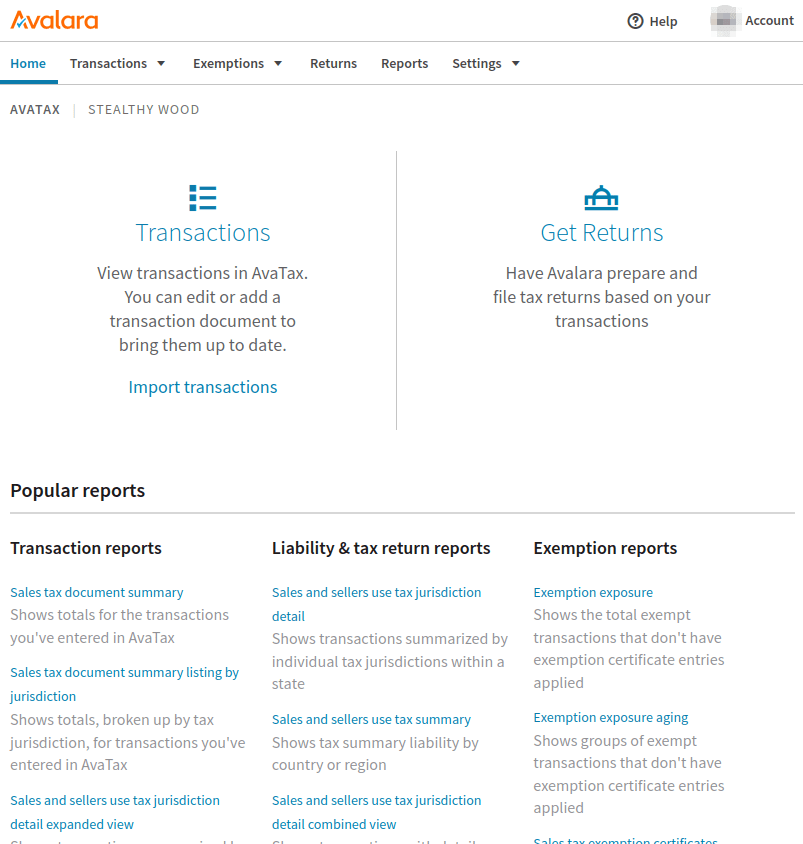
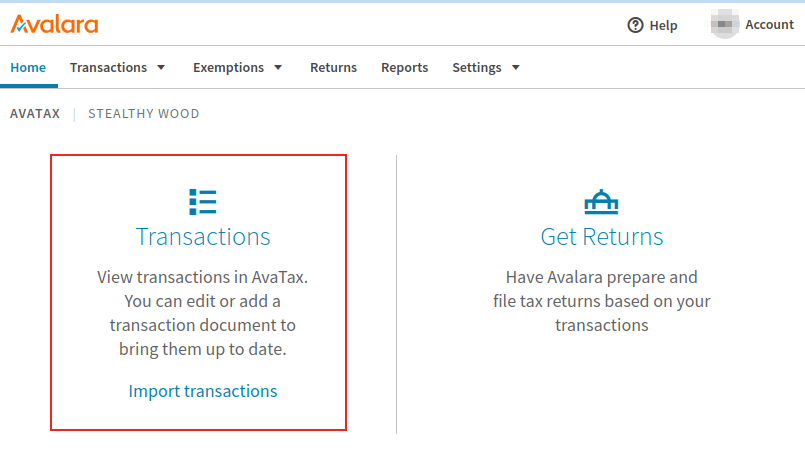
หากต้องการเข้าถึงธุรกรรมคลิกที่: guilabel: ลิงก์ "transactions"แดชบอร์ดหลักเมื่อเข้าสู่ระบบ: อ้าง: avatax/portal คู่มือเข้าถึงหน้า * ธุรกรรม * เมื่อเข้าสู่ระบบ Avalara Consoleไปที่: ส่วนเมนู: "ธุรกรรม -> ธุรกรรม"
แก้ไขการซื้อขาย
คลิกธุรกรรมเพื่อแสดงรายละเอียดเพิ่มเติมเกี่ยวกับธุรกรรม เหล่านี้รายละเอียดรวมถึงส่วนต่อไปนี้: guilabel: "รายละเอียดใบแจ้งหนี้",: guilabel: "ข้อมูลเพิ่มเติม" และ: guilabel: "ข้อมูลลูกค้า" ฮิต: ไอคอน: `fa -ดินสอ: guilabel: แก้ไขรายละเอียดเอกสารเพื่อข้อตกลง
คำตอบ: guilabel: สามารถเพิ่ม "ส่วนลด" เพื่อปรับใบแจ้งหนี้ นี่คือมีประโยชน์อย่างยิ่งเมื่อธุรกรรมถูกประสานไปแล้วAvalara / * AvaTax * ต้องมีการเปลี่ยนแปลงหลังจากนั้น
ตัวกรอง
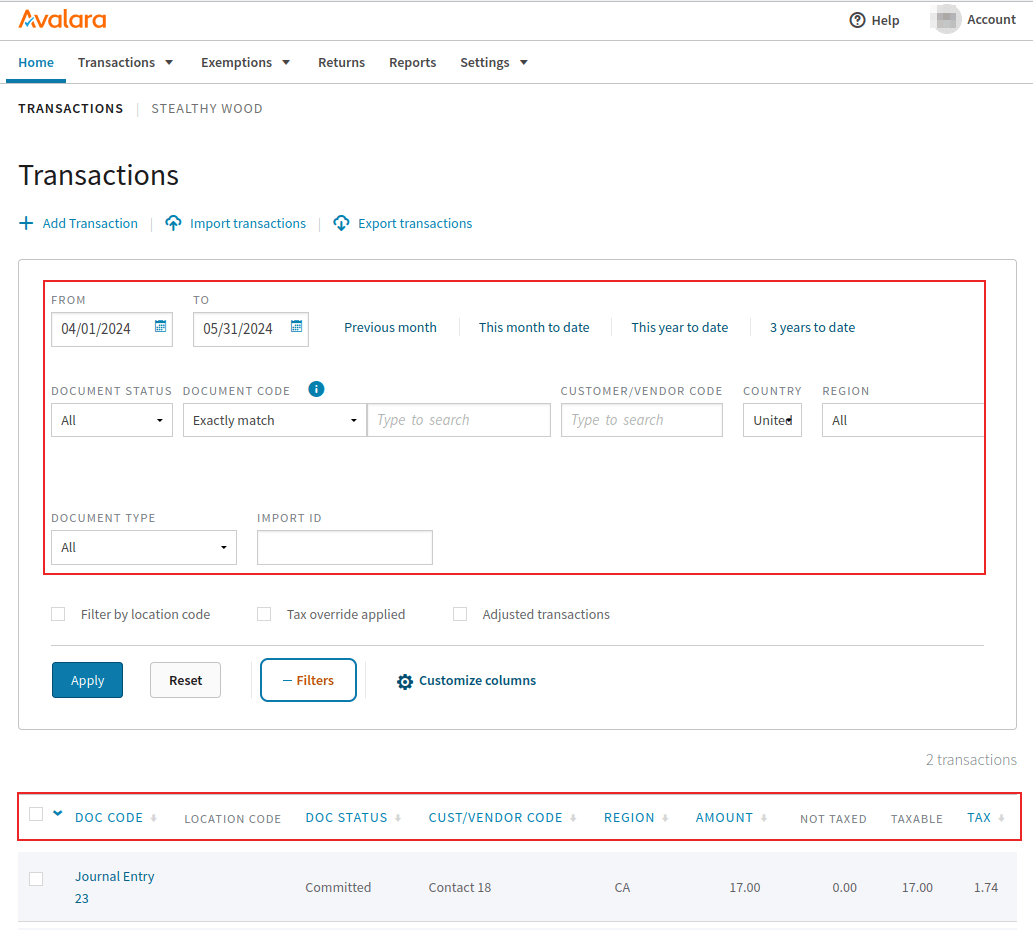
กรองรายการในหน้า: guilabel: "transactions" โดยการตั้งค่า: guilabel: "จาก" และ: guilabel: "สู่" ฟิลด์และกำหนดค่าฟิลด์อื่น ๆ เป็นเงื่อนไขการคัดกรอง ได้แก่
: guilabel: "สถานะเอกสาร": ตัวเลือกใดตัวเลือกหนึ่งต่อไปนี้: guilabel: "ทั้งหมด",:guilabel:"ไม่ถูกต้อง",:guilabel:"สัญญา",:gilabel:"ไม่สัญญา", หรือ: guilabel: "ล็อค".
: guilabel:
document code: ตัวเลือกใด ๆ ต่อไปนี้: guilabel: `ถูกต้องทั้งหมดการจับคู่: guilabel: "ขึ้นต้นด้วย ... " หรือ: guilabel: "รวม":guilabel:` รหัสลูกค้า / ผู้จัดจำหน่าย': รหัสลูกค้า / ผู้จัดจำหน่ายใน Odoo (เช่น`ติดต่อ 18`)
: guilabel: "ประเทศ": ประเทศที่คำนวณภาษีนี้; นี่คือข้อความภาคสนาม
: guilabel: "ภูมิภาค": ภูมิภาคของประเทศแตกต่างกันไปในแต่ละประเทศ: guilabel: เลือก "ประเทศ"
ฮิต: icon:fa-plusfilters เข้าถึงตัวกรองต่อไปนี้เงื่อนไข:
: guilabel: "ประเภทเอกสาร": เลือกได้ตามใจชอบต่อไปนี้: guilabel: "ทั้งหมด",:guilabel:`ใบแจ้งหนี้การขาย',:guilabel:`ใบแจ้งหนี้การซื้อ'ใบแจ้งหนี้,: guilabel: ใบแจ้งหนี้การโอนสินค้าคงคลัง,: guilabel: `ใบแจ้งหนี้การโอนสินค้าออกจากคลังสินค้า' หรือ: guilabel: `ศุลกากรใบแจ้งหนี้
: guilabel:
Import ID: หมายถึง ID นำเข้าของเอกสาร
เรียงตาม
ในหน้า: guilabel: "ดีล" รายการจะถูกระบุไว้ด้านล่างขึ้นอยู่กับการตั้งค่า: อ้าง: 'avalara / portal filter' ซึ่งอยู่ในครึ่งบนหน้าของ โดยค่าเริ่มต้นคอลัมน์ต่อไปนี้สามารถใช้สำหรับการเรียงลำดับเรียงลำดับจากมากไปน้อย:
: guilabel:
Doc Code: ตัวเลือกใดตัวเลือกหนึ่งต่อไปนี้: guilabel: `ถูกต้องทั้งหมดการจับคู่: guilabel: "ขึ้นต้นด้วย ... " หรือ: guilabel: "รวม": guilabel: "Doc Status": หนึ่งในตัวเลือกต่อไปนี้: guilabel: "ทั้งหมด",:guilabel:"ไม่ถูกต้อง",:guilabel:"สัญญา",:gilabel:"ไม่สัญญา", หรือ: guilabel: "ล็อค".
:guilabel:` รหัสลูกค้า / ผู้จัดจำหน่าย`: นี่คือรหัสลูกค้า / ผู้จัดจำหน่ายใน Odoo(เช่น ติดต่อ 18)
: guilabel: `ภูมิภาค': นี่คือภูมิภาคของประเทศซึ่งจะแตกต่างกันไปขึ้นอยู่กับสถานการณ์เกี่ยวกับ: guilabel: "ประเทศ" เลือก
:guilabel:` จำนวนเงิน': จำนวนเงินทั้งหมดในโอดูเอกสาร
: guilabel: "ภาษี": จำนวนภาษีที่ใช้ได้กับทั้งหมด
คอลัมน์ที่กำหนดเอง
คอลัมน์อื่น ๆ สามารถเพิ่มได้โดยคลิกที่: icon:fa-cog: guilabel: `คอลัมน์ที่กำหนดเอง ในหน้าต่างป๊อปอัพ คลิกสิ่งที่ควรเปลี่ยนแปลง: guilabel: เมนูแบบเลื่อนลงของ "คอลัมน์"
คุณสามารถเพิ่มคอลัมน์ต่อไปนี้เพื่อรับข้อมูลการทำธุรกรรมเพิ่มเติม:
: guilabel:
AvaTax calculated: จำนวนภาษีที่คำนวณโดย * AvaTax *: guilabel: "ประเทศ": ประเทศที่คำนวณภาษีนี้; นี่คือข้อความภาคสนาม
:guilabel:` รหัสลูกค้า / ผู้จัดจำหน่าย': รหัสลูกค้า / ผู้จัดจำหน่ายใน Odoo (เช่น`ติดต่อ 18`)
: guilabel: `currency': ตัวย่อมาตรฐานของสกุลเงินรวมเป็นเงิน
: guilabel:
doc date: วันที่สร้างเอกสาร: guilabel: "สถานะเอกสาร": ตัวเลือกใดตัวเลือกหนึ่งต่อไปนี้: guilabel: "ทั้งหมด",:guilabel:"ไม่ถูกต้อง",:guilabel:"สัญญา",:gilabel:"ไม่สัญญา", หรือ: guilabel: "ล็อค".
: guilabel: "ประเภทเอกสาร": เลือกได้ตามใจชอบต่อไปนี้: guilabel: "ทั้งหมด",:guilabel:`ใบแจ้งหนี้การขาย',:guilabel:`ใบแจ้งหนี้การซื้อ'ใบแจ้งหนี้,: guilabel: ใบแจ้งหนี้การโอนสินค้าคงคลัง,: guilabel: `ใบแจ้งหนี้การโอนสินค้าออกจากคลังสินค้า' หรือ: guilabel: `ศุลกากรใบแจ้งหนี้
: guilabel:
Import ID: หมายถึง ID นำเข้าของเอกสาร: guilabel: "โมเดลล่าสุด": ประทับเวลาสำหรับการแก้ไขครั้งล่าสุดของเอกสารได้รับการปรับปรุง
: guilabel: "รหัสตำแหน่ง": รหัสตำแหน่งที่ใช้ในการคำนวณภาษีขึ้นอยู่กับที่อยู่จัดส่ง
:guilabel:` หมายเลข PO `: หมายเลขใบสั่งซื้อ
: guilabel: "รหัสอ้างอิง": รหัสอ้างอิง Odoo (เช่น NV/2024/00003)
: guilabel: "ภูมิภาค": ภูมิภาคของประเทศแตกต่างกันไปในแต่ละประเทศ: guilabel: เลือก "ประเทศ"
: guilabel: "รหัสพนักงานขาย": มอบหมายให้สั่งซื้อสินค้าจากโอดู
: guilabel: "วันที่ชำระภาษี": เดือน / วัน / ปีของการคำนวณภาษี
: guilabel: "ประเภทความคุ้มครองภาษี": ในกรณีที่มีการยกเว้นถ้าไม่ใช่ฟิลด์จะเต็มไปด้วย: guilabel: "ไม่ใช่"
หากต้องการเพิ่มคอลัมน์ใหม่คลิกที่: icon: fa-plus: guilabel: column
See also
สำหรับข้อมูลเพิ่มเติมเกี่ยวกับการซื้อขาย * AvaTax * โปรดดูที่ Avalara นี้ไฟล์: `Trading< https://community.avalara.com/support/s/document-โครงการ? language=th_us&bundleId=qvv16594440497&topicId=trade.html&_lang=enus>`_.
นำเข้าและส่งออก
ใน: ref: avalara / การขนส่ง portal', click: icon:`fa download: guilabel: `นำเข้าธุรกรรม 'หรือ: icon: `fa อัปโหลด ': guilabel: `ส่งออกการค้านำเข้าหรือส่งออก
รายงาน
ในการเข้าถึงรายงานไปที่: ส่วน menuse: "รายงาน" ลิงค์เมนูด้านบนของคอนโซลผู้ดูแลระบบ Avalara ถัดไป, เลือกหนึ่งในตัวเลือกต่อไปนี้แท็บรายงานที่มีอยู่:: guilabel:` รายงานการซื้อขาย',: guilabel: "ความรับผิดและการคืนภาษี" หรือ: guilabel: "การยกเว้น"รายงาน".
Tip
นอกจากนี้ยังมีหนึ่ง: guilabel: แท็บ "รายการโปรด" และ: guilabel: แท็บ "ดาวน์โหลด"แท็บ.: guilabel: แท็บ "รายการโปรด" มีรายงานสำหรับคอลเลกชันใด ๆการกำหนดค่าสำหรับผู้ใช้ Avalara :guilabel:` ดาวน์โหลดแท็บ ' ประกอบด้วยมุมมองรายการที่ผู้ใช้สามารถดาวน์โหลดรายงานธุรกรรมความจุสูงสร้างขึ้นในช่วง 30 วันที่ผ่านมา
เลือก: guilabel: "หมวดหมู่รายงาน" และ: guilabel: "ชื่อรายงาน" ภายใต้: guilabel: "เลือกรายงาน" ส่วน
ถัดไปกรอก: guilabel: "เลือกรายละเอียดรายงาน" ส่วน ตัวเลือกเหล่านี้จะแตกต่างกันไปตามแท็บที่เลือกไว้ข้างต้น
ขึ้นอยู่กับขนาดของรายงาน สองตัวเลือกต่อไปนี้คือส่วนที่ติดแท็กด้วย: guilabel: เลือกจำนวนโดยประมาณของการทำธุรกรรมสำหรับรายงานของคุณ:: guilabel: สร้างและดาวน์โหลดรายงานตอนนี้ ( สำหรับรายงานเล็ก ๆ น้อย ๆ ) และ: guilabel: `ในพื้นหลัง" (สำหรับการรายงานขนาดใหญ่) เลือกหนึ่งหรืออื่น ๆ ขึ้นอยู่กับสถานการณ์ปริมาณการซื้อขายในรายงานนี้
ในที่สุดภายใต้ส่วนที่มีข้อความว่า: guilabel:` ตัวอย่างรายงานและการส่งออก `เลือกประเภทไฟล์ที่คุณต้องการดาวน์โหลด หรือ a: ความรู้สึกผิด: PDF หรือจิ: สามารถเลือก XLS ได้ หรือสามารถดูตัวอย่างไฟล์ได้โดยเลือก: guilabel: ตัวเลือก "ตัวอย่าง"
หลังจากเสร็จสิ้นการกำหนดค่าทั้งหมดแตะ: guilabel: "สร้างรายงาน"ดาวน์โหลดรายงาน คลิก: icon:fa-star-o:guilabel:` ทำให้รายงานนี้เป็นที่ชื่นชอบ" บันทึกการกำหนดค่ารายงานไปยังรายการโปรดของผู้ใช้
หลังจากสร้างรายงานแล้วคลิก: icon:fa download: guilabel:`ดาวน์โหลดดาวน์โหลดไฟล์ไปยังอุปกรณ์ของคุณ
Tip
เลือกรายงานที่กำหนดค่าไว้ล่วงหน้าจาก: guilabel:` รายงานทั่วไปรายงานส่วนหนึ่งของแดชบอร์ด
คลิกที่ด้านบน: guilabel: ตัวเลือก "รายงาน" เพื่อเข้าถึงรายการนี้เมนูของคอนโซลการจัดการ Avalara และเลื่อนไปที่หน้า
เพิ่มเขตอำนาจศาลมากขึ้น
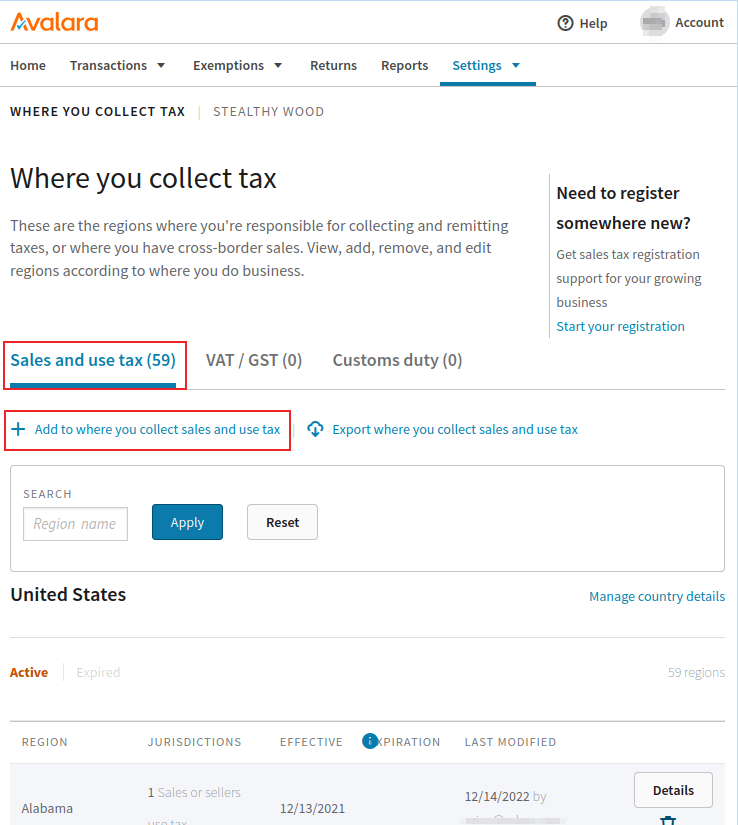
สามารถเพิ่มเขตอำนาจศาลอื่น ๆ (ที่ตั้งภาษี) ใน Avalaraคอนโซลการจัดการ ไปที่ "Sandbox" ของ Avalara< https://sandbox.admin.avalara.com/ > _ หรือ 'การผลิต< https://admin.avalara.com/ > `_ สิ่งแวดล้อม ซึ่งจะขึ้นอยู่กับว่าประเภทใดตั้งค่าบัญชีใน: doc:`integration <.. / avatax>。
ถัดไปไปที่: menusesection:setting--> สถานที่จัดเก็บภาษีเลือกระหว่างสามแท็บที่แตกต่างกันขึ้นอยู่กับความต้องการของธุรกิจ นี่แท็กแรกคือ: guilabel: "ภาษีการขายและการใช้" ซึ่งสามารถเก็บภาษีได้ที่นี่สหรัฐอเมริกา คลิก: icon:`fa-plus:guilabel:` เพิ่มไปยังตำแหน่งของคุณการจัดเก็บภาษีการขายและการใช้เพื่อเพิ่มสถานที่อื่น ๆ ของบริษัทการจัดเก็บภาษีการขายและภาษีการใช้งาน
ตัวเลือกที่สองคือ: guilabel: VAT / GST tab ซึ่ง: icon: fa-plus:guilabel:` เพิ่มประเทศหรือภูมิภาคที่คุณเรียกเก็บภาษีมูลค่าเพิ่ม / ภาษีสินค้าและบริการ'เลือกเพื่อเพิ่มประเทศหรือภูมิภาคอื่นที่ บริษัท รวบรวมภาษีมูลค่าเพิ่ม / ภาษีสรรพสามิต
ในที่สุดทางด้านขวาสุด: guilabel: แท็ก "ภาษีศุลกากร" ซึ่งสามารถเพิ่มประเทศที่บริษัทเก็บภาษีได้ เพียงแค่คลิกยื่นใน: icon:fa-plus:guilabel:` เพิ่มประเทศที่มีการคำนวณภาษีศุลกากรไอคอน "หน้าที่" ใต้แท็ก
หลักฐานการยกเว้นภาษี
หลักฐานการยกเว้นภาษีของลูกค้าสามารถเพิ่มลงใน Avalaraคอนโซลการจัดการเพื่อให้ * AvaTax * รู้ว่าลูกค้ารายใดอาจเป็นยกเว้นภาษีบางส่วน หากต้องการเพิ่ม * ใบรับรองข้อยกเว้น * นำทางไปที่: menusesection:` การยกเว้น -> ใบรับรองลูกค้า ' จากที่นั่นคลิกกำหนดค่าบน: icon:fa-plus:guilabel:` เพิ่มใบรับรอง 'การยกเว้น
Warning
การจัดการใบรับรองการยกเว้นการสมัครสมาชิก Avalara (ECM)ต้องการภาพใบรับรองเพิ่มเติมและสำหรับการตรวจสอบ สำหรับข้อมูลเพิ่มเติมเกี่ยวกับการสมัครสมาชิกปลั๊กอินนี้ไปที่ `Avalara< https://community.avalara.com/support/s/document-โครงการ? language=th_US และ bundleId=hff1682048150115_hff1682048150115 และ topicId=fol1682356576230.html&_lang=enus>`_.
การดำเนินงานในช่วงปลายปี
บริการของ Avalara รวมถึงบริการยื่นภาษีการเก็บภาษีในช่วงปลายปี ในการเข้าถึงบันทึกบริการภาษีของ Avalara โปรดไปที่`จัดการพอร์ทัล < https://admin.avalara.com/ >`_. แล้วจากพระเจ้าบนหน้าแดชบอร์ดคลิกที่: guilabel:`return' Avalara จะแจ้งให้ผู้ใช้ Avalaraลงชื่อเข้าใช้เพื่อวัตถุประสงค์ด้านความปลอดภัยและเปลี่ยนเส้นทางผู้ใช้ไปยัง * กลับ *ประตูมิติ
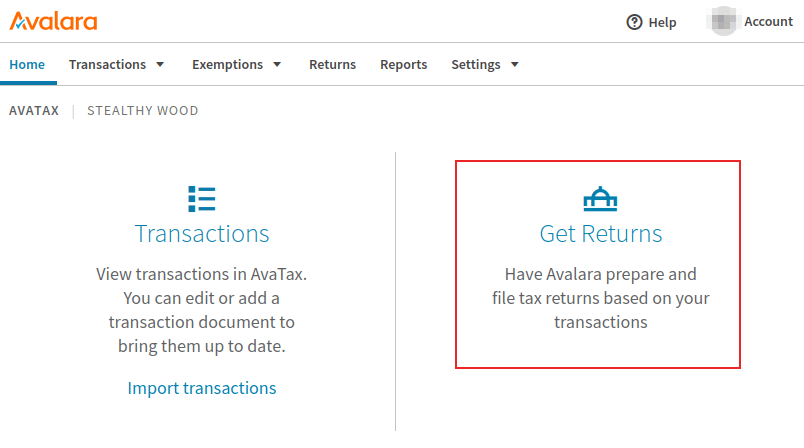
คลิก: guilabel: "เริ่มต้น" เพื่อเริ่มกระบวนการยื่นภาษี เรียนรู้เพิ่มเติมสำหรับข้อมูลเพิ่มเติมโปรดดูเอกสาร Avalara: "เกี่ยวกับการจัดการผลตอบแทน"< https://community.avalara.com/support/s/document-โครงการ? Language = th_US และ bundleId = hps1656397152776_hps1656397152776 และ topicId = learn_about_managed_returns.html และ _lang = enus>`_
Tip
หรือคลิกที่ปุ่มในเมนูด้านบน: menuselection: "Returns"คอนโซลการจัดการ Avalara
See also