
แบบแสดงรายการภาษี (แสดงรายการภาษีมูลค่าเพิ่ม)
บริษัท ที่จดทะเบียนหมายเลข "VAT" จะต้องยื่น** การคืนภาษีรายเดือนหรือรายไตรมาส ** ขึ้นอยู่กับข้อกำหนดการหมุนเวียนและการลงทะเบียน การคืนภาษีหรือการคืนภาษีมูลค่าเพิ่ม -ให้ข้อมูลแก่หน่วยงานด้านภาษีเกี่ยวกับธุรกรรมที่ต้องเสียภาษีที่ดำเนินการโดยบุคคลต่อไปนี้บริษัท ** ภาษีการขาย ** ตามปริมาณสินค้าและบริการที่ขายโดยธุรกิจในขณะที่ ** ภาษีขาเข้า ** คือการเพิ่มขึ้นเป็นราคาเมื่อซื้อสินค้าหรือบริการ ตามค่าเหล่านี้บริษัทสามารถคำนวณจำนวนภาษีที่ต้องจ่ายหรือคืนได้
Note
คุณสามารถดูข้อมูลเพิ่มเติมเกี่ยวกับภาษีมูลค่าเพิ่มและกลไกของมันในหน้านี้คณะกรรมาธิการยุโรป: `\< https://ec.europa.eu/taxation_customs/business/vat/what-is-vat_en >`_.
ข้อกำหนดเบื้องต้น
รอบการคืนภาษี
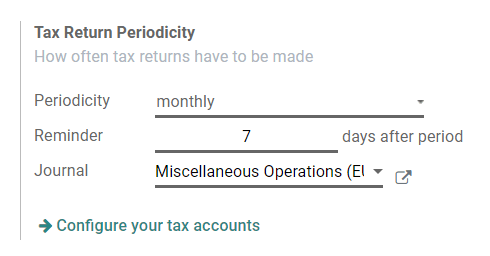
** การกำหนดค่าของรอบการคืนภาษี ** ช่วยให้ Odoo สามารถคำนวณได้กรอกแบบฟอร์มการคืนภาษีให้ถูกต้องและเตือนความจำว่าคุณไม่ควรพลาดกำหนดเวลายื่นภาษี
เมื่อต้องการทำเช่นนี้ไปที่: menusesection:` การบัญชี -> การกำหนดค่า -> การตั้งค่าใน: guilabel: "รอบการคืนภาษี" คุณสามารถตั้งค่า:
: guilabel: "วัฏจักร": กำหนดว่าคุณยื่นแบบแสดงรายการภาษีของคุณในวันที่ต่อไปนี้หรือไม่คำนวณเป็นรายเดือนหรือรายไตรมาส
: guilabel: "เตือนความจำ": กำหนดเวลาที่ Odoo ควรเตือนให้คุณยื่นภาษีการถดถอย;
: guilabel: "บันทึกประจำวัน": เลือกบันทึกประจำวันที่บันทึกการคืนภาษี
Note
นี้มักจะกำหนดค่าในระหว่างการตั้งค่าเริ่มต้นของ: doc:app<../ get_started>。
ตารางภาษี
Odoo สร้างรายงานภาษีตาม: guilabel: "ตารางภาษี" การตั้งค่ากำหนดค่าภาษีของคุณ ดังนั้น ขอให้มั่นใจว่าทั้งหมดธุรกรรมที่บันทึกไว้ใช้ภาษีที่ถูกต้อง คุณจะเห็น: guilabel: "ภาษีสร้างกริดโดยเปิดแท็บ guilabel: รายการไดอารี่ของใบแจ้งหนี้และใบเรียกเก็บเงินใด ๆ
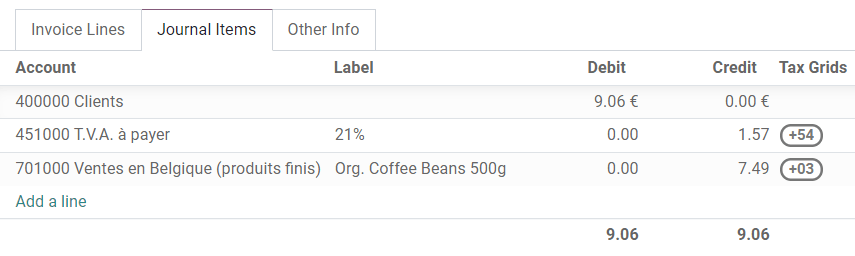
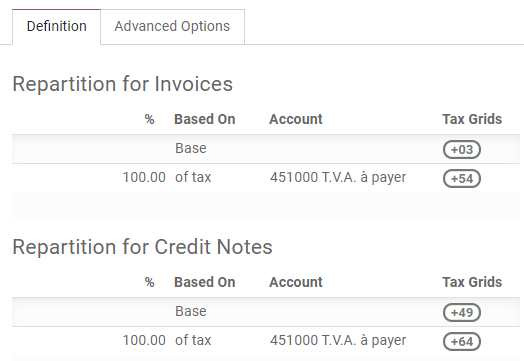
ในการกำหนดค่าตารางภาษีของคุณไปที่: menusesection:`การบัญชี ->การกำหนดค่า --> ภาษีและค่าธรรมเนียมแล้วเปิดภาษีที่คุณต้องการแก้ไข นั่นไง คุณสามารถแก้ไขการตั้งค่าภาษีของคุณและตารางภาษีสำหรับการบันทึกใบแจ้งหนี้หรือเครดิตบิล
Note
ภาษีและรายงานมักจะได้รับการกำหนดค่าล่วงหน้าใน Odoo: a:ref:` การคลังติดตั้งแพคเกจโลคัลไลเซชันแล้ว <fiscal_locations/packages>ขึ้นอยู่กับประเทศที่คุณเลือกเมื่อสร้างฐานข้อมูล
สิ้นสุดระยะเวลาการชำระภาษี
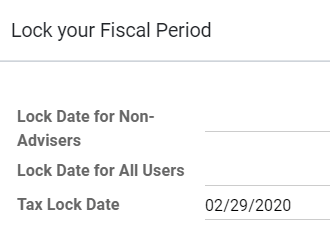
วันที่ล็อกภาษี
รายการใหม่ที่มีวันบัญชีเร็วกว่า: "ล็อคภาษี"มูลค่าภาษีของวันที่ได้ถูกย้ายไปยังระยะเวลาการเปิดภาษีครั้งต่อไป มันมีประโยชน์ตรวจสอบให้แน่ใจว่าเมื่อระยะเวลาการรายงานสิ้นสุดลงแล้วจะไม่มีการเปลี่ยนแปลงใด ๆปิด
ดังนั้นเราขอแนะนำให้คุณล็อควันภาษีของคุณก่อนที่จะจัดการกับปัญหาภาษีของคุณ: guilabel: "ปิดรายการบันทึก" ด้วยวิธีนี้ผู้ใช้รายอื่นจะไม่สามารถแก้ไขหรือการเพิ่มรายการที่มีผลกระทบต่อ: guilabel: `บันทึกวันเช็คเอาท์รายการซึ่งสามารถช่วยคุณหลีกเลี่ยงข้อผิดพลาดในการยื่นภาษีได้
หากต้องการดูปัจจุบัน: guilabel: "วันที่ล็อคภาษี" หรือแก้ไขให้ไปที่: menusesection:` การบัญชี -> การบัญชี -> การดำเนินการ: ล็อควันที่`
รายงานภาษี
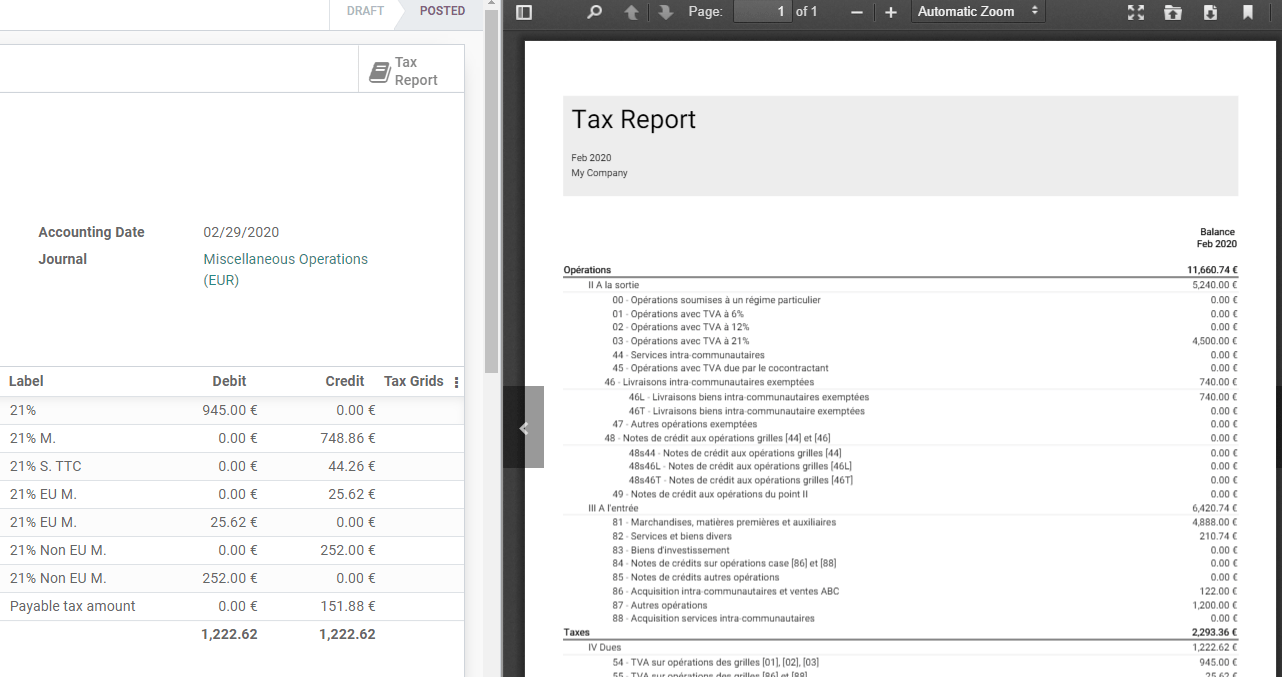
เมื่อธุรกรรมที่เกี่ยวข้องกับภาษีทั้งหมดผ่านพ้นช่วงเวลาดังกล่าวแล้วหากคุณต้องการประกาศโปรดเปิดของคุณโดยไปที่: guilabel: "รายงานภาษี": menusesection:` การบัญชี -> รายงาน -> รายงานการตรวจสอบ: รายงานภาษีตรวจสอบให้แน่ใจว่าวันที่ใช้งานเลือกช่วงเวลาที่เหมาะสมที่จะประกาศตัวกรองเพื่อให้คุณสามารถดูภาพรวมของรายงานภาษี จากนี้คุณสามารถเข้าถึงรายงานภาษีในรูปแบบต่าง ๆ ได้อย่างง่ายดายเมื่อดู เช่น`PDF และ XLSX ซึ่งรวมถึงมูลค่าทั้งหมดที่จะต้องรายงานต่อกรมสรรพากรเจ้าหน้าที่และจำนวนเงินที่คุณต้องจ่ายหรือคืน
Note
หากคุณลืมล็อควันที่ชำระภาษีก่อนคลิก: guilabel:` ปิดรายการบันทึกประจำวัน จากนั้น Odoo จะล็อครอบระยะเวลาบัญชีของคุณในเวลาเดียวกันโดยอัตโนมัติวันที่เป็นวันบัญชีที่คุณป้อน กลไกความปลอดภัยนี้สามารถป้องกันความผิดพลาดทางการเงินบางอย่าง แต่แนะนำให้ล็อกวันชำระภาษีด้วยตนเองตามที่ได้เสนอข่าวไปก่อนหน้านี้