
โทรหาผู้ประมูล
บางครั้ง บริษัท อาจต้องการเชิญผู้ขายให้ส่งข้อเสนอสำหรับสินค้าหรือบริการที่คล้ายกันทั้งหมดในครั้งเดียว ผู้ขายที่ถูกที่สุดและเร็วที่สุดสำหรับความต้องการทางธุรกิจเฉพาะของพวกเขา
ใน Odoo สิ่งนี้สามารถทำได้โดยการสร้างคำขอทางเลือกสำหรับใบเสนอราคา(RFQS) สำหรับผู้ขายที่แตกต่างกัน สายผลิตภัณฑ์จากแต่ละ | RFQ | ทำสำหรับผลิตภัณฑ์ที่จะซื้อจากผู้ขายรายใด
การกำหนดค่า
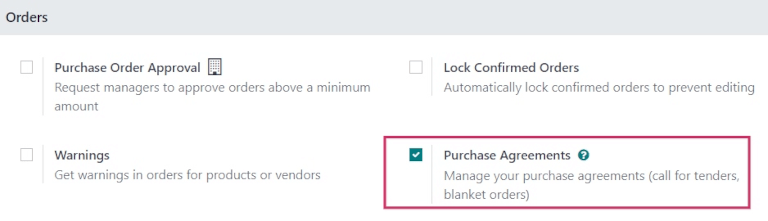
ในการสร้างทางเลือก | rfqs |,*คุณสมบัติการซื้อ*คุณสมบัติ ** ต้อง **เปิดใช้งานในการตั้งค่าแอป * ซื้อ * : เมนูการเลือก: แอพซื้อ --> การกำหนดค่า --> การตั้งค่า ' : guilabel: `ส่วนคำสั่งซื้อ 'คลิกช่องทำเครื่องหมายสำหรับ: guilabel: ซื้อข้อตกลง '
จากนั้นคลิก: Guilabel: save เพื่อใช้การเปลี่ยนแปลง
สร้าง | RFQ |
หากต้องการสร้าง | RFQ | ให้ทำตามคำแนะนำใน: doc: `rfq`เอกสาร
See also
`การสอน Odoo: การซื้อพื้นฐานและคำขอแรกของคุณสำหรับใบเสนอราคา<https://www.youtube.com/watch?v=O_UI718P1DC> `_
สร้างทางเลือก | RFQS |
เมื่อ A | PO | สร้างขึ้นสำหรับผู้ขายเพิ่มเติมเพื่อเปรียบเทียบราคาเวลาการจัดส่งและอื่น ๆปัจจัยที่จะช่วยตัดสินใจสำหรับคำสั่ง
เพื่อสร้างทางเลือก | RFQS | : Guilabel: `` ทางเลือก 'แท็บ เมื่อคลิก, A: Guilabel: `สร้างหน้าต่างป๊อปอัพทางเลือกจะปรากฏขึ้น
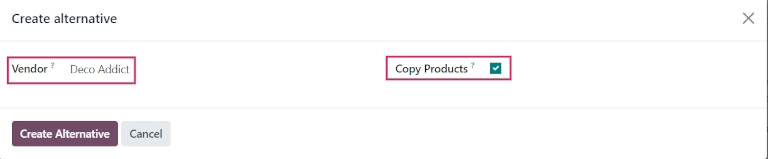
จากหน้าต่างนี้เลือกผู้ขายทางเลือกจากเมนูแบบเลื่อนลงถัดไปถัดไปถึง: Guilabel: `` ผู้ขาย 'ซึ่งเป็นคำพูดทางเลือกที่เป็นทางเลือกได้รับมอบหมาย
ถัดจากนี้มี: Guilabel: `Copy Products Box Box ที่เลือกโดยค่าเริ่มต้น คัดลอกไปยังทางเลือก ช่องทำเครื่องหมายตรวจสอบ สิ่งนี้จะเปิด | RFQ ใหม่ |
ตั้งแต่: Guilabel: สร้างช่องทำเครื่องหมายทางเลือก ถูกตรวจสอบแล้วใหม่แบบฟอร์มได้รับการเติมล่วงหน้าด้วยผลิตภัณฑ์ปริมาณและอื่น ๆรายละเอียดเป็นก่อนหน้าต้นฉบับ | RFQ |
Note
เมื่อเลือก: เลือกช่องทำเครื่องหมาย Guilabel: `` คัดลอกผลิตภัณฑ์ 'ในขณะที่สร้างไฟล์ใบเสนอราคาทางเลือกผลิตภัณฑ์เพิ่มเติมไม่จำเป็นต้องเพิ่ม **เว้นแต่ต้องการ
อย่างไรก็ตามหากผู้ขายที่เลือกอยู่ในคอลัมน์: Guilabel: `` ผู้ขาย 'แบบฟอร์มผลิตภัณฑ์เฉพาะที่รวมอยู่ในลำดับค่าที่กำหนดไว้ในไฟล์แบบฟอร์มผลิตภัณฑ์ดำเนินการไปยัง | rfq | และ ** ต้องเปลี่ยนด้วยตนเองถ้าจำเป็น.
เมื่อพร้อมแล้วให้สร้างใบเสนอราคาทางเลือกที่สองโดยคลิกที่: Guilabel: `` table แท็บตามด้วย: Guilabel: สร้างทางเลือก '
สิ่งนี้จะเปิด: Guilabel: สร้างหน้าต่างป๊อปอัพทางเลือก เลือกผู้ขายรายอื่นจากเมนูแบบเลื่อนลงถัดจาก: Guilabel: `ผู้ขาย ' : Guilabel: `Copy Products Box ทางเลือก | RFQ | ปล่อยให้ว่างเปล่า คำสั่งซื้อจากผู้ขายรายนี้สามารถเพิ่มได้ตามต้องการ
เมื่อพร้อมแล้วคลิก: Guilabel: `สร้างทางเลือก '
Tip
หากควรลบใบเสนอราคาทางเลือกออกจากไฟล์: guilabel: `` ทางเลือก 'แท็บพวกเขาสามารถลบออกเป็นรายบุคคลได้โดยคลิกบน: Guilabel: x (ลบ) ไอคอนในตอนท้ายของแถว
สิ่งนี้สร้างหนึ่งในสาม | RFQ | ต้นฉบับ | RFQ | สามารถเพิ่มผลิตภัณฑ์ใหม่ได้ตามต้องการโดยคลิก: Guilabel: `เพิ่มผลิตภัณฑ์ 'และเลือกผลิตภัณฑ์ที่ต้องการจากเมนูแบบเลื่อนลง
เมื่อเพิ่มจำนวนผลิตภัณฑ์เฉพาะที่ต้องการแล้วให้คลิก: Guilabel: `ส่งทางอีเมล '
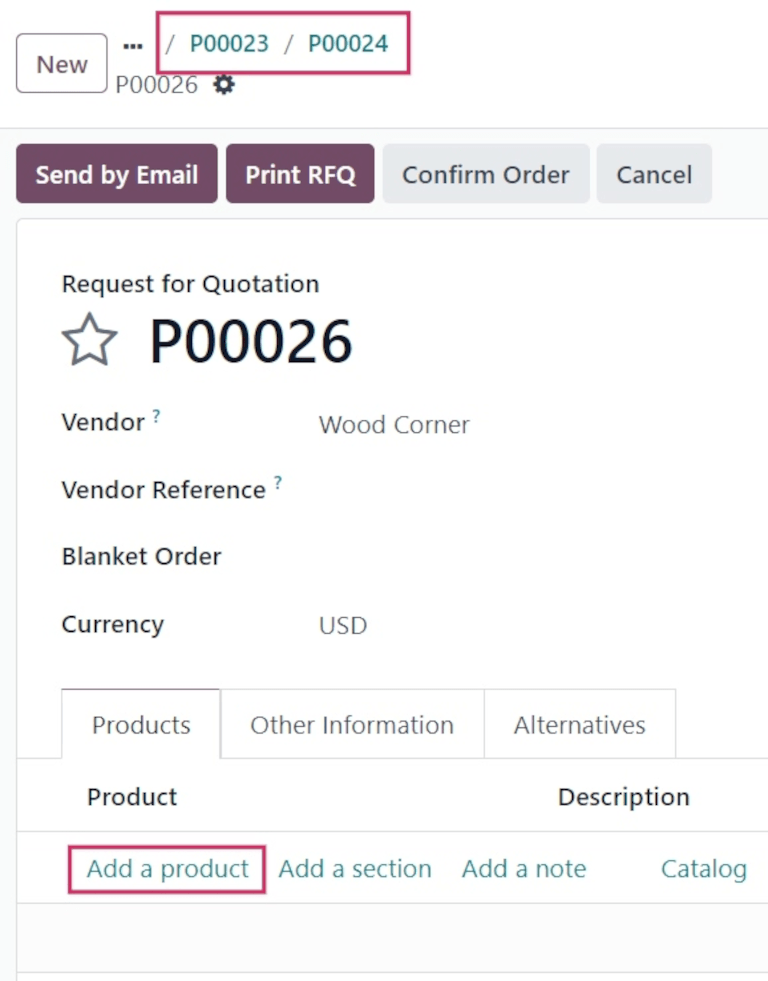
สิ่งนี้จะเปิด A: Guilabel: เขียนหน้าต่างป๊อปอัพอีเมลโดยที่ข้อความถึงผู้ขายสามารถปรับแต่งได้และสามารถเพิ่มไฟล์แนบได้หากจำเป็นเมื่อพร้อมแล้วคลิก: Guilabel: `Send
จากแบบฟอร์มใหม่ล่าสุดนี้คลิกแท็บ: Guilabel: ทางเลือก ' แท็บทั้งสาม | RFQS | นอกจากนี้ผู้ขายจะอยู่ในรายการ: คอลัมน์ Guilabel: ` ผู้ขาย 'และคำสั่งซื้อ: guilabel: total (และ: guilabel:` states) ของคำสั่งซื้อคือในแถวเช่นกัน
วันที่ในคอลัมน์: guilabel: `` การมาถึงที่คาดหวังจะถูกคำนวณสำหรับแต่ละคอลัมน์ผู้ขายตามเวลานำที่กำหนดไว้ล่วงหน้าในผู้ขายและผลิตภัณฑ์แบบฟอร์ม
เชื่อมโยงใหม่ | RFQ |
แม้ว่าใบเสนอราคาจะไม่ถูกสร้างโดยตรงจากไฟล์: Guilabel: `ทางเลือก 'แท็บอื่น | rfq | มันยังสามารถเชื่อมโยงกับที่มีอยู่ | RFQS |
ในการทำเช่นนั้นเริ่มต้นด้วยการสร้าง | RFQ | : เมนูการเลือก: แอพซื้อ --> new : REF: คำแนะนำก่อนหน้านี้ <PUCKITE/MANAID_DEALS/CREATE-RFQ>
จากนั้นเมื่อพร้อมแล้วให้คลิกแท็บ: Guilabel: `ทางเลือก ' | RFQ |
อย่างไรก็ตามเพื่อเชื่อมโยงสิ่งนี้ | RFQ | : guilabel: ลิงก์ไปยัง rfq ที่มีอยู่ในบรรทัดแรกใน: guilabel:` ผู้ขาย 'คอลัมน์.
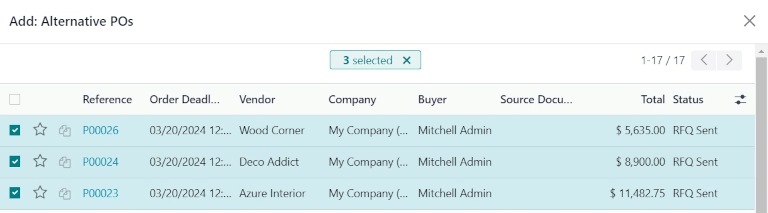
สิ่งนี้จะเปิด: Guilabel: add: หน้าต่างป๊อปอัพทางเลือก ต้องการการสร้างก่อนหน้านี้ | RFQS | และคลิก: Guilabel: `Select คำสั่งซื้อเหล่านี้ถูกคัดลอกไปยัง | rfq | และสามารถพบได้ภายใต้: Guilabel: `` ทางเลือก 'แท็บ
Tip
ถ้ามีจำนวนมาก | pos | อยู่ที่นี่คลิกที่: ไอคอน: fa-chevron-down: guilabel:` (เชฟรอน) `ไอคอนไปที่ด้านขวาของแถบค้นหาที่ด้านบนของหน้าต่างป๊อปอัพ
จากนั้นภายใต้: Guilabel: กลุ่ม By 'คลิก: Guilabel:` ผู้ขาย'ผู้ขายจะแสดงในรายการดรอปดาวน์ที่ซ้อนกันของตัวเองและผู้ขายแต่ละรายรายการสามารถขยายเพื่อดูเปิด | POS |
เปรียบเทียบสายผลิตภัณฑ์
ทางเลือก | RFQS | ผู้ขายเสนอข้อเสนอที่ดีที่สุดเกี่ยวกับผลิตภัณฑ์ที่รวมอยู่ในคำสั่งซื้อ
เพื่อเปรียบเทียบทางเลือก | RFQS |, นำทางไปที่: การเลือกเมนู: `การซื้อ 'แอพและเลือกหนึ่งในที่สร้างขึ้นก่อนหน้านี้ | RFQS |
จากนั้นคลิกแท็บ: guilabel: `` ทางเลือก 'เพื่อดูทั้งหมดที่เชื่อมโยง | RFQS | ภายใต้: Guilabel: สร้างตัวเลือกทางเลือก 'คลิก: Guilabel: เปรียบเทียบสายผลิตภัณฑ์
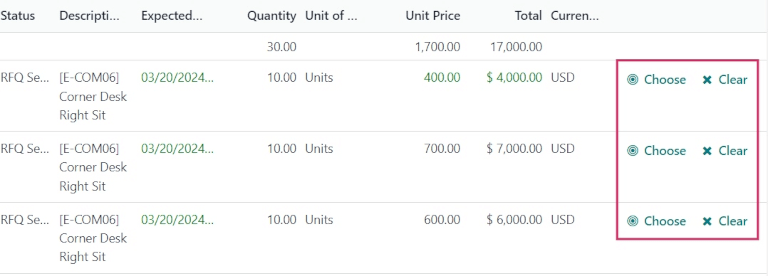
หน้า: guilabel: `เปรียบเทียบหน้าบรรทัดคำสั่งซื้อโดยค่าเริ่มต้นกลุ่มโดย: Guilabel: `ผลิตภัณฑ์ ' ในรายการดรอปดาวน์ที่ซ้อนกันของตัวเองและคุณสมบัติทั้งหมดของ | po | คอลัมน์: guilabel: `อ้างอิง '
Note
หากต้องการลบสายผลิตภัณฑ์ออกจากหน้า: Guilabel: เปรียบเทียบหน้าบรรทัดคำสั่งซื้อ 'คลิก: Guilabel: `Clear ที่ปลายสุดของแถวผลิตภัณฑ์นั้น
การทำเช่นนั้นจะลบผลิตภัณฑ์เฉพาะนี้เป็นตัวเลือกที่เลือกได้จากหน้าและเปลี่ยน: Guilabel: ราคารวมของผลิตภัณฑ์นั้นในหน้าเป็น 0`
นอกจากนี้ใน | RFQ | ปริมาณที่สั่งซื้อจะเปลี่ยนเป็น 0
เมื่อมีการระบุข้อเสนอที่ดีที่สุดแล้วผลิตภัณฑ์ส่วนบุคคลสามารถทำได้เลือกโดยคลิกปุ่ม: Guilabel: `เลือก 'ในตอนท้ายของแต่ละรายการแถวที่สอดคล้องกัน
เมื่อเลือกผลิตภัณฑ์ที่ต้องการทั้งหมดแล้วให้คลิก: Guilabel: `คำขอสำหรับใบเสนอราคา `(ใน breadcrumbs ที่ด้านบนของหน้า) เพื่อนำทางกลับไปที่ภาพรวมของทั้งหมด | RFQS |
ยกเลิกทางเลือก (หรือเก็บ)
เมื่อผลิตภัณฑ์ที่ต้องการได้รับเลือกจาก: Guilabel: เปรียบเทียบคำสั่งซื้อหน้า lines ส่วนที่เหลือ | rfqs | ซึ่งไม่มีผลิตภัณฑ์ใดถูกเลือกถูกยกเลิก
ค่าใช้จ่ายในคอลัมน์: guilabel: total สำหรับแต่ละผลิตภัณฑ์ที่ไม่ได้เลือกถูกตั้งค่าเป็น `0 'โดยอัตโนมัติซึ่งระบุไว้ทางขวาสุดของแต่ละแถวที่สอดคล้องกัน
แม้ว่าพวกเขาจะยังไม่ถูกยกเลิก แต่ก็บ่งชี้ว่าแต่ละคนคำสั่งซื้อสามารถยกเลิกได้โดยไม่ส่งผลกระทบต่อคำสั่งซื้อสดอื่น ๆเมื่อคำสั่งซื้อเหล่านั้นได้รับการยืนยันแล้ว
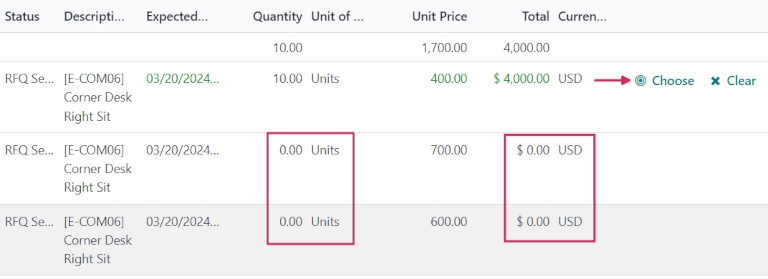
เพื่อยืนยัน | RFQ | และคลิก: Guilabel: `ยืนยันคำสั่งซื้อ '
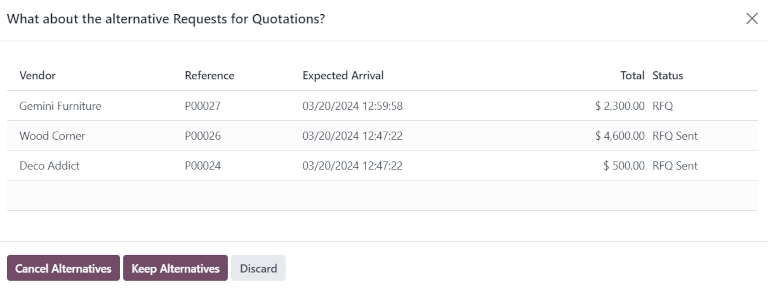
สิ่งนี้ทำให้: Guilabel: `สิ่งที่เกี่ยวกับคำขอทางเลือกสำหรับใบเสนอราคา? `หน้าต่างป๊อปอัพที่จะปรากฏ
หากต้องการดูรูปแบบโดยละเอียดของหนึ่งใน | RFQS | ใบเสนอราคานั้น หน้าต่างซึ่งรายละเอียดทั้งหมดของ | RFQ โดยเฉพาะ |
เมื่อพร้อมแล้วคลิก: Guilabel: `ปิด 'เพื่อปิดหน้าต่างป๊อปอัพ
ใน: Guilabel: สิ่งที่เกี่ยวกับคำขอทางเลือกสำหรับใบเสนอราคา? pop-หน้าต่างขึ้นมีการนำเสนอสองตัวเลือก :: guilabel: `ยกเลิกทางเลือก 'และ: Guilabel: `เก็บทางเลือก '
ถ้านี่ | PO |
การเลือก: Guilabel: `ยกเลิกทางเลือก 'จะยกเลิกไฟล์ทางเลือก | RFQS | ทางเลือก | RFQS | ปริมาณผลิตภัณฑ์จะต้องได้รับคำสั่งในภายหลัง
เมื่อมีการสั่งซื้อผลิตภัณฑ์ทั้งหมดให้เลือก: Guilabel: `ยกเลิกทางเลือก 'จากอย่างนั้น | PO |
ในที่สุดการใช้ breadcrumbs ที่ด้านบนของหน้าคลิก: guilabel: `คำขอใบเสนอราคา 'เพื่อนำทางกลับไปที่ภาพรวมของทั้งหมด| RFQS |
คำสั่งที่ถูกยกเลิกสามารถมองเห็นสีเทาและจดทะเบียนกับไฟล์: guilabel: `` cancelled` status ภายใต้คอลัมน์: Guilabel: `` สถานะ 'ที่ไปทางขวาสุดของแถวที่เกี่ยวข้อง
ตอนนี้มีการสั่งซื้อปริมาณผลิตภัณฑ์ทั้งหมดแล้วกระบวนการซื้อก็สามารถทำได้จะแล้วเสร็จและสามารถรับผลิตภัณฑ์เข้าคลังสินค้าได้
See also
: doc: `blanket_orders '