
ส่งออกและนำเข้าข้อมูล
ใน Odoo บางครั้งจำเป็นต้องส่งออกหรือนำเข้าข้อมูลเพื่อทำงานการรายงานหรือการแก้ไขข้อมูล เอกสารนี้ครอบคลุมการส่งออกและนำเข้าและส่งออกข้อมูล Odoo
Important
บางครั้งผู้ใช้พบข้อผิดพลาด "หมดเวลา" หรือบันทึกไม่สามารถจัดการได้เนื่องจากขนาดของมัน ซึ่งอาจจะเกิดขึ้นในกรณีที่มีการส่งออกจำนวนมาก หรือการนำเข้าแฟ้มมีขนาดใหญ่เกินไป เพื่อหลีกเลี่ยงข้อจำกัดเกี่ยวกับขนาดการบันทึก การจัดการกับการส่งออกหรือการนำเข้าในปริมาณน้อย
ส่งออกข้อมูลจาก Odoo
เมื่อใช้ฐานข้อมูลบางครั้งจำเป็นต้องส่งออกข้อมูลไปยังคนละไฟล์ การทำเช่นนี้สามารถช่วยรายงานกิจกรรมได้แม้ว่าโอดูเครื่องมือรายงานที่แม่นยำและง่ายสำหรับแต่ละแอปพลิเคชันที่มีอยู่
ด้วย Odoo คุณสามารถส่งออกค่าจากฟิลด์ใด ๆ ในบันทึกใด ๆ ไปทำมันดังนั้นเปิดใช้งาน List View (#list#) ในรายการที่ต้องการส่งออกจากนั้นเลือกระเบียนที่คุณต้องการส่งออก เลือกบันทึกสอดคล้องกับช่องทำเครื่องหมายถัดจากบันทึก และสุดท้าย คลิก #actions#,จากนั้น: guilabel: "ทางออก"
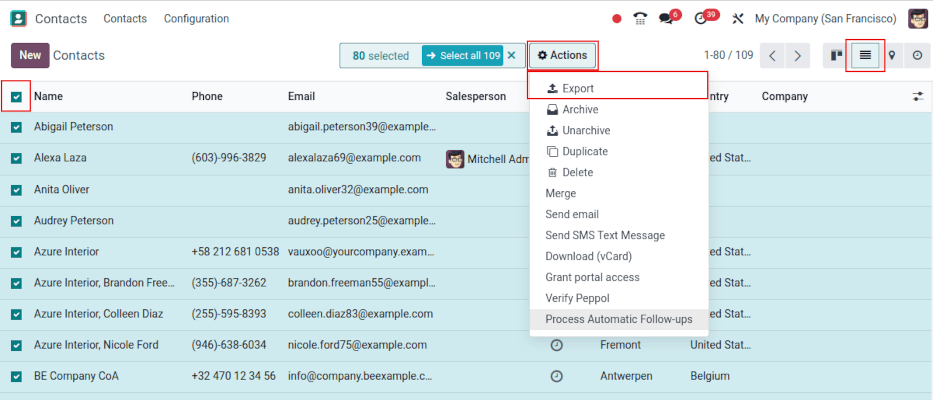
เมื่อคลิกที่: guilabel: "ส่งออก" จะปรากฏขึ้น: guilabel: "ส่งออกข้อมูล"หน้าต่างปรากฏขึ้นซึ่งมีหลายตัวเลือกสำหรับการส่งออกข้อมูล:
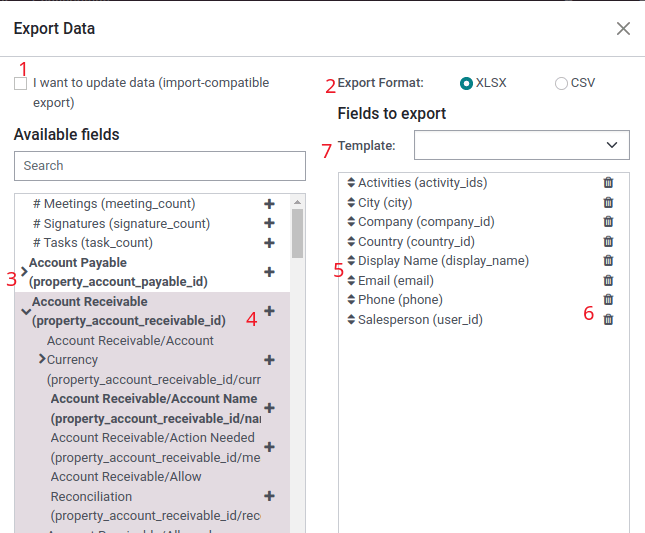
ใช้: guilabel: `ฉันต้องการอัปเดตข้อมูล (นำเข้าและส่งออกที่เข้ากันได้) `ตัวเลือกเมื่อติ๊กแล้วระบบจะแสดงเฉพาะช่องที่สามารถนำเข้าได้ นี่คือมีประโยชน์ในกรณีที่ต้องการการปรับปรุง: อ้าง: `ระเบียนที่มีอยู่<ประเด็นสำคัญ / ข้อมูลอัปเดต> มันเหมือนเป็นตัวกรอง ออกจากกล่องไม่มีเครื่องหมายมีตัวเลือกฟิลด์มากขึ้นเนื่องจากแสดงฟิลด์ทั้งหมดไม่ใช่เฉพาะผู้ที่สามารถนำเข้าได้
เมื่อส่งออกคุณสามารถเลือกที่จะส่งออกในสองรูปแบบ: .csv และ .csv`.xls。 เมื่อใช้ .csv รายการจะถูกคั่นด้วยเครื่องหมายจุลภาคในขณะที่ .xls จะยังคงเหมือนเดิมข้อมูลของแผ่นงานทั้งหมดในไฟล์รวมถึงเนื้อหาและการจัดรูปแบบ
เหล่านี้เป็นรายการที่สามารถส่งออกได้ ใช้: guilabel:
> (ขวา)ลูกศร) ไอคอนเพื่อแสดงตัวเลือกฟิลด์ย่อยเพิ่มเติม ใช้: guilabel: `search`แถบเพื่อค้นหาฟิลด์เฉพาะ วิธีใช้: guilabel: 'ค้นหา' ตัวเลือกเพิ่มเติมอย่างมีประสิทธิภาพคลิกที่ทั้งหมด: guilabel:> (ลูกศรขวา) เพื่อแสดงทั้งหมดสนาม:guilabel:`+ (บวก)`ปุ่มไอคอนมีไว้สำหรับ: guilabel: รายการฟิลด์ที่จะส่งออก
อาชญากร:` ↕️ (ลูกศรขึ้นและลง) ด้านซ้ายของฟิลด์ที่เลือก OKใช้สำหรับเลื่อนสนามขึ้นและลงเพื่อเปลี่ยนลำดับของพวกเขาแสดงในไฟล์ที่ส่งออก ใช้: guilabel ลากและวาง: ` ↕️ (ขึ้น) -ลูกศรลง) ไอคอน
อาชญากร:` 🗑️ (ถังขยะ) ไอคอนใช้เพื่อลบฟิลด์ คลิก:Ji:` 🗑️ (ถังขยะ) ไอคอนลบฟิลด์
สำหรับการรายงานปกติจะเป็นประโยชน์ในการบันทึกค่าที่ตั้งไว้ล่วงหน้าสำหรับการส่งออก เลือกทั้งหมดฟิลด์ที่ต้องการและคลิกที่เมนูแบบเลื่อนลงเทมเพลต เมื่อมาถึงแล้วคลิกon: guilabel: `แม่แบบใหม่' และระบุชื่อที่ไม่ซ้ำกันสำหรับการส่งออกการสร้าง ฮิต: แท็ก: ` 💾 (ฟลอปปี้ไดรฟ์) ไอคอนบันทึกการกำหนดค่า ครั้งต่อไปที่จำเป็นต้องส่งออกรายการเดียวกันเลือกแม่แบบที่เกี่ยวข้องที่บันทึกไว้ก่อนหน้านี้จากเมนูแบบเลื่อนลง
Tip
การรู้เกี่ยวกับตัวระบุภายนอกของสนามเป็นประโยชน์ ยกตัวอย่างเช่น: guilabel: ส่งออก "พันธมิตร" ใน UI เท่ากับ* parent_id * (ตัวระบุภายนอก) มันช่วยได้เพราะมีเพียงข้อมูลที่ส่งออกควรถูกแก้ไขและนำเข้าใหม่
นำเข้าข้อมูลไปยัง Odoo
นำเข้าข้อมูลไปยัง Odoo ระหว่างการดำเนินการ หรือเวลาที่ต้องการข้อมูล: อ้าง:` การอัปเดตแบทช์ <essentials/update -ข้อมูล > `. เอกสารต่อไปนี้จะอธิบายถึงวิธีการนำเข้าข้อมูลของ Odooฐานข้อมูล
Warning
การนำเข้าเป็นการถาวร,**ไม่สามารถยกเลิกได้ อย่างไรก็ตาม มีความเป็นไปได้ใช้ตัวกรอง ("สร้าง" หรือ "แก้ไขล่าสุด") เพื่อระบุการเปลี่ยนแปลงหรือสร้างขึ้นโดยการนำเข้า
Tip
เปิดใช้งาน: อ้าง: developer mode <developer mode> `จะเปลี่ยนการนำเข้าที่มองเห็นได้การตั้งค่าในเมนูด้านซ้าย การทำเช่นนี้จะแสดงหนึ่ง: menuse ส่วน: `ขั้นสูง `เมนู มีสองตัวเลือกรวมอยู่ในเมนูขั้นสูงนี้:: guilabel: การติดตามประวัติการนำเข้าและ: guilabel: อนุญาตให้ตรงกับฟิลด์ย่อย
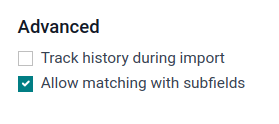
ถ้ารูปแบบใช้ openchatter แล้ว: guilabel:` ติดตามประวัติระหว่างการนำเข้า 'ตัวเลือกการตั้งค่าการสมัครรับข้อมูลและส่งการแจ้งเตือนในระหว่างการนำเข้า แต่ทำให้การนำเข้าชะลอตัวลง
หากเลือก: guilabel: "อนุญาตให้ตรงกับฟิลด์ย่อย" ตัวเลือกจากนั้นฟิลด์ย่อยทั้งหมดภายในสนามจะใช้สำหรับ: guilabel: "ฟิลด์ Odoo" เมื่อนำเข้า
เริ่มต้นใช้งาน
สามารถใช้ Excel เพื่อนำเข้าข้อมูลบนวัตถุทางธุรกิจของ Odoo(.xlsx) หรือ: abbr: CSV (ค่าคั่นจุลภาค) (.CSV) รูปแบบ นี่รวม: รายชื่อ, ผลิตภัณฑ์, ใบแจ้งยอดธนาคาร, รายการบันทึกประจำวันและคำสั่งซื้อ
เปิดมุมมองของวัตถุที่ควรนำเข้า / เติมข้อมูลแล้วคลิก: menusesection:` ⚙️ (การดำเนินการ) --> บันทึกการนำเข้า
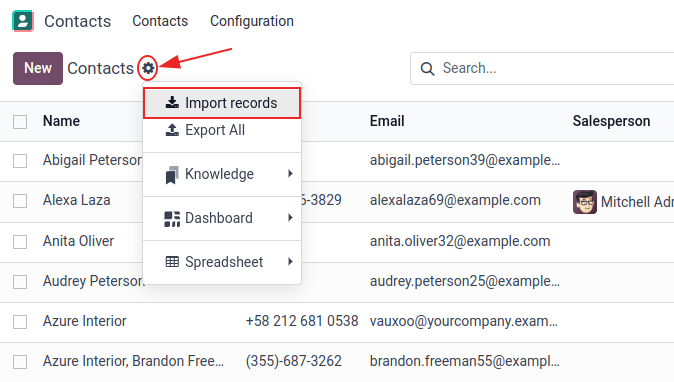
คลิกที่: guilabel: 'นำเข้าบันทึก' Odoo แสดงหน้าแยกต่างหากแม่แบบที่สามารถดาวน์โหลดและกรอกข้อมูลของบริษัทเองได้แม่แบบดังกล่าวสามารถนำเข้าได้ด้วยคลิกเดียวเนื่องจากการทำแผนที่ข้อมูลเสร็จเรียบร้อยแล้ว หากต้องการดาวน์โหลดเทมเพลตให้คลิกที่: guilabel:` นำเข้าเทมเพลตลูกค้าอยู่ตรงกลางของหน้า
Important
เมื่อนำเข้า: abbr:`CSV (ค่าคั่นจุลภาค)`ไฟล์ Odoo ให้: guilabel: ตัวเลือก "ฟอร์แมต" ตัวเลือกเหล่านี้จะไม่ปรากฏเมื่อนำเข้าประเภทไฟล์ Excel ที่เป็นกรรมสิทธิ์ (.xls, .xlsx)
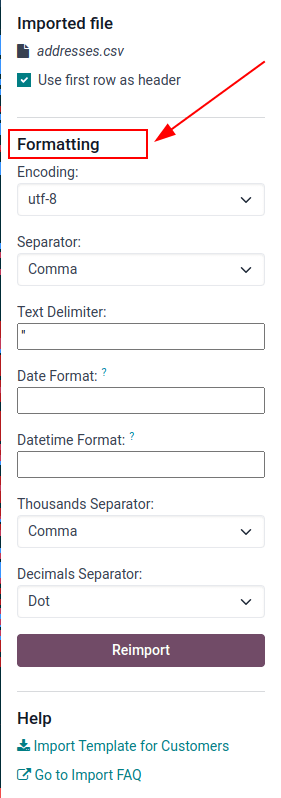
ทำการปรับแต่งที่จำเป็นของตัวเลือก * การจัดรูปแบบ * และตรวจสอบให้แน่ใจว่าทั้งหมด: guilabel: "ฟิลด์ Odoo" และ: guilabel: "คอลัมน์ไฟล์" คอลัมน์ฟรีผิดพลาด สุดท้ายคลิกที่: guilabel:`นำเข้า' เพื่อนำเข้าข้อมูล
การปรับเทมเพลต
เทมเพลตการนำเข้ามีอยู่ในเครื่องมือนำเข้าสำหรับข้อมูลที่พบมากที่สุดการนำเข้า (ติดต่อผลิตภัณฑ์บัญชีธนาคาร ฯลฯ ) เปิดมันด้วยอะไรก็ได้ซอฟต์แวร์สเปรดชีต (* ซอฟต์แวร์ Microsoft Office *, * OpenOffice *, * Google Cloud Drive *,เป็นต้น)
หลังจากดาวน์โหลดเทมเพลตแล้วให้ทำตามขั้นตอนต่อไปนี้:
เพิ่ม ลบ และจัดเรียงคอลัมน์ให้เหมาะสมกับโครงสร้างข้อมูลมากที่สุด
ขอแนะนำ ** อย่า ** ลบ: guilabel: `รหัสภายนอก ' (ID)คอลัมน์ (ดูเหตุผลในส่วนถัดไป)
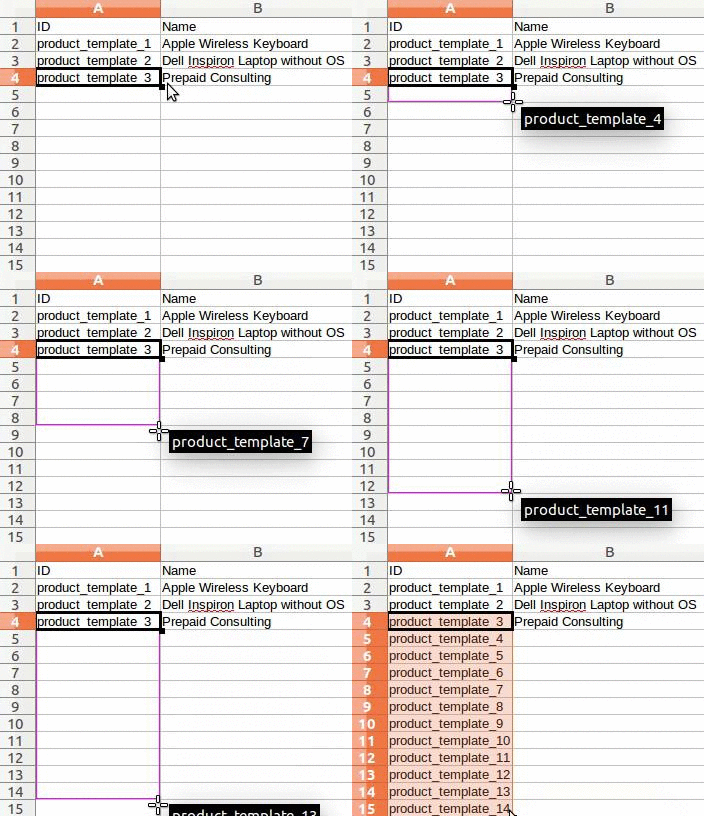
ตั้งค่า ID ที่ไม่ซ้ำกันสำหรับแต่ละระเบียนโดยการลากลำดับ ID ลง: guilabel: คอลัมน์ "External ID" (ID)
Note
เมื่อเพิ่มคอลัมน์ใหม่ Odoo อาจไม่สามารถทำแผนที่ได้โดยอัตโนมัติหากป้ายกำกับไม่เหมาะสมกับสนามใด ๆ ใน Odoo อย่างไรก็ตามคอลัมน์ใหม่สามารถแผนที่ด้วยตนเองเมื่อทดสอบการนำเข้า ค้นหาในเมนูแบบเลื่อนลงฟิลด์ที่สอดคล้องกัน
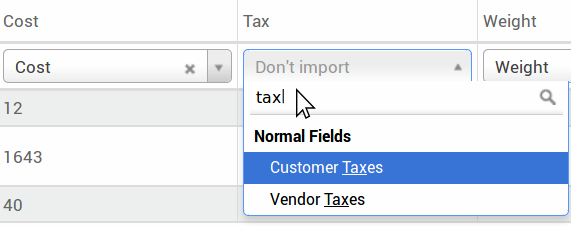
จากนั้นใช้แท็กของฟิลด์นี้ในแฟ้มนำเข้าเพื่อให้แน่ใจว่าการนำเข้าในอนาคตประสบความสำเร็จ
Tip
อีกวิธีที่มีประโยชน์ในการหาชื่อคอลัมน์ที่ถูกต้องที่จะนำเข้าคือส่งออกไฟล์ตัวอย่างโดยใช้ฟิลด์ที่ควรนำเข้า ทางนี้ถ้าไม่มีเทมเพลตนำเข้าตัวอย่างและชื่อก็ถูกต้อง
นำเข้าจากแอปพลิเคชันอื่น
: guilabel: "External ID" (ID) เป็นตัวระบุเฉพาะของรายการ LINEรู้สึกอิสระที่จะใช้หนึ่งในซอฟต์แวร์ก่อนหน้านี้เพื่ออำนวยความสะดวกในการเปลี่ยนไปโอดอร์
การตั้งค่า ID เมื่อนำเข้าไม่ได้บังคับ แต่จะช่วยในหลายกรณี:
:ref:` นำเข้าการอัปเดต <essentials/Update-data>`: นำเข้าไฟล์เดียวกันไปยังหลายไฟล์ไม่จำเป็นต้องสร้างรายการซ้ำซ้อน
: อ้าง:` นำเข้าฟิลด์ความสัมพันธ์ <export_import_data / ฟิลด์ความสัมพันธ์>
ในการสร้างความสัมพันธ์ระหว่างบันทึกที่แตกต่างกันอีกครั้งใช้ตัวระบุที่ไม่ซ้ำกันควรใช้แผนที่จากแอปพลิเคชันเดิมมาโยงไปที่: guilabel: คอลัมน์ "External ID" (ID) ใน Odoo
เมื่อนำเข้าระเบียนอื่นที่เชื่อมโยงกับรายการแรกใช้ **XXX / ID **(XXX/External ID) สำหรับตัวระบุที่ไม่ซ้ำกันเดิม บันทึกนี้ยังโอเคสามารถพบได้ด้วยชื่อของมัน
Warning
ควรสังเกตว่าถ้าสอง (หรือมากกว่า) บันทึกมีเดียวกัน * รหัสภายนอก *
เขตข้อมูลที่ขาดหายไปของคอลัมน์แผนที่
Odoo พยายามค้นหาประเภทของฟิลด์สำหรับแต่ละคอลัมน์ไฟล์ที่นำเข้า 10 บรรทัดแรกของไฟล์
ตัวอย่างเช่นถ้ามีคอลัมน์ที่มีเฉพาะตัวเลขเท่านั้นฟิลด์ตัวเลือกที่มี * integer * ประเภท
แม้ว่าการกระทำดังกล่าวอาจเป็นประโยชน์ในกรณีส่วนใหญ่ แต่ก็เป็นไปได้มันอาจล้มเหลวหรือคอลัมน์นี้อาจถูกโยงไปยังฟิลด์ที่ไม่ตรงกันมีการเสนอไปโดยปริยาย
หากสิ่งนี้เกิดขึ้นโปรดตรวจสอบ: guilabel: `ฟิลด์ที่แสดงเขตข้อมูลความสัมพันธ์(ขั้นสูง) ตัวเลือก ' จากนั้นรายการฟิลด์ทั้งหมดสามารถใช้ได้ทุกคอลัมน์
เปลี่ยนรูปแบบการนำเข้าข้อมูล
Note
Odoo สามารถตรวจสอบโดยอัตโนมัติว่าคอลัมน์เป็นวันที่หรือไม่และพยายามที่จะคาดเดารูปแบบวันที่มาจากชุดของรูปแบบวันที่ใช้กันมากที่สุด แม้ว่านี้กระบวนการทำงานในหลายรูปแบบวันที่, แต่บางรูปแบบวันที่ไม่สามารถใช้ได้ระบุได้ สิ่งนี้อาจทำให้เกิดความสับสนเนื่องจากดวงอาทิตย์และดวงจันทร์กลับหัว มันคือมันยากที่จะคาดเดาว่าส่วนใดของรูปแบบวันที่คือวันที่และส่วนใดคือเดือนในวันที่เช่น "3 มกราคม 2016"
เมื่อนำเข้า: abbr:`CSV (ค่าคั่นจุลภาค)`ไฟล์ Odoo ให้: guilabel: ตัวเลือก "ฟอร์แมต"
หากต้องการดูรูปแบบวันที่พบจากไฟล์ของ Odoo โปรดตรวจสอบ: guilabel: "รูปแบบวันที่" ปรากฏเมื่อคลิกที่ตัวเลือกด้านล่างตัวเลือกแฟ้ม หากรูปแบบนี้ไม่ถูกต้องให้เปลี่ยนเป็นรูปแบบที่ต้องการกำหนดรูปแบบด้วย * ISO 8601 *
Important
ISO 8601 is an international standard, covering the worldwide exchange, along with the
communication of date and time-related data. For example, the date format should be YYYY-MM-DD.
So, in the case of July 24th 1981, it should be written as 1981-07-24.
Tip
โปรดพิจารณาใช้ * เซลล์วันที่ * เมื่อนำเข้าไฟล์ Excel (".xls", ".xlsx")วันที่ร้าน นี้จะรักษารูปแบบวันที่กำหนดพื้นที่ที่แสดงโดยไม่คำนึงถึงวิธีการฟอร์แมตวันที่ใน Odoo นำเข้า: abbr:CSV (จุลภาค -แยกค่า) `ไฟล์โดยใช้ส่วนของ Odoo: guilabel: `format เพื่อเลือกคอลัมน์รูปแบบวันที่จะนำเข้า
หมายเลขนำเข้าที่มีสัญลักษณ์สกุลเงิน
Odoo สนับสนุนตัวเลขที่มีวงเล็บเพื่อแสดงเครื่องหมายลบอย่างเต็มที่ เช่นและตัวเลขที่มีสัญลักษณ์สกุลเงินติดอยู่ Odo ยังการตรวจจับอัตโนมัติใช้ตัวคั่นหลักพัน / ทศนิยม ถ้า aใช้สัญลักษณ์สกุลเงินที่ไม่รู้จักของ Odoo ซึ่งอาจไม่สามารถระบุได้ว่าเป็นตัวเลข นำเข้าล่ม
Note
เมื่อนำเข้า: abbr: "CSV (ค่าคั่นจุลภาค)" ไฟล์: guilabel: เมนู "ฟอร์แมต" จะปรากฏในคอลัมน์ด้านซ้าย ตามที่ในตัวเลือกสามารถเปลี่ยนแปลงได้: guilabel: "ตัวคั่นหลักพัน"
ตัวอย่างตัวเลขที่รองรับ (ใช้ "สามหมื่นสองพัน" เป็นตัวเลข):
32.000,00
32000, 00
32,000.00
-32000.00
(32000.00)
$ 32.000,00
(32000.00 €)
ตัวอย่างที่ไม่ทำงาน:
ABC 32.000,00
$ (32.000,00)
แสดงตัวอย่างการนำเข้าไม่ถูกต้อง
โดยค่าเริ่มต้น Import Preview จะถูกตั้งค่าเป็นเครื่องหมายจุลภาคเป็นตัวคั่นฟิลด์ และเครื่องหมายคำพูดเป็นตัวคั่นข้อความ หาก: abbr: `CSV (คั่นด้วยเครื่องหมายจุลภาค)Values) `ไฟล์ไม่มีการตั้งค่าเหล่านี้โปรดแก้ไข: guilabel: ตัวเลือก "format" (แสดงใน: guilabel: "import"เลือก: abbr: แถบไฟล์หลังจาก "CSV (ค่าคั่นจุลภาค)"(ค่าคั่นจุลภาค) `ไฟล์)
Important
หาก: abbr: "CSV (ค่าคั่นจุลภาค)" ไฟล์มีตารางเป็นตัวแยก Odoo ไม่สามารถตรวจจับการแยกได้ ตัวเลือกรูปแบบไฟล์ต้องมีการแก้ไขในแอปพลิเคชันสเปรดชีต โปรดดูด้านล่าง:อ้าง:"เปลี่ยนรูปแบบไฟล์ CSV <export_import_data/Change-CSV>" ส่วน
เปลี่ยนรูปแบบไฟล์ CSV ในแอปพลิเคชันสเปรดชีต
เมื่อแก้ไขและบันทึก: ตัวย่อ: "CSV (ค่าคั่นจุลภาค)" ไฟล์แอปพลิเคชันสเปรดชีตการตั้งค่าพื้นที่ของคอมพิวเตอร์เหมาะสำหรับตัวคั่นและตัวกำหนด Odoo แนะนำให้ใช้ OpenOffice หรือ* LibreOffice * เนื่องจากทั้งสองโปรแกรมช่วยให้การปรับเปลี่ยนทั้งสามตัวเลือก(จาก * LibreOffice * แอปไปที่: ส่วนเมนู: บันทึกเป็นกล่องโต้ตอบ--> เลือกกล่อง แก้ไขการตั้งค่าตัวกรอง --> บันทึก)
Microsoft Excel สามารถแก้ไขการเข้ารหัสเมื่อบันทึก (: ส่วน menuse: "บันทึก"เช่น กล่องโต้ตอบ -> เครื่องมือ เมนูแบบเลื่อนลง -> แท็บการเข้ารหัส)
ความแตกต่างระหว่าง ID ฐานข้อมูลและ ID ภายนอก
บางฟิลด์กำหนดความสัมพันธ์กับวัตถุอื่น ตัวอย่างเช่นประเทศที่ติดต่อคือลิงก์ไปยังบันทึกของวัตถุ "ประเทศ" เมื่อไหร่?Odoo ต้องสร้างการเชื่อมโยงระหว่างฟิลด์ที่แตกต่างกันใหม่หากมีการนำเข้าฟิลด์เหล่านี้บันทึกไว้ เพื่อช่วยในการนำเข้าฟิลด์เหล่านี้ Odoo มีกลไกสามประการ
Important
** ควรใช้กลไก ** เพียงหนึ่งช่องที่นำเข้า
เพื่ออ้างอิงถึงประเทศที่มีการติดต่อตัวอย่างเช่นโอโดเสนอสามช่องข้อมูลที่แตกต่างกันเพื่อนำเข้า:
: guilabel: "ประเทศ": ชื่อหรือรหัสของประเทศ
: guilabel: "National / Database ID": รหัส Odoo ที่ไม่ซ้ำกันสำหรับการบันทึกที่กำหนดไว้ด้านล่างคอลัมน์ ID สำหรับ PostgreSQL
: guilabel: "รหัสประเทศ / ภายนอก": ID ของบันทึกนี้ที่อ้างถึงในบันทึกอื่นแอปพลิเคชัน (หรือนำเข้าไฟล์ ".XML" ของมัน)
ตัวอย่างเช่นสำหรับเบลเยียมใช้หนึ่งในสามวิธีต่อไปนี้นำเข้า:
:guilabel:` ประเทศ
:เบลเยียม `:guilabel:` ประเทศ / ฐานข้อมูล ID`:` 21`
:guilabel:` รหัสประเทศ / ภายนอก
:`base.be
อ้างอิงโดยใช้หนึ่งในสามวิธีต่อไปนี้ขึ้นอยู่กับความต้องการของ บริษัทบันทึกความสัมพันธ์ นี่คือตัวอย่างหนึ่งที่ควรจะใช้ตามความต้องการ:
ใช้: guilabel: "ประเทศ": เมื่อข้อมูลมาจาก:abbr: ไฟล์ CSV (ค่าคั่นจุลภาค) ที่สร้างขึ้นด้วยตนเอง
ใช้: guilabel: "National / Database ID": นี้ควรใช้ไม่ค่อย. มันคือข้อดีหลักที่นักพัฒนาใช้กันมากที่สุดคือไม่มีความขัดแย้ง(อาจมีหลายบันทึกที่มีชื่อเดียวกัน แต่พวกเขามักจะมีหนึ่งID ฐานข้อมูลที่ไม่ซ้ำกัน)
ใช้: guilabel: ` ประเทศ / รหัสภายนอก `: ใช้เมื่อนำเข้าข้อมูล * รหัสภายนอก *จากแอปพลิเคชันของบุคคลที่สาม
เมื่อใช้ * ID ภายนอก * นำเข้า: abbr: CSV (ค่าคั่นจุลภาค) `ไฟล์ที่มี: guilabel: `External ID (ID) คำจำกัดความคอลัมน์ * ExternalID ของแต่ละระเบียนที่นำเข้า * แล้วสามารถอ้างอิงบันทึกที่มีคอลัมน์เช่น "ฟิลด์ / รหัสภายนอก" ดังต่อไปนี้๒ อักษรย่อ CSV(ค่าคั่นจุลภาค) ไฟล์เป็นผลิตภัณฑ์และหมวด
ไฟล์ CSV สำหรับหมวดหมู่:download:` สินค้า CSV ไฟล์<export_import_data/export_id_3rd_party_application_products.csv>`
นำเข้าฟิลด์ความสัมพันธ์
Odoo Objects เกี่ยวข้องกับวัตถุอื่น ๆ อีกมากมาย (เช่น ผลิตภัณฑ์เชื่อมโยงไปยังหมวดหมู่สินค้า คุณสมบัติ ซัพพลายเออร์ ฯลฯ) เพื่อนำเข้าเหล่านี้ความสัมพันธ์จำเป็นต้องนำเข้าบันทึกของวัตถุที่เกี่ยวข้องก่อนจากรายการเมนูของพวกเขาเอง
ซึ่งสามารถทำได้โดยใช้ชื่อของบันทึกที่เกี่ยวข้องหรือมันไอดี แล้วแต่กรณี เมื่อทั้งสองบันทึกมีชื่อเดียวกัน ในกรณีนี้เพิ่ม "/ ID" ในตอนท้ายของส่วนหัวของคอลัมน์(ตัวอย่างเช่นสำหรับคุณสมบัติของผลิตภัณฑ์: "คุณสมบัติของผลิตภัณฑ์ / คุณสมบัติ / ID")
หลายตัวเลือกการจับคู่ในฟิลด์
ตัวอย่างเช่น หากมีชื่อย่อยของสินค้า 2 ประเภท"สามารถขายได้" (เช่น "สินค้าเบ็ดเตล็ด/สามารถขายได้" และ "สินค้าอื่นๆ/สามารถขายได้")ยุติการตรวจสอบแล้ว แต่ยังสามารถนำเข้าข้อมูลได้ อย่างไรก็ตาม Odoขอแนะนำให้ไม่นำเข้าข้อมูลเพราะจะเชื่อมโยงทั้งหมดไปยัง* หมวดหมู่สินค้า * หมวดหมู่แรกที่ "ขายได้" ในรายการ ("เบ็ดเตล็ด"สินค้า/จำหน่าย"). แต่ Odoo แนะนำให้แก้ไขอย่างใดอย่างหนึ่งลำดับชั้นของค่าซ้ำหรือหมวดหมู่สินค้า
อย่างไรก็ตาม หากบริษัทไม่ประสงค์จะเปลี่ยนแปลงการกำหนดค่าผลิตภัณฑ์หมวดหมู่ Odoo แนะนำให้ใช้ External ID ในช่องนี้"หมวดหมู่"
นำเข้าหลายฟิลด์ความสัมพันธ์ 2many
ควรคั่นระหว่างแท็กด้วยเครื่องหมายจุลภาคโดยไม่มีช่องว่าง ยกตัวอย่างเช่นหากลูกค้าต้องการเชื่อมโยงกับสองแท็ก: "ผู้ผลิต" และ "ร้านค้าปลีก"แล้ว "ผู้ผลิต, ร้านค้าปลีก" จำเป็นต้องเข้ารหัสใน:abbr:`CSV (ค่าคั่นจุลภาค)`ไฟล์
:download:` ไฟล์ CSV สำหรับผู้ผลิต ผู้ค้าปลีก<export_import_data/m2m_customers_tags.csv>`
นำเข้าความสัมพันธ์ 2many
หากบริษัทต้องการนำเข้าออเดอร์ขายที่มีหลายออเดอร์ไลน์แถวเฉพาะต้องเก็บไว้ใน CSV (คั่นด้วยเครื่องหมายจุลภาค) **ค่าของแต่ละบรรทัดคำสั่ง) ไฟล์ บรรทัดแรกของการสั่งซื้อที่บรรทัดเดียวกันกับข้อมูลที่เกี่ยวข้องกับการสั่งซื้อ บรรทัดเพิ่มเติมใด ๆ ที่จำเป็นบรรทัดเพิ่มเติมที่ไม่มีข้อมูลในฟิลด์ที่เกี่ยวข้องคำสั่ง
ตัวอย่างเช่นนี่คือหนึ่ง: abbr: "CSV (ค่าคั่นจุลภาค)" ไฟล์อ้างอิงจากข้อมูลการสาธิตที่สามารถนำเข้าได้:
สิ่งต่อไปนี้: ตัวย่อ: ไฟล์ "CSV (ค่าคั่นจุลภาค)" แสดงวิธีการนำเข้าใบสั่งซื้อและบรรทัดใบสั่งซื้อที่เกี่ยวข้อง:
:download:` ใบสั่งซื้อและบรรทัดใบสั่งซื้อที่เกี่ยวข้อง<export_import_data/o2m_purchase_order_lines.csv>`
สิ่งต่อไปนี้: ตัวย่อ: ไฟล์ "CSV (ค่าคั่นจุลภาค)" แสดงวิธีการนำเข้าลูกค้าและผู้ติดต่อที่เกี่ยวข้อง:
:download:` ลูกค้าและผู้ติดต่อที่เกี่ยวข้อง<ส่งออก _ นำเข้า _ ข้อมูล / o2m _ ลูกค้า _ ติดต่อ .csv>
บันทึกการนำเข้าหลายครั้ง
หากไฟล์ที่นำเข้ามีหนึ่งในคอลัมน์ต่อไปนี้: guilabel: "External ID" หรือ:guilabel:Database ID, บันทึกที่นำเข้าปรับเปลี่ยน ไม่ใช่สร้าง มีประโยชน์มากเพราะช่วยให้ผู้ใช้นำเข้าเดียวกัน: ย่อ: `CSV (ค่าคั่นจุลภาค) `ไฟล์มีการเปลี่ยนแปลงบางอย่างระหว่างการนำเข้า
Odoo มีหน้าที่รับผิดชอบในการสร้างหรือแก้ไขระเบียนแต่ละรายการ ขึ้นอยู่กับว่าใหม่หรือไม่หรือไม่.
คุณลักษณะนี้ช่วยให้บริษัทใช้เครื่องมือนำเข้า/ส่งออก* ใน Odooแก้ไขชุดของระเบียนในแอปพลิเคชันสเปรดชีต
ไม่มีค่าสำหรับฟิลด์เฉพาะ
หากไม่ได้ตั้งค่าฟิลด์ทั้งหมดในแฟ้ม CSV Odoo จะกำหนดค่าปริยายให้สำหรับแต่ละสนามที่ไม่ได้กำหนดไว้ อย่างไรก็ตาม หากสนามแข่งขันอยู่ใน:abbr:`CSV (ค่าคั่นจุลภาค)`ไฟล์, Odoo ในฟิลด์แทนที่จะระบุค่าเริ่มต้น
ส่งออก / นำเข้าตารางต่างๆจากแอปพลิเคชัน SQL ไปยัง Odoo
หากคุณต้องการนำเข้าข้อมูลจากตารางอื่นคุณจะต้องสร้างขึ้นใหม่ระหว่างบันทึกที่เป็นของตารางที่แตกต่างกัน ยกตัวอย่างเช่น หากบริษัท และผู้คนนำเข้าทุกคนเชื่อมโยงบริษัทที่พวกเขาทำงานอยู่ก็ต้องสร้างใหม่
เพื่อจัดการความสัมพันธ์ระหว่างตารางให้ใช้ฟังก์ชัน "External ID" ด้านล่างโอดอร์ "External ID" ของบันทึกเป็นตัวระบุเฉพาะสำหรับบันทึกนั้นในแอปพลิเคชันอื่น "External ID" ต้องเป็นเอกลักษณ์ในทุกระเบียนวัตถุทั้งหมด นำหน้า "External ID" นี้ชื่อแอปพลิเคชันหรือตาราง (เช่น "company_1", "person_1" - ไม่ใช่“1”)
ตัวอย่างเช่นสมมติว่ามีฐานข้อมูล SQL ที่มีตารางสองตารางการนำเข้า: บริษัท และบุคคลทั่วไป ทุกคนเป็นของบริษัทต้องสร้างความเชื่อมโยงระหว่างบุคคลและบริษัทที่ตนทำงานอยู่ใหม่
ทดสอบตัวอย่างนี้ด้วย: download:` ตัวอย่างฐานข้อมูล PostgreSQL<export_import_data/database_import_test.sql>`。
ขั้นแรกให้ส่งออก บริษัท และ ID ภายนอกทั้งหมด * ใน PSQL, เขียนคำสั่งต่อไปนี้:
> copy (select 'company_'||id as "External ID",company_name as "Name",'True' as "Is a Company" from companies) TO '/tmp/company.csv' with CSV HEADER;
คำสั่ง SQL นี้สร้างสิ่งต่อไปนี้: ย่อ: `CSV (ค่าคั่นจุลภาค)`ไฟล์:
External ID,Name,Is a Company
company_1,Bigees,True
company_2,Organi,True
company_3,Boum,True
สร้างสำหรับคนที่เชื่อมโยง: abbr: ไฟล์ "CSV (ค่าคั่นจุลภาค)"บริษัท ใช้คำสั่ง SQL ต่อไปนี้ใน PSQL:
> copy (select 'person_'||id as "External ID",person_name as "Name",'False' as "Is a Company",'company_'||company_id as "Related Company/External ID" from persons) TO '/tmp/person.csv' with CSV
มันจะสร้างสิ่งต่อไปนี้: ตัวย่อ: "CSV (ค่าคั่นจุลภาค)" ไฟล์:
External ID,Name,Is a Company,Related Company/External ID
person_1,Fabien,False,company_1
person_2,Laurence,False,company_1
person_3,Eric,False,company_2
person_4,Ramsy,False,company_3
ในเอกสารนี้ฟาเบียนและลอเรนซ์ทำงานให้กับบริษัท Bigees("company_1") อีริคทำงานที่ออร์กานี่ ความสัมพันธ์การสื่อสารระหว่างบุคคลและบริษัททำได้โดยใช้*รหัสภายนอก*บริษัท * รหัสภายนอก * ใช้ชื่อตารางเป็นคำนำหน้าเพื่อหลีกเลี่ยงID ขัดแย้งระหว่างบุคคลและ บริษัท ("person_1" และ "company_1",คนที่แชร์ ID 1 เดียวกันในฐานข้อมูลเดิม)
สองไฟล์ที่สร้างขึ้นพร้อมที่จะนำเข้า Odoo โดยไม่ต้องใด ๆการดัดแปลง นำเข้าทั้งสอง: abbr:`CSV (การแยกจุลภาคValues) เอกสารที่มีสี่รายชื่อและสาม บริษัท (สองคนแรกติดต่อเชื่อมโยงไปยังบริษัทแรก) โปรดจำไว้ว่าการนำเข้าครั้งแรกบริษัท แล้วก็ประชาชน
อัปเดตข้อมูลใน Odoo
ข้อมูลที่มีอยู่สามารถอัปเดตเป็นชุดโดยการนำเข้าข้อมูลเท่าที่เป็นไปตามเงื่อนไขต่อไปนี้:ref:`External ID<essentials/External ID>`สอดคล้องกัน
การเตรียมการส่งออกข้อมูล
หากต้องการอัปเดตข้อมูลโดยการนำเข้าก่อนอื่นให้ไปที่ข้อมูลที่คุณต้องการอัปเดตและเลือก #list #เพื่อเปิดใช้งานมุมมองรายการ ด้านซ้ายสุดในรายการติ๊กช่องทำเครื่องหมายสำหรับบันทึกใด ๆ ที่คุณต้องการอัปเดต จากนั้น ,คลิก ,#การดำเนินการ ,#จากนั้นเลือกจากเมนูแบบเลื่อนลง: icon:fa-uploadExport.
ในหน้าต่าง "guilabel: Export Data" ปรากฏขึ้นให้ทำเครื่องหมายที่ช่องtaged,: guilabel:` ฉันต้องการอัปเดตข้อมูล (นำเข้าและส่งออกที่เข้ากันได้) ` นี่รวม * ID ภายนอก * โดยอัตโนมัติในการส่งออก ยิ่งไปกว่านั้น มันจำกัด รายการ: guilabel: "ฟิลด์ที่จะส่งออก" เป็น ** เท่านั้น ** รวมฟิลด์ต่อไปนี้สามารถนำเข้าได้
Note
:guilabel:` ฟิลด์ ID ภายนอก ' ** จะไม่ปรากฏบน: guilabel: "ฟิลด์ที่จะส่งออก" รายการยกเว้นการเพิ่มด้วยตนเอง แต่เป็นยังรวมอยู่ในการส่งออก แต่ถ้า: guilabel: `ฉันต้องการที่จะปรับปรุงติ๊กที่ช่องทำเครื่องหมาย "ข้อมูล (นำเข้าและส่งออกที่เข้ากันได้)" และจะรวมอยู่ในทางออก
ใช้เลือกช่องที่ต้องการที่จะรวมไว้ในการส่งออก:ref:`options<export data>`ในหน้าต่างป๊อปอัพแล้วคลิก: guilabel: "ทางออก"
นำเข้าข้อมูลอัปเดต
เมื่อส่งออกแล้วทำการเปลี่ยนแปลงที่จำเป็นในไฟล์ข้อมูล เมื่อไฟล์พร้อมที่จะเป็น: อ้าง: `นำเข้า <ข้อมูลนำเข้า> `, วิธีการดังต่อไปนี้มองว่ากระบวนการนี้เป็นการนำเข้าข้อมูลตามปกติ
Danger
การเก็บรักษา * รหัสภายนอก * เป็นสิ่งสำคัญเมื่ออัปเดตข้อมูลความสอดคล้อง เพราะนี่คือวิธีที่ระบบจดจำบันทึก หาก ID เป็นหลังจากการเปลี่ยนแปลงหรือลบระบบอาจเพิ่มระเบียนที่ซ้ำกันไม่ใช่อัปเดตที่มีอยู่