การอนุมัติ
แจ้งผู้มีส่วนได้ส่วนเสียและผู้จัดการโดยอัตโนมัติโดยมอบหมายให้ผู้อนุมัติขั้นตอนของ: ref: คำสั่งการเปลี่ยนแปลงทางวิศวกรรม <PLM/ECO> (ECOS) ภายใต้การตรวจสอบการเปลี่ยนแปลงสามารถใช้ได้หลังจากผู้อนุมัติที่ได้รับมอบหมายยอมรับพวกเขาการอนุมัติรับรองความคิดเห็นของสมาชิกในทีมซึ่งป้องกันข้อผิดพลาดและการกระทำก่อนกำหนด
See also
: ref: การกำหนดค่าเวที <plm/eco/stage-config>
เพิ่มผู้อนุมัติ
หากต้องการเพิ่มผู้อนุมัติก่อนอื่นให้ไปที่: Menuselection: `แอป PLM 'และคลิกที่การ์ดโครงการของประเภท Eco เพื่อเปิดมุมมอง Gantt ของ | ecos |
ในหน้า: guilabel: หน้าคำสั่งเปลี่ยนวิศวกรรม, โฮเวอร์เหนือตั้งใจขั้นตอนและเลือก: Guilabel: `⚙ (เกียร์) ไอคอน : Guilabel: `แก้ไข 'เพื่อเปิดหน้าต่างป๊อปอัพ
Note
สามารถเพิ่มผู้อนุมัติได้ในทุกขั้นตอน แต่ขอแนะนำอย่างยิ่งให้กำหนดพวกเขาไปยังขั้นตอนการตรวจสอบ * ซึ่งมาก่อนขั้นตอนการปิด **ที่ไหน | ecos | อัปเดต
ดูเอกสารเกี่ยวกับ: ref: ประเภทเวที <plm/eco/stage-config> สำหรับข้อมูลเพิ่มเติม
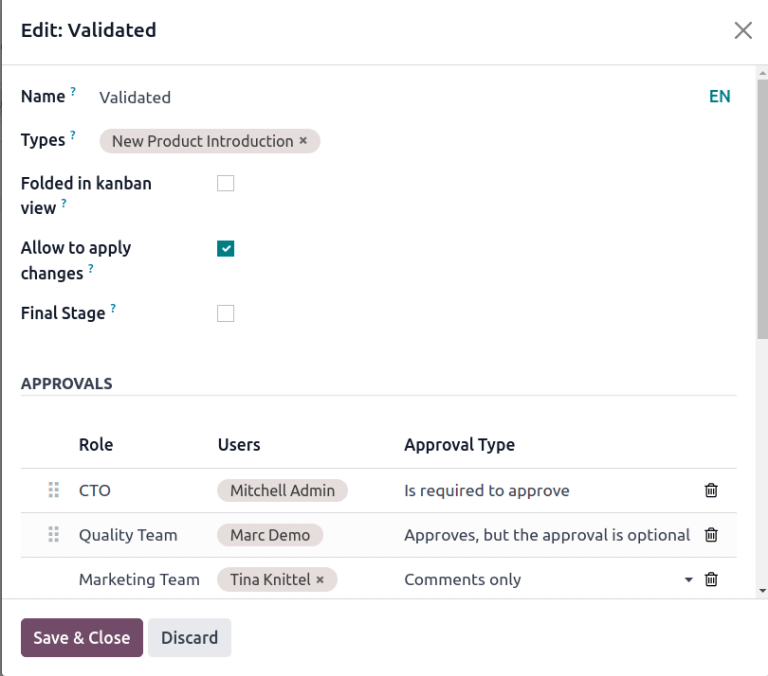
ใน: Guilabel: แก้ไขหน้าต่างป๊อปอัพเวทีคลิกที่: Guilabel: เพิ่ม aปุ่ม Line` อยู่ใต้: Guilabel: approvals ตำแหน่งของผู้อนุมัติ (หรือชื่อ) ภายใต้: Guilabel: บทบาท '(เช่น วิศวกรรมManager`, `ทีมคุณภาพ 'ฯลฯ ) และเลือกสิ่งที่เกี่ยวข้อง: Guilabel:' ผู้ใช้ 'จากเมนูแบบเลื่อนลง
ถัดไปตั้งค่า: Guilabel: ประเภทการอนุมัติ 'เป็น: Guilabel: จำเป็นต้องใช้อนุมัติ ,: guilabel: อนุมัติ แต่การอนุมัติเป็นทางเลือก 'หรือ: Guilabel: `ความคิดเห็นเท่านั้น '
จัดการการอนุมัติ
Approvers สามารถติดตามการอนุมัติที่ต้องทำโดยการนำทางไปยัง: เมนูการเลือก: `แอพพลิเคชั่น plm 'และดูการ์ดสำหรับประเภท eco ซึ่งแสดงจำนวนงานเปิดที่ได้รับมอบหมาย
นี่คือสิ่งที่แต่ละปุ่มบนการ์ด Eco Project ทำ:
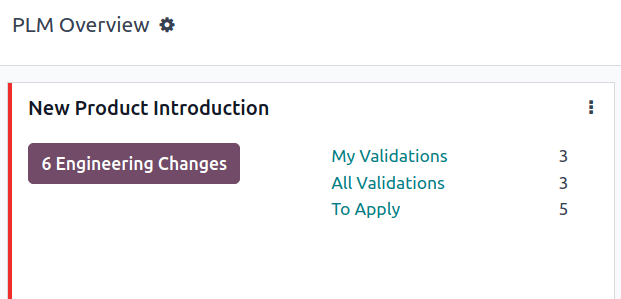
ปุ่ม: guilabel: `## วิศวกรรมการเปลี่ยนแปลงจะแสดงจำนวนของความคืบหน้า| ECOS | : Guilabel: `หน้าคำสั่งเปลี่ยนวิศวกรรม
: Guilabel:
การตรวจสอบของฉันแสดงจำนวน | ecos | ยอมรับหรือปฏิเสธ หรือถูกปฏิเสธ (ทำเครื่องหมายด้วยสีแดง: Guilabel: `` สถานะบล็อก '): ปุ่ม Guilabel: `` การตรวจสอบทั้งหมด 'แสดงจำนวนของ | ecos | อนุมัติหรือปฏิเสธโดยผู้อนุมัติ | ECOS |.
: guilabel:
to applแสดงจำนวน | ecos | ใช้การเปลี่ยนแปลง และใช้การเปลี่ยนแปลงในขั้นตอนการตรวจสอบECOs marked with the green Done stage have already been approved, and the user just needs to click on the ECO to enter the form view, and click the Apply Changes button.
อนุมัติ ecos
นำทางไปยัง | Eco | ผู้อนุมัติที่ได้รับมอบหมายเพื่อดู: Guilabel: app.,: guilabel: ปฏิเสธ 'และ: Guilabel: `ใช้ปุ่มการเปลี่ยนแปลง '
เพื่ออนุมัติ | eco | และใช้การเปลี่ยนแปลงกับการผลิต: abbr: bom(Bill of Materials) `, คลิก: Guilabel: อนุมัติ 'และจากนั้น: Guilabel: `ใช้การเปลี่ยนแปลง
โปรดทราบว่าปุ่ม: guilabel: ใช้ปุ่มเปลี่ยนแปลง 'จะไม่ทำงาน ** เว้นแต่: ปุ่ม Guilabel: `apprice ถูกคลิกก่อน ประวัติของปุ่มคลิก
Warning
เมื่อ:: guilabel: ประเภทการอนุมัติ 'คือ ** ไม่ ** ตั้งค่าเป็น: guilabel: จำเป็นต้องใช้เพื่ออนุมัติ 'ไม่จำเป็นต้องได้รับการอนุมัติจากผู้ใช้ที่เกี่ยวข้องก่อนที่จะสมัครการเปลี่ยนแปลงด้วยปุ่ม: Guilabel: ใช้การเปลี่ยนแปลง ' : Guilabel: `ใช้ปุ่มการเปลี่ยนแปลง ** จะใช้งานได้ ** โดยไม่ต้องใช้ไฟล์: Guilabel: `apprive ปุ่มที่จะคลิกก่อน
กิจกรรมอัตโนมัติ
เมื่อ an | eco | สร้างขึ้นโดยอัตโนมัติสำหรับผู้อนุมัติที่ได้รับมอบหมายเพื่อตรวจสอบ | Eco | รับการแจ้งเตือนในกล่องจดหมายของพวกเขาซึ่งสามารถเข้าถึงได้ผ่าน: Guilabel: 🕘 (นาฬิกา) ไอคอนที่ด้านบนของหน้า
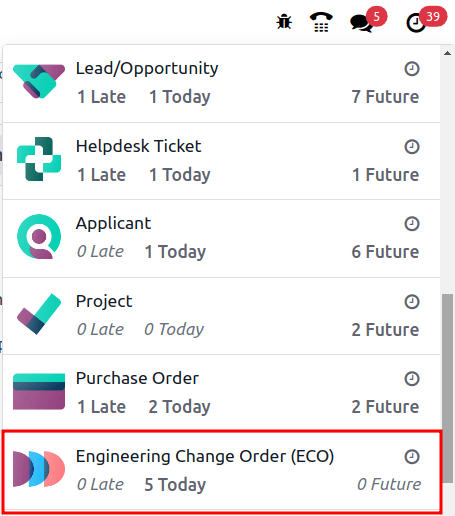
ในรายการงานที่ต้องทำ: Guilabel: `` วิศวกรรมการเปลี่ยนแปลงคำสั่ง (eco)`การแจ้งเตือนแสดงจำนวนกิจกรรมที่ทำเครื่องหมายไว้: Guilabel: `Late ',,,,: Guilabel: `วันนี้ 'และ: Guilabel: Future' แสดงมุมมอง Gantt ที่ผ่านการกรองของ | ECOS |
Example
กิจกรรมที่กำหนดไว้จะแสดงเป็นตัวเลขบน: Guilabel: 🕘 (นาฬิกา)`ไอคอนที่มี `5 | ecos | คือ 0: Guilabel:` led 'or: guilabel: future | ecos |
โดยคลิกที่รอดำเนินการ | Eco |, A * กิจกรรมที่วางแผนไว้ * สำหรับ: Guilabel: Ecoการอนุมัติ `ถูกบันทึกไว้ในการพูดคุย เพื่อดูข้อมูลเพิ่มเติมรวมถึงการอนุมัติ: Guilabel: `วันที่ที่สร้างขึ้น ผู้อนุมัติ: Guilabel: `ได้รับมอบหมายให้ 'และวันที่ครบกำหนด
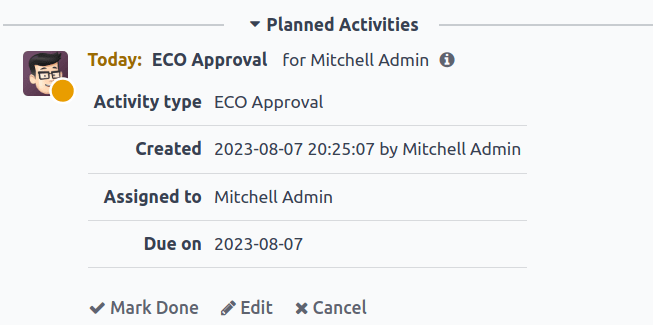
กิจกรรมติดตามผล
เมื่อ | ECOS | การแก้ไขที่จำเป็นก่อน | Eco | กำหนดเวลานำทางไปยัง | Eco | Eco |
เลือกปุ่ม: guilabel: mark done ใน: Guilabel:` วางแผนกิจกรรม `ส่วนของการพูดพล่อยเพื่อปิดกิจกรรมและเปิดป๊อปอัพหน้าต่างสำหรับการสร้างงาน
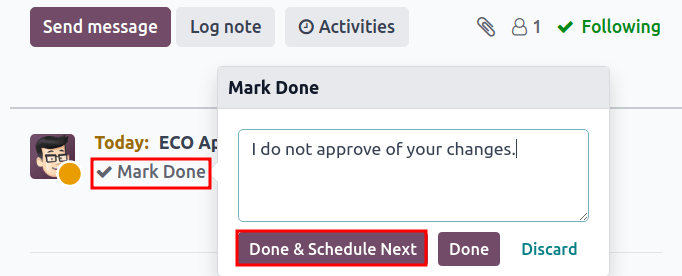
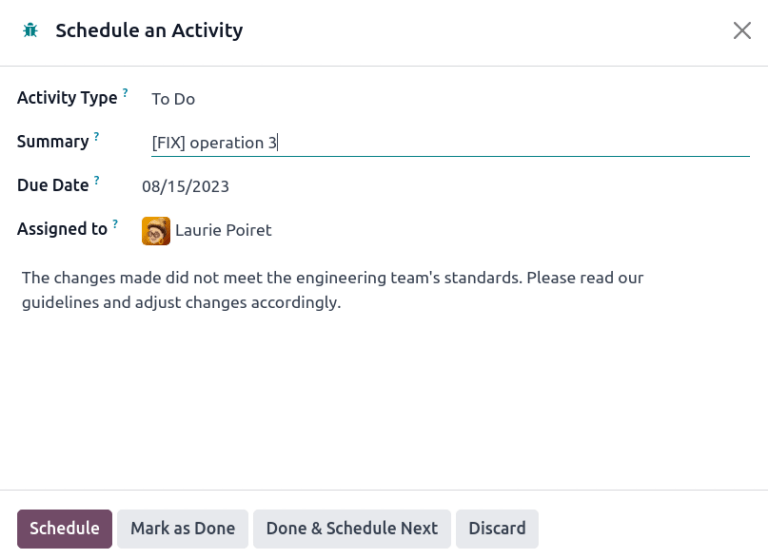
ใน: Guilabel: mark doing 'window, คลิก: Guilabel: เสร็จแล้ว & กำหนดเวลาถัดไป'หากต้องการเปิดใหม่: Guilabel: กำหนดการหน้าต่างกิจกรรม ' : Guilabel: `ได้รับมอบหมายให้เป็นสมาชิกในทีมและ:: Guilabel: วันครบกำหนด 'สำหรับเสร็จสิ้นการเปลี่ยนแปลง ฟิลด์และกล่องข้อความ หน้าต่าง.
หลังจากปิดหน้าต่างบน | Eco | การทำเช่นนั้นทำให้มั่นใจได้ว่าเมื่อสมาชิกในทีมทำการเปลี่ยนแปลงเสร็จสิ้นและส่งคืน | eco | งานถูกสร้างขึ้นสำหรับผู้อนุมัติ
Example
ผู้อนุมัติสร้างกิจกรรมสำหรับ: Guilabel: รับผิดชอบ '| Eco |, `Laurie Poiret ซึ่งรายละเอียดการเปลี่ยนแปลงที่จำเป็นสำหรับผู้อนุมัติถึง: Guilabel: ยอมรับ 'The | Eco | สร้างกิจกรรมที่วางแผนไว้สำหรับลอรีเนื่องจาก `08/15/2023