
การรวม SendCloud
SendCloud เป็นผู้รวบรวมบริการจัดส่งที่อำนวยความสะดวกในการรวมของผู้ให้บริการขนส่งสินค้าในยุโรปกับ Odoo ผู้ให้บริการจัดส่งสินค้าเกี่ยวกับการดำเนินงานสินค้าคงคลังในฐานข้อมูล ODOO ของพวกเขา
See also
`เอกสารการรวม SendCloud <https://support.sendcloud.com/hc/en-US /บทความ /360059470491-Odoo-Intlegration> `_
การตั้งค่าใน SendCloud
สร้างบัญชีและเปิดใช้งานผู้ให้บริการ
หากต้องการเริ่มต้นให้ไปที่ แพลตฟอร์มของ SendCloud <https://www.sendcloud.com> _ ถึงกำหนดค่าบัญชีและสร้างข้อมูลรับรองตัวเชื่อมต่อ บัญชี SendCloud หรือสร้างบัญชีใหม่ถ้าจำเป็น
Note
สำหรับการสร้างบัญชีใหม่ SendCloud จะขอ A: ABBR: VAT (เพิ่มมูลค่าการระบุภาษี) `จำนวนหรือ: abbr: eori (การลงทะเบียนผู้ประกอบการทางเศรษฐกิจ 'และการระบุ) `จำนวน (หรือปิดใช้งาน) ผู้ให้บริการขนส่งที่จะใช้ใน ODOOฐานข้อมูล
Important
การรวม Odoo ของ SendCloud Works บนแผน SendCloud ฟรี * เท่านั้น * หากธนาคารมีการเชื่อมโยงบัญชีเนื่องจาก SendCloud จะไม่จัดส่งฟรี กฎหรือผู้ติดต่อผู้ให้บริการที่กำหนดเองแต่ละคนแผนการชำระเงินของ SendCloud คือ**ที่จำเป็น**.
การกำหนดค่าคลังสินค้า
เมื่อลงชื่อเข้าใช้บัญชี sendcloud นำทางไปที่: เมนูการเลือก: การตั้งค่า--> การจัดส่ง--> ที่อยู่ `และกรอกข้อมูลในสนามสำหรับ: Guilabel: คลังสินค้าที่อยู่ '
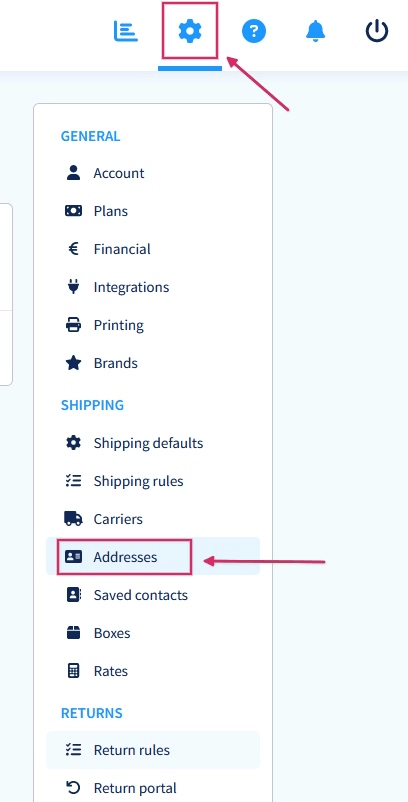
เพื่อให้ SendCloud สามารถประมวลผลได้เช่นกัน A: Guilabel: return address 'จำเป็นต้องมี เรียกว่า: Guilabel: `ชื่อที่อยู่ (ไม่บังคับ) ถูกป้อนที่นี่และตัวละครควรจะเหมือนกันอย่างแน่นอน
Example
ชื่อที่อยู่ (ไม่บังคับ): `คลังสินค้า #1 'Brand:` default 'Warehouse:` Warehouse #1 'ชื่อสั้น ': wh`Company:` บริษัท ของฉัน (ซานฟรานซิสโก) `ที่อยู่ ': บริษัท ของฉัน (ซานฟรานซิสโก) `สังเกตว่าอินพุตสำหรับ: guilabel: `` warehouse 'ฟิลด์สำหรับทั้ง Odooการกำหนดค่าและการกำหนดค่า SendCloud นั้นเหมือนกัน
สร้างข้อมูลรับรอง SendCloud
ในบัญชี SendCloud นำทางไปที่: การเลือกเมนู: การตั้งค่า -->Integrations ในเมนูทางด้านขวา Native`.
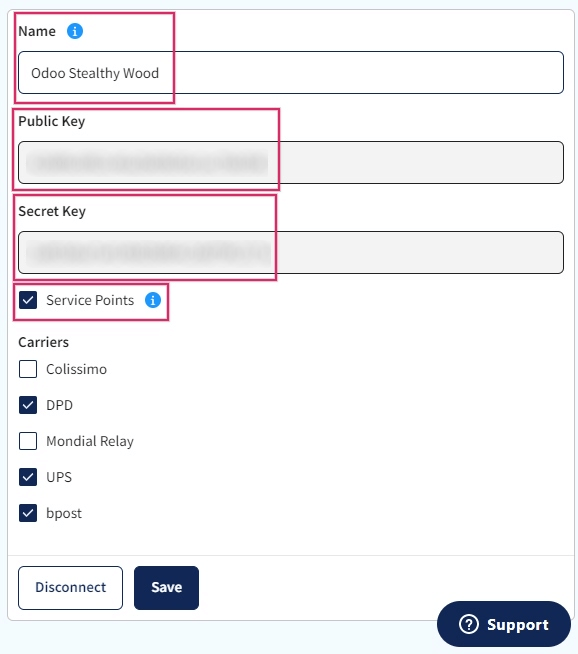
หลังจากคลิกที่: Guilabel: Connect หน้าจะเปลี่ยนเส้นทางไปยังไฟล์: guilabel: หน้าการตั้งค่า sendcloud api โดยที่: guilabel:` สาธารณะและSecret Keys` ผลิตขึ้น : Guilabel: Integration CompanyName` ด้วยชื่อ บริษัท ของผู้ใช้แทนที่ CompanyName (เช่น`Odoo Stealthywood`)
จากนั้นทำเครื่องหมายในช่องถัดจาก: Guilabel: `คะแนนบริการ 'และเลือกไฟล์บริการจัดส่งสำหรับการรวมนี้ และคีย์ลับถูกสร้างขึ้น
การตั้งค่าใน Odoo
เพื่อให้แน่ใจว่าการรวม SendCloud ที่ไร้รอยต่อกับ ODOO ,: REF: ติดตั้ง<สินค้าคงคลัง/Shipping_receiving/SendCloud-Module> `และ: ref: ลิงก์<Inventory/Shipping_receiving/Link-SendCloud-Module> `การจัดส่ง SendCloudตัวเชื่อมต่อไปยังบัญชี SendCloud <Inventory/Shipping_receiving/SendCloud Shipping-info> `ดังนั้น SendCloud สามารถทำได้ดึงข้อมูลการจัดส่งเพื่อสร้างฉลากได้อย่างถูกต้อง
ติดตั้งโมดูลการจัดส่ง SendCloud
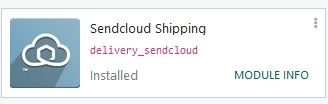
หลังจากตั้งค่าบัญชี SendCloud และกำหนดค่าแล้วก็ถึงเวลากำหนดค่าฐานข้อมูล Odoo ค้นหาการรวม SendCloud Shipping และติดตั้ง
การกำหนดค่าตัวเชื่อมต่อการจัดส่งของ SendCloud
เมื่อติดตั้งแล้วให้เปิดใช้งาน: Guilabel: โมดูล sendcloud shipping ในโมดูล: เมนูการเลือก: สินค้าคงคลัง --> การกำหนดค่า --> การตั้งค่า ' : Guilabel: ` การตั้งค่า SendCloud Connector 'พบได้ภายใต้: Guilabel: `` การจัดส่งคอนเนคเตอร์ '
หลังจากเปิดใช้งาน: Guilabel: ตัวเชื่อมต่อ SendCloud 'คลิกที่: Guilabel: `วิธีการจัดส่ง SendCloud 'ลิงก์ด้านล่างตัวเชื่อมต่อที่ระบุไว้ ในหน้า: guilabel: `วิธีการจัดส่ง '' คลิก: guilabel: create`
Tip
: Guilabel: `วิธีการจัดส่งสินค้า 'สามารถเข้าถึงได้โดยไปที่: เมนูการเลือก: `สินค้าคงคลัง --> การกำหนดค่า --> การจัดส่ง --> การจัดส่งวิธีการ '
กรอกฟิลด์ต่อไปนี้ใน: Guilabel: `วิธีการจัดส่งใหม่ 'แบบฟอร์ม:
: Guilabel:
วิธีการจัดส่ง ': พิมพ์sendcloud dpd`: Guilabel:
ผู้ให้บริการ ': เลือก: Guilabel:SendCloud` จากเมนูแบบเลื่อนลง: Guilabel: `ผลิตภัณฑ์ส่งมอบ ': ตั้งค่าผลิตภัณฑ์ที่กำหนดค่าสำหรับสิ่งนี้วิธีการจัดส่งหรือสร้างผลิตภัณฑ์ใหม่
ในแท็บ: guilabel:
แท็บ sendcloud configuration, ป้อน: Guilabel:SendCloud Public Keyในแท็บ: guilabel:
แท็บ sendcloud configuration, ป้อน: Guilabel:SendCloud Secret Keyด้วยตนเอง: Guilabel: `บันทึกแบบฟอร์มโดยคลิกที่ไอคอนคลาวด์ถัดจาก: Guilabel: `วิธีการจัดส่ง / breadcrumbs ใหม่
หลังจากกำหนดค่าและบันทึกแบบฟอร์มให้ทำตามขั้นตอนเหล่านี้เพื่อโหลดไฟล์ผลิตภัณฑ์จัดส่ง:
ในแท็บ: guilabel:
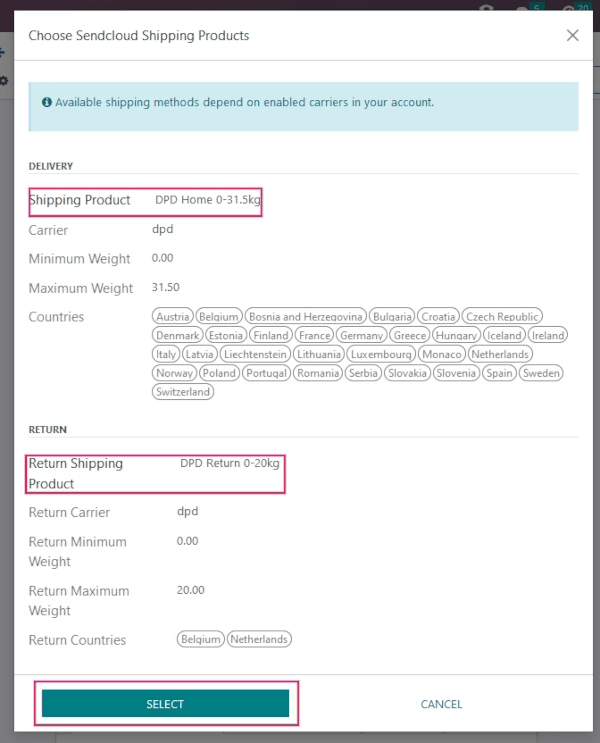
แท็บ SendCloud Configurationของ: Guilabel:` ใหม่แบบฟอร์มวิธีการจัดส่งคลิกที่: guilabel:โหลดการจัดส่ง sendcloud ของคุณลิงค์ผลิตภัณฑ์ `เลือกผลิตภัณฑ์จัดส่งที่ บริษัท ต้องการใช้สำหรับการส่งมอบและผลตอบแทน
คลิก: Guilabel:
select
Example
ตัวอย่างผลิตภัณฑ์การจัดส่ง sendcloud ที่กำหนดค่าใน ODOO:
การจัดส่งสินค้า ': dpd home 0-31.5kg`carrier:` dpd`น้ำหนักต่ำสุด ': 0.00'น้ำหนักสูงสุด ': 31.50': Guilabel: ประเทศ ': ออสเตรีย' เบลเยี่ยม ' Bosnia` Herzegovina` Bulgaria'Croatia` Czech` Republic` Denmark` Estonia 'Finland`` France'เยอรมนี ' กรีซ' ฮังการี ' ไอซ์แลนด์' ไอร์แลนด์ ' อิตาลี' ลัตเวีย '`liechtenstein` Lithuania` Luxembourg` Monaco` Netherlands` นอร์เวย์ 'Poland` Portugal` Romania` Serbia` Slovakia` Slovenia` 'สเปน'`สวีเดน 'สวิตเซอร์แลนด์'
Tip
SendCloud ไม่ได้จัดเตรียมคีย์ทดสอบเมื่อ บริษัท ทดสอบการส่งกแพ็คเกจใน Odoo บัญชี SendCloud จะถูกเรียกเก็บเงินเว้นแต่ว่าแพ็คเกจที่เกี่ยวข้องจะถูกยกเลิกภายใน 24 ชั่วโมงของการสร้าง
Odoo มีชั้นของการป้องกันในตัวจากค่าใช้จ่ายที่ไม่พึงประสงค์เมื่อใช้งานสภาพแวดล้อมทดสอบ ในการสร้างฉลากจากนั้นฉลากเหล่านั้นจะถูกยกเลิกทันทีหลังจากการสร้าง - สิ่งนี้เกิดขึ้นโดยอัตโนมัติ การตั้งค่าสามารถสลับไปมาจากปุ่มอัจฉริยะที่เกี่ยวข้อง
ข้อมูลการจัดส่ง
หากต้องการใช้ SendCloud เพื่อสร้างฉลากการจัดส่งข้อมูลต่อไปนี้** ต้องเติมเต็มอย่างถูกต้องและสมบูรณ์ใน Odoo:
** ข้อมูลลูกค้า **: เมื่อสร้างใบเสนอราคาให้แน่ใจว่าได้เลือก: Guilabel: `ลูกค้า 'มีหมายเลขโทรศัพท์ที่ถูกต้องที่อยู่อีเมลและการจัดส่งที่อยู่.
ในการตรวจสอบให้เลือก: ฟิลด์ Guilabel:
ลูกค้า 'เพื่อเปิดหน้าติดต่อของพวกเขาที่นี่เพิ่มที่อยู่การจัดส่งของพวกเขาใน: Guilabel: `contact 'Field พร้อมกันด้วย: Guilabel:หมายเลขมือถือ 'และ: Guilabel:email `ที่อยู่** น้ำหนักผลิตภัณฑ์ **: ตรวจสอบให้แน่ใจว่าผลิตภัณฑ์ทั้งหมดในลำดับมีการระบุ: Guilabel:
น้ำหนัก 'ใน: แท็บ Guilabel:Inventory' ของแบบฟอร์มผลิตภัณฑ์ของพวกเขาอ้างถึง: ref: `ส่วนน้ำหนักผลิตภัณฑ์<Inventory/Shipping_receiving/Configure-Weight> `ของบทความนี้สำหรับคำแนะนำโดยละเอียด** ที่อยู่คลังสินค้า **: ตรวจสอบชื่อคลังสินค้าและที่อยู่ในการแข่งขัน Odoo: ref: `คลังสินค้าที่กำหนดไว้ก่อนหน้านี้<Inventory/Shipping_receiving/SendCloud-Warehouse-config> `ใน SendCloudการตั้งค่า : REF: `ส่วนการกำหนดค่าคลังสินค้า<สินค้าคงคลัง/Shipping_receiving/Configure-Source-address> `ของบุคคลที่สามเอกสารการจัดส่ง
สร้างฉลากด้วย SendCloud
เมื่อสร้างใบเสนอราคาใน Odoo ให้เพิ่มการจัดส่งและ a: guilabel: `sendcloudการขนส่งสินค้า ' เอกสารจะถูกสร้างขึ้นโดยอัตโนมัติในการพูดคุยซึ่งรวมถึงไฟล์กำลังติดตาม:
: Guilabel:
ฉลากการจัดส่ง (S)ขึ้นอยู่กับจำนวนแพ็คเกจ: guilabel:
return label (s)หากตัวเชื่อมต่อ sendcloud ถูกกำหนดค่าสำหรับผลตอบแทน: Guilabel:
เอกสารศุลกากรหากประเทศปลายทางต้องการพวกเขา
นอกจากนี้ยังมีหมายเลขติดตามแล้ว
Important
เมื่อสร้างฉลากส่งคืน SendCloud จะเรียกเก็บเงินโดยอัตโนมัติกำหนดค่าบัญชี SendCloud
กฎการจัดส่ง
เป็นทางเลือกสร้างกฎการจัดส่งเพื่อสร้างฉลากจัดส่งโดยอัตโนมัติปรับให้เข้ากับความต้องการของผลิตภัณฑ์ที่แตกต่างกัน สร้างขึ้นสำหรับลูกค้าที่จัดส่งสินค้าเครื่องประดับราคาแพงที่จะซื้อประกันภัย.
Note
กฎการจัดส่งทำ ** ไม่ ** ส่งผลกระทบ: ref: การคำนวณอัตราการจัดส่งสินค้า<สินค้าคงคลัง/Shipping_receiving/อัตราบุคคลที่สาม> `และใช้เฉพาะปรับปรุงกระบวนการของ: DOC: `การสร้างฉลากการจัดส่ง <Labels>
หากต้องการใช้กฎการจัดส่งนำทางไปที่: เมนูการเลือก: แอพสินค้าคงคลัง -->การกำหนดค่า --> การจัดส่ง: วิธีการจัดส่ง 'และเลือกที่ตั้งใจไว้`วิธีการจัดส่ง sendcloud
ภายใต้แท็บ: guilabel: แท็บ sendcloud configuration ใน: Guilabel: oppection ส่วนเลือกประเภทของการจัดส่งกฎการจัดส่งนำไปใช้กับ: Guilabel: `ใช้ฟิลด์กฎการจัดส่ง SendCloud
จากที่นี่เลือกอย่างใดอย่างหนึ่ง :: guilabel: การจัดส่ง 'ถึงลูกค้า: Guilabel: `returns จากลูกค้าหรือ: Guilabel:` ทั้งสอง '
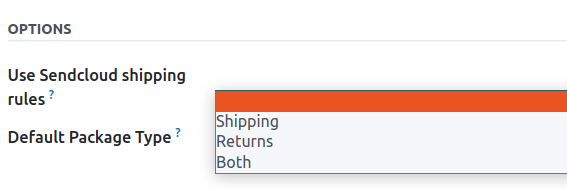
จากนั้นในเว็บไซต์ SendCloud นำทางไปที่: การเลือกเมนู: `การตั้งค่า -->กฎการขนส่ง ' ใหม่ '.
ในส่วน: guilabel: actions ส่วน, ตั้งค่า: guilabel:` เงื่อนไข 'เพื่อกำหนดเมื่อใช้กฎ เงื่อนไข.
See also
`สร้างกฎการจัดส่งบน SendCloud <https://support.sendcloud.com/hc/en-US/บทความ/10274470454292-How-to-Create-Shipping-Rules#ตัวอย่าง-มาร์ท-การจัดส่งข้อมูล> `_
คำถามที่พบบ่อย
การจัดส่งหนักเกินไป
หากการจัดส่งนั้นหนักเกินไปสำหรับบริการ SendCloud ที่กำหนดค่าจากนั้นน้ำหนักจะถูกแบ่งเพื่อจำลองหลายแพ็คเกจ ที่จะใส่ในที่แตกต่าง: guilabel: แพ็คเกจ 'ถึง: guilabel: ตรวจสอบความถูกต้อง'ถ่ายโอนและสร้างฉลาก
: Guilabel: กฎ สามารถตั้งค่าใน SendCloud เพื่อใช้การจัดส่งอื่น ๆวิธีการเมื่อน้ำหนักหนักเกินไป ไม่ได้ใช้กับการคำนวณราคาจัดส่งเกี่ยวกับการคำนวณการขายคำสั่ง.
สัญญาผู้ให้บริการส่วนบุคคล
ใช้ราคาที่กำหนดเองจากสัญญาผู้ให้บริการโดยตรงผ่านการอัปโหลด CSV โดยก่อนเข้าสู่ระบบ SendCloud, นำทางไปที่: เมนูการเลือก: `การตั้งค่า --> ผู้ให้บริการ--> สัญญาของฉัน 'จากนั้นเลือกสัญญาที่ตั้งใจไว้
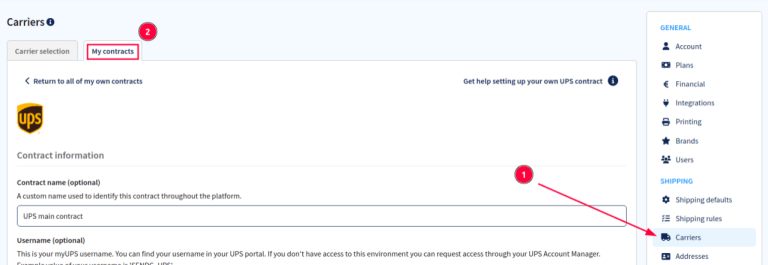
ภายใต้: Guilabel: ส่วนราคาสัญญา 'คลิก: Guilabel: ดาวน์โหลดCSV` และกรอกราคาสัญญาในคอลัมน์: guilabel: price ของคอลัมน์ของเทมเพลตไฟล์ CSV
Warning
ตรวจสอบให้แน่ใจว่าไฟล์ CSV มีราคาที่ถูกต้องเพื่อหลีกเลี่ยงความไม่ถูกต้อง
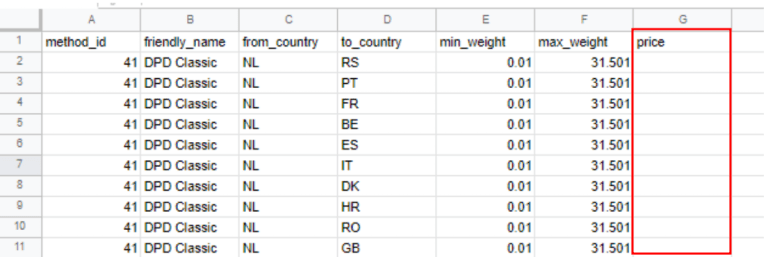
: Guilabel: upload ไฟล์ CSV ที่เสร็จสมบูรณ์ไปยัง SendCloud จากนั้นคลิก: Guilabel: `บันทึกราคาเหล่านี้ '
See also
`sendcloud: วิธีการอัปโหลดราคาสัญญากับผู้ให้บริการ<https://support.sendcloud.com/hc/en-us/articles/5163547066004> `_ _
การวัดน้ำหนักปริมาตร
ผู้ให้บริการหลายรายมีมาตรการหลายอย่างสำหรับน้ำหนัก ของผลิตภัณฑ์ในพัสดุและมีน้ำหนัก *ปริมาตร *(: DFN: `น้ำหนักปริมาตรคือปริมาตรที่แพ็คเกจอยู่เมื่ออยู่ในการขนส่ง
Tip
ตรวจสอบดูว่าผู้ให้บริการที่เลือกมีสูตรที่กำหนดไว้แล้วเพื่อคำนวณหรือไม่น้ำหนักปริมาตร
See also
`SendCloud: วิธีการคำนวณและทำให้น้ำหนักปริมาตรของพัสดุอัตโนมัติ<https://support.sendcloud.com/ hc/en-us/บทความ/360059644051-wow-to--to-คำนวณ-Automate-Parcel-volumetric-weight> `_ _
ไม่สามารถคำนวณอัตราการจัดส่งได้
ก่อนอื่นตรวจสอบว่าผลิตภัณฑ์ที่จัดส่งมีน้ำหนักที่รองรับโดยวิธีการจัดส่งที่เลือก ประเทศปลายทาง (จากที่อยู่ลูกค้า) ได้รับการสนับสนุนโดยผู้ให้บริการประเทศต้นกำเนิด (ที่อยู่คลังสินค้า) ควรได้รับการสนับสนุนโดยผู้ให้บริการ