
ชดเชยพนักงาน
หลังจากรายงานค่าใช้จ่าย: doc:` โพสต์ลงในสมุดบันทึกบัญชี<../ expenses/post_expenses>`,ขั้นตอนต่อไปคือการเบิกจ่ายพนักงานเช่นเดียวกับค่าธรรมเนียมการอนุมัติและโพสต์ พนักงานสามารถเบิกจ่ายได้ 2 ครั้งวิธีการ: เงินสดเช็คหรือฝากโดยตรง (:ref`personal<ค่าธรรมเนียม / การชำระเงินคืนครั้งเดียว> หรือ: อ้าง:` จำนวนมาก <ค่าธรรมเนียม / การชำระเงินคืนจำนวนมาก>),หรือ: อ้าง:` เบิกในใบแจ้งยอด < ค่าธรรมเนียม / ใบแจ้งยอด > `
การตั้งค่า
การชำระเงินคืนสามารถจ่ายโดยเงินเดือนเช็คเงินสดหรือโอนเงินผ่านธนาคาร ถึงตั้งค่าตัวเลือกการชำระเงินกำหนดค่าการตั้งค่าต่างๆครั้งแรกโดยการนำทางไปที่: ส่วนเมนู: `ค่าธรรมเนียมการสมัคร -> การกำหนดค่า -> การตั้งค่า
การจ่ายเงินคืนให้กับพนักงาน: อ้าง ในสลิปเงินเดือนของพวกเขา<ค่าธรรมเนียม/เบิกเงินเดือน>, ทำเครื่องหมายที่ช่องข้างๆ: guilabel: ตัวเลือก "เงินคืนสลิปเงินเดือน" ในส่วน "ค่าธรรมเนียม"
ต่อไปตั้งค่าวิธีการชำระเงินใน: guilabel: "บัญชี" ส่วน คลิกในเมนูแบบเลื่อนลงภายใต้: guilabel: 'วิธีการชำระเงิน' เลือกตัวเลือกการชำระเงินที่ต้องการ ตัวเลือกเริ่มต้นรวมถึงวิธีการชำระเงิน: guilabel:` ด้วยตนเอง(เงินสด), เช็ค (ธนาคาร), NACHA (ธนาคาร) ฯลฯปล่อยให้ฟิลด์นี้ว่างเปล่าคุณสามารถ ** ทั้งหมด ** ตัวเลือกการชำระเงินที่มีอยู่การใช้
หลังจากเสร็จสิ้นการกำหนดค่าทั้งหมดที่ต้องการคลิกที่: guilabel: "บันทึก" ไปเปิดใช้งานการตั้งค่า
การเบิกจ่ายแยกต่างหาก
หากต้องการเบิกรายงานค่าใช้จ่ายส่วนตัวให้ไปที่:menusesection:"แอพพลิเคชั่นค่าใช้จ่าย -> รายงานค่าใช้จ่าย". รายงานค่าใช้จ่ายทั้งหมดแสดงในมุมมองรายการเริ่มต้น คลิกรายงานค่าใช้จ่ายการเบิกเงินเพื่อดูรายละเอียดรายงาน
Important
** รายงานการใช้จ่าย ** สามารถรับได้เฉพาะสถานะ: guilabel: "published" เท่านั้นการจ่ายเงินคืน
คลิกที่ปุ่มด้านบนซ้าย: guilabel: "ลงทะเบียนชำระเงิน"รายงานค่าใช้จ่ายจะปรากฏขึ้น: guilabel: "ลงทะเบียนการชำระเงิน" ป๊อปอัพป้อนข้อมูลต่อไปนี้ในหน้าต่างป๊อปอัพ:
: guilabel: "บันทึกประจำวัน": เลือกบันทึกประจำวันของบัญชีที่คุณต้องการโพสต์เพื่อชำระเงินใช้เมนูแบบเลื่อนลง ตัวเลือกเริ่มต้นคือ: guilabel: "ธนาคาร" หรือ: guilabel: "เงินสด".
:guilabel:` วิธีการชำระเงิน': เลือกวิธีการชำระเงินด้วย Drop -เมนูด้านล่าง ถ้า: guilabel: "เงินสด" ถูกเลือกเป็น: guilabel: "บันทึกประจำวัน"ตัวเลือกเดียวที่มีอยู่คือ: guilabel: "ด้วยตนเอง" หาก: guilabel: เลือก "ธนาคาร"สำหรับ: guilabel: "Journal" ตัวเลือกเริ่มต้นคือ: guilabel: "Manual" หรือ: guilabel: "ตรวจสอบ".
: guilabel: `บัญชีธนาคารผู้รับเงิน': เลือกบัญชีธนาคารของพนักงานขณะนี้อยู่ระหว่างการส่งเงินมาให้ ซึ่งหากพนักงานแจ้งชำระเงินภายใน:อ้าง: แท็บ "ข้อมูลส่วนตัว" สำหรับพนักงาน <ข้อมูลพนักงาน/ส่วนตัว>ในแบบฟอร์มในแอปพลิเคชัน ** พนักงาน** บัญชีธนาคารนี้กรอกข้อมูลในฟิลด์นี้โดยผิดนัดชำระหนี้
:guilabel:` จำนวนเงิน': ยอดรวมของการคืนเงินกรอกข้อมูลในฟิลด์นี้โดยปริยาย สกุลเงินที่อยู่ทางด้านขวาของฟิลด์สามารถแก้ไขได้ใช้เมนูแบบเลื่อนลง
:guilabel:` วันที่ชำระเงิน': กรอกวันที่ชำระเงินที่นี่ภาคสนาม โดยค่าเริ่มต้น วันที่ปัจจุบันจะถูกเติมในช่องนี้
: guilabel: "หมายเหตุ": ข้อความที่ป้อนใน: doc: "สรุปรายงานค่าใช้จ่าย"<../ ฟิลด์ expense/reports>` ของรายงานค่าใช้จ่ายจะเต็มไปด้วยสิ่งนี้โดยปริยาย สนาม
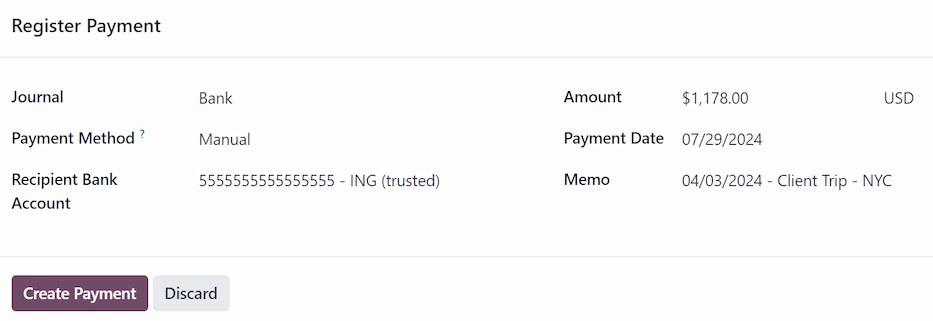
เมื่อฟิลด์ของหน้าต่างป๊อปอัพถูกเติมเต็มแล้วคลิก: guilabel: ปุ่ม "สร้างการชำระเงิน" เพื่อลงทะเบียนชำระเงินและชำระเงินคืนลูกจ้าง
การคืนเงินจำนวนมาก
หากต้องการเบิกค่าใช้จ่ายหลายรายการพร้อมกันโปรดไปที่:menusesection:"แอพพลิเคชั่นค่าธรรมเนียม -> รายงานค่าธรรมเนียม" ดูค่าธรรมเนียมทั้งหมดดูรายงานเป็นรายการ ต่อไปการปรับ: guilabel: "STATUS" กรองด้านซ้ายแสดงรายงานการใช้จ่ายเฉพาะสถานะ:guilabel:"ปล่อย".
Tip
การปรับ: guilabel: `STATUS`filter เพื่อให้มันแสดงเท่านั้น: guilabel: `ปล่อย `ไม่จำเป็นต้องรายงานค่าใช้จ่าย แต่ลบขั้นตอนการเลือกรายงานแต่ละรายงานรายงานส่วนบุคคลในรายการ
ติ๊ก: guilabel: Employee ช่องทำเครื่องหมายถัดจากชื่อคอลัมน์เพื่อเลือกรายงานทั้งหมดในรายการ หลังจากทำเครื่องหมายแล้ว จำนวนค่าธรรมเนียมที่เลือกรายงานปรากฏที่ด้านบนของหน้า (: guilabel:` (#) Selected`)นอกจากนี้ปุ่ม: guilabel: "ลงทะเบียนชำระเงิน" ยังปรากฏในมุมบนซ้าย
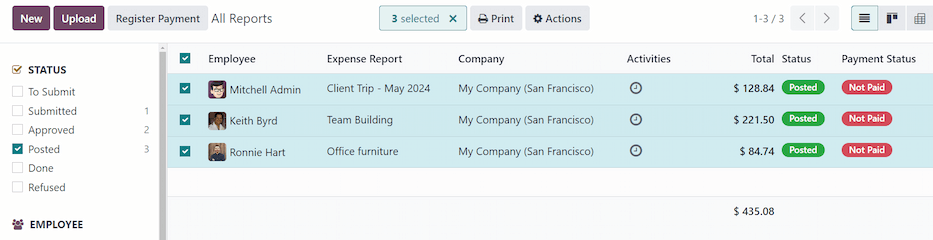
คลิกที่: guilabel: "ลงทะเบียนการชำระเงิน" ปุ่มและ a: guilabel: `ลงทะเบียนป๊อปอัปการชำระเงินปรากฏขึ้น ป้อนข้อมูลต่อไปนี้ในหน้าต่างป๊อปอัพ -หน้าต่างขึ้น:
: guilabel: "บันทึกประจำวัน": เลือกบันทึกบัญชีที่ควรใช้ในการชำระเงินใช้เมนูแบบเลื่อนลงเพื่อโพสต์ ตัวเลือกปริยายคือ: guilabel: "ธนาคาร" หรือ: guilabel: "เงินสด".
:guilabel:` วิธีการชำระเงิน': เลือกวิธีการชำระเงินด้วย Drop -เมนูด้านล่าง ถ้า: guilabel: "เงินสด" ถูกเลือกเป็น: guilabel: "บันทึกประจำวัน"ตัวเลือกเดียวที่มีอยู่คือ: guilabel: "ด้วยตนเอง" หาก: guilabel: เลือก "ธนาคาร"สำหรับ: guilabel: "Journal" ตัวเลือกเริ่มต้นคือ: guilabel: "Manual" หรือ: guilabel: "ตรวจสอบ".
: guilabel: "การชำระเงินแบบกลุ่ม": เมื่อเลือกรายงานการใช้จ่ายหลายรายการสำหรับพนักงานคนเดิมจะปรากฏตัวเลือกนี้ เลือกช่องทำเครื่องหมายเพียงช่องเดียวจ่ายแทนการออกหลายงวดให้กับพนักงานคนเดิม
:guilabel:` วันที่ชำระเงิน ': ใส่วันที่ชำระเงิน นี่โดยค่าเริ่มต้น วันที่ปัจจุบันจะถูกเติมในช่องนี้
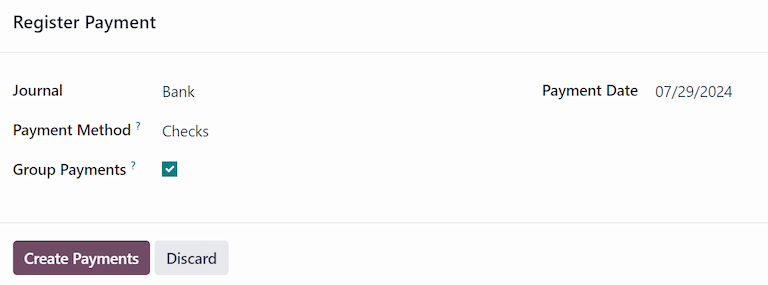
เมื่อฟิลด์บนหน้าต่างป๊อปอัพถูกเติมเต็มแล้วคลิก: guilabel: ปุ่ม "สร้างการชำระเงิน" เพื่อลงทะเบียนรับชำระเงินและชำระเงินคืนลูกจ้าง
รายงานในสลิปเงินเดือนถัดไป
หากเปิดใช้งาน * การจ่ายเงินคืนสลิปเงินเดือน * ตัวเลือกบนหน้า * การตั้งค่า *การชำระเงินสามารถเพิ่มลงในสลิปเงินเดือนถัดไปของพวกเขาแทนที่จะออกด้วยตนเอง
Important
ค่าใช้จ่ายในใบแจ้งยอดการจ่ายเงินคืน** ทำได้เพียง**รายงานการใช้จ่ายที่มีสถานะ "อนุมัติ" เมื่อรายงานค่าใช้จ่ายแล้ว*ประกาศแล้ว * สถานะ สามารถเลือกชำระคืนได้ในสลิปเงินเดือนด้านล่าง**ไม่มี **ปรากฏ
ไปที่: ส่วนเมนู: "แอปพลิเคชันค่าใช้จ่าย -> รายงานค่าใช้จ่าย" และคลิกรายงานค่าใช้จ่ายส่วนตัวจะได้รับเงินคืนในสลิปเงินเดือนต่อไปคลิก: guilabel: "รายงานในสลิปเงินเดือนถัดไป" ปุ่มสมาร์ท, ค่าใช้จ่ายจะถูกเพิ่มเข้าไปในสลิปเงินเดือนที่ออกให้กับพนักงานรายนี้ต่อไป นอกจากนี้ aมีข้อความที่บันทึกไว้ในแชตว่า มีการเพิ่มค่าธรรมเนียมให้หลังจากสลิปเงินเดือน
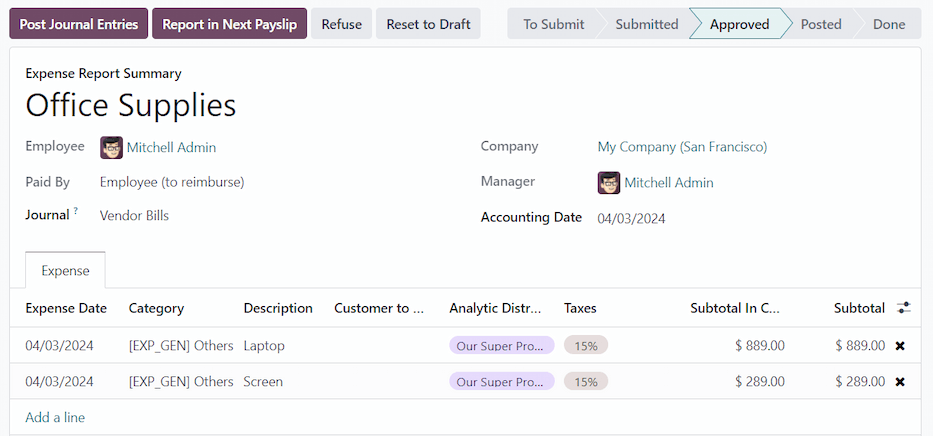
สถานะของรายงานค่าใช้จ่ายยังคงเป็น: guilabel: "อนุมัติแล้ว" สถานะเปลี่ยนเฉพาะ: guilabel: "ปล่อย" (จากนั้น: guilabel: "เสร็จสิ้น"), เมื่อสลิปเงินเดือนได้ดำเนินการเรียบร้อยแล้ว
See also
ดู: doc:` สลิปเงินเดือน <..// ทรัพยากรบุคคล / สลิปเงินเดือน / สลิปเงินเดือน > เอกสารข้อมูลเพิ่มเติมเกี่ยวกับการจัดการเงินเดือน