
ติดต่อ
The Contacts application comes installed on all Odoo databases. Contacts are created for customers the company does business with through Odoo. A contact is a repository of vital business information, facilitating communication and business transactions.
รายละเอียดการติดต่อ
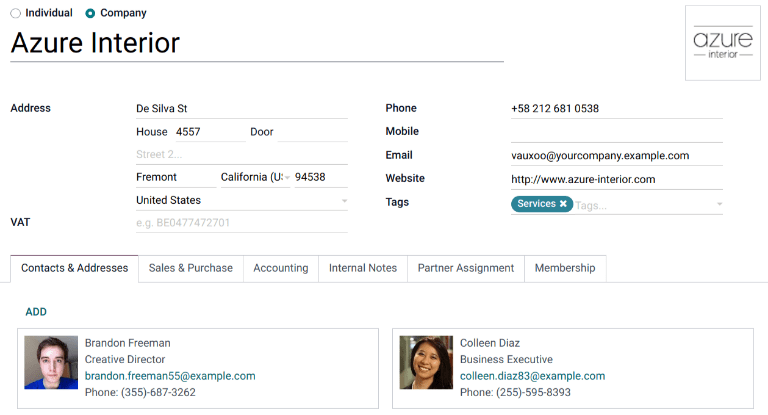
หากต้องการสร้างผู้ติดต่อใหม่ไปที่: menuse ส่วน: "แอปที่ติดต่อ" จากนั้นฮิต: guilabel:`Create' แบบฟอร์มใหม่ปรากฏขึ้นพร้อมกับรายชื่อต่างๆสามารถเพิ่มข้อมูลได้
ประเภทการติดต่อ
Odoo อนุญาตให้: guilabel: "ส่วนบุคคล" และ: guilabel: "บริษัท"การติดต่อ เลือก: guilabel: "ส่วนบุคคล" หรือ: guilabel: "บริษัท",ขึ้นอยู่กับประเภทของการติดต่อที่เพิ่มเข้ามา
ชื่อ-นามสกุล
ก่อนอื่นให้กรอกชื่อ: guilabel: "ส่วนบุคคล" หรือ: guilabel: "บริษัท" นี่คือวิธีที่ชื่อจะปรากฏในฐานข้อมูลทั้งหมดฟิลด์นี้ ** จำเป็น **
Tip
: guilabel: "ส่วนบุคคล" ติดต่อได้: guilabel: "บริษัท" ติดต่อหลังจากเลือก: guilabel: "ส่วนบุคคล", ใหม่:guilabel:"ชื่อบริษัท..." ฟิลด์จะปรากฏด้านล่างฟิลด์ชื่อ
ที่อยู่
ต่อไปป้อน: guilabel: "บริษัท" ของ: guilabel: "ที่อยู่" หรือ: guilabel: "ส่วนบุคคล"
Tip
หากเลือก: guilabel: "Individual" ตัวเลือกแล้วประเภทที่อยู่คือ **สามารถเลือกจากเมนูแบบเลื่อนลง ตัวเลือกสำหรับเมนูแบบเลื่อนลงนี้รวม:: guilabel:` ติดต่อ ',: guilabel:` ที่อยู่สำหรับใบแจ้งหนี้',: guilabel: "ที่อยู่จัดส่ง", : guilabel: "ที่อยู่อื่น", และ: guilabel: "ที่อยู่ส่วนตัว"
ฟิลด์อื่น ๆ
มีรายละเอียดเพิ่มเติมในแบบฟอร์มเริ่มต้นใช้ได้:
: guilabel: "VAT": หมายเลขภาษีมูลค่าเพิ่ม
: guilabel: "สัญชาติ": สัญชาติหรือรัฐบาลหมายเลข (สำหรับ: guilabel: "ส่วนบุคคล")
:: guilabel:` ตำแหน่งงาน': รายชื่อ: guilabel: "ส่วนบุคคล" (เฉพาะใน: guilabel: "ส่วนบุคคล")
: guilabel: "โทรศัพท์": รายชื่อหมายเลขโทรศัพท์ (พร้อมรหัสประเทศ) โทรออก ส่งโดยการเลื่อนเมาส์ไปที่ฟิลด์ในฟอร์มที่บันทึกไว้จากนั้นคลิกที่ตัวเลือกที่ต้องการ
: guilabel: "มือถือ": รายชื่อหมายเลขโทรศัพท์มือถือ (มีรหัสประเทศ) สร้างหนึ่งเลื่อนเมาส์ไปที่ฟิลด์บนหน้าจอเพื่อโทรออก ส่งข้อความ SMS หรือ WhatsAppบันทึกแบบฟอร์มและคลิกที่ตัวเลือกที่ต้องการ
: guilabel:
email: ป้อนที่อยู่อีเมลที่มีชื่อโดเมน: guilabel:
website: ป้อนที่อยู่เว็บไซต์เต็มรูปแบบเริ่มต้นด้วยhttp, หรือ`https。:guilabel:`ตำแหน่งงาน':เลือก:guilabel:`doctor',:guilabel:`มาดาม',: guilabel: นางสาว,: guilabel: คุณครับตนมาจากภาคสนามโดยตรง
: guilabel:
tags: ป้อนเครื่องหมายที่กำหนดค่าไว้ล่วงหน้าลงในฟิลด์หรือคลิกที่เมนูแบบเลื่อนลงและเลือกอย่างใดอย่างหนึ่ง หากต้องการสร้างใหม่พิมพ์เครื่องหมายใหม่ในฟิลด์และคลิกจากผลลัพธ์: guilabel: "สร้าง"เมนูแบบเลื่อนลง
แท็บ รายชื่อและที่อยู่
ด้านล่างของแบบฟอร์มการติดต่อมีแท็กหลายแท็ก บน: guilabel: แท็บ "Contact & Address" สามารถเพิ่มรายชื่อผู้ติดต่อได้ต่อไปนี้เกี่ยวข้องกับ a: guilabel: "บริษัท" และที่อยู่ที่เกี่ยวข้อง ตัวอย่างเช่น aรายชื่อติดต่อเฉพาะของ บริษัท สามารถแสดงได้ที่นี่
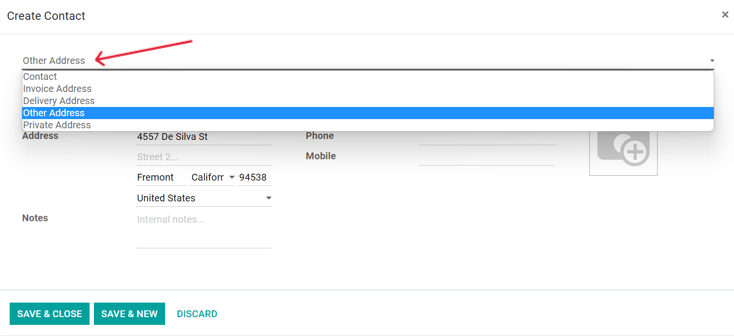
สามารถเพิ่มที่อยู่ได้มากกว่าสองที่อยู่: guilabel: "ส่วนบุคคล" และ:guilabel:"บริษัท" ติดต่อ เมื่อต้องการทำเช่นนี้คลิกที่: guilabel: "เพิ่ม": guilabel: แท็บ "รายชื่อและที่อยู่" การทำเช่นนี้จะแสดงหนึ่ง: guilabel: "สร้าง"แบบฟอร์มป๊อปอัพที่ติดต่อซึ่งคุณสามารถกำหนดค่าที่อยู่เพิ่มเติมได้
ใน: guilabel: "สร้างรายชื่อติดต่อ" รูปแบบป๊อปอัพให้คลิกที่ค่าเริ่มต้นก่อน: guilabel: ช่อง "ที่อยู่อื่น" ด้านบนแสดงเมนูแบบเลื่อนลงตัวเลือกที่เกี่ยวข้องกับที่อยู่
เลือกตัวเลือกใดตัวเลือกหนึ่งต่อไปนี้:
Contact: เพิ่มรายชื่ออื่นในแบบฟอร์มการติดต่อที่มีอยู่
: guilabel: "ที่อยู่ใบแจ้งหนี้": เพิ่มที่อยู่เฉพาะสำหรับใบแจ้งหนี้ที่มีอยู่แบบฟอร์มการติดต่อ
: guilabel: "ที่อยู่จัดส่ง": เพิ่มที่อยู่จัดส่งเฉพาะรายละเอียดการติดต่อที่มีอยู่
: guilabel: "ที่อยู่อื่น": เพิ่มที่อยู่สำรองสำหรับรายชื่อที่มีอยู่แบบฟอร์ม
: guilabel: "ที่อยู่ส่วนตัว": เพิ่มที่อยู่ส่วนตัวไปยังผู้ติดต่อที่มีอยู่แบบฟอร์ม
หลังจากเลือกตัวเลือกแล้วให้ป้อนข้อมูลการติดต่อที่เกี่ยวข้องใช้กับประเภทที่อยู่ที่ระบุ
เพิ่ม: guilabel: 'ชื่อผู้ติดต่อ',: guilabel: 'ที่อยู่',: gilabel: 'email',ต่อไปนี้เป็น: guilabel: "โทรศัพท์" และ / หรือ: guilabel: "โทรศัพท์มือถือ" หมายเลข
การตั้งค่า: guilabel:`position', if:guilabel:`contacts`เลือกประเภทที่อยู่แล้ว มันคล้ายกับ: guilabel: "ส่วนบุคคล" รายละเอียดการติดต่อ
เพื่อเพิ่มความคิดเห็นคลิกที่: guilabel: ฟิลด์ข้อความถัดจาก "หมายเหตุ" และเขียนเนื้อหาใด ๆ ที่ใช้กับลูกค้าหรือผู้ติดต่อ
จากนั้นคลิก: guilabel: 'บันทึกและปิด' เพื่อบันทึกที่อยู่และปิด: guilabel: หน้าต่างสร้างผู้ติดต่อ หรือคลิก: guilabel: "บันทึกและสร้างใหม่" เพื่อบันทึกและป้อนที่อยู่อื่นทันที
แท็บ การขายและการจัดซื้อ
ต่อไป: guilabel: แท็บ "ขายและจัดซื้อ" เฉพาะใน* ติดตั้งแอป Sale*, Buy, ** หรือ *** จุดขาย *
: guilabel: "ฐานะการเงิน" สามารถตั้งค่าได้ที่: guilabel: "ฝ่ายขาย" และแท็บซื้อ เลือกจากรายการแบบหล่นลง: guilabel: "สถานะทางการเงิน"เมนู
ฝ่ายขาย
ภายใต้หัวข้อ: guilabel: "ขาย" มีเฉพาะ: guilabel: "ขาย" สามารถมอบหมายให้ผู้ติดต่อ สำหรับสิ่งนี้โปรดคลิก: guilabel: `พนักงานขาย`ดึงกล่องลงและเลือกอย่างใดอย่างหนึ่ง สร้างใหม่: guilabel: "พนักงานขาย" โดยป้อนชื่อผู้ใช้และทำการเลือกที่เหมาะสม
เฉพาะ: guilabel: "เงื่อนไขการชำระเงิน" หรือเฉพาะ: guilabel: "รายการราคา", สามารถถ้าต้องการก็สามารถตั้งได้ คลิกที่เมนูแบบเลื่อนลงด้านล่าง: guilabel:` การชำระเงินข้อตกลงและเปลี่ยนเป็นหนึ่งในตัวเลือกล่วงหน้า: guilabel: เงื่อนไขการชำระเงิน,หรือ: guilabel: สร้างใหม่ เลือก: guilabel: `pricelist 'รายการแบบหล่นลงเลือกเมนูที่เหมาะสม: guilabel: `pricelist '
คลิกที่: guilabel: ฟิลด์ "วิธีการจัดส่ง" เลือกตัวเลือกจากเมนูแบบเลื่อนลง
ส่วนจุดขาย
ภายใต้: guilabel: "จุดขาย" หัวข้อป้อน: guilabel: "บาร์โค้ด"ซึ่งสามารถใช้ระบุตัวผู้ติดต่อได้ ใช้: guilabel:` คะแนนสะสมฟิลด์เพื่อติดตามคะแนนที่ผู้ใช้ได้รับเป็นส่วนหนึ่งของโปรแกรมความภักดี*
ฝ่ายจัดซื้อ
ระบุ: guilabel: "เงื่อนไขการชำระเงิน", guilabel: "กล่อง 1099" ข้อมูล, และตัวเลือกแรก: guilabel: นี่คือ "วิธีการชำระเงิน" A: guilabel: `ใบเสร็จรับเงินเตือน `สามารถตั้งตรงนี้ได้ด้วย
ส่วนเบ็ดเตล็ด
ด้านล่าง: guilabel: "เบ็ดเตล็ด" ชื่อเรื่อง, ใช้: guilabel: ฟิลด์ "การอ้างอิง" เพิ่มข้อมูลอื่น ๆ ของผู้ติดต่อนี้ หากผู้ติดต่อรายนี้ควรเข้าถึงหนึ่งใน บริษัท ในฐานข้อมูลหลายบริษัท กรุณาเลือก: guilabel: ฟิลด์ "บริษัท" แบบเลื่อนลง ใช้: guilabel: "เว็บไซต์" เมนูแบบเลื่อนลง -เมนูแบบเลื่อนลง จำกัด ผู้ติดต่อนี้ให้เผยแพร่บนเว็บไซต์เดียว (ถ้าทำงานบนฐานข้อมูลที่มีหลายเว็บไซต์) เลือกหนึ่งหรือมากกว่า: guilabel: "แท็กเว็บไซต์" เพื่อช่วยกรองลูกค้าที่โพสต์`/ หน้าเว็บไซต์ของลูกค้า เลือกป้ายกำกับสำหรับติดต่อนี้: "อุตสาหกรรม"เลือกจากเมนูแบบเลื่อนลง ใช้: guilabel: "นโยบาย SLA" การกำหนดฟิลด์* Helpdesk * นโยบาย SLA สำหรับติดต่อนี้
แท็บบัญชี
เมื่อ * บัญชี * แอปพลิเคชันอยู่ในสถานะต่อไปนี้: guilabel: แท็บ "บัญชี" จะปรากฏขึ้นการติดตั้ง. ที่นี่ผู้ใช้สามารถเพิ่มอะไรที่เกี่ยวข้อง: guilabel: "บัญชีธนาคาร" หรือตั้งค่าเริ่มต้น: guilabel: "รายการบัญชี"
ภายใต้: guilabel: "Misscellaneous" ชื่อเรื่อง, ใช้: guilabel: "LEI" ฟิลด์หากจำเป็นให้ป้อนตัวระบุนิติบุคคล
แท็บความคิดเห็นภายใน
หลังจาก: guilabel: `บัญชี ' แท็บตามด้วย: guilabel: ` บันทึกภายใน `แท็บที่สามารถออกความคิดเห็นในแบบฟอร์มการติดต่อนี้เช่นเดียวกับในการติดต่อรูปแบบที่กล่าวมาข้างต้น
แท็บการกำหนดพันธมิตร
ต่อไป: guilabel: แท็บ "การจัดสรรพันธมิตร" ซึ่งค่าเริ่มต้นประกอบด้วย: guilabel: ส่วน "Geolocation" และตัวเลือกพันธมิตรอื่น ๆ รวมถึง: guilabel: "การเปิดใช้งานพันธมิตร" และ: guilabel: "การตรวจสอบพันธมิตร"การกำหนดค่า เมื่อ * ตัวแทนจำหน่าย * โมดูลคือการติดตั้ง.
See also
ติดตาม: doc:` เอกสารตัวแทนจำหน่าย<../ sales/crm/track_leads/reseller>`ข้อมูลเพิ่มเติมเกี่ยวกับการเผยแพร่พันธมิตรบนเว็บไซต์
แท็บสมาชิก
สุดท้ายแบบฟอร์มการติดต่อมี: guilabel: แท็บ "สมาชิก" สามารถช่วยให้ผู้ใช้จัดการการเป็นสมาชิกใด ๆ ที่มีให้กับผู้ใช้นี้โดยเฉพาะการติดต่อ ควรสังเกตว่าเมื่อ* สมาชิกติดตั้งแอป *
เปิดใช้งานการเป็นสมาชิก
เพื่อเปิดใช้งานการเป็นสมาชิกของผู้ติดต่อโปรดไปที่:guilabel: แท็บ "สมาชิก" ในแบบฟอร์มการติดต่อ ในหน้าต่างป๊อปอัพเมื่อปรากฏให้เลือกหนึ่งจากเมนูแบบเลื่อนลง: guilabel: `สมาชิก' จากนั้นการกำหนดค่า a: guilabel: `ราคาสมาชิก' ฮิต: แท็ก: `Invoice สมาชิก `เมื่อกรอกครบทั้ง 2 ช่องแล้ว
หรือสำหรับการเป็นสมาชิกฟรีติ๊ก: guilabel: "สมาชิกฟรี"ช่องทำเครื่องหมายที่อยู่ในแบบฟอร์มการติดต่อ: guilabel: "การเป็นสมาชิก" แท็บ
See also
ติดตาม: doc:` เอกสารสมาชิก </ ฝ่ายขาย / สมาชิก > ` เรียนรู้เพิ่มเติมมีการเผยแพร่ข้อมูลสมาชิกในเว็บไซต์
เก็บรายชื่อผู้ติดต่อ
หากผู้ใช้ตัดสินใจไม่ให้ผู้ติดต่อนี้ใช้งานอีกต่อไปบันทึกสามารถยื่นได้ สำหรับสิ่งนี้โปรดไปที่: icon: fa-cog: guilabel: เมนู "การกระทำ" ที่ด้านบนของแบบฟอร์มการติดต่อและคลิก: guilabel: "จดหมายเหตุ"
จากนั้นคลิกจากผลลัพธ์: guilabel: "ยืนยัน" ในหน้าต่างป๊อปอัพ: guilabel: "ตกลง" -หน้าต่างบานบน
ตามที่แสดงแบนเนอร์รายชื่อนี้ถูกจัดเก็บเรียบร้อยแล้วด้านบนพวกเขาจะไม่แสดงในหน้าติดต่อหลัก แต่ยังคงสามารถแสดงได้ค้นหาโดยใช้: guilabel: ตัวกรอง "Archived"
Tip
หากผู้ใช้ตัดสินใจที่จะใช้รายชื่อผู้ติดต่ออีกครั้งผู้ติดต่อสามารถ "ไม่ได้เก็บถาวร"สำหรับสิ่งนี้เพียงแค่คลิกอีกครั้ง: icon:fa-cog:guilabel:`action`menuที่ด้านบนของแบบฟอร์มการติดต่อที่เก็บถาวรแล้วคลิก: guilabel: "ไม่เก็บถาวร" ในทำเช่นนี้,: guilabel: "เก็บถาวร" แบนเนอร์จะถูกลบออกและผู้ติดต่อคือการกู้คืน
See also
:doc:` เพิ่มที่อยู่ต่างๆใน CRM<../ ขาย / ขาย / ส่ง _ ใบเสนอราคา / ที่อยู่ที่แตกต่างกัน > `
บทเรียนการติดต่อ e-learning ที่ Odoo< https://www.odoo.com/slides/slide/contacts-2527?fullscreen=1 >`_