
ราคา B2B (ไม่รวมภาษี) และ B2C (รวมภาษี)
เมื่อทำงานร่วมกับผู้บริโภคราคามักจะแสดงเป็นภาษีรวมอยู่ในราคา (เช่นในอีคอมเมิร์ซส่วนใหญ่) แต่เมื่อคุณทำงานใน B2Bในด้านสิ่งแวดล้อม บริษัทมักจะต่อรองราคาที่ไม่รวมภาษี
Odoo สามารถจัดการกับ Use Case ทั้งสองอย่างได้อย่างง่ายดายตราบเท่าที่คุณลงทะเบียนราคาสินค้าที่ไม่รวมภาษีหรือรวมภาษี แต่ไม่รวมทั้งสองอย่าง ถ้าคุณจัดการราคาทั้งหมดรวมภาษี (หรือไม่รวมภาษี) และคุณยังสามารถง่ายต่อการสั่งซื้อขายในราคาที่ไม่รวมภาษี (หรือรวมภาษี):มันง่ายมาก
เอกสารนี้ใช้ได้เฉพาะกับกรณีการใช้งานที่คุณต้องการเท่านั้นสองอ้างอิงในราคาเดียวกัน (รวมภาษีหรือไม่รวมภาษี)สินค้า สาเหตุของความซับซ้อนคือไม่มีความสมมาตรความสัมพันธ์กับราคาที่รวมและราคาไม่รวมตามที่แสดงในการใช้งานนี้ในเบลเยียมอัตราภาษี 21%:
ราคาผลิตภัณฑ์อีคอมเมิร์ซของคุณคือ ** 10 € (รวมภาษี) **
ค่าใช้จ่ายของ ** € 8.26 (ไม่รวมภาษี) ** 1.74 € ** ภาษี **
แต่สำหรับกรณีการใช้งานเดียวกันถ้าคุณอยู่ในแบบฟอร์มผลิตภัณฑ์ (8.26 €) ราคารวมภาษีคือ 9,99 €เนื่องจาก:
8.26€ * 1.21 = 9.99€
ดังนั้นขึ้นอยู่กับวิธีที่คุณลงทะเบียนราคาในแบบฟอร์มผลิตภัณฑ์คุณจะผลลัพธ์ของราคารวมภาษีและราคาไม่รวมภาษีแตกต่างกันภาษี:
ไม่รวมภาษี: ** € 8.26 € 10.00 **
รวมภาษีแล้ว: ** € 8.26 € 9.99 **
Note
หากคุณซื้อ 100 ชิ้นในราคารวมภาษี 10 ยูโรสถานการณ์จะยุ่งยากมากขึ้น คุณจะได้รับ: ** 1,000 ยูโร (รวมภาษี) = 826.45 ยูโร (ราคา) + 173.55 ยูโร (รวมภาษี)**ซึ่งแตกต่างจากราคา 8.26 ยูโรต่อชิ้นที่ไม่รวมภาษี
เอกสารนี้อธิบายถึงวิธีการจัดการกับกรณีการใช้งานที่เฉพาะเจาะจงมากซึ่งคุณต้องจัดการกับสองราคาของผลิตภัณฑ์ (ไม่รวมภาษีและภาษี)ภายในบริษัทเดียวกัน
Note
เมื่อขายผลิตภัณฑ์ในราคา 10 ยูโรคุณจะไม่มีรายได้เพิ่มขึ้นแทนที่จะเป็น 9.99 ยูโร (ภาษี 21%) เพราะรายได้ของคุณจะสมบูรณ์9.99 ยูโรเหมือนกัน แต่ภาษีสูงกว่า 0.01 ยูโร ดังนั้นถ้าคุณอยู่ในเบลเยียมช่วยให้ลูกค้าของคุณช่วยให้ราคาของคุณที่ 9,99 €แทน10€. โปรดทราบว่าสิ่งนี้ไม่สามารถใช้ได้กับ 20 ยูโรหรือ 30 ยูโรหรืออัตราภาษีอื่น ๆหรือมีปริมาณมากกว่า 1 คุณจะช่วยคุณด้วย เพราะคุณสามารถรับมือได้ทุกอย่างไม่รวมภาษีซึ่งทำให้ผิดพลาดน้อยลงและทำให้คุณพนักงานขาย
การกำหนดค่า
บทนำ
วิธีที่ดีที่สุดในการหลีกเลี่ยงความซับซ้อนนี้คือการเลือกวิธีการจัดการเพียงวิธีเดียวราคาของคุณและติด: ไม่รวมภาษีหรือราคารวมภาษีรวมทั้ง กำหนดรูปแบบผลิตภัณฑ์ (ภาษีเริ่มต้นที่เกี่ยวข้องกับสินค้า) และให้โอดูคำนวณอีกสร้างขึ้นโดยอัตโนมัติตามรายการราคาและฐานะทางการเงิน เจรจาต่อรองของคุณทำสัญญาที่สอดคล้องกันกับลูกค้า สิ่งนี้สามารถออกจากกล่องได้อย่างสมบูรณ์และคุณไม่ได้กำหนดค่าที่เฉพาะเจาะจงให้ทำ
ถ้าทำไม่ได้ถ้าต่อรองราคากับกรมสรรพากรจริงๆไม่รวมสำหรับลูกค้ารายอื่นราคาอื่น ๆ รวมภาษีแล้วต้อง:
เก็บราคาเริ่มต้นไว้ในแบบฟอร์มผลิตภัณฑ์เสมอ ** ไม่รวมภาษี ** และยื่นขอภาษี (ราคาไม่รวมอยู่ในแบบฟอร์มสินค้า)
สร้างรายการราคาที่รวม ** รวมภาษี ** สำหรับลูกค้าเฉพาะ
การสร้างฐานะทางการเงินเพื่อแปลงภาษีอากรเป็นรวมภาษี
จัดสรรรายการราคาและฐานะทางการเงินให้กับลูกค้าที่ต้องการได้รับประโยชน์จากรายการราคาและฐานะทางการเงินนี้
เพื่อวัตถุประสงค์ของเอกสารนี้เราจะใช้กรณีการใช้งานข้างต้น:
ราคาขายเริ่มต้นของผลิตภัณฑ์ของคุณคือ € 8,26 ก่อนภาษี
แต่เราต้องการขายในร้านค้าหรืออีคอมเมิร์ซของเราในราคา 10 ยูโรรวมภาษีเว็บไซต์
อีคอมเมิร์ซ
ถ้าคุณใช้เฉพาะราคา B2C หรือ B2B บนเว็บไซต์ของคุณเพียงแค่เลือก** เว็บไซต์ ** การตั้งค่าที่เหมาะสมในการตั้งค่าแอป
หากคุณเสนอราคาทั้งแบบ B2B และ B2C ในเว็บไซต์เดียวโปรดทำตามขั้นตอนด้านล่างคำอธิบาย:
เปิดใช้งาน: อ้าง:
developer mode <developer mode> จากนั้นไปที่: menusesection:การตั้งค่าทั่วไป -> ผู้ใช้และ บริษัท -> กลุ่ม 'เปิด "Technology / Tax Display B2B" หรือ "Technology / Tax Display B2C"
ภายใต้: guilabel: แท็บ "ผู้ใช้" เพิ่มผู้ใช้ที่ต้องการเข้าถึงราคาประเภท เพิ่มผู้ใช้ B2C ในกลุ่ม B2C และเพิ่มผู้ใช้ B2B ในกลุ่ม B2B
ตั้งค่าผลิตภัณฑ์ของคุณ
โดยค่าเริ่มต้น บริษัทของคุณต้องกำหนดค่าให้ไม่รวมภาษี นี่คือโดยปกติจะเป็นการกำหนดค่าเริ่มต้น แต่คุณสามารถตรวจสอบยอดขายเริ่มต้นได้ **ภาษี ** จากเมนู: ส่วนเมนู: "การกำหนดค่า -> การตั้งค่า"แอปพลิเคชันบัญชี
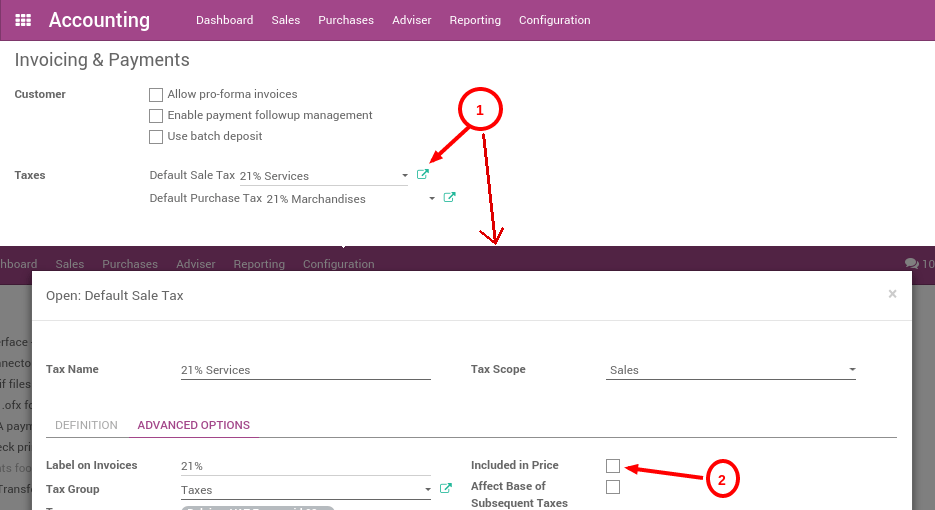
เมื่อเสร็จสิ้นคุณสามารถสร้างรายการราคา B2C คุณสามารถเปิดใช้งานรายการราคาของลูกค้าแต่ละรายในเมนู คุณสมบัติ:: ส่วนเมนู:` การกำหนดค่า--> การตั้งค่าสำหรับแอปพลิเคชันการขาย เลือกตัวเลือก**ราคาที่แตกต่างกันแบ่งตามลูกค้า**
เมื่อเสร็จสิ้นการสร้างรายการราคา B2C จากเมนู:menusesection:`configuration-> pricelist การเปลี่ยนชื่อก็ดีเช่นกันแปลงรายการราคาเริ่มต้นเป็น B2B เพื่อหลีกเลี่ยงความสับสน
จากนั้นสร้างผลิตภัณฑ์ในราคา 8,26 ยูโรในอัตรา 21% (นิยามว่าไม่ต้องเสียภาษีรวมอยู่ในราคา) และกำหนดราคาสินค้าสำหรับลูกค้า B2C ที่ 10 ยูโร,จากเมนู "ขาย -> ผลิตภัณฑ์" ของแอปพลิเคชัน "ขาย":
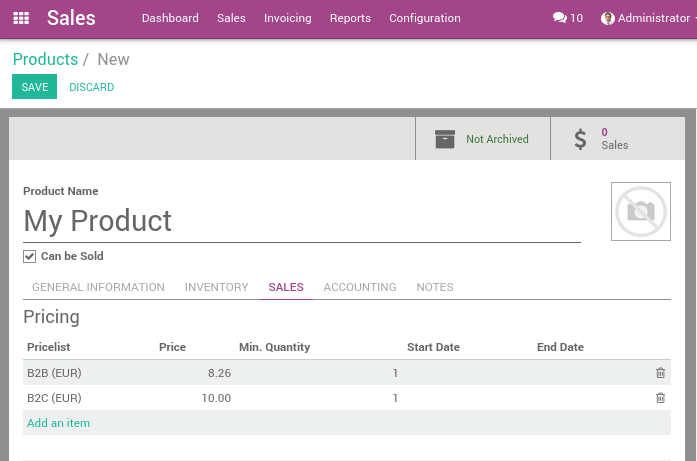
การตั้งค่าสถานะทางการเงินของ B2C
จากแอปพลิเคชันบัญชี สร้างสถานะทางการเงินแบบ B2Cmenu:: menusesection:` การกำหนดค่า -> ตำแหน่งทางการเงิน การเงินนี้ทำเลที่ควรจะเป็น VAT 21% (ไม่รวมภาษีราคา) และ VAT 21%รวมอยู่ในราคา)
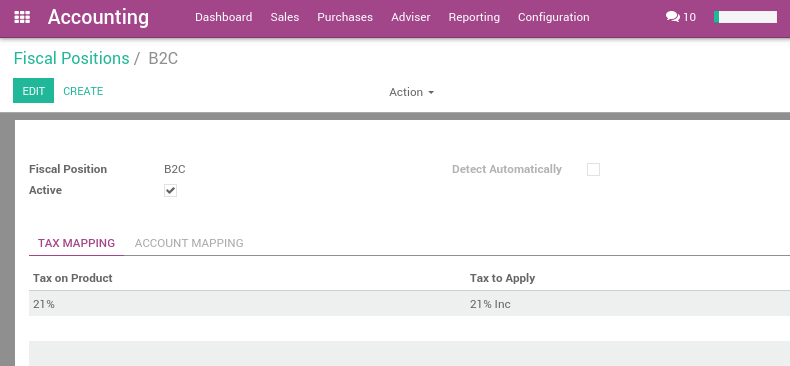
ทดสอบโดยการสร้างใบเสนอราคา
สร้างใบเสนอราคาจากแอปพลิเคชันการขายโดยใช้คำสั่งต่อไปนี้:menusesection:"ฝ่ายขาย -> ใบเสนอราคา" เมนู คุณควรมีเงื่อนไขดังต่อไปนี้ผลลัพธ์: € 8.26 + € 1.73 = € 9.99
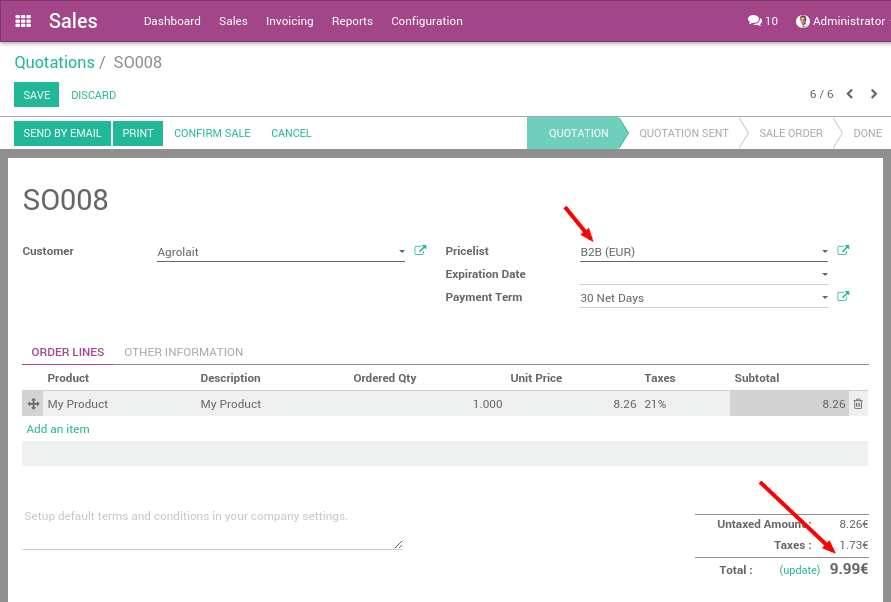
จากนั้นสร้างใบเสนอราคา แต่ ** เปลี่ยนรายการราคาเป็น B2C และบัญชีวางตำแหน่งเป็น B2C** ในใบเสนอราคาก่อนเพิ่มผลิตภัณฑ์ คุณควรด้วยผลลัพธ์ที่ต้องการนั่นคือราคารวมของลูกค้าคือ 10 ยูโร:8.26€ + 1.74€ = 10.00€.
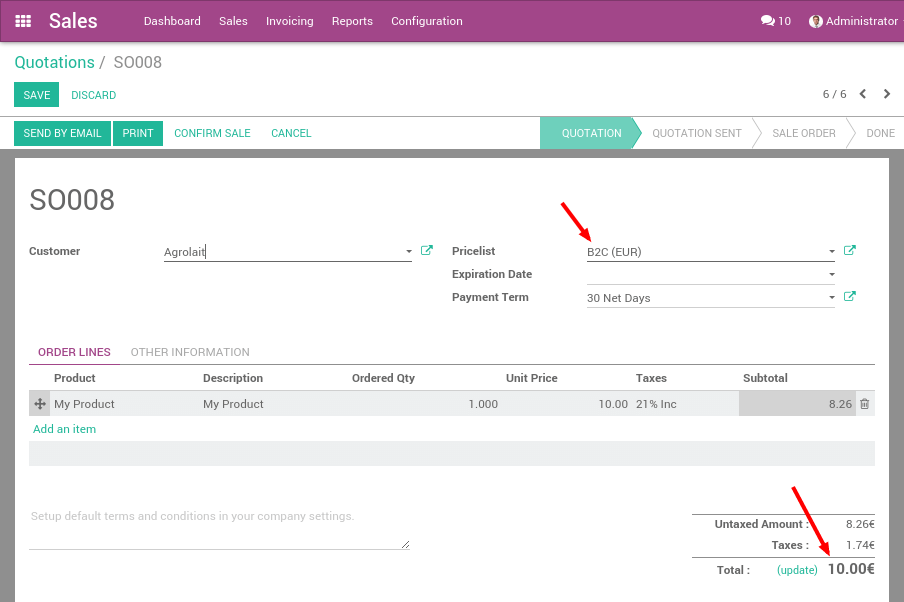
นี่คือพฤติกรรมที่คาดหวังของลูกค้าในร้านของคุณ
หลีกเลี่ยงการเปลี่ยนแปลงคำสั่งซื้อขายแต่ละครั้ง
หากเจรจาทำสัญญากับลูกค้าว่าจะเจรจาภาษีหรือไม่รวมหรือไม่รวมภาษีคุณสามารถตั้งค่ารายการราคาและสถานะทางการเงินบนแบบฟอร์มลูกค้าเพื่อใช้โดยอัตโนมัติในการขายทุกครั้งลูกค้ารายนี้
รายการราคาจะอยู่ในแท็บ ** การขายและการจัดซื้อ ** ของแบบฟอร์มลูกค้าและสถานะทางการเงินอยู่ในแท็บบัญชี
โปรดทราบว่ามันง่ายที่จะผิดพลาด: ถ้าคุณตั้งค่าสถานะทางการเงินรวมภาษีรวมอยู่ในราคา แต่ด้วยรายการราคาที่ไม่ได้รวมคุณอาจคำนวณราคาที่ไม่ถูกต้องสำหรับคุณ นี่คือเหตุผลที่เรามักจะแนะนำ บริษัทโดยใช้การอ้างอิงราคาเพียงอย่างเดียว