
รายงานที่กำหนดเอง
Odoo มาพร้อมกับกรอบการรายงานที่มีประสิทธิภาพและใช้งานง่ายช่วยให้คุณสามารถสร้างรายงานใหม่เช่น รายงานภาษี หรือ ** ยอดคงเหลือตาราง** และ ** งบกำไรขาดทุน** ด้วย ** เฉพาะกลุ่ม** และ**เค้าโครง**
Important
เปิดใช้งาน: อ้าง: `developer mode <developer mode> `เพื่อเข้าถึงบัญชีอินเตอร์เฟซการสร้างรายงาน
หากต้องการสร้างรายงานใหม่ โปรดไปที่: menusesection:Accounting -> Configuration--> การจัดการ: รายงานทางบัญชี จากที่นี่คุณสามารถสร้าง:ref:`root report <custom report / root> หรือ a:ref:`variant <custom -รายงาน / ตัวแปร> `.
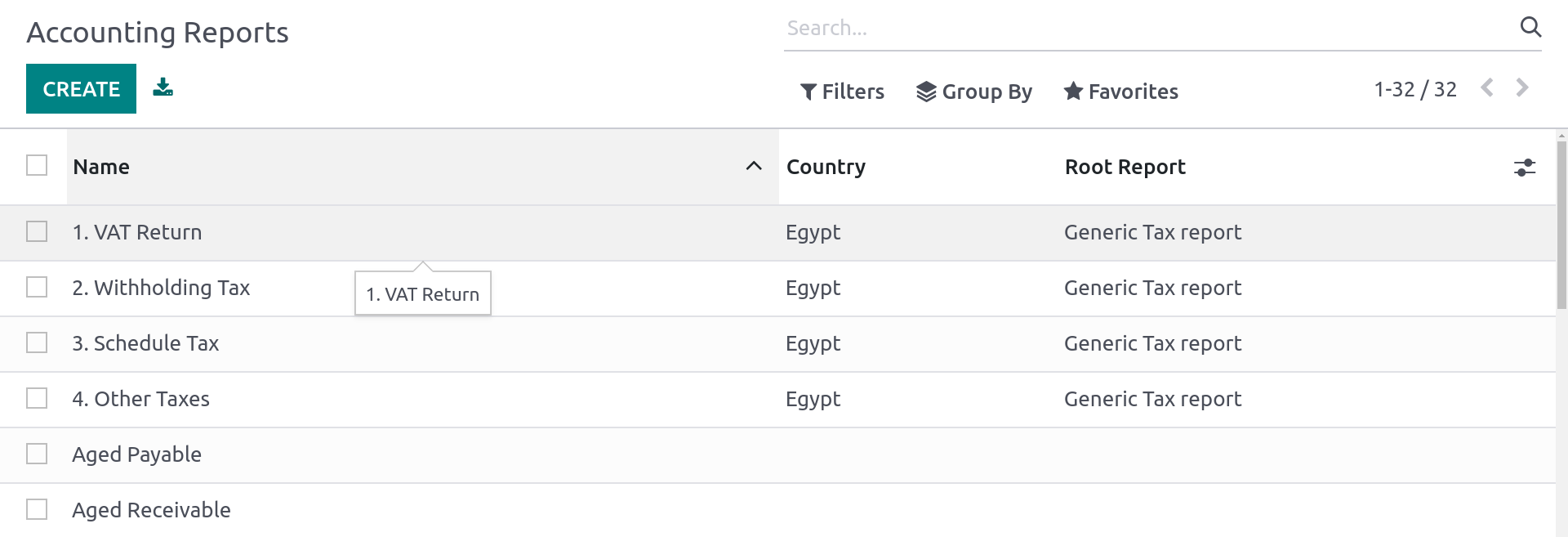
รายงานราก
รายงานรากถือได้ว่าเป็นรายงานบัญชีที่เป็นกลางและเป็นกลาง พวกเขาเพื่อใช้เป็นต้นแบบในการสร้างเวอร์ชั่นบัญชีท้องถิ่น หากรายงานฉบับใดฉบับหนึ่งไม่มีรายงานรากถอนโคน ถือเป็นรายงานรากถอนโคนเสียเอง
Example
รายงานภาษีของเบลเยียมและสหรัฐอเมริกาจะใช้ฉบับทั่วไปเดียวกันเพื่อเป็นพื้นฐานและปรับให้เข้ากับกฎระเบียบภายในประเทศ
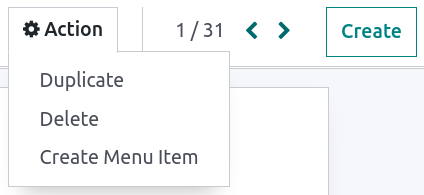
เมื่อสร้างรายงานรากใหม่คุณต้องสร้างรายการเมนู ** สำหรับมันเมื่อต้องการทำเช่นนี้เปิดรายงานและคลิกที่รายงานเดียวกัน: menusesection:` การกระทำ -> สร้างรายการเมนู ` รีเฟรชหน้า รายงานขณะนี้สามารถพบได้ที่: ส่วนเมนู: "บัญชี -> รายงาน"
Note
สถานการณ์ที่จำเป็นต้องสร้างรายงานรากใหม่นั้นหายากเช่นหน่วยงานด้านภาษีของประเทศนี้ต้องการรายงานประเภทใหม่เฉพาะ
ตัวแปร
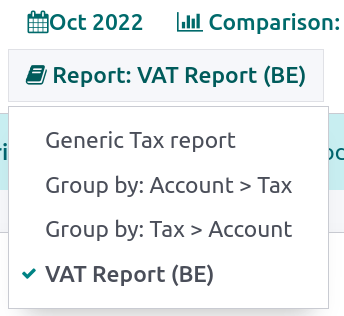
ตัวแปรคือรายงานเฉพาะประเทศอ้างอิงจากรายงานรากเสมอ ในการสร้างตัวแปรให้เลือกหนึ่งทั่วไป (ราก)เมื่อสร้างรายงานใหม่รายงานใน: guilabel: "รายงานราก" ฟิลด์
เมื่อเปิดรายงานรากจากหนึ่งในเมนูหลักของแอปพลิเคชันบัญชีตัวแปรทั้งหมดจะปรากฏในตัวเลือกตัวแปรที่มุมขวาบนมุมหนึ่งของมุมมอง
เส้น
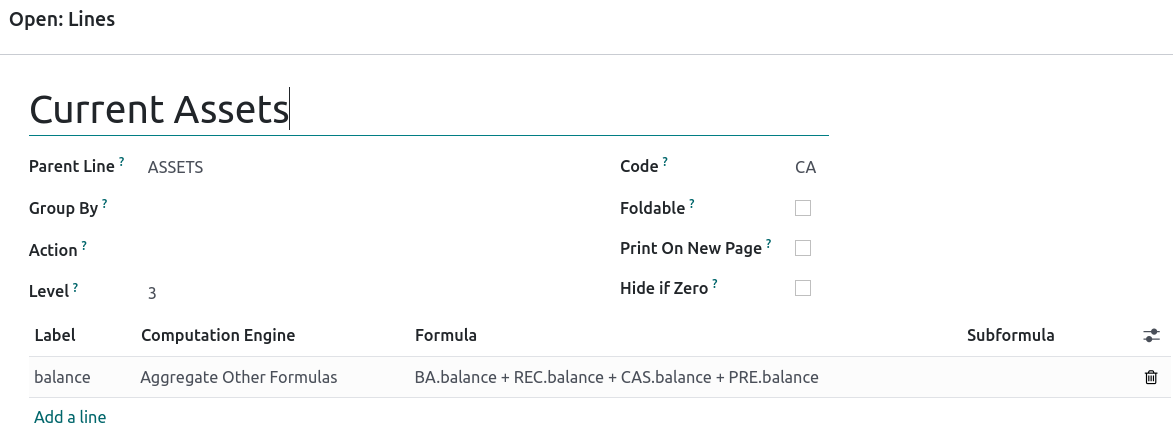
หลังจากสร้างรายงาน (รากหรือตัวแปร) คุณต้องกรอกข้อมูลด้วยเส้น คุณสามารถเพิ่มหนึ่งโดยคลิกที่: guilabel:บรรทัดหรือแก้ไขบรรทัดที่มีอยู่โดยการคลิก ทุกบรรทัด * ต้องการ * a: guilabel: `Name และสามารถเพิ่มมูลค่าเพิ่มได้: guilabel: Code ( ของเลือก) หากคุณต้องการใช้ค่าของพวกเขาในสูตร
การแสดงออก
แต่ละบรรทัดอาจมี 1 หรือมากกว่า ** นิพจน์** การแสดงออกสามารถเป็นถือว่าเป็นตัวแปรย่อย**ที่จำเป็นสำหรับบรรทัดรายงาน และเพื่อเป็นการสร้างสำนวนฮิต: guilabel: เพิ่มบรรทัดลงในบรรทัดของรายงาน
เมื่อสร้างการแสดงออกคุณต้องใช้หนึ่ง: guilabel: `label`คุณสมบัติสำหรับโปรดดูสำนวน มันจึงต้องเป็น** เป็นเอกลักษณ์**การแสดงออกทุกบรรทัด a: guilabel: "เครื่องยนต์คอมพิวเตอร์" และ a: guilabel: ต้องระบุ "สูตร" ด้วย ** เครื่องยนต์ ** กำหนดของคุณ** อธิบายสูตร ** และ ** สูตรย่อย ** สามารถผสมนิพจน์โดยใช้เครื่องมือคอมพิวเตอร์ที่แตกต่างกันภายใต้บรรทัดเดียวกันต้องการ
Note
ขึ้นอยู่กับเครื่องยนต์อาจต้องใช้: guilabel: "subformulas"
เครื่องยนต์ "โดเมน Odoo"
ด้วยเครื่องมือนี้สูตรจะถูกตีความว่า: อ้าง:`โดเมน Odoo<อ้างอิง / orm / domains> "เป้าหมาย" account.move.line objects
สูตรย่อยช่วยให้คุณสามารถกำหนดวิธีการย้ายบรรทัดตรงกับโดเมนค่าที่ใช้ในการคำนวณนิพจน์:
- 'ผลรวม'
ผลลัพธ์คือผลรวมของยอดคงเหลือทั้งหมดของสายการเคลื่อนไหวที่ตรงกัน
sum_if_posผลลัพธ์คือผลรวมของยอดคงเหลือทั้งหมดที่ตรงกับ Mobile Line หากปฏิบัติตามเงื่อนไขต่อไปนี้จำนวนเงินเป็นบวก ไม่อย่างนั้น มันคือ 0
sum_if_negผลลัพธ์คือผลรวมของยอดคงเหลือทั้งหมดที่ตรงกับ Mobile Line หากปฏิบัติตามเงื่อนไขต่อไปนี้ยอดเงินติดลบ ไม่อย่างนั้น มันคือ 0
count_rowsผลที่ได้คือจำนวนแถวย่อยของพจน์นี้ หากบรรทัดของพ่อจัดกลุ่มตามค่าซึ่งจะตรงกับจำนวนที่แตกต่างกันจัดกลุ่มปุ่มในแถวการเคลื่อนไหวที่ตรงกัน ไม่เช่นนั้นจะกลายเป็นสายเคลื่อนไหวที่ตรงกัน
นอกจากนี้คุณยังสามารถใส่เครื่องหมาย "-" ที่จุดเริ่มต้นของสูตรย่อย** ย้อนกลับ ** สัญลักษณ์ของผลลัพธ์

เครื่องยนต์ "รวมสูตรอื่น ๆ"
ใช้เครื่องมือนี้เมื่อคุณต้องการดำเนินการทางคณิตศาสตร์กับวัตถุต่อไปนี้จำนวนเงินที่ได้มาจากสำนวนอื่น สูตรนี้ประกอบด้วยส่วนต่อไปนี้การอ้างอิงนิพจน์ที่คั่นด้วยหนึ่งในสี่เลขคณิตพื้นฐานผู้ประกอบการ (บวก "+", ลบ "-", หาร "/" และการคูณ`*`). หากต้องการอ้างอิงนิพจน์ ให้พิมพ์รหัส** จากบรรทัดบิดาช่วงเวลา " และ ** แท็ก ** สำหรับการแสดงออก (เช่น ** code.label **)
** สูตรย่อย ** อาจเป็นหนึ่งในต่อไปนี้:
if _ ข้างต้น (CUR (จำนวนเงิน))ค่าของนิพจน์เลขคณิตจะกลับมาเฉพาะเมื่อตรงตามเงื่อนไขต่อไปนี้เกินขอบเขตที่ให้ไว้ ไม่อย่างนั้น ผลลัพธ์จะเป็น 0
if_below (จำนวนเงิน))ค่านี้จะถูกส่งคืนก็ต่อเมื่อค่าของพจน์เลขคณิตต่ำเกินขอบเขตที่เสนอไว้ ไม่อย่างนั้น ผลลัพธ์จะเป็น 0
ถ้าระหว่าง (CUR1 (จำนวน 1), CUR2 (จำนวน 2)`ค่าของนิพจน์เลขคณิตจะกลับมาเฉพาะเมื่อตรงตามเงื่อนไขต่อไปนี้ระหว่างขอบเขตที่กำหนดอย่างเคร่งครัด ไม่เช่นนั้นก็จะนำกลับมาขอบเขตที่ใกล้ที่สุด
- 'if_other_expr_above (LINE_CODE.EXPRESSION_LABEL, CUR (จำนวนเงิน)'
ค่าของนิพจน์เลขคณิตจะกลับมาเฉพาะเมื่อค่าต่อไปนี้เป็นไปตามที่กำหนดการแสดงออกที่แสดงโดยรหัสบรรทัดที่ให้ไว้และป้ายกำกับการแสดงออกคือเกินขอบเขตที่ให้ไว้ ไม่อย่างนั้น ผลลัพธ์จะเป็น 0
- `if_other_expr_lower (LINE_CODE.EXPRESSION_LABEL, CUR (จำนวนเงิน)) `
ค่าของนิพจน์เลขคณิตจะกลับมาเฉพาะเมื่อค่าต่อไปนี้เป็นไปตามที่กำหนดการแสดงออกที่แสดงโดยรหัสบรรทัดที่ให้ไว้และป้ายกำกับการแสดงออกคือต่ำกว่าขอบเขตที่ให้ไว้ ไม่อย่างนั้น ผลลัพธ์จะเป็น 0
`CUR เป็นรหัสสกุลเงินด้วยตัวอักษรตัวใหญ่และ amount เป็นขอบเขตที่แสดงในสกุลเงินนี้
นอกจากนี้คุณยังสามารถใช้สูตรย่อย "cross_report" เพื่อให้ตรงกับนิพจน์ที่พบในรายงานอีกฉบับหนึ่ง
เครื่องยนต์ "คำนำหน้ารหัสบัญชี"
เครื่องมือนี้ใช้เพื่อให้ตรงกับจำนวนเงินในบัญชีที่ใช้คำนำหน้าชื่อรหัสของบัญชีเหล่านี้จะเป็นตัวแปรในสำนวนทางคณิตศาสตร์
Example
21Example
21 + 10 - 5ยังละเลยการเลือกคำนำหน้าย่อย
Example
21 + 10\(101, 102) - 5\(57)คุณสามารถใช้ "Sub Filter" ได้โดยใช้คู่ "C" ** เครดิตและเดบิต**`D`ต่อท้าย ในกรณีนี้บัญชีจะได้รับการพิจารณาก็ต่อเมื่อคำนำหน้านามของบัญชีมากเกินไปตรงกับ * และ * หากยอดรวมของบัญชีนี้ได้ ** เครดิต/เดบิต **
Example
ยอดเงินคงเหลือในบัญชี 210001 - 42 ยอดเงินคงเหลือในบัญชี 21000125. สูตร "21D" ตรงกับบัญชี "210002" เท่านั้นจึงกลับมา25. "210001" ไม่ตรงกันเนื่องจากยอดเงินคงเหลือ * เครดิต *
การยกเว้นคำนำหน้าสามารถผสมกับคำต่อท้าย "C" และ "D"
Example
21D+10(101102)C-5(57)หากต้องการจับคู่ตัวอักษร "C" หรือ "D" ในคำนำหน้าโดยไม่ใช้เป็นคำต่อท้ายให้ใช้รายการยกเว้นที่ว่างเปล่า "()".
Example
21D\()นอกเหนือจากการใช้รหัสนำหน้าเพื่อรวมบัญชีคุณสามารถจับคู่พวกเขามาพร้อมกับป้ายบัญชี ** สิ่งนี้มีประโยชน์อย่างยิ่งตัวอย่างเช่นถ้าคุณประเทศขาดรายการบัญชีที่ได้มาตรฐานและคำนำหน้านามเดียวกันอาจเพื่อวัตถุประสงค์ที่แตกต่างกันของ บริษัท ที่แตกต่างกัน
Example
หากเครื่องหมายที่คุณอ้างถึงถูกกำหนดในไฟล์ข้อมูลคุณสามารถใช้ xmlidไม่ใช่ไอดี
Example
นอกจากนี้คุณยังสามารถใช้นิพจน์เลขคณิตกับแท็กหรือรวมมันเข้าด้วยกันโดยมีการเลือกคำนำหน้านาม
Example
10`C และ D ต่อท้ายเช่นเดียวกับการใช้ฉลาก
Example
การยกเว้นคำนำหน้าจะใช้กับฉลากด้วย
Example
เครื่องยนต์ "ค่าภายนอก"
เครื่องยนต์ "ค่าภายนอก" สำหรับการอ้างอิง ** คู่มือ ** และ ** Carryoverค่า** ค่าเหล่านี้ไม่ได้จัดเก็บโดยใช้ account.move.line แต่ใช้`account.report.external.value。 วัตถุแต่ละชิ้นชี้ตรงไปที่การแสดงออกที่ได้รับผลกระทบดังนั้นแทบจะไม่ต้องทำอะไรกับพวกเขาเลือกตรงนี้
** สูตร ** อาจเป็นหนึ่งในต่อไปนี้:
- 'ผลรวม'
หากผลลัพธ์ต้องเป็นผลรวมของมูลค่าภายนอกทั้งหมดในช่วงเวลานั้น
- 'ใหม่ล่าสุด'
หากผลต้องเป็นค่าของมูลค่าภายนอกล่าสุดในช่วงนั้น
นอกจากนี้ ** แบบฟอร์มย่อย ** สามารถใช้งานได้ 2 วิธี คือ
ปัดเศษ = Xแทนที่ด้วยตัวบ่งชี้ "X" ด้วยตัวเลขจะปัดเศษจำนวนเป็นทศนิยม X
- `สามารถแก้ไขได้ `
แสดงว่าการแสดงออกนี้สามารถแก้ไขได้ด้วยตนเองเรียกการแสดงผลไอคอนในรายงานที่อนุญาตให้ผู้ใช้สามารถทำได้
Note
ค่าด้วยตนเองถูกสร้างขึ้นใน "date_to" ที่เลือกไว้ในรายงาน
สูตรย่อยทั้งสองสามารถผสมได้โดยการแยกด้วย ';'
Example
สามารถแก้ไข; ปัด = 2เครื่องมือปรับแต่งฟังก์ชัน Python
เครื่องยนต์นี้เป็นวิธีการที่นักพัฒนาจะแนะนำการคำนวณที่กำหนดเองแสดงออกเป็นกรณีไป สูตรนี้เป็นชื่อของงูหลาม ฟังก์ชัน ** ในการเรียกสูตรย่อยคือ ** คีย์ ** เพื่อเรียกใช้ พจนานุกรมที่ส่งคืนโดยฟังก์ชันนี้ ** ใช้เฉพาะเมื่อคุณกำลังทำโมดูลที่กำหนดเองของคุณเอง
คอลัมน์
รายงานสามารถแสดงคอลัมน์ ** จำนวน ** ไม่แน่นอน แต่ละคอลัมน์รับค่าจาก ** สำนวน ** ที่ประกาศบน ** บรรทัด ** นี่ฟิลด์: guilabel: expression_label ของคอลัมน์ให้พจน์ที่แสดงค่าของมัน หากไม่มีการแสดงออกในบรรทัด**ฟิลด์นี้แล้วจะไม่มีอะไรแสดงในคอลัมน์นี้ หากมีมากกว่าหนึ่งคนคอลัมน์เป็นสิ่งจำเป็นคุณต้องใช้แท็ก ** นิพจน์ ** ที่แตกต่างกัน
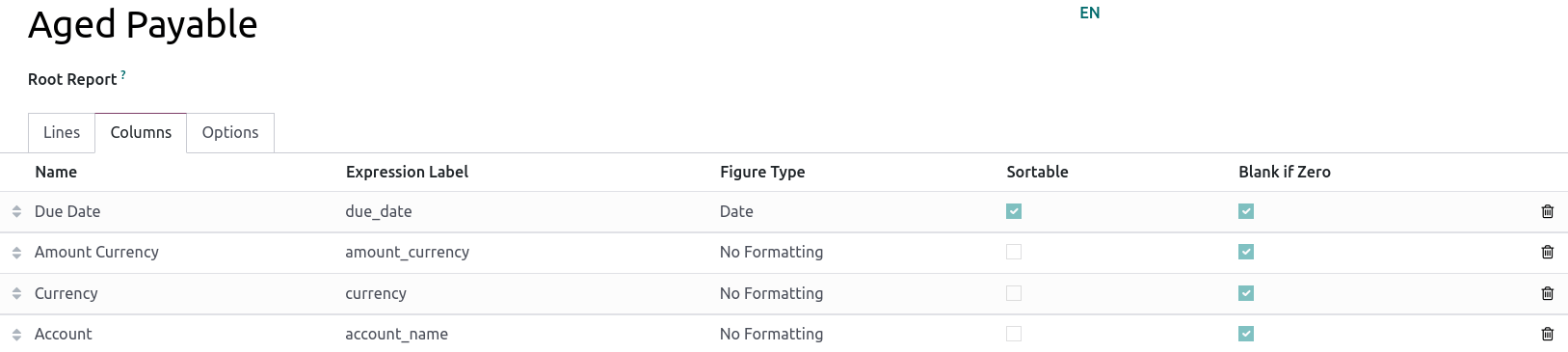
เมื่อเปรียบเทียบคุณลักษณะ ** ระหว่างการใช้งาน ** โปรดระบุ: guilabel: แท็บ Option สำหรับรายงานทางบัญชีสำหรับแต่ละช่วง