
ทำแบบสำรวจทั่วไปให้กรอกแบบฟอร์มการสัมภาษณ์แบบโมเดลต่อไป Forสำหรับคำแนะนำเฉพาะเกี่ยวกับวิธีการสร้างแบบสำรวจโปรดดูที่: doc:`surveyองค์ประกอบพื้นฐาน <..// การตลาด / สำรวจ / สร้าง > เอกสารนำเสนอขั้นตอน -คำแนะนำทีละขั้นตอนเกี่ยวกับวิธีสร้างและกำหนดค่าแบบสำรวจ
เมื่อผู้สมัครผ่านขั้นตอนการสัมภาษณ์ต่างๆ เรียบร้อยแล้วทีมงานจัดหางานก็พร้อมที่จะทำหนังสือแจ้งการจ้างงาน ขั้นตอนต่อไปคือส่งสัญญาให้ผู้สมัคร
See also
ดู: doc:` รับสมัครงาน</ รับสมัครงาน > เอกสารรายละเอียดในทุกขั้นตอนของกระบวนการสรรหา
ดู: doc:` รับสมัครงาน</ รับสมัครงาน > เอกสารรายละเอียดในทุกขั้นตอนของกระบวนการสรรหา
เมื่อข้อเสนอพร้อมส่งให้เปิดบัตรผู้สมัครก่อน โดยไปที่: menuse ส่วน: "แอปพลิเคชันรับสมัครงาน" และคลิกบัตรตำแหน่งงานที่จำเป็น
จากผลลัพธ์: guilabel: "Job Positions" Kanban View สอดคล้องกับบัตรผู้สมัครสามารถลากและวางได้: guilabel: `สัญญาเวทีการเสนอ หรือแตะบัตรของผู้สมัครที่ต้องการและแตะ: guilabel: เวที "ข้อเสนอสัญญา" ในแถบสถานะด้านบน -สิทธิในแบบฟอร์มของผู้สมัคร
ขั้นตอนต่อไปคือการส่งข้อเสนอให้ผู้สมัคร เลือกก่อนต้องใช้บัตรของผู้สมัครในการเปิดใบสมัคร
ในแบบฟอร์มของผู้สมัครคลิกที่: guilabel: ปุ่ม "สร้างข้อเสนอ" A.: guilabel: หน้าต่างป๊อปอัพ "สร้างการเชื่อมโยงแบบอะนาล็อก" ปรากฏขึ้น
ช่องส่วนใหญ่กรอกข้อมูลตำแหน่งงานล่วงหน้า ถ้ามีช่องที่จำเป็นว่างเปล่าหรือหากต้องการอัปเดตข้อมูลใด ๆป้อนหรือปรับปรุงข้อมูลที่เกี่ยวข้องในฟิลด์ที่เกี่ยวข้อง
Note
ขึ้นอยู่กับการตั้งค่าท้องถิ่นของ บริษัท และติดตั้งโปรแกรมประยุกต์และบางฟิลด์อาจไม่ปรากฏบน: guilabel: "สร้างการเชื่อมโยงแบบอะนาล็อก" ป๊อปอัพ
ตัวอย่างเช่นฟิลด์ใด ๆ ถ้าแอป * Fleet * ไม่ได้ติดตั้งที่เกี่ยวข้องกับยานพาหนะไม่ปรากฏ
ตัวอย่างเช่นฟิลด์ใด ๆ ถ้าแอป * Fleet * ไม่ได้ติดตั้งที่เกี่ยวข้องกับยานพาหนะไม่ปรากฏ
ฟิลด์ต่อไปนี้ปรากฏใน: guilabel: `สร้างลิงค์อะนาล็อกป๊อปอัพโดยไม่คำนึงถึงการแปล
:guilabel:`contract template': เทมเพลตที่ใช้ในการกรอกข้อมูลในปัจจุบัน: guilabel: "สร้างการเชื่อมโยงแบบอะนาล็อก" ป๊อปอัพ ใช้เมนูแบบเลื่อนลงหากต้องการเมนูที่แตกต่างกันสามารถเลือกได้: guilabel: "แม่แบบสัญญา"
Note
หากต้องการแก้ไขแม่แบบ ให้เลื่อนเมาส์ไปที่ชื่อแม่แบบปัจจุบันและคลิก:icon:'oi-launch':guilabel:'ลิงค์ภายใน' ไอคอนปรากฏทางด้านขวาภาคสนาม ทำการเปลี่ยนแปลงใด ๆ ที่ต้องการและคลิก: guilabel: "บันทึกและปิด"
: guilabel:`position': ชื่อ: guilabel:`position' คือเสนอให้ผู้สมัคร ตัวเลือกที่มีอยู่ในเมนูแบบเลื่อนลงสอดคล้องกับตำแหน่งที่กำหนดไว้ใน Master * Recruitment *แดชบอร์ด
:guilabel:`ตำแหน่งงาน':selected:guilabel:`ตำแหน่งงาน'โดยปริยาย สนาม หัวข้อสามารถปรับเปลี่ยนให้เหมาะสมกับสถานการณ์เฉพาะตำแหน่งของผู้สมัคร พร้อมรายละเอียดเพิ่มเติม
Example
บริษัท รองเท้าเสนอผู้สมัครงานเป็นผู้จัดการการตลาด,โดยเฉพาะซีรีส์เด็ก
เลือกจากเมนูแบบเลื่อนลง: guilabel: "ตำแหน่งงาน" คือ "การตลาด"ผู้จัดการ" ในขณะที่: guilabel: "ตำแหน่ง" ได้รับการแก้ไขขึ้นอยู่กับสถานการณ์เฉพาะของพวกเขาความรับผิดชอบ "ผู้จัดการฝ่ายการตลาด: รองเท้าเด็ก"
เลือกจากเมนูแบบเลื่อนลง: guilabel: "ตำแหน่งงาน" คือ "การตลาด"ผู้จัดการ" ในขณะที่: guilabel: "ตำแหน่ง" ได้รับการแก้ไขขึ้นอยู่กับสถานการณ์เฉพาะของพวกเขาความรับผิดชอบ "ผู้จัดการฝ่ายการตลาด: รองเท้าเด็ก"
:guilabel:` วันที่เริ่มสัญญา': วันที่เริ่มสัญญา นี่วันที่เริ่มต้นคือวันที่ปัจจุบัน หากต้องการแก้ไขวันที่คลิกตามที่แสดงวันที่แสดงป๊อปอัพปฏิทิน นำทางไปยังเดือนที่ต้องการจากนั้นคลิกวันที่ เพื่อเลือกวัน
:guilabel:` วันที่เริ่มสัญญา': วันที่เริ่มสัญญา นี่วันที่เริ่มต้นคือวันที่ปัจจุบัน หากต้องการแก้ไขวันที่คลิกตามที่แสดงวันที่แสดงป๊อปอัพปฏิทิน นำทางไปยังเดือนที่ต้องการจากนั้นคลิกวันที่ เพื่อเลือกวัน
: guilabel: "วันหมดอายุของลิงก์": วันที่ถูกต้องสำหรับโอกาสในการทำงานวันหมดอายุเริ่มต้นคือ "30" วัน แก้ไขวันหมดอายุ,หากกระหาย
: guilabel: "วันหมดอายุของลิงก์": วันที่ถูกต้องสำหรับโอกาสในการทำงานวันหมดอายุเริ่มต้นคือ "30" วัน แก้ไขวันหมดอายุ,หากกระหาย
เมื่อ: guilabel: `สร้างลิงค์อะนาล็อก 'ป๊อปอัพเสร็จสมบูรณ์,คลิกที่: guilabel: "ส่งทางอีเมล" เพื่อแสดงป๊อปอัพอีเมล
Important
ในกรณีที่ผู้สมัครไม่ได้ระบุอีเมลแอดเดรสในใบสมัครการ์ดคำเตือนจะปรากฏในกล่องสีแดงที่ด้านล่าง: guilabel: "สร้างลิงค์แบบอะนาล็อก" ป๊อปอัพพร้อมคำแนะนำ::guilabel:"ผู้สมัครไม่มีอีเมลที่ถูกต้อง ลิงค์ใบเสนอราคาจะไม่สามารถดำเนินการได้ ฮิต: guilabel: `ทิ้ง' และป้อนอีเมลในบัตรผู้สมัคร หลังจากป้อนอีเมลแล้วคลิก: guilabel: ปุ่ม "สร้างใบเสนอราคา" และป๊อปอัพอีเมลจะโหลดอีกครั้ง
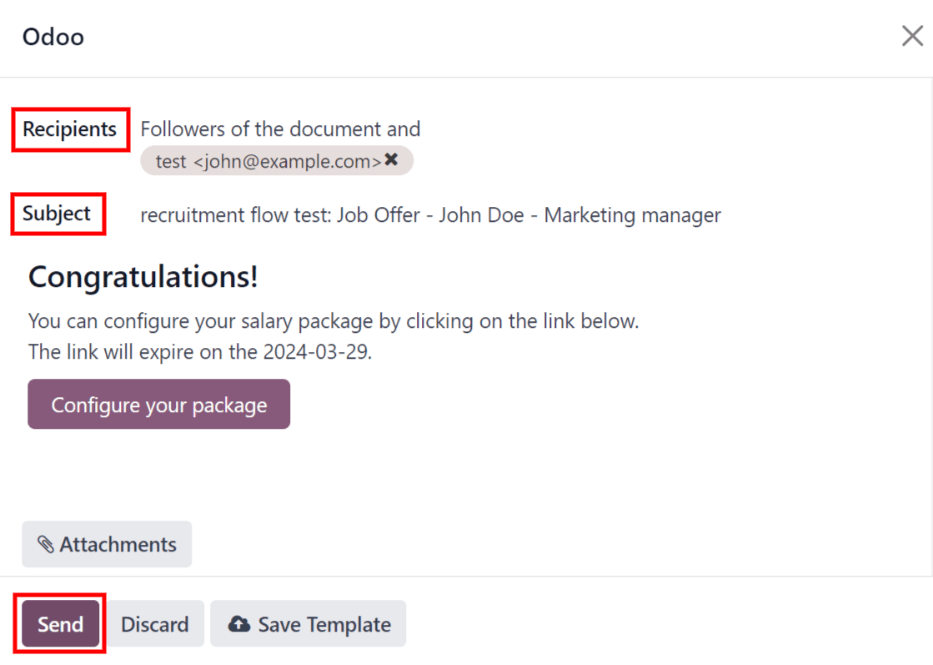
เริ่มต้น: guilabel: การสรรหา: แผนเงินเดือนของคุณ `แม่แบบอีเมลคือused (ตั้งค่าในฟิลด์: guilabel: `loadtemplate) และ: guilabel: "ถึง",: guilabel: "หัวข้อ" และเนื้อหาของอีเมลล่วงหน้าทั้งหมด -กรอกข้อมูลตามเทมเพลตอีเมล
หากคุณต้องการเพิ่มอุปกรณ์เสริมใด ๆ โปรดคลิกที่: ไอคอน: fa คลิปหนีบกระดาษ: guilabel: ปุ่ม "อุปกรณ์เสริม" จากนั้นหน้าต่างสำรวจไฟล์จะปรากฏขึ้น การนำทางไปยังไฟล์ที่ต้องการและคลิกที่: guilabel: "เปิด" เพื่อแนบไปยังอีเมลอุปกรณ์เสริมกำลังโหลดและแสดงอยู่เหนือ: icon:`fa คลิปกระดาษ: guilabel: ปุ่ม "อุปกรณ์เสริม"
เมื่ออีเมลพร้อมส่งแล้ว คลิก: guilabel: "ส่ง" ป๊อปอัพอีเมลหน้าต่างถูกปิดและด้านบนจะปรากฏขึ้น: guilabel: ปุ่มสมาร์ท "Offers"บัตรของผู้สมัคร
Note
หากต้องการส่งใบเสนอราคาโปรดตรวจสอบให้แน่ใจว่าได้ติดตั้งแอป *Sign * แล้ว นี่คือนายหน้าสามารถส่งหนังสือแจ้งการจ้างงานให้กับผู้สมัครได้หากจำเป็นและและสามารถเซ็นข้อเสนอได้จริง ผู้สมัครไม่จำเป็นต้องมีติดตั้งซอฟต์แวร์เพื่อลงนามในข้อเสนอ
หากต้องการส่งใบเสนอราคาโปรดตรวจสอบให้แน่ใจว่าได้ติดตั้งแอป *Sign * แล้ว นี่คือนายหน้าสามารถส่งหนังสือแจ้งการจ้างงานให้กับผู้สมัครได้หากจำเป็นและและสามารถเซ็นข้อเสนอได้จริง ผู้สมัครไม่จำเป็นต้องมีติดตั้งซอฟต์แวร์เพื่อลงนามในข้อเสนอ
ผู้สมัครสามารถแก้ไขการจ่ายเงินเดือนได้หากมีผลบังคับใช้ ตัวเลือกนี้คือไม่สามารถใช้ได้กับทุกพื้นที่ ขึ้นอยู่กับสถานที่ตั้งของบริษัทตัวเลือกนี้อาจไม่สามารถใช้ได้หากตั้งอยู่
แม่แบบอีเมลประกอบด้วยหนึ่ง: guilabel: "กำหนดค่าแพคเกจของคุณ" ปุ่มลิงก์นี้จะพาผู้สมัครไปยังหน้าเว็บที่พวกเขาสามารถแก้ไขได้ข้อเสนอค่าตอบแทนที่แนะนำและป้อนข้อมูลส่วนบุคคลของพวกเขา
ข้อมูลส่วนบุคคลที่กรอกบนหน้าเว็บเมื่อผู้สมัครได้รับการว่าจ้างนำเข้ามาในบันทึกพนักงานของพวกเขาเมื่อสร้าง
เมื่อข้อมูลครบถ้วนเป็นที่ยอมรับของผู้สมัครคลิกที่: guilabel: ปุ่ม "ดูสัญญาและลงนาม" เพื่อรับใบเสนอราคาสัญญาและลงนามด้วย * เข้าสู่ระบบ * แอป
เมื่อข้อมูลครบถ้วนเป็นที่ยอมรับของผู้สมัครคลิกที่: guilabel: ปุ่ม "ดูสัญญาและลงนาม" เพื่อรับใบเสนอราคาสัญญาและลงนามด้วย * เข้าสู่ระบบ * แอป
เมื่อผู้สมัครตอบรับข้อเสนอและลงนามในสัญญาแล้ว ต่อไปขั้นตอนคือการโอนผู้สมัครไปที่: guilabel: ขั้นตอนการลงนามในสัญญา นี่เวทีจะถูกยุบในมุมมองของ Kanban โดยปริยาย
ส่วนการย้ายผู้สมัครลงเวทีนั้น ให้ลากและวางบัตรของผู้สมัครguilabel: ขั้นตอนของ "การลงนามในสัญญา" หากมองไม่เห็นเวทีให้คลิกไอคอน: fa-ellipsis-h: guilabel: (ลูกดอก) ปุ่มอยู่ใน: กรอก "ข้อเสนอสัญญา" ในแบบฟอร์มของผู้สมัคร แล้วคลิก: guilabel: เลือก "สัญญาที่ลงนามแล้ว" จากเมนูแบบเลื่อนลง
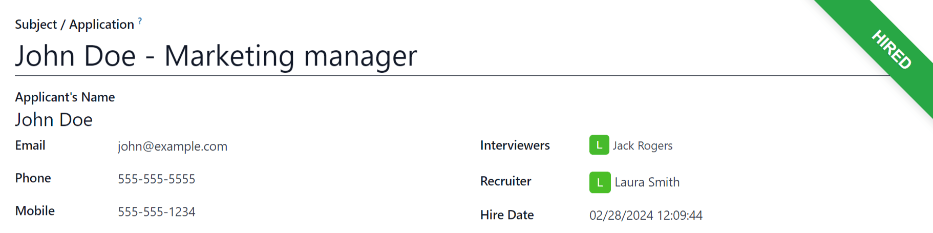
เมื่อผู้สมัครเข้าสู่: guilabel: ขั้นตอนการลงนามในสัญญาสีเขียว: guilabel: "HIRED" แบนเนอร์ปรากฏที่มุมขวาบนของผู้สมัครบัตรและแบบฟอร์ม
เมื่อผู้สมัครเข้าสู่: guilabel: ขั้นตอนการลงนามในสัญญาสีเขียว: guilabel: "HIRED" แบนเนอร์ปรากฏที่มุมขวาบนของผู้สมัครบัตรและแบบฟอร์ม
เมื่อผู้สมัครได้รับการว่าจ้างแล้วขั้นตอนต่อไปคือการสร้างพนักงานของพวกเขาบันทึกไว้ คลิกที่ปุ่มด้านบนซ้าย: guilabel: "สร้างพนักงาน"ตามแบบฟอร์มของผู้สมัครที่ได้รับการว่าจ้าง
แบบฟอร์มพนักงานแสดงข้อมูลในบัตรผู้สมัคร และสัญญาจ้างพนักงาน
กรอกแบบฟอร์มพนักงานที่เหลือ เกี่ยวกับฟิลด์ดู: doc:`/ เอกสารพนักงาน / พนักงานใหม่
กรอกแบบฟอร์มพนักงานที่เหลือ เกี่ยวกับฟิลด์ดู: doc:`/ เอกสารพนักงาน / พนักงานใหม่