
รายงานเบาะแสคุณภาพ
A quality lead is a lead that is likely to result in a sale. It should match the characteristics most commonly believed to help salespeople close a deal, in addition to more precise criteria that is specific to each organization.
Note
เกณฑ์เฉพาะของการกำหนด * คุณภาพนำไปสู่ * แตกต่างกันสำหรับทุกคนการจัดระเบียบ สำหรับข้อมูลเพิ่มเติมโปรดดูที่: อ้าง:` กำหนดเป้าหมายคุณภาพ<track_links/define-a-lead>`。
คุณภาพ Leads * รายงาน * เปรียบเทียบปริมาณคุณภาพ Leads ต่อพนักงานขายได้รับภายในเวลาที่กำหนด เช่น ในช่วง 30 วันที่ผ่านมาวัน ผู้จัดการฝ่ายขายสามารถใช้รายงานดังกล่าวเพื่อทำการตัดสินใจที่ชาญฉลาดมากขึ้นในการจัดสรรเบาะแสใหม่ให้กับทีมรายงานข้อมูลลูกค้าเป้าหมายที่ผ่านประเมินจะเปรียบเทียบจำนวนลูกค้าเป้าหมายที่มีคุณภาพที่พนักงานขายแต่ละคนได้รับในช่วงเวลาที่กำหนด เช่น ภายใน 30 วันที่ผ่านมา ผู้จัดการฝ่ายขายสามารถใช้รายงานดังกล่าวเพื่อตัดสินใจอย่างชาญฉลาดยิ่งขึ้นเมื่อมอบหมายลูกค้าเป้าหมายรายใหม่ให้กับทีมของพวกเขา
Example
ผู้จัดการฝ่ายขายใช้มาตรฐานของ บริษัท ในการสกัดรายงานเบาะแสที่มีคุณภาพ:
ลูกค้าที่มีศักยภาพจะต้องมีหมายเลขโทรศัพท์และที่อยู่อีเมล
ที่อยู่อีเมลต้องมาจากชื่อโดเมนมืออาชีพ
แหล่งที่มาของผู้มีโอกาสเป็นลูกค้าต้องมาจากการสนทนาสดหรือนัดหมายกับพนักงานขาย
หลังจากการเรียกใช้รายงานผู้จัดการสามารถเห็นได้ว่าแม้ว่าทุกคนความสามารถในการทำข้อตกลงแตกต่างกันและสมาชิกบางคนของทีมขายได้รับเบาะแสที่มีคุณภาพมากกว่าบริษัทอื่น
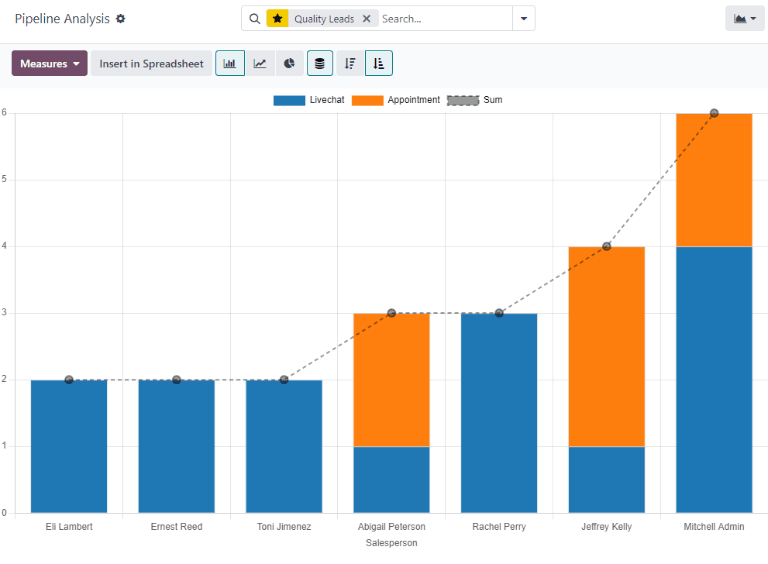
การใช้ข้อมูลนี้ผู้จัดการฝ่ายขายอาจตัดสินใจจัดสรรคุณภาพเพิ่มเติมส่งผลให้พนักงานขายในปัจจุบันอยู่ในระดับล่างเพื่อให้เกิดความสมดุลการจัดสรรแกนนำที่มีคุณภาพ
การสร้างรายงานเบาะแสคุณภาพ
ในการสร้างรายงานลูกค้าที่มีคุณภาพ เริ่มจาก: menusesection:CRM application--> รายงาน --> Pipe `Open: guilabel: `การวิเคราะห์ท่อ `แดชบอร์ด คลิกเพื่อเข้าสู่: guilabel: ค้นหา ... ` แถบที่ด้านบนของหน้าและถอดฟิลเตอร์ที่ใช้งานอยู่ทั้งหมด
ฮิต: แท็ก: ` 🔻 (สามเหลี่ยมชี้ลงไปด้านล่าง) ไอคอนอยู่ใน:guilabel:"ค้นหา..." แถบเปิดเมนูแบบเลื่อนลงซึ่งประกอบด้วย: guilabel: "ตัวกรอง", guilabel: "พื้นฐานการจัดกลุ่ม", และ: guilabel: "รายการโปรด"เสา ฮิต: guilabel: เพิ่มตัวกรองที่กำหนดเอง' นี่จะเปิดหนึ่ง: guilabel: เพิ่มปรับแต่งตัวกรองป๊อปอัพ
: guilabel: "เพิ่มตัวกรองที่กำหนดเอง" ป๊อปอัพช่วยให้การสร้างตัวกรองที่เฉพาะเจาะจงมากขึ้น
เพิ่มตัวกรองที่กำหนดเอง
ในการสร้างรายงานลูกค้าที่มีคุณภาพจำเป็นต้องสร้างตัวกรองสำหรับเงื่อนไขต่อไปนี้:
:ref:` วันที่เริ่มต้น <quality_leads_report / วันที่เริ่มต้น>
: จำกัด ผลลัพธ์เป็นสร้างขึ้นภายในระยะเวลาที่กำหนด:ref:`วันที่เริ่มต้น <quality_leads_report/starting-date>: จำกัดผลลัพธ์ให้เป็นเพียงผลลัพธ์ที่สร้างขึ้นภายในกรอบเวลาที่ระบุ: อ้าง:` ทีมขายเฉพาะ <คุณภาพ _ ความเป็นผู้นำ _ รายงาน / ทีมขาย > `: ข้อจำกัดผลลัพธ์จะรวมถึงลูกค้าเป้าหมายจากทีมขายหนึ่งทีมหรือมากกว่าเท่านั้น ตัวกรองนี้คือไม่จำเป็นหากมุ่งเป้าไปที่ทั้งหมดบริษัท
: อ้าง:` ไม่รวม Leads ที่ไม่ได้รับมอบหมาย <คุณภาพ _ Leads _ รายงาน / Leads ที่ไม่ได้รับมอบหมาย > `:ไม่รวมลูกค้าที่มีศักยภาพที่ไม่ได้ระบุพนักงานขาย
: อ้าง:` รวมโอกาสในการขายที่เก็บถาวรแล้ว <คุณภาพ _ โอกาสในการขาย _ รายงาน / โอกาสในการขายที่เก็บถาวร> `: ตรวจสอบให้แน่ใจผลลัพธ์รวมถึงแกนนำที่ใช้งานอยู่และไม่ได้ใช้งาน
: อ้าง:` เพิ่มกฎสำหรับเบาะแสคุณภาพ <quality_leads_report / add กฎคุณภาพ>`:รวมหรือยกเว้นผลลัพธ์ตามเกณฑ์ที่กำหนดบริษัท หรือทีมขาย
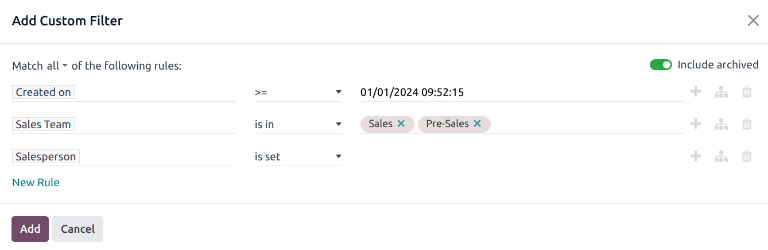
An example of the Custom Filter pop-up window with all of the default rules configured.
เพิ่มตัวกรองวันที่เริ่มต้น
ขั้นแรกกำหนดพารามิเตอร์ของกฎโดยใช้ช่วงวันที่โดยคลิกที่ปุ่มต่อไปนี้ในช่องแรกทางด้านซ้ายของบรรทัดพิมพ์ "Created on":guilabel:"ค้นหา..." แถบเครื่องมือหรือโดยการเลื่อนรายการเมนูหาให้เจอ
ในเมนูแบบเลื่อนลงของผู้ประกอบการกฎกำหนดพารามิเตอร์เพิ่มเติมโดยเลือกตัวเลือกใดตัวเลือกหนึ่งต่อไปนี้:
:guilabel:`>=(มากกว่าหรือเท่ากับ)`ระบุวันที่เริ่มต้นรวมรายการทั้งหมดหลังจากวันที่เริ่มต้น (และค่าเริ่มต้นตัวเอง); หรือ
: guilabel: "ระหว่างนั้น" เพื่อกำหนดกรอบเวลาให้ชัดเจนยิ่งขึ้นวันที่เริ่มต้นและสิ้นสุด สอดคล้องกับรายการที่ตรงกันทั้งหมดที่กำหนดจุดเริ่มต้นวันที่สิ้นสุดรวมอยู่ในรายงาน
ใช้ตัวเลือกใดตัวเลือกหนึ่ง, ในฟิลด์ด้านขวาสุดเพื่อกำหนดช่วงวันที่สอดคล้องกัน ตั้งค่าเหล่านี้จัดทำกฎข้อแรกให้เสร็จสิ้น
เพิ่มตัวกรองทีมขาย
Note
ตัวกรองนี้เป็นตัวเลือก เพื่อดูผลทั้งบริษัท,**อย่า**เพิ่มตัวกรองนี้
หากต้องการ จำกัด ผลลัพธ์ของรายงานให้กับทีมขายหนึ่งทีมหรือมากกว่าคลิก: guilabel: "กฎใหม่" ถัดไปคลิกที่ฟิลด์แรกของกฎใหม่และพิมพ์`ทีมขาย ใน: guilabel: ค้นหา ... ` แถบเครื่องมือหรือค้นหาแบบเลื่อนค้นหารายชื่อของมัน
ในฟิลด์ที่สองของกฎให้เลือกจากรายการแบบเลื่อนลง: guilabel: `is-In`เมนู การเลือกทีมขายที่โอเปอเรเตอร์นี้จะจำกัดผลลัพธ์ในการเลือกสนามต่อไป
สุดท้ายในช่องที่สามเลือกทีมขายที่ต้องการจากรายการแบบเลื่อนลงเมนู หลายทีมสามารถเพิ่มลงในฟิลด์นี้ซึ่งแต่ละพารามิเตอร์คือการรักษาด้วย A #(เช่น #) ค้นหาผู้ประกอบการในตรรกะ
ไม่รวมโอกาสในการขายที่ไม่ได้รับมอบหมาย
ถัดไปเพิ่มหนึ่ง: guilabel: "กฎใหม่" แล้ว, คลิกที่ฟิลด์แรกกฎใหม่และพิมพ์ "ฝ่ายขาย" ใน: guilabel: "ค้นหา ... " แถบเลื่อนหรือแถบเลื่อนค้นหาในรายการเพื่อค้นหา
ในฟิลด์ที่สองของกฎให้เลือกจากรายการแบบเลื่อนลง: guilabel: `is-set`เมนู การเลือกผู้ประกอบการนี้จะไม่รวมโอกาสในการขายใด ๆ ที่ไม่ได้กำหนดให้กับโอกาสในการขายที่เฉพาะเจาะจงพนักงานขาย
รวมถึงโอกาสในการขายที่เก็บถาวรแล้ว
Tip
ตัวกรองนี้ยังเป็นตัวเลือกเพราะมันเพิ่มที่เก็บถาวร (ไม่ได้ใช้งาน) ส่งผลให้รายงาน แต่คำแนะนำรวมถึงนี้เพราะมันสามารถดึง * ทั้งหมด เพิ่มเบาะแสที่ระบุโดยไม่คำนึงถึงสถานะในการรายงาน ซึ่งทำให้มั่นใจได้มากขึ้นจับภาพความแม่นยำในการแสดงเบาะแสการจัดสรร อย่างไรก็ตาม การดึง a* อย่า ** เปิดใช้งานคุณลักษณะนี้หากรายงานมีเฉพาะลูกค้าที่ใช้งานอยู่ตัวกรองนี้เป็นตัวเลือก เนื่องจากจะเพิ่มรายชื่อลูกค้าเป้าหมายที่เก็บถาวร (ไม่ได้ใช้งาน) ลงในรายงาน อย่างไรก็ตาม ขอแนะนำให้รวมตัวกรองนี้ไว้ด้วย เนื่องจากตัวกรองจะดึงรายชื่อลูกค้าเป้าหมาย ทั้งหมด ที่ได้รับมอบหมายมาไว้ในรายงาน โดยไม่คำนึงถึงสถานะ วิธีนี้จะช่วยให้สามารถจับภาพรายชื่อลูกค้าเป้าหมายที่ได้รับมอบหมายได้แม่นยำยิ่งขึ้น อย่างไรก็ตาม หากต้องการดึงรายงานที่มีเฉพาะรายชื่อลูกค้าเป้าหมายที่ใช้งานอยู่เท่านั้น อย่าเปิดใช้งานฟีเจอร์นี้
ถัดไปที่มุมขวาบนของหน้าต่างป๊อปอัป: guilabel: "เพิ่มตัวกรองที่กำหนดเอง"ในหน้าต่างสลับ: guilabel: "รวมที่เก็บถาวร" เพื่อใช้งาน

เปิดใช้คุณลักษณะนี้จะเพิ่มการนำไปสู่การจัดเก็บ (ไม่ได้ใช้งาน) ลงในรายงาน
เพิ่มกฎในการนำคุณภาพ
ตัวกรองที่เพิ่มในขั้นตอนนี้จะถูกกำหนดโดยองค์กรอย่างไร* หัวหน้าฝ่ายคุณภาพ *
กำหนดเป้าหมายคุณภาพ
ดังที่กล่าวไปแล้ว,*ปมคุณภาพ*หมายถึงอาจทำให้เกิดลุ้น แม้ว่ามาตรฐานที่แน่นอนของแกนนำคุณภาพจะแตกต่างกันการจัดระเบียบสู่องค์กรมักเป็นผลมาจากปัจจัยหลายอย่างทำงานร่วมกันเป็นผลมาจากการขายที่ดีและการจัดระเบียบอย่างเป็นรูปธรรม
นอกเหนือจากตัวกรองพื้นฐานและตัวเลือกการจัดกลุ่มที่ระบุไว้ในgeneral: อ้าง:` รายงานคุณภาพนำไปสู่ <track_links / create นำไปสู่คุณภาพ -รายงาน> `, พิจารณาตัวกรองต่อไปนี้เมื่อกำหนดเบาะแสคุณภาพ:
: guilabel: "email" หรือ: guilabel: "โทรศัพท์": ข้อมูลในฟิลด์เหล่านี้สามารถช่วยตรวจสอบว่าลูกค้าที่มีศักยภาพเป็นผู้ติดต่อระดับมืออาชีพหรือไม่
: guilabel: "ที่มา": ฟิลด์เชื่อมโยงกับการตลาดและการสร้างโอกาสในการขายความพยายามจากแอปพลิเคชัน Odoo อื่น ๆ รวมถึง Live Chat, *Socialการตลาด * และ * การตลาดผ่านอีเมล *
: guilabel: "Stage": ตัวกรองนี้สามารถใช้เพื่อกำจัดหรือค้นหาเบาะแสต่อไปนี้ถึงขั้นที่เฉพาะเจาะจงแล้ว
: guilabel: "ปานกลาง": แหล่งที่มาของลูกค้าที่มีศักยภาพสามารถระบุระดับคุณภาพเช่นช่องต่างๆ มีอัตราการชนะและรายได้ที่คาดหวังแตกต่างกัน
: guilabel: "แคมเปญ": เพิ่มตัวกรองนี้เพื่อช่วยในการติดตามจับกลุ่มลูกค้าที่มีคุณภาพด้วยกลยุทธ์ทางการตลาดที่แตกต่างกัน
: guilabel: "สาเหตุของการสูญเสีย": ไม่รวมโอกาสในการขายที่อาจดูเหมือนมีคุณภาพตามเกณฑ์ต่างๆ แต่ถูกตราหน้าว่า สูญหาย ด้วยเหตุผลเฉพาะ
: guilabel:
tags: รวมหรือยกเว้นผลลัพธ์ตามผลลัพธ์ที่กำหนดเองอย่างน้อยหนึ่งรายการป้ายชื่อ
Tip
เมื่อเพิ่มกฎไปยังตัวกรองที่กำหนดเองให้เก็บคำสั่งที่ด้านหน้าของแต่ละกฎจำกฎไว้ คำสั่งเหนือกฎกำหนดว่าค้นหาหรือไม่ผลลัพธ์ต้องเป็นไปตาม ** ทั้งหมด** กฎด้านล่างแถลงการณ์หรือ ** ใด ๆ ต่อไปนี้**กติกาด้านล่างแถลงการณ์
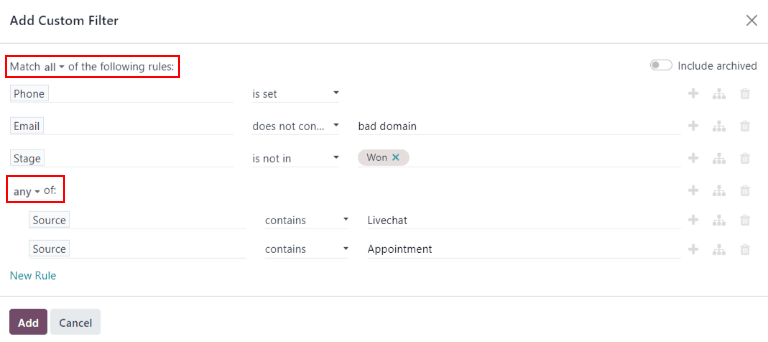
ดูรายงาน
Important
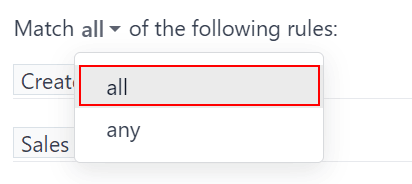
ที่ด้านบนของ: guilabel: "เพิ่มตัวกรองที่กำหนดเอง", มีตัวเลือกการจับคู่: guilabel: กฎใด ๆ หรือ: guilabel: กฎทั้งหมด เพื่อความถูกต้องเรียกใช้รายงานและเรียกใช้เฉพาะระเบียนที่ตรงกับตัวกรองทั้งหมดด้านล่างควรรวมอยู่ด้วย ก่อนที่จะเพิ่มตัวกรองให้แน่ใจว่า: guilabel:`all`ใช่เลือกฟิลด์นี้
เมื่อคุณกำหนดค่าตัวกรองคลิกที่: guilabel: "เพิ่ม" แสดงปริยายเพราะการรายงานเป็นกราฟแท่งที่แกนนำกลุ่มตาม เวที
หากต้องการจัดกลุ่มผลลัพธ์โดยพนักงานขายคลิกที่: guilabel:` 🔻 (สามเหลี่ยมชี้ลง) guilabel: `ค้นหา ... `ไอคอนทางด้านขวา บาร์เปิดน้ำหยด -ลงเมนูใหญ่ ภายใต้หัวข้อ: guilabel: "ฐานกลุ่ม" เลือก: guilabel: "พนักงานขาย" ในคอลัมน์เดียวกันภายใต้: guilabel: `จัดกลุ่มทางในส่วนหัวคลิกที่: guilabel: "เพิ่มกลุ่มที่กำหนดเอง" และเลือก: guilabel: แสดง "Active" บนเมนูแบบเลื่อนลงที่สร้างขึ้นเพื่อแนะนำเบาะแสเป็นชั้น ๆ* สถานะ * ภายใต้ผู้ปกครอง: guilabel: "ฝ่ายขาย" กลุ่มหากต้องการจัดกลุ่มผลลัพธ์ตามพนักงานขาย ให้คลิกไอคอน :guilabel:`🔻(สามเหลี่ยมชี้ลง) ทางด้านขวาของแถบ ค้นหา... เพื่อเปิดเมนูแบบเลื่อนลงขนาดใหญ่ ภายใต้หัวข้อ จัดกลุ่มตาม ให้เลือก พนักงานขาย ในคอลัมน์เดียวกัน ภายใต้หัวข้อ จัดกลุ่มตาม ให้คลิก เพิ่มกลุ่มที่กำหนดเอง จากนั้นเลือก เปิดใช้งาน ในเมนูแบบเลื่อนลงที่ปรากฏขึ้นเพื่อจัดกลุ่มใน สถานะ ของลูกค้าเป้าหมาย ภายใต้กลุ่มหลัก พนักงานขาย
รายงานตอนนี้แสดงยอดขาย * คุณภาพนำ * ทั้งหมดได้รับภายในเวลาที่กำหนดแล้ว เนื่องจากมีระดับ: guilabel: "group-based" filter, สายนำที่จัดกลุ่มก็มีรหัสสีระบุว่ามีการใช้งานหรือทำเครื่องหมายว่าหายไปรายงานจะแสดงจำนวนรวมของ ลูกค้าเป้าหมายที่ผ่านประเมิน ที่พนักงานขายแต่ละคนได้รับในช่วงเวลาที่กำหนด เนื่องจากมีตัวกรอง จัดกลุ่มโดย แบบแบ่งชั้น ลูกค้าเป้าหมายที่จัดกลุ่มไว้จึงได้รับการกำหนดรหัสสีเพื่อระบุว่าลูกค้าเป้าหมายเหล่านั้น ใช้งานอยู่ หรือ ถูกทำเครื่องหมายว่าไม่สำเร็จ
Tip
หากต้องการบันทึกการค้นหานี้ในภายหลังคลิกที่: guilabel:` 🔻 (สามเหลี่ยมชี้ลง) `ถัดจากไอคอน: guilabel: `ค้นหา ... ` เปิดแถบเมนูแบบเลื่อนลงเมนู ภายใต้: guilabel: `favorite' ชื่อเรื่อง, คลิก: guilabel: `save currentค้นหา ".
ในเมนูแบบเลื่อนลงให้เปลี่ยนชื่อรายงานจากแท็ก "Pipeline" เริ่มต้นไปที่ "นำคุณภาพ" และคลิก: guilabel: "บันทึก".