ใบแจ้งหนี้อิเล็กทรอนิกส์ (ตัวย่อ: EDI (การแลกเปลี่ยนข้อมูลอิเล็กทรอนิกส์)
EDI หรือ Electronic Data Exchange เป็นการสื่อสารระหว่างบริษัทเอกสารทางธุรกิจตามมาตรฐาน เช่น ใบสั่งซื้อและใบแจ้งหนี้รูปแบบ. การส่งไฟล์ตามมาตรฐาน EDI สามารถมั่นใจได้ว่าเครื่องที่รับข้อความสามารถอธิบายข้อมูลได้อย่างถูกต้องมีรูปแบบไฟล์ EDI ที่หลากหลายขึ้นอยู่กับ บริษัท ของคุณประเทศ
คุณสมบัติ EDI ทำให้ บริษัท และบางรัฐบาลอาจกำหนดให้มีการควบคุมทางการเงินหรือสะดวกในการจัดการ
ใบแจ้งหนี้อิเล็กทรอนิกส์สำหรับเอกสารต่างๆเช่นใบแจ้งหนี้ของลูกค้า L / CBill หรือ Supplier Bill เป็นหนึ่งในแอปพลิเคชันของ EDI
Odoo รองรับรูปแบบต่อไปนี้
ชื่อรูปแบบ |
การบังคับใช้ |
|---|---|
Factur-X(CII) |
ลูกค้าทั้งหมด |
Peppol BIS การเรียกเก็บเงิน 3.0 |
ลูกค้าทั้งหมด |
X เทคโนโลยี (UBL) |
ลูกค้าทั้งหมด |
ฟาทูลา เพนซิลเวเนีย (IT) |
บริษัท อิตาเลียน |
การคำนวณพลศาสตร์ของไหล (4.0) |
บริษัท เม็กซิโก |
เปรู UBL 2.1 |
บริษัท เปรู |
SII IVA Llevanza(ES) |
บริษัท สเปน |
UBL 2.1 (โคลอมเบีย) |
บริษัท โคลัมเบีย |
สำนักงานสรรพากรของอียิปต์ |
บริษัท อียิปต์ |
ใบแจ้งหนี้อิเล็กทรอนิกส์ (IN) |
บริษัท อินเดีย |
NLCIUS (เนเธอร์แลนด์) |
บริษัท เนเธอร์แลนด์ |
EHF 3.0 |
บริษัท นอร์เวย์ |
การเรียกเก็บเงิน SG BIS 3.0 |
บริษัท สิงคโปร์ |
A-NZ การเรียกเก็บเงิน BIS 3.0 |
ลูกค้าทั้งหมด |
Note
** Factur-X (CII) ** รูปแบบอนุญาตให้ใบแจ้งหนี้และสร้างไฟล์ที่รองรับ PDF/A-3
ไฟล์ PDF ทุกตัวที่สร้างโดย Odoo ประกอบไปด้วยไฟล์ **Factur-X**XML
See also
:doc:`..// การแปลทางการเงิน
การกำหนดค่า
โดยค่าเริ่มต้นรูปแบบที่มีอยู่ใน: อ้าง:`send หน้าต่าง<e-Invoice / Generation> ขึ้นอยู่กับประเทศของลูกค้า
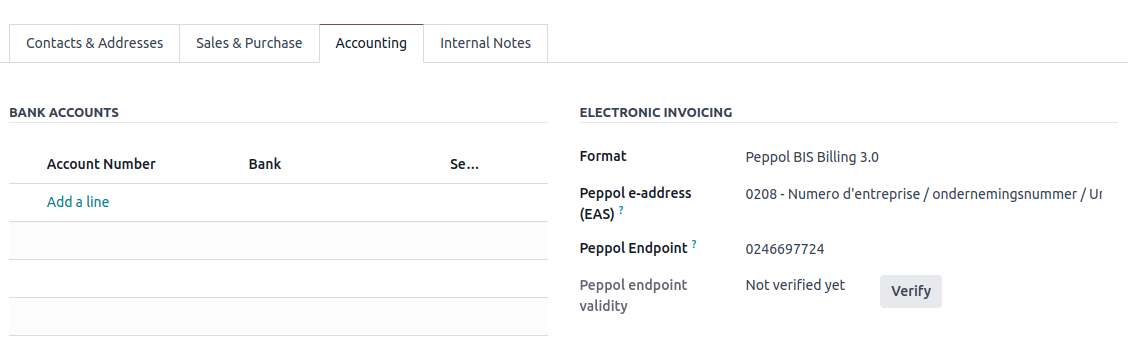
คุณสามารถกำหนดรูปแบบ e-Invoice เฉพาะสำหรับลูกค้าแต่ละราย เอาเลยไปที่: menusesection: "บัญชี -> ลูกค้า -> ลูกค้า", เปิดในแบบฟอร์มลูกค้า ไปที่: guilabel: แท็บ "บัญชี" และเลือกรูปแบบที่เหมาะสม
ใบแจ้งหนี้อิเล็กทรอนิกส์ทั่วประเทศ
ขึ้นอยู่กับประเทศที่ บริษัท ของคุณอยู่ (เช่น: doc:` อิตาลี<../../ fiscal_locations / อิตาลี >: doc: สเปน<../../ การแปลทางการเงิน / สเปน>: doc: เม็กซิโก<../../ fiscal_locations/mexico> ฯลฯ) คุณอาจต้องโพสต์ไฟล์ใบแจ้งหนี้อิเล็กทรอนิกส์ในรูปแบบเฉพาะสำหรับใบแจ้งหนี้ทั้งหมดของคุณ ในนี้ในกรณีนี้คุณสามารถกำหนดรูปแบบใบแจ้งหนี้อิเล็กทรอนิกส์เริ่มต้นสำหรับบันทึกการขายของคุณ
เมื่อต้องการทำเช่นนี้ไปที่: ส่วนเมนู: "การบัญชี -> การกำหนดค่า -> บันทึกประจำวัน",เปิดบันทึกการขายของคุณและไปที่: guilabel: แท็บ "การตั้งค่าขั้นสูง" จากนั้นเปิดใช้รูปแบบที่จำเป็นสำหรับไดอารี่นี้
การสร้างใบแจ้งหนี้อิเล็กทรอนิกส์
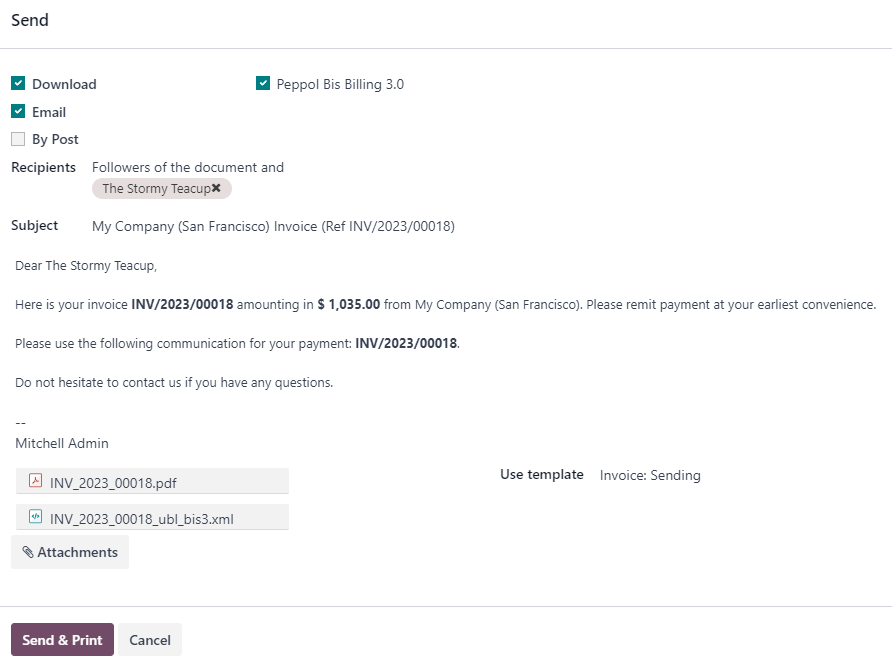
จากใบแจ้งหนี้ที่ได้รับการยืนยันคลิก: guilabel: "ส่งและพิมพ์" เปิดส่งหน้าต่าง. ตรวจสอบตัวเลือกใบแจ้งหนี้อิเล็กทรอนิกส์เพื่อสร้างและแนบใบแจ้งหนี้อิเล็กทรอนิกส์เอกสาร
ไพพล
Pepol << https://peppol.org/about/ > ` _ เครือข่ายให้แน่ใจว่าการแลกเปลี่ยนเอกสารและข้อมูลระหว่างธุรกิจกับหน่วยงานของรัฐส่วนใหญ่จะใช้ในใบแจ้งหนี้อิเล็กทรอนิกส์และจุดเชื่อมต่อ(ขั้วต่อเชื่อมต่อกับเครือข่าย Peppol) ช่วยให้ธุรกิจสามารถแลกเปลี่ยนอิเล็กทรอนิกส์เอกสาร
Odoo คือจุดเชื่อมต่อ ** ซึ่งย่อมาจาก "SMP (Service Meta Data Publisher)"ทำธุรกรรมใบแจ้งหนี้อิเล็กทรอนิกส์ได้โดยไม่ต้องส่งใบแจ้งหนี้และใบเรียกเก็บเงินทางอีเมลหรือทางไปรษณีย์
หากยังไม่เสร็จสมบูรณ์: อ้าง:install<general/install>Peppol`โมดูล (`account_peppol)
Important
การลงทะเบียน Peppol ไม่มีค่าใช้จ่ายและสามารถใช้ได้ในชุมชน Odoo
คุณสามารถส่ง ** ใบแจ้งหนี้ลูกค้า ** และ ** เครดิตสลิป ** และรับ ** ผู้ขายบิล** และ ** คืนเงิน** ผ่าน Peppol
คุณสามารถส่งได้โดยใช้รูปแบบเอกสารที่รองรับดังต่อไปนี้: ** BISบิล 3.0, XRechnung CIUS, NLCIUS **
- ต่อไปนี้** ประเทศ ** มีสิทธิ์** ลงทะเบียน PeppolOdo**:อันดอร์รา, แอลเบเนีย, ออสเตรีย, บอสเนียและเฮอร์เซโกวีนา, เบลเยียม, บัลแกเรีย,สวิตเซอร์แลนด์, ไซปรัส, สาธารณรัฐเช็ก, เยอรมนี, เดนมาร์ก, เอสโตเนีย, สเปน,ฟินแลนด์, ฝรั่งเศส, อังกฤษ, กรีซ, โครเอเชีย, ฮังการี, ไอร์แลนด์, ไอซ์แลนด์,อิตาลี, ลิกเตนสไตน์, ลิทัวเนีย, ลักเซมเบิร์ก, ลัตเวีย, โมนาโก, มอนเตเนโกร,มาซิโดเนียเหนือ, มอลตา, เนเธอร์แลนด์, นอร์เวย์, โปแลนด์, โปรตุเกส, โรมาเนีย,เซอร์เบีย สวีเดน สโลวีเนีย สโลวาเกีย ซานมารีโน ตุรกี สันตะสํานัก ( วาติกันรัฐในเมือง )
สำนักทะเบียน
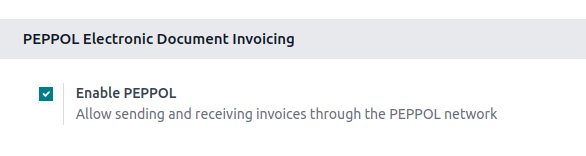
ไปที่: ส่วนเมนู: "การบัญชี -> การกำหนดค่า -> การตั้งค่า" ถ้าคุณทำโมดูล Peppol ไม่ได้ติดตั้งโปรดติ๊กก่อน: guilabel: `EnablePEPPOL`ทำเครื่องหมายกล่องแล้ว ** บันทึกด้วยตนเอง **
กรอกข้อมูลต่อไปนี้
:guilabel:“Peppol EAS”。 นี่คือโครงการที่อยู่อิเล็กทรอนิกส์ของ Peppolโดยปกติจะขึ้นอยู่กับประเทศที่บริษัทตั้งอยู่ Odor มักใช้รหัส EAS ที่ใช้กันมากที่สุดในประเทศของคุณ ตัวอย่างเช่น EAS ที่ต้องการบริษัทส่วนใหญ่ในเบลเยียมมีรหัส 0208
: guilabel: "Peppol Endpoint" ซึ่งมักจะเป็นหมายเลขทะเบียนบริษัท หรือหมายเลขภาษีมูลค่าเพิ่ม
: guilabel: "หมายเลขโทรศัพท์" รวมถึงรหัสประเทศ (เช่น "+32" ในเบลเยียม )
:guilabel:` อีเมลติดต่อหลัก
See also
'Peppol EAS - คณะกรรมาธิการยุโรป https://ec.europa.eu/digital-building-บล็อก / วิกิ / จอแสดงผล / ตัวเลข / รหัส + รายการ /> ` _
`Peppol Endpoint - รายการรหัส OpenPeppol eDEC< https://docs.peppol.eu/edelivery/codelists/ > `_( เปิดโครงการตัวระบุ #
หากต้องการย้ายจากจุดเชื่อมต่ออื่นให้ใส่: guilabel: "คีย์การโยกย้าย" จากผู้ให้บริการก่อนหน้านี้
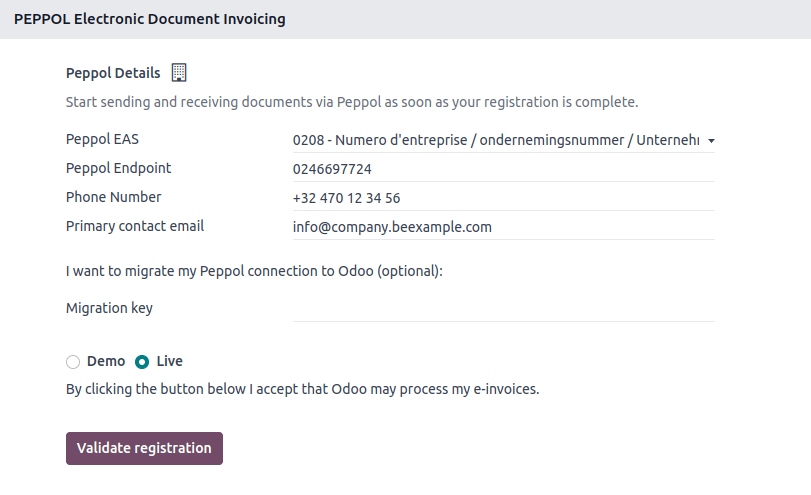
สุดท้ายคลิกที่: guilabel: "ยืนยันการลงทะเบียน" หากคุณต้องการสำรวจหรือDemo Peppol คุณสามารถเลือกที่จะลงทะเบียนใน: guilabel: `demo`mode ไม่เช่นนั้นเลือก: guilabel:`live'.

Note
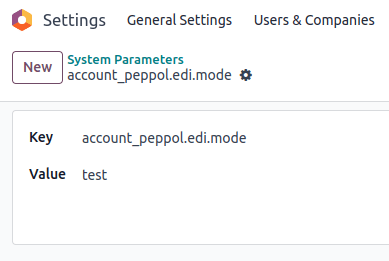
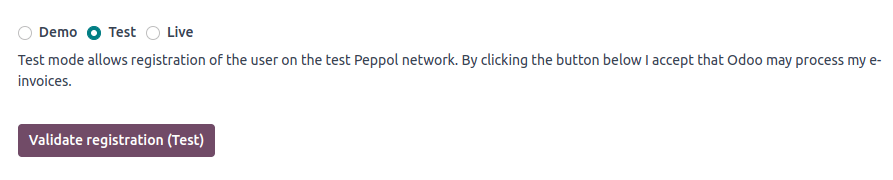
ในการทดสอบ Peppol พารามิเตอร์ระบบ "account_peppol.edi.mode" สามารถเป็นเปลี่ยนเป็น "ทดสอบ" จากนั้นปุ่มตัวเลือกจะปรากฏขึ้นพร้อมกับตัวเลือกการลงทะเบียนบนเซิร์ฟเวอร์ทดสอบ
ตอนนี้คุณสามารถส่งรหัสยืนยันให้คุณโดยการคลิก:guilabel:"ยืนยันหมายเลขโทรศัพท์".
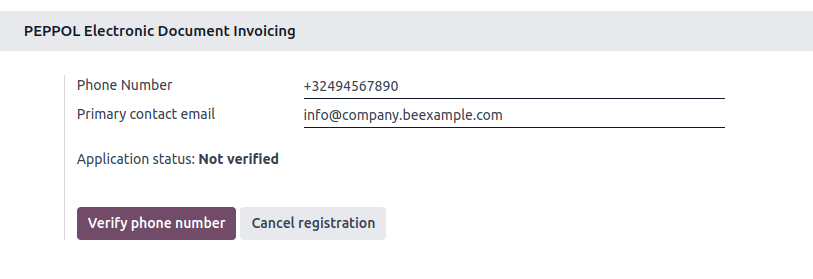
SMS ที่มีรหัสจะถูกส่งไปยังหมายเลขโทรศัพท์ที่ให้ไว้เสร็จสิ้นกระบวนการตรวจสอบ
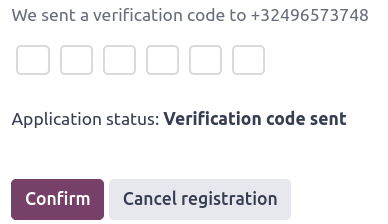
เมื่อคุณใส่รหัสและคลิกที่: guilabel:`ยืนยัน' คุณจะเห็นของคุณการลงทะเบียนรอการเปิดใช้งาน จากจุดนี้เป็นต้นไปโดยปริยายสามารถตั้งบันทึกประจำวันเพื่อรับใบเสร็จจากผู้ขายได้
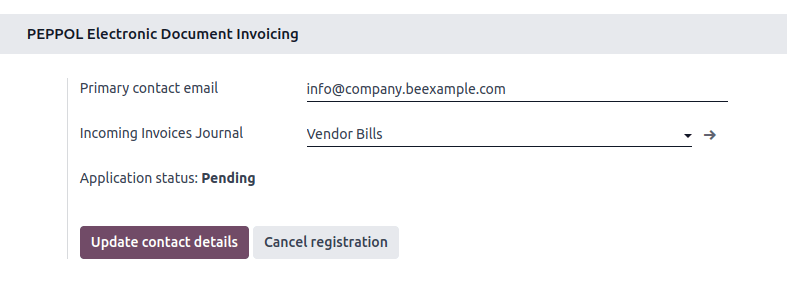
มันควรจะเปิดใช้งานโดยอัตโนมัติในหนึ่งวัน
Tip
นอกจากนี้ยังสามารถเรียกใช้ cron ด้วยตนเองเพื่อตรวจสอบสถานะการลงทะเบียน กรุณาไปที่: เมนู ตั้งค่า -> เทคนิค ->วางแผนการดำเนินการ -> PEPPOL : อัปเดตสถานะผู้เข้าร่วม
สถานะใบสมัครของคุณควรได้รับการปรับปรุงไม่นานหลังจากที่คุณลงทะเบียนเครือข่าย Peppol
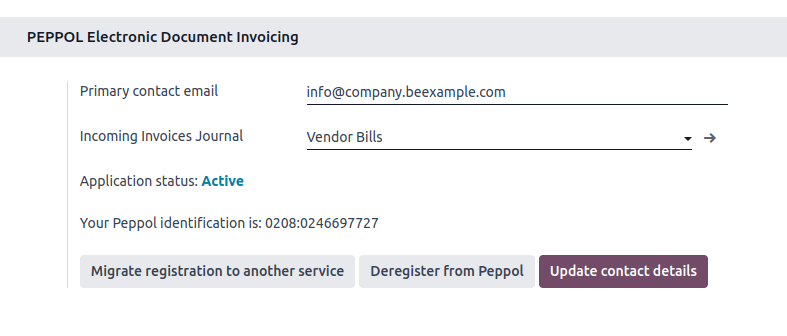
ตอนนี้ใบแจ้งหนี้และใบเรียกเก็บเงินซัพพลายเออร์ทั้งหมดสามารถส่งได้โดยตรงโดยใช้ Peppolเครือข่าย
การตรวจสอบรายชื่อ
ก่อนจะใช้เครือข่ายเป๊ปโพลส่งใบแจ้งหนี้ให้กับผู้ติดต่อต้องตรวจสอบว่าลงทะเบียนเป็นผู้ร่วมขบวนการเป๊ปโพลด้วยหรือไม่
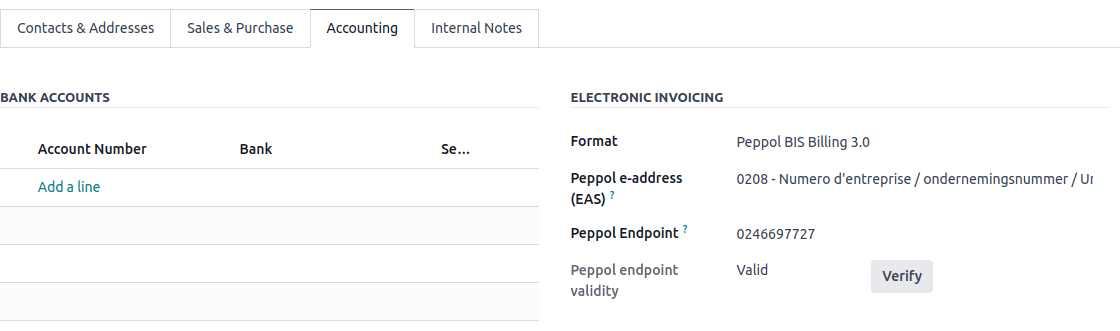
เมื่อต้องการทำเช่นนี้โปรดไปที่: menusesection: "บัญชี -> ลูกค้า -> ลูกค้า" และเปิดแบบฟอร์มลูกค้า จากนั้นไปที่: menusesection:` แท็บบัญชี ->e-Invoice เลือกรูปแบบที่ถูกต้องและมั่นใจได้: guilabel: "Peppol EAS Code" และ: guilabel: "endpoint" กรอกข้อมูลแล้ว, คลิกที่: guilabel: "ตรวจสอบ". หากมีรายชื่ออยู่ในเครือข่ายประสิทธิภาพของ Peppol Endpoint ถูกตั้งค่าเป็น Valid
Important
Odoo จะทำตามข้อมูลที่มีอยู่สำหรับการติดต่อ, มันจะดีกว่าที่จะยืนยันรายละเอียดเหล่านี้ติดต่อโดยตรงกับผู้ติดต่อ
สามารถตรวจสอบสถานะผู้เข้าร่วม Peppol ของลูกค้าหลายรายได้เดี๋ยวนี้เลย ไปที่: menusesection:accounting-->ลูกค้า -->ลูกค้าและเปลี่ยนไปใช้มุมมองรายการ เลือกลูกค้าที่คุณต้องการยืนยันและคลิก: menuselection: การกระทำ -> ตรวจสอบ Peppol`
ส่งใบแจ้งหนี้
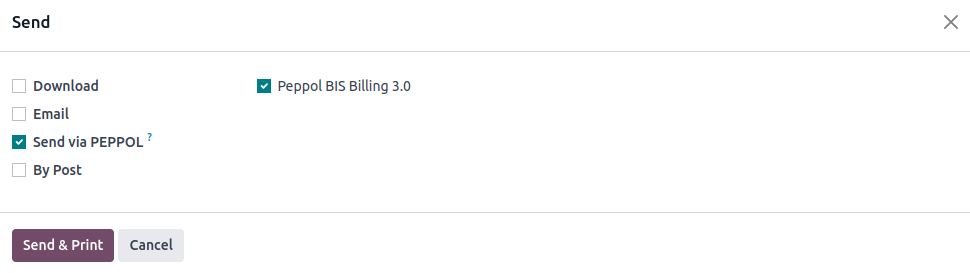
เมื่อพร้อมส่งใบแจ้งหนี้ผ่านเครือข่ายเป๊ปพล เพียงคลิก: guilabel: ส่งและพิมพ์ใบแจ้งหนี้บนใบแจ้งหนี้ หากต้องการรอคิวใบแจ้งหนี้หลายใบเลือกพวกเขาในมุมมองรายการและคลิก: menusesection:`การกระทำ -> ส่ง &พิมพ์ `; ต่อมาพวกเขาจะถูกส่งเป็นชุด ทั้งสอง: guilabel: `บิลลิ่ง BIS3.0 และ: guilabel: ต้องติ๊ก "ส่งผ่าน PEPPOL" ช่องทำเครื่องหมาย
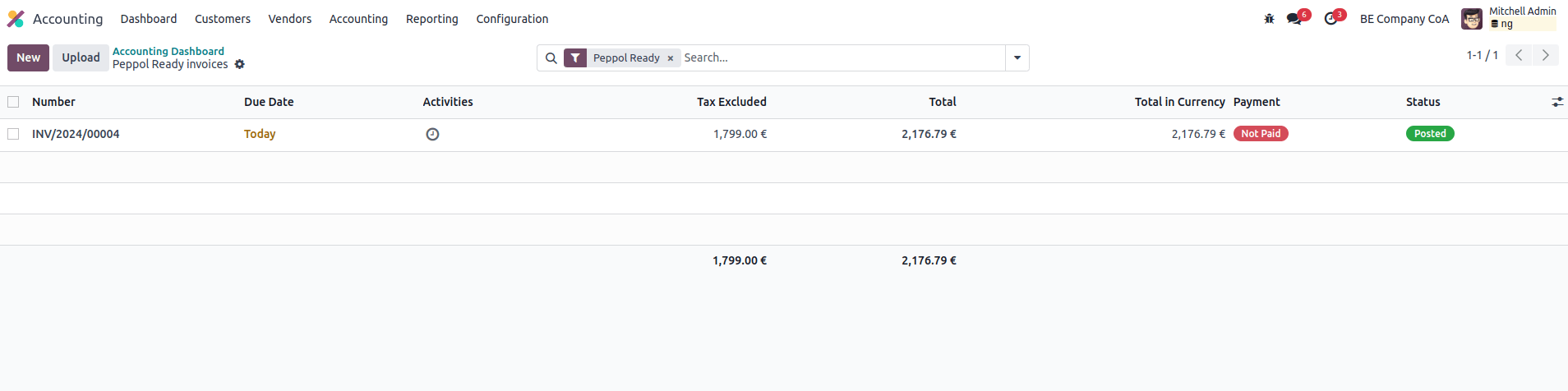
ใบแจ้งหนี้ที่ออกโดยสามารถส่งผ่าน Peppol ทำเครื่องหมายว่า: guilabel: `Peppolพร้อมแล้ว หากต้องการแสดงพวกเขาใช้: guilabel: ตัวกรอง "Peppol Ready" หรือไปที่บนแดชบอร์ดการบัญชีคลิกที่: guilabel: "ใบแจ้งหนี้พร้อมใช้งานของ Peppol"บันทึกการขายที่สอดคล้องกัน
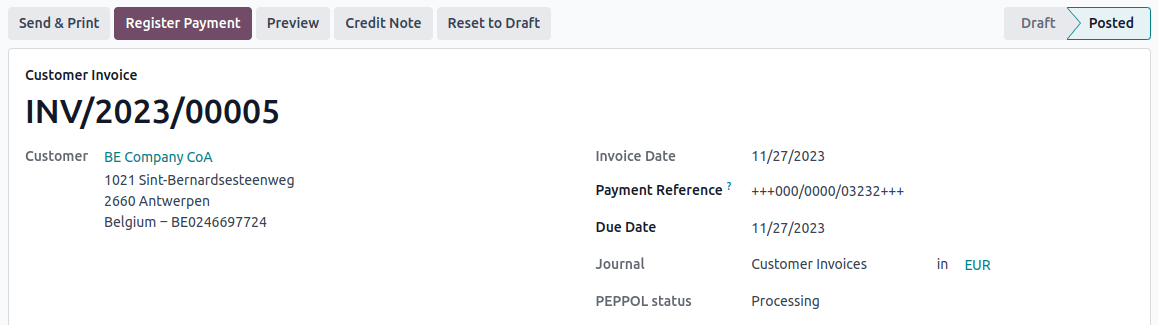
เมื่อส่งใบแจ้งหนี้ผ่าน Peppol สถานะจะเปลี่ยนเป็น: guilabel: "กำลังดำเนินการ" เมื่อเสร็จสิ้นสถานะจะเปลี่ยนเป็น "เสร็จสิ้น"ถูกส่งไปยังจุดเชื่อมต่อของผู้ติดต่อเรียบร้อยแล้ว
Tip
สถานะ Peppol จะถูกซ่อนไว้ในมุมมองรายการใบแจ้งหนี้โดยปริยายคุณสามารถเลือกที่จะแสดงได้โดยเลือกจากตัวเลือกตัวเลือกคอลัมน์ที่สามารถเข้าถึงได้จากมุมขวาบนของมุมมองรายการใบแจ้งหนี้
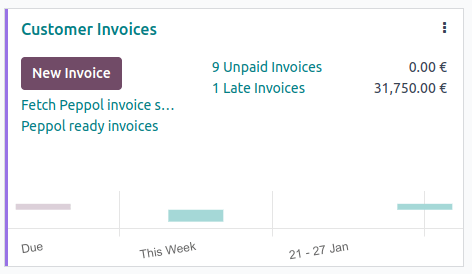
cron ทำงานเป็นประจำเพื่อตรวจสอบสถานะของใบแจ้งหนี้เหล่านี้ มันเป็นไปได้หากต้องการตรวจสอบสถานะก่อนที่ cron จะทำงานคลิกที่: guilabel: `Fetch Peppolสถานะใบแจ้งหนี้ในสมุดบันทึกการขายที่สอดคล้องกันทางบัญชีแดชบอร์ด
รับบิลจากผู้ขาย
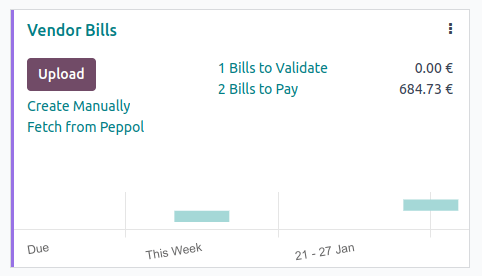
วันละครั้ง cron ตรวจสอบเอกสารใหม่ใด ๆ ที่ส่งถึงคุณผ่านเครือข่าย Peppol เอกสารเหล่านี้ถูกนำเข้าตามบิลผู้ขายจะถูกสร้างขึ้นเป็นร่างโดยอัตโนมัติ
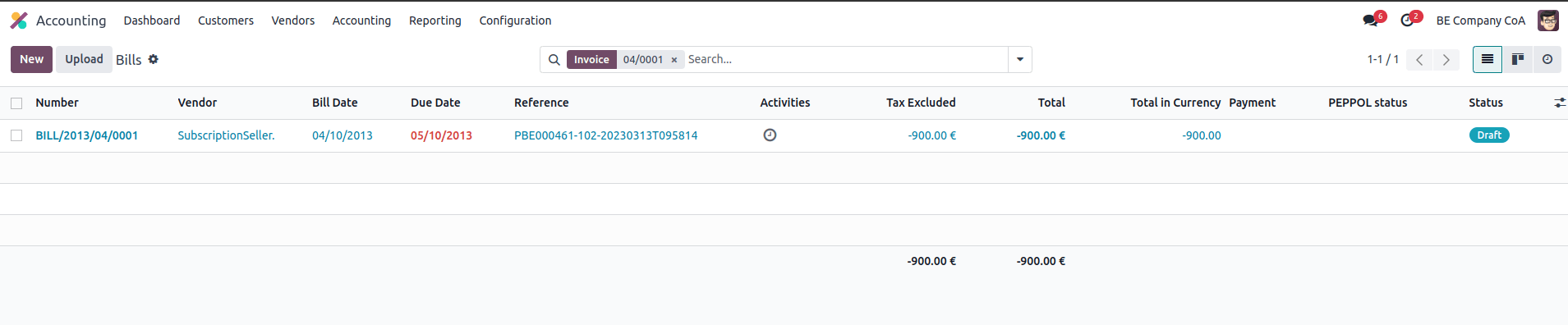
หากคุณต้องการดึงเอกสาร Peppol ขาเข้าก่อนที่ cron จะทำงานคุณสามารถทำได้สามารถทำได้จากแดชบอร์ดบัญชีในไดอารี่การซื้อหลักของ Peppolคุณตั้งไว้ในการตั้งค่า เพียงคลิกที่: guilabel: "รับจาก Peppol".