
การจัดการบัญชีธนาคารสกุลเงินต่างประเทศ
ใน Odoo ทุกรายการจะถูกบันทึกในสกุลเงินเริ่มต้นทั้งบริษัทและรายงานจะขึ้นอยู่กับสกุลเงินเริ่มต้นนี้ เมื่อคุณมีบัญชีเงินฝากเงินตราต่างประเทศ 2 บัญชี ต่อรายการ Odoo Storageค่า:
The debit/credit in the currency of the company;
The debit/credit in the currency of the bank account.
อัตราแลกเปลี่ยนเงินตราจะถูกอัพเดทโดยอัตโนมัติผ่านบริการเครือข่ายของธนาคารสถาบัน Odoo ใช้บริการเครือข่ายของ ECB โดยค่าเริ่มต้นแต่ก็มีทางเลือกอื่น
การกำหนดค่า
เปิดใช้งานหลายสกุลเงิน
หากต้องการใช้หลายสกุลเงินไปที่: menusesection:`การบัญชี ->การกำหนดค่า -> การตั้งค่า -> สกุลเงิน `และ tick: guilabel: `multi-สกุลเงิน ภายใต้: guilabel: `โพสต์แลกเปลี่ยนรายการความแตกต่าง: `, ให้a: guilabel: "ไดอารี่", a: guilabel: "บัญชีกำไร", a: guilabel; "ขาดทุน"บัญชีและคลิก: guilabel: บันทึก
กำหนดค่าสกุลเงิน
เมื่อ Odoo กำหนดค่าให้รองรับหลายสกุลเงิน พวกเขาจะถูกสร้างขึ้นทั้งหมดโดยปริยาย แต่ไม่จำเป็นต้องใช้งานอยู่ เพื่อเปิดใช้งานสกุลเงินใหม่คลิกที่: guilabel: "เปิดใช้งานสกุลเงินอื่น ๆ" ภายใต้: guilabel: "หลายสกุลเงิน" -การตั้งค่าสกุลเงินหรือไปที่: ส่วนเมนู: การบัญชี -> การกำหนดค่า--> การบัญชี: สกุลเงิน
เมื่อสกุลเงินถูกเปิดใช้งานคุณสามารถเลือก ** อัตโนมัติ**อัปเดตอัตราแลกเปลี่ยน หรือเก็บไว้ใน Manual อัตราการกำหนดค่าอัปเดตกลับไปที่: ส่วนเมนู: `การบัญชี -> การกำหนดค่า -> การตั้งค่า--> สกุลเงิน, ตรวจสอบ: guilabel: อัตราแลกเปลี่ยนอัตโนมัติ, การตั้งค่า: guilabel: "ช่วงเวลา" เพื่อความถี่ที่คุณต้องการและคลิก: guilabel: "บันทึก". นอกจากนี้คุณยังสามารถเลือก: guilabel:`service`คุณต้องการรับอัตราแลกเปลี่ยน
คลิกที่ปุ่ม Update Now (: guilabel: "🗘") ถัดจาก: guilabel: "Next"Run`field อัปเดตอัตราแลกเปลี่ยนด้วยตนเอง
สร้างบัญชีธนาคารใหม่
ในแอปพลิเคชันการบัญชีไปที่: menusesection:`accounting-->กำหนดค่า --> ปูมบันทึก ' และสร้างปูมบันทึกใหม่ ป้อนหนึ่ง: guilabel:`ไดอารี่ชื่อ และตั้งค่า guilabel: Type เป็นธนาคาร ใน: guilabel:" นิตยสารแท็บรายการ, ป้อน ** รหัสย่อ **, ** สกุลเงิน **, คลิกล่าสุดสร้างบัญชีใหม่ในฟิลด์: guilabel: "บัญชีธนาคาร" ในเพลงป๊อปเปิดหน้าต่างสร้างบัญชี ป้อนชื่อ รหัส (เช่น 550007) ตั้งค่าตั้งค่าประเภทเป็น "ธนาคารและเงินสด" ตั้งค่าประเภทสกุลเงินและบันทึก เมื่อคุณกลับไปที่ **Log **, คลิก: guilabel: ฟิลด์ "Account Number" จากนั้นในหน้าต่างป๊อปอัพกรอก: guilabel: `หมายเลขบัญชี',Guilabel: ฝากบัญชีของคุณในธนาคารและฝากเงิน
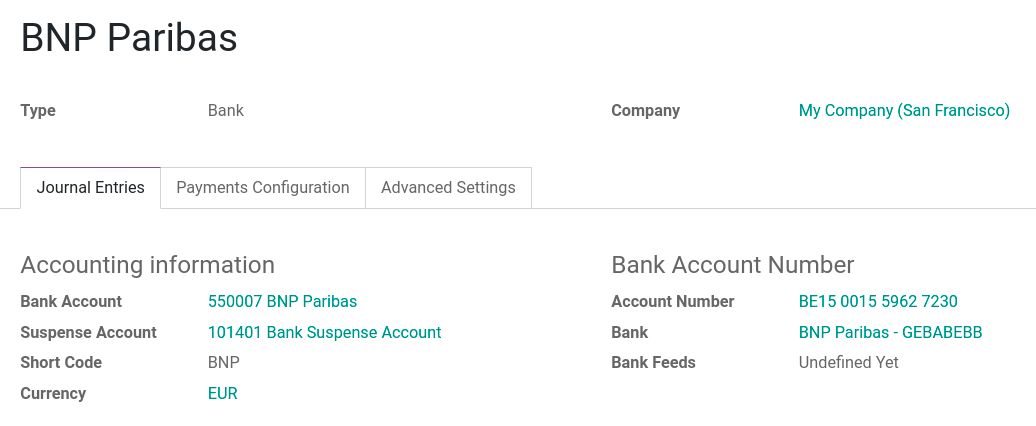
หลังจากสร้างสมุดบันทึกแล้ว Odoo จะเชื่อมโยงบัญชีธนาคารไปยังนิตยสาร สามารถพบได้ที่: เมนู: `บัญชี -->การกำหนดค่า -> การบัญชี: รายการบัญชี
การเรียกเก็บเงินจากผู้ให้บริการเงินตราต่างประเทศ
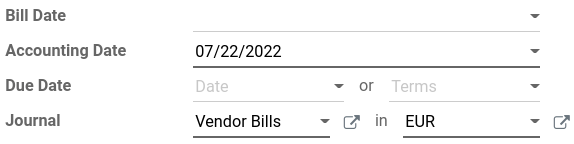
หากต้องการชำระบิลเป็นสกุลเงินต่างประเทศ เพียงแค่เลือกสกุลเงินข้างๆ: guilabel: ฟิลด์ "Journal" และลงทะเบียนการชำระเงิน Odoo อัตโนมัติสร้างและเผยแพร่กำไรและขาดทุนจากอัตราแลกเปลี่ยนเป็นบัญชีรายวันใหม่เข้ามา
Note
โปรดทราบว่าคุณสามารถชำระบิลสกุลเงินต่างประเทศเป็นสกุลเงินอื่นได้ ในกรณีนี้Odoo จะแปลงระหว่างสองสกุลเงินโดยอัตโนมัติ
รายงานกำไรและขาดทุนสกุลเงินที่ยังไม่เกิดขึ้น
รายงานนี้ให้ภาพรวมของจำนวนเงินที่ยังไม่เกิดขึ้นทั้งหมดในต่างประเทศสกุลเงินในงบดุลและช่วยให้คุณปรับรายการหรือกำหนดอัตราแลกเปลี่ยนด้วยตนเอง หากต้องการเข้าถึงรายงานนี้ โปรดไปที่: menusesection:` รายงาน -> การจัดการ: กำไรหรือขาดทุนจากสกุลเงินที่ยังไม่เกิดขึ้นจากที่นี่คุณสามารถเข้าถึงรายการที่เปิดทั้งหมดใน งบดุล
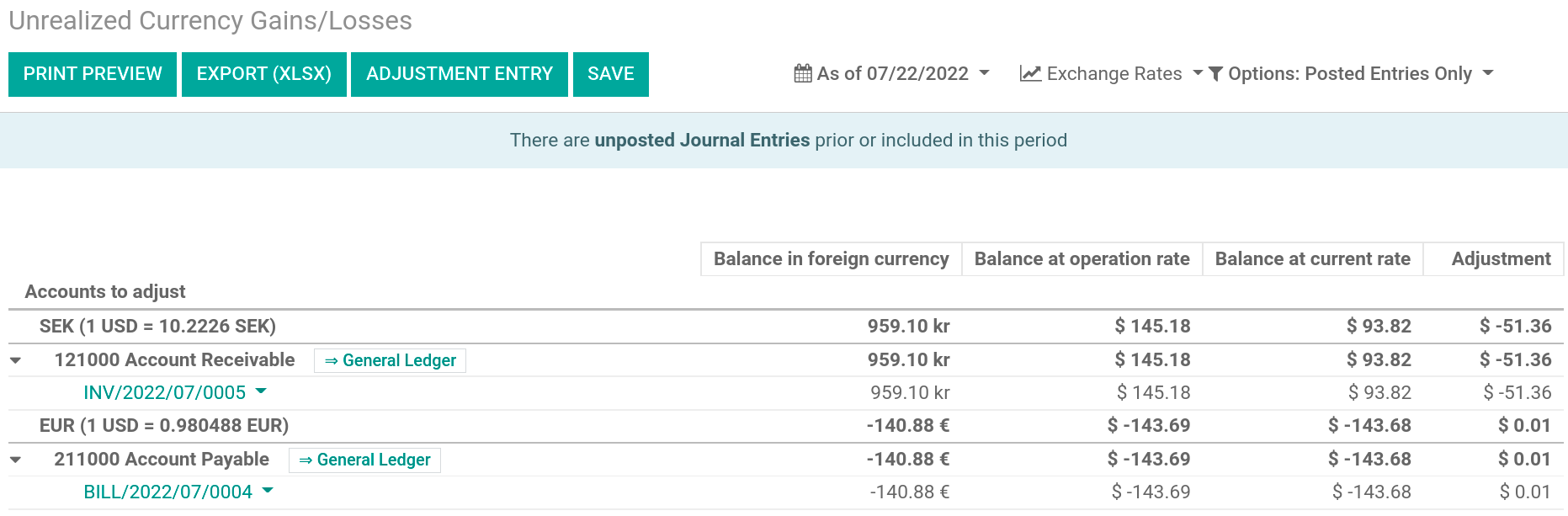
หากคุณต้องการใช้อัตราแลกเปลี่ยนที่แตกต่างจากอัตราแลกเปลี่ยนที่ตั้งไว้ใน:menusesection:` การบัญชี -> การกำหนดค่า -> การตั้งค่า -> สกุลเงินคลิกที่: guilabel: "อัตราแลกเปลี่ยน" ปุ่มเพื่อเปลี่ยนอัตราแลกเปลี่ยนสกุลเงินต่างประเทศในรายงาน
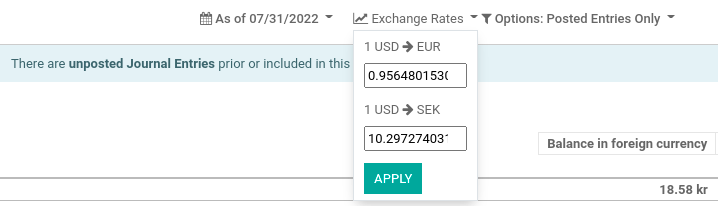
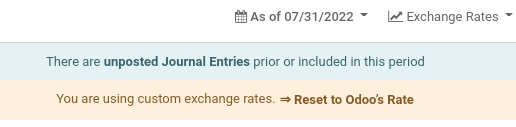
เมื่อเปลี่ยนอัตราแลกเปลี่ยน ** ด้วยตนเองแบนเนอร์สีเหลืองจะปรากฏขึ้นคุณต้องกลับไปใช้ความเร็วของโอโด เมื่อต้องการทำเช่นนี้เพียงคลิกที่: guilabel:` รีเซ็ตอัตราของโอโด
เพื่อปรับปรุงงบดุล ** ด้วยจำนวนเงินดังต่อไปนี้ :guilabel:` ปรับคอลัมน์ ' คลิก: guilabel:` ปรับรายการ 'ปุ่มกด ในหน้าต่างป๊อปอัพให้เลือกหนึ่ง: guilabel: "Journal",: guilabel: "บัญชีรายจ่าย" และ: guilabel: "บัญชีรายได้" สำหรับการคำนวณและการประมวลผล ** กำไร / ขาดทุนที่ยังไม่เกิดขึ้น
คุณสามารถตั้งค่าวันที่ของรายงานได้ใน: guilabel: 'วันที่' ฟิลด์ โอโดย้อนกลับรายการจองไปยังวันที่กำหนดโดยอัตโนมัติ: guilabel: "วันที่ยกเลิก"
เมื่อโพสต์แล้ว: guilabel: คอลัมน์ "adjustment" ควรแสดง "0.00",หมายความว่าทั้งหมด ** กำไร / ขาดทุนที่ยังไม่เกิดขึ้น** มีการปรับแล้ว
