หน่วยภาษี
Important
สิ่งนี้ใช้ได้กับสภาพแวดล้อมหลายบริษัทเท่านั้น
** หน่วยภาษี ** เป็นธุรกิจที่ต้องเสียภาษีมูลค่าเพิ่มตามกฎหมายรวมกันมีความเป็นอิสระต่อกัน แต่เชื่อมโยงทางการเงินอย่างใกล้ชิดทั้งในเชิงองค์กรและเศรษฐกิจ จึงถือเป็นภาษีมูลค่าเพิ่มเท่ากัน-ธุรกิจที่ต้องเสียภาษี** หน่วยภาษี ** ไม่ได้บังคับ แต่หากสร้างขึ้นบริษัทที่เป็นองค์ประกอบของหน่วยงานต้องเป็นของประเทศเดียวกัน**,ใช้สกุลเงินเดียวกัน **** ต้องระบุ บริษัท เป็น****ตัวแทนจากหน่วยภาษี****บริษัท** หน่วยภาษี ** ได้รับ Aเฉพาะ** เลขประจำตัวผู้เสียภาษี** เฉพาะ** การคืนภาษี*** ส่วนประกอบ**บริษัทฯ ใช้ ** เลขประจำตัวผู้เสียภาษี ** เพื่อวัตถุประสงค์ทางการค้า**
Example
Enterprise ** A ** เป็นหนี้ VAT 300.000,00 € ในขณะที่ Enterprise ** B ** สามารถเรียกคืนภาษีมูลค่าเพิ่ม 28,000,00 ยูโร พวกเขาประกอบเป็นหน่วยภาษี ** ด้วยวิธีนี้จำนวนเงินทั้งสองหักล้างกันและต้องร่วมกันจ่าย 20.000,00 € VATภาษี
การกำหนดค่า
สร้าง ** หน่วยภาษี ** ไปที่: menusesection:`accounting --> configuration--> "หน่วยภาษี" และคลิก: guilabel: "ใหม่" ป้อนชื่อ ** สำหรับหน่วยนี้เลือกหนึ่ง: guilabel: "ประเทศ", เลือก: guilabel: "บริษัท" เพื่อลงทะเบียนหน่วย: guilabel: "บริษัทหลัก" และ: guilabel: "เลขประจำตัวผู้เสียภาษี"** บริษัทประกอบกิจการของหน่วยภาษีนี้
ฐานะทางการเงิน
เนื่องจากการทำธุรกรรมระหว่างองค์ประกอบเดียวกัน**หน่วยภาษี**ไม่ใช่ตาม VAT สามารถสร้าง: doc:` แผนที่ภาษี (การเงินตำแหน่ง)</ ภาษี/ฐานะการคลัง > หลีกเลี่ยงภาษีการซื้อขายระหว่างส่วนผสม
โปรดตรวจสอบให้แน่ใจว่าได้เลือก บริษัท ที่จัดตั้งขึ้นมาก่อนแล้วไปที่: menusesection: "การบัญชี -> การกำหนดค่า -> ตำแหน่งทางการเงิน" และ: guilabel: "สร้าง" ใหม่ ** สถานะทางการเงิน ** ฮิต: แท็ก: `ภาษีแท็บ "แผนที่" เลือก: guilabel: "ภาษีสินค้า" มักใช้สำหรับ** ไม่มีส่วนผสม ** การค้าใน: guilabel: "ต้องเสียภาษี", เลือกภาษี 0% สำหรับรายการ ส่วนผสม
ถ้าจำเป็น, ขวา: guilabel: "แผนที่บัญชี" แท็บทำเดียวกันและทำซ้ำแล้วซ้ำอีกกระบวนการนี้ใช้กับ ** แต่ละ ** บริษัท ที่ประกอบขึ้นในฐานข้อมูล
Example
ขึ้นอยู่กับคุณ: doc:` แพคเกจการแปล</applications/finance/financial_localizes>,ภาษีอาจเกิดจากภาพหน้าจอแสดง
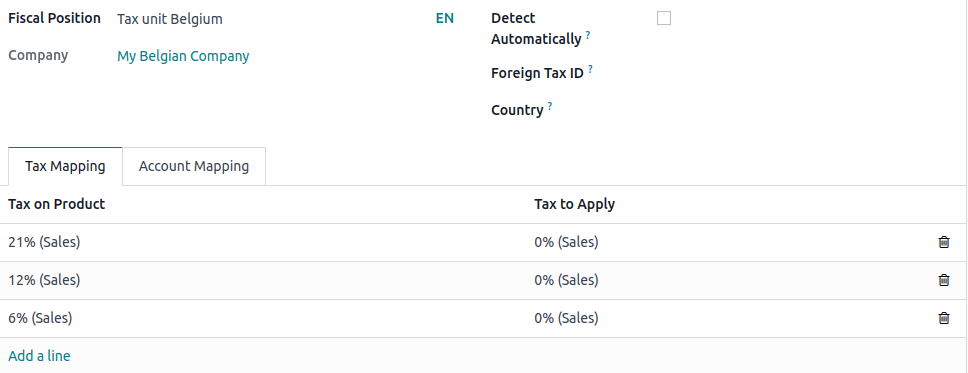
จากนั้นแบ่งฐานะการเงินโดยเปิดแอปพลิเคชัน Contact ค้นหาA ** องค์ประกอบ ** บริษัท และเปิด ** บัตรที่ติดต่อ ** คลิก: guilabel: แท็บ "ฝ่ายขายและการจัดซื้อ" และ: guilabel: "ฐานะทางการเงิน"ในฟิลด์ให้ป้อน ** สร้าง ** หน่วยภาษี ** สถานะทางการเงิน ** ทำซ้ำ**สมาชิก** ของแต่ละบริษัทฐานข้อมูล
See also
:doc:`/ สถานะทางภาษี / การคลัง
รายงานภาษี
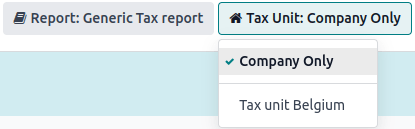
** ตัวแทน ** บริษัทฯ สามารถเข้าถึง** หน่วยภาษี ** กรุณาไปที่: เมนู "บัญชี -> รายงาน -> ภาษีรายงานและเลือก ** หน่วยภาษี : "หน่วยภาษี" ใน guilabel รายงานฉบับนี้สรุปการทำธุรกรรมที่มีทั้งหมด ** ส่วนประกอบ ** และ XMLการส่งออกมีชื่อและเลขภาษีมูลค่าเพิ่มของ ** Master