
การชำระเงิน
ใน Odoo การชำระเงินสามารถเชื่อมโยงกับใบแจ้งหนี้หรือใบแจ้งหนี้ได้โดยอัตโนมัติหรือเป็นบันทึกอิสระสำหรับใช้ในภายหลัง:
การลด / การชำระหนี้หากการชำระเงินเชื่อมโยงกับใบแจ้งหนี้หรือการเรียกเก็บเงิน**จำนวนเงินที่ต้องชำระในใบแจ้งหนี้ คุณสามารถชำระเงินได้หลายครั้งด้วยใบแจ้งหนี้ใบเดียวกัน
ถ้าการชำระเงิน ** ไม่ได้เชื่อมโยงกับใบแจ้งหนี้หรือการเรียกเก็บเงิน ** ลูกค้ามีเครดิตที่ค้างชำระของบริษัทคุณ หรือ บริษัทมีหนี้ค้างชำระหักเงินจากผู้ขาย คุณสามารถใช้จำนวนเงินที่ค้างชำระเหล่านี้เพื่อลด / ชำระใบแจ้งหนี้ / ใบแจ้งหนี้ค้างชำระ
See also
: doc:` โอนภายใน < การชำระเงิน / โอนภายใน > `
การธนาคาร / การสร้างความปรองดอง
`Odoo กวดวิชา: การกำหนดค่าธนาคาร < https://www.odoo.com/slides/slide/bank-องค์ประกอบ - 1880 > `_
ลงทะเบียนการชำระเงินจากใบแจ้งหนี้หรือใบแจ้งหนี้
คลิก: guilabel: ลงทะเบียนการชำระเงินในใบแจ้งหนี้ของลูกค้าหรือซัพพลายเออร์บิลจะสร้างรายการบันทึกประจำวันใหม่และตามจำนวนเงินที่จ่าย คู่สะท้อนให้เห็นใน: อ้าง:`ยังไม่เสร็จ< ธนาคาร / บัญชีที่ยังไม่ปิดบัญชี > ** รับเงิน ** หรือ ** ชำระเงิน ** บัญชี ที่นี่จุดใบแจ้งหนี้ของลูกค้าหรือใบแจ้งหนี้ของผู้จัดจำหน่ายทำเครื่องหมายว่า: guilabel: `ในการชำระเงิน". จากนั้นเมื่อบัญชีที่ยังไม่เคลียร์กับธนาคารบรรทัดยอดบัญชีใบแจ้งหนี้หรือใบแจ้งหนี้ผู้จัดจำหน่ายเปลี่ยนเป็น: guilabel: `ชำระแล้วสถานะ
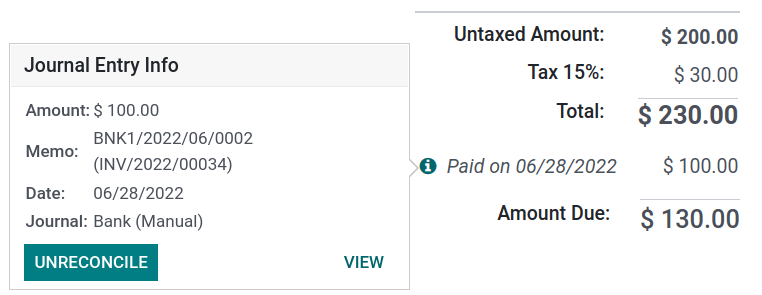
ไอคอน Information ที่อยู่ใกล้ Payment Line แสดงข้อมูลเพิ่มเติมการจ่ายเงิน คุณสามารถเข้าถึงข้อมูลอื่น ๆ เช่นที่เกี่ยวข้องบันทึกคลิก: guilabel: "ดู".
Note
ใบแจ้งหนี้ลูกค้าหรือใบแจ้งหนี้ผู้จัดจำหน่ายจะต้องอยู่ในสถานะ: guilabel: "ออกแล้ว"ลงทะเบียนชำระเงิน
หากคุณไม่ได้จ่ายเงินในบัญชีก็ยังคงปรากฏในสมุดของคุณ แต่ไม่ใช่ผูกพันกับใบแจ้งหนี้นานขึ้น
หากคุณ (ยกเลิก) ชำระเงินในสกุลเงินที่แตกต่างกันรายการบันทึกประจำวันจะถูกบันทึกไว้สร้างโดยอัตโนมัติเพื่อแลกเปลี่ยนกำไรและขาดทุนในสกุลเงินที่โพสต์ (โอนกลับ)ปริมาณ.
หากคุณ (ยกเลิก) การชำระเงินแบบปรองดองและใบแจ้งหนี้ที่มีภาษีฐานเงินสดสร้างรายการบันทึกประจำวันโดยอัตโนมัติเพื่อโพสต์ภาษีฐานเงินสด (กลับรายการ)ปริมาณ.
Tip
หากบัญชีธนาคารหลักของคุณตั้งค่าเป็น: อ้าง:` บัญชีที่ยังไม่เปิด< ธนาคาร / บัญชีที่ยังไม่ปิดบัญชี> `, การชำระเงินลงทะเบียนใน Odoo (ไม่ใช่ผ่านบัญชีธนาคารที่เกี่ยวข้อง) ใบแจ้งหนี้และใบแจ้งหนี้โดยตรงลงทะเบียนเป็น: guilabel: "จ่าย"
ลงทะเบียนการชำระเงินที่ไม่เกี่ยวข้องกับใบแจ้งหนี้หรือการเรียกเก็บเงิน
เมื่อลงทะเบียนการชำระเงินใหม่ผ่าน: menuselection:` ลูกค้า / ผู้จำหน่าย ->เมนูการชำระเงินซึ่งไม่ได้เชื่อมโยงโดยตรงกับใบแจ้งหนี้หรือการเรียกเก็บเงิน แต่ลูกหนี้ หรือ เจ้าหนี้ กับ** บัญชียังไม่ถูกปิด ** จนกว่าบัญชีจะถูกจับคู่กับบัญชีที่เกี่ยวข้องด้วยตนเองใบแจ้งหนี้หรือใบแจ้งหนี้
จับคู่ใบแจ้งหนี้และใบแจ้งหนี้กับการชำระเงิน
เมื่อคุณตรวจสอบใบแจ้งหนี้ / ใบแจ้งหนี้ใหม่และ** ลูกค้าหรือซัพพลายเออร์รายนี้มียอดค้างชำระ ** มันสามารถสามารถจับคู่ได้ง่ายจากใบแจ้งหนี้หรือใบเรียกเก็บเงินโดยคลิกที่ปุ่มต่อไปนี้: guilabel: "ADD": guilabel: "เครดิตคงค้าง" หรือ: guilabel: "หนี้ค้าง"
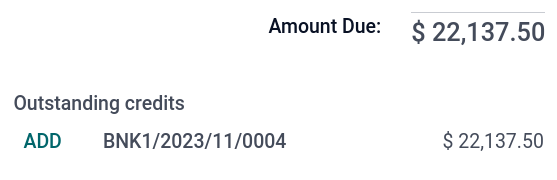
ใบแจ้งหนี้หรือใบแจ้งหนี้ตอนนี้ทำเครื่องหมายว่า: guilabel: "ในการชำระเงิน" จนกระทั่งตรวจสอบบัญชีธนาคารที่สอดคล้องกัน
การชำระเงินจำนวนมาก
การชำระเงินจำนวนมากช่วยให้คุณสามารถจัดกลุ่มการชำระเงินที่แตกต่างกันเพื่อให้ง่ายขึ้น:doc:` การสร้างความปรองดอง <ธนาคาร / การสร้างความปรองดอง>` เมื่อคุณเงินฝาก: doc:` เช็ค <การชำระเงิน / เช็ค> ไปที่ธนาคารหรือใช้สำหรับ: doc: SEPApayments<pays/pay_sepa>。 สำหรับสิ่งนี้โปรดไปที่: menusesection:` การบัญชี--> ลูกค้า --> ชำระเงินจำนวนมาก" หรือ: ส่วนเมนู: "บัญชี --> ผู้ขาย--> การชำระเงินจำนวนมาก ในมุมมองรายการชำระเงินคุณสามารถเลือกและจัดกลุ่มชำระเงินจำนวนมากโดยคลิกที่: menuseection: `การกระทำ -> Createการชำระเงินจำนวนมาก
See also
: doc:` การชำระเงิน / ล็อต
: doc:` การชำระเงิน / ล็อต _ วันที่
การจับคู่การชำระเงิน
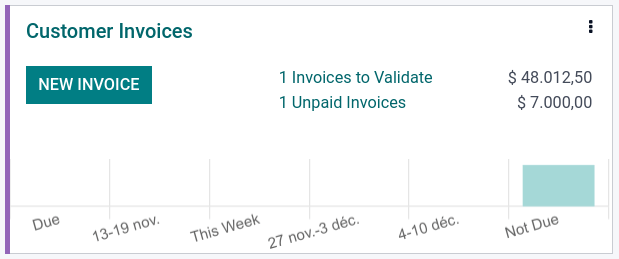
: guilabel: เครื่องมือ "การจับคู่การชำระเงิน" เปิดลูกค้าที่ไม่ปรองดองทั้งหมดใบแจ้งหนี้หรือใบแจ้งหนี้ของผู้จัดจำหน่ายและช่วยให้คุณสามารถดำเนินการแยกต่างหากจับคู่การชำระเงินและใบแจ้งหนี้ทั้งหมดในที่เดียว คุณสามารถเข้าถึงเครื่องมือนี้จาก: menuse ส่วน: Accounting Dashboard -> ใบแจ้งหนี้ลูกค้า / ซัพพลายเออร์บิลคลิกที่ปุ่มเมนูแบบเลื่อนลง (: guilabel: ```) เลือก:guilabel:`payment matching' หรือไปที่: menusesection:`accounting -->การบัญชี -> การสร้างความปรองดอง
Note
ในระหว่าง: doc:` การสร้างความปรองดอง <ธนาคาร / การสร้างความปรองดอง> 'ถ้าการหักบัญชีกับเครดิตไม่ตรงกันและยังมียอดคงเหลือ นี่ก็เหมือนกันต้องมีการสร้างความปรองดองในภายหลัง หรือต้องมีการตัดบัญชีโดยตรง
การจับคู่การชำระเงินจำนวนมาก
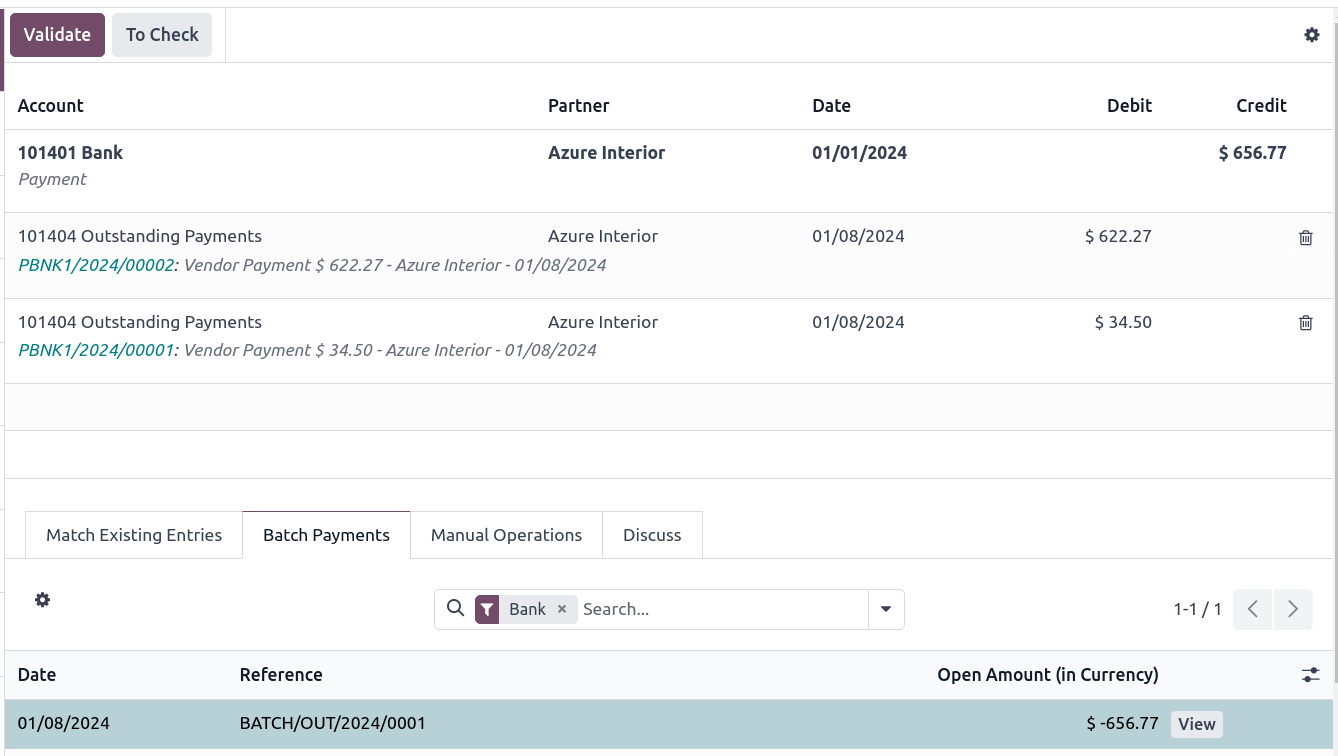
คุณสามารถใช้ ** คุณลักษณะ Batch Relations ** เพื่อกระทบยอดหลายรายการการชำระเงินที่ค้างชำระหรือใบแจ้งหนี้สำหรับลูกค้าที่เฉพาะเจาะจงในเวลาเดียวกันหรือจ่าฝูง ไปที่ ** Accounting Dashboard ของคุณ ** และเปิด ** บัญชีธนาคารของคุณ **ใน **Bank Balance ** View เลือก ** Transaction ** และคลิก: guilabel: แท็บ "การชำระเงินจำนวนมาก" จากที่นี่คุณสามารถกระทบยอดของคุณ: doc:` การชำระเงินเป็นกลุ่ม < การชำระเงิน / จำนวนมาก> ` กับเงินที่ค้างชำระของคุณหรือใบแจ้งหนี้
ลงทะเบียนชำระเงินบางส่วน
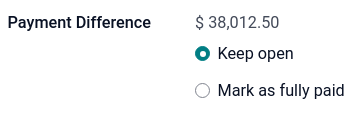
สมัครสมาชิก ** ชำระเงินบางส่วน ** คลิก: guilabel: "ลงทะเบียนชำระเงิน"ใบแจ้งหนี้หรือใบแจ้งหนี้ที่เกี่ยวข้องและป้อนจำนวนเงินที่ได้รับหรือจ่าย ในหลังจากป้อนจำนวนเงินพร้อมท์จะปรากฏขึ้นเพื่อตัดสินใจว่า: guilabel:` ถือเปิด "ใบแจ้งหนี้หรือบิล" หรือ: guilabel: "ทำเครื่องหมายว่าได้รับการชำระเงินเต็มจำนวน" เลือก: guilabel: เปิดค้างไว้ และคลิก: guilabel: สร้างการชำระเงิน ใบแจ้งหนี้ หรือตอนนี้ร่างกฎหมายถูกทำเครื่องหมาย: guilabel: "บางส่วน" เลือก: guilabel: `ทำเครื่องหมายเต็มหากคุณต้องการชำระส่วนต่างในใบแจ้งหนี้หรือใบแจ้งหนี้กรุณาชำระปริมาณ.
ตรวจสอบการชำระเงินด้วยใบแจ้งยอดธนาคาร
สถานะของใบแจ้งหนี้หรือใบแจ้งหนี้หลังจากลงทะเบียนชำระเงิน: guilabel: "อยู่ในการชำระเงิน" ขั้นตอนต่อไปคือ: doc:` การสร้างความปรองดอง< ธนาคาร / การปรองดอง> `มันเกี่ยวข้องกับธนาคารที่เกี่ยวข้องบัญชีธนาคารการทำธุรกรรมเสร็จสมบูรณ์ใบแจ้งหนี้หรือใบแจ้งหนี้มีเครื่องหมาย: guilabel: "ชำระเงินแล้ว"