
สถิติภายใน
สถิติภายในเป็นระบบการเก็บรวบรวมข้อมูลและการผลิตสถิติของสินค้าเพื่อทำการค้าระหว่างประเทศสมาชิกสหภาพยุโรป จะเก็บข้อมูลต่อไปนี้:
การทำธุรกรรมเชิงพาณิชย์สำหรับสินค้าที่ใช้บริโภคลงทุนหรือขายต่อการโอนกรรมสิทธิ์
การขนส่งสินค้าโดยไม่ต้องโอนกรรมสิทธิ์ (เช่น การย้ายสินค้าคงคลัง หรือการเคลื่อนย้ายสินค้าก่อนหรือหลังการผลิตหรือการประมวลผลภายนอกและหลังจากการบำรุงรักษาหรือซ่อมแซม);
การคืนสินค้า
Note
ขณะที่ระบบสถิติภายในยังใช้อยู่ แต่คำว่าสถิติภายในไม่ได้ใช้ใน พ.ร.บ.ฉบับล่าสุด< http://data.europa.eu/eli/reg/2019/2152/2022-01-01 > `_ แต่หมายถึง* สถิติการค้าสินค้าภายในสหภาพยุโรป *
See also
การตีความทางสถิติของ EUSTA - คำศัพท์: สถิติภายใน< https://ec.europa.eu/eurostat/statistics-อธิบาย / index.php? title = คำศัพท์: สถิติภายใน> `_
การกำหนดค่าทั่วไป
เปิดใช้งานการรายงานสถิติภายใน โดยไปที่: ส่วนเมนู: `การบัญชี ->การกำหนดค่า -> การตั้งค่า ภายใต้: guilabel: `ใบแจ้งหนี้ลูกค้า`ส่วนหนึ่ง ติ๊ก: guilabel: "สถิติภายใน" จากนั้น: guilabel: "บันทึก"
รหัสธุรกรรมเริ่มต้น: ใบแจ้งหนี้และการคืนเงิน
คุณสามารถตั้งค่าเริ่มต้น: อ้าง:` รหัสการค้า <intrastat/transaction-code>`สำหรับใบแจ้งหนี้และรายการคืนเงินที่สร้างขึ้นใหม่ทั้งหมด Under:menusesection:` การบัญชี -> การกำหนดค่า -> การตั้งค่า เลือกหนึ่ง:guilabel:` รหัสธุรกรรมใบแจ้งหนี้ค่าเริ่มต้น ' และ / หรือ a:guilabel:`คืนเงินรหัสการทำธุรกรรมแล้ว: guilabel: บันทึก รหัสจะถูกตั้งค่าแสดงโดยอัตโนมัติในบรรทัดใบแจ้งหนี้ที่เกี่ยวข้อง
รหัสอำเภอ
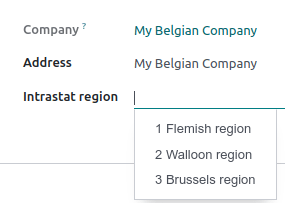
รหัสอำเภอ ** ใช้โดย บริษัท เบลเยียมเท่านั้น** Under:menusesection:` การบัญชี -> การกำหนดค่า -> การตั้งค่า เลือก: guilabel: "พื้นที่สถิติภายในของบริษัท" ซึ่งเป็นที่ตั้งของบริษัท: guilabel: "บันทึก".
Tip
หากคลังสินค้าของคุณตั้งอยู่ในหลายภูมิภาคคุณสามารถกำหนดแต่เป็นรหัสพื้นที่ของแต่ละระดับคลังสินค้า เพื่อการนี้เยี่ยมชม: menusesection:`stock --> configuration --> warehouse', เลือกหนึ่งคลังสินค้าตั้งค่า: guilabel: "พื้นที่สถิติภายใน" จากนั้น: guilabel: "บันทึก"
การกำหนดค่าผลิตภัณฑ์
ผลิตภัณฑ์ทั้งหมดต้องกำหนดค่าอย่างถูกต้องเพื่อรวมอยู่ในสถิติภายในรายงานมา
รหัสสินค้า
รหัสสินค้าเป็นหมายเลขอ้างอิงที่ได้รับการยอมรับในระดับสากลและใช้สำหรับสินค้าถูกจำแนกตามลักษณะ**ของสินค้า สถิติภายในใช้ "การรวมกัน"คำศัพท์ < https://taxation-customs.ec.europa.eu/customs-4/calculation-ภาษีศุลกากร / ภาษีศุลกากร / ชื่อรวม _ th> ` _
หากต้องการเพิ่มรหัสสินค้าโปรดไปที่: menusesection:`การบัญชี -> ลูกค้า ->สินค้า จากนั้นเลือกสินค้า ภายใต้: guilabel: "แท็บ Accounting", การตั้งค่าสินค้ามีป้ายกำกับว่า "รหัสสินค้า"
ปริมาณ: น้ำหนักและหน่วยเสริม
ทั้งนี้ขึ้นอยู่กับลักษณะของสินค้ามีความจำเป็นต้องระบุน้ำหนักผลิตภัณฑ์ (กิโลกรัม) (ไม่บรรจุ) หรืออาหารเสริมของผลิตภัณฑ์หน่วย เช่น ตารางเมตร ("m2") จำนวนโครงการ ("p/st") ลิตร ("l")หรือกรัม ("g")
หากต้องการเพิ่มน้ำหนักหรือหน่วยเสริมของผลิตภัณฑ์โปรดไปที่: menusesection: "บัญชี -> ลูกค้า -> ผลิตภัณฑ์" จากนั้นเลือกสินค้าภายใต้: guilabel: "บัญชี" แท็บตามรหัสสินค้า,หรือกรอกข้อมูลผลิตภัณฑ์: guilabel: "น้ำหนัก" หรือมัน: guilabel: "หน่วยเสริม"
ประเทศต้นกำเนิด
หากต้องการเพิ่มประเทศต้นทางของผลิตภัณฑ์โปรดไปที่: menusesection:`accounting ->ลูกค้า --> สินค้า จากนั้นเลือกสินค้า ด้านล่าง: guilabel: แท็บ บัญชี การตั้งค่า: guilabel: ประเทศต้นกำเนิด
การกำหนดค่าใบแจ้งหนี้และการเรียกเก็บเงิน
หลังจากกำหนดค่าผลิตภัณฑ์อย่างถูกต้องคุณต้องกำหนดค่าการตั้งค่าหลายอย่างในใบแจ้งหนี้และใบแจ้งหนี้ที่คุณสร้างขึ้น
รหัสการค้า
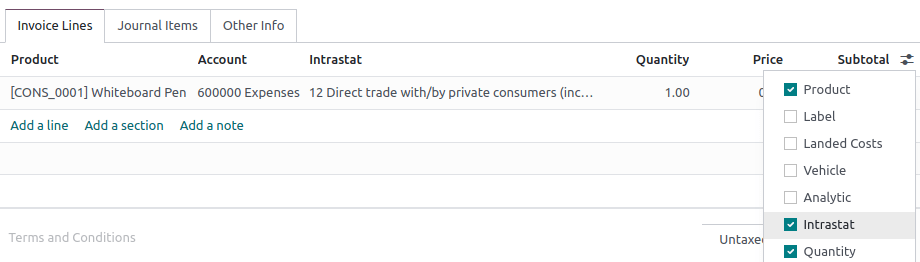
รหัสธุรกรรมใช้เพื่อระบุลักษณะของธุรกรรม อ้าง:`ค่าเริ่มต้นรหัสธุรกรรม <intrastat/default รหัสธุรกรรม> สามารถตั้งค่าเป็นใบแจ้งหนี้และรายการคืนเงิน
ในการตั้งรหัสธุรกรรมบนบรรทัดใบแจ้งหนี้ ให้สร้างใบแจ้งหนี้หรือใบแจ้งหนี้คลิกที่ปุ่มเลือกคอลัมน์ติ๊ก: guilabel: "สถิติภายใน" จากนั้นใช้ใหม่: guilabel: คอลัมน์ "สถิติภายใน" สำหรับการเลือกรหัสการค้า
ประเทศคู่ค้า
ประเทศคู่ค้าตัวแทนซัพพลายเออร์ในการเรียกเก็บเงินและใบแจ้งหนี้ในประเทศของลูกค้า มันใช้การกรอกข้อมูลอัตโนมัติตั้งประเทศในฟิลด์ที่ติดต่อ: guilabel: "ประเทศ"
หากต้องการแก้ไขประเทศคู่ค้าด้วยตนเองสร้างใบแจ้งหนี้หรือการเรียกเก็บเงิน: guilabel: แท็บ "ข้อมูลเพิ่มเติม" จากนั้นเลือก: guilabel: "ประเทศสถิติภายใน"
รหัสการจัดส่งสินค้า
รหัสการจัดส่งระบุข้อสันนิษฐานเพื่อวัตถุประสงค์ดังต่อไปนี้ ** วิธีการจัดส่ง**ส่งสินค้า (มาถึงหรือออก)
หากต้องการเพิ่มรหัสการจัดส่ง สร้างใบแจ้งหนี้ หรือใบแจ้งหนี้ ให้ไปที่: guilabel: แท็บ "ข้อมูลเพิ่มเติม" จากนั้นเลือก: guilabel: "การถ่ายโอนสถิติภายใน"โหมด
มูลค่าของสินค้า
มูลค่าของสินค้าได้รับการยกเว้นภาษี: guilabel: "รวมย่อย" (: guilabel: "ราคา"คูณ: guilabel: "ปริมาณ").
การกำหนดค่าพันธมิตร
สองช่องในแบบฟอร์มติดต่อพันธมิตรสำหรับสถิติภายใน:: guilabel: "VAT" และ: guilabel: "ประเทศ" ประเทศสามารถ: อ้าง:`คู่มือตั้งค่า <intrastat / ประเทศคู่ค้า> ในใบแจ้งหนี้หรือใบเรียกเก็บเงิน
สร้างรายงานสถิติภายใน
สร้างรายงานโดยไปที่: ส่วนเมนู: "บัญชี -> รายงาน -> "รายงานการตรวจสอบ: รายงานสถิติภายใน จะคำนวณโดยอัตโนมัติตาม:ref:` การกำหนดค่าเริ่มต้น <intrastat / การกำหนดค่าทั่วไป> และสามารถดูข้อมูลได้ที่: อ้าง products<intrastat/product configuration>,: อ้าง:ใบแจ้งหนี้และใบแจ้งหนี้ <สถิติภายใน / การกำหนดค่าใบแจ้งหนี้>`และ:ref: พันธมิตร <intrastat/partner>`
ส่งออกรายงานเป็นไฟล์ PDF, XLSX หรือ XML เพื่อเผยแพร่ไปยังกฎหมายของคุณธุรการ
บรรทัดรายงานแต่ละบรรทัดจะอ้างอิงบรรทัดใบแจ้งหนี้และมีดังต่อไปนี้ข้อมูล:
หมายเลขอ้างอิงใบแจ้งหนี้หรือการเรียกเก็บเงิน
ระบบซึ่งเป็นไปตามว่าเอกสารเป็นใบแจ้งหนี้ (การจัดส่ง) หรือใบเรียกเก็บเงิน (มาถึง);
:ref:` ประเทศ <intrastat / ประเทศคู่ค้า>` ซึ่งเป็นประเทศคู่ค้าวันที่มาถึงและประเทศของลูกค้า
:ref:` รหัสธุรกรรม <สถิติภายใน / รหัสธุรกรรม> `;
(ถ้า บริษัท ของคุณอยู่ในเบลเยียม): อ้างอิง: `รหัสภูมิภาค <สถิติภายใน / ภูมิภาค -รหัส > `;
:ref:` รหัสสินค้า <สถิติภายใน / รหัสสินค้า> `;
:ref:` ประเทศต้นทาง <สถิติภายใน / ประเทศต้นทาง>
:ref:` ภาษีมูลค่าเพิ่มสำหรับพันธมิตร <สถิติภายใน / พันธมิตร>`;
: อ้าง:` รหัสการจัดส่ง <สถิติภายใน / รหัสการจัดส่ง> `;
: doc:` รหัส Incoterms </ ลูกค้า _ ใบแจ้งหนี้ / Incoterms > `;
: อ้าง:` น้ำหนัก <สถิติภายใน / ปริมาณ> `;
: อ้าง:` หน่วยเสริม <สถิติภายใน / ปริมาณ> `; และ
: อ้าง:` Value <intrastat / Value> `, เสมอในสกุลเงินยูโรแม้ในกรณีต่อไปนี้ใบแจ้งหนี้หรือใบเรียกเก็บเงินต้นฉบับใช้สกุลเงินอื่น