
สถานะทางการเงิน (แผนที่ภาษีและบัญชี)
ตั้งค่าภาษีเริ่มต้นและบัญชีสำหรับสินค้าและลูกค้าเพื่อสร้างใหม่การซื้อขายทันที อย่างไรก็ตาม ขึ้นอยู่กับลูกค้าและผู้จำหน่ายLocalization และประเภทธุรกิจโดยใช้ภาษีและบัญชีที่แตกต่างกันการซื้อขายอาจมีความจำเป็น
** ฐานะทางการเงิน ** อนุญาตให้มีกฎเกณฑ์ในการปรับเปลี่ยนภาษีและบัญชีที่ใช้สำหรับการเทรดโดยอัตโนมัติ
พวกเขาสามารถใช้: อ้าง:` อัตโนมัติ <fiscal_places / automatic> `,:ref:`manually<fiscalpositions/manual>`หรือ:ref:`มอบหมายให้พันธมิตร<ตำแหน่งทางการเงิน / หุ้นส่วน>
Note
คุณ: อ้าง: มีตำแหน่งทางการเงินเริ่มต้นหลายตำแหน่งใน `ficalแพคเกจโลคัลไลเซชัน <fiscallocalizes/packages>
การกำหนดค่า
แผนที่ภาษีและบัญชี
หากต้องการแก้ไขหรือสร้างฐานะทางการเงิน โปรดไปที่: menusesection:`accounting -->การกำหนดค่า --> สถานะทางการเงินเปิดรายการเพื่อแก้ไขหรือคลิกตอนบน: จิ: "ใหม่"
แผนที่ภาษีและบัญชีจะขึ้นอยู่กับภาษีและบัญชีเริ่มต้นกำหนดไว้ในตารางผลิตภัณฑ์
เพื่อทำแผนที่ไปยังภาษีหรือบัญชีอื่นกรอกคอลัมน์ที่ถูกต้อง (: guilabel:
ภาษีto Apply/: guilabel:`บัญชีที่จะใช้').
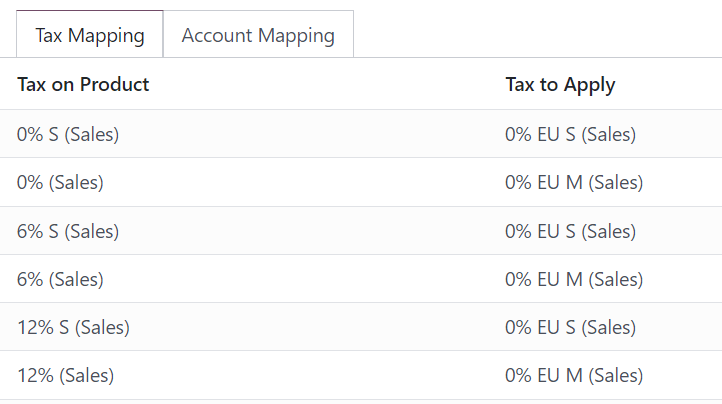
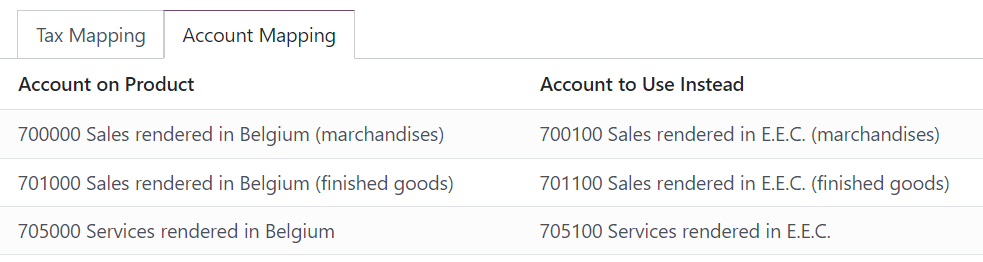
หากต้องการลบภาษีให้เว้นช่องต่อไปนี้: guilabel: "ภาษีที่จะขอ"
หากต้องการแทนที่ภาษีประเภทหนึ่งด้วยประเภทภาษีอื่น ๆ ให้เพิ่มหลายบรรทัดโดยใช้แถวเดียวกัน: guilabel: "ภาษีสินค้า"
Note
แผนที่นี้ใช้ได้กับ*Active*Tax เท่านั้น ดังนั้นโปรดตรวจสอบให้แน่ใจว่าพวกเขาเปิดใช้งานโดยไปที่: ส่วนเมนู: "การบัญชี -> การกำหนดค่า -> ภาษี"
ใบสมัคร
โปรแกรมอัตโนมัติ
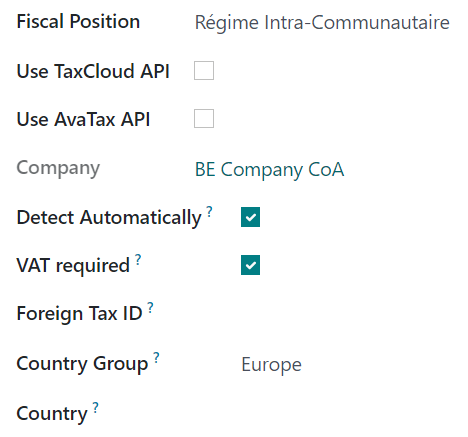
หากต้องการใช้ฐานะทางการเงินโดยอัตโนมัติตามเงื่อนไขที่กำหนดให้ไปที่ไปที่: ส่วนเมนู: "การบัญชี -> การกำหนดค่า -> ตำแหน่งทางการเงิน", เปิดสถานะทางการเงินที่จะแก้ไขและทำเครื่องหมาย: guilabel: "ตรวจจับอัตโนมัติ"
จากที่นั่นสามารถเปิดใช้งานเงื่อนไขหลายประการ:
: guilabel: "ต้องใช้ภาษีมูลค่าเพิ่ม": หมายเลขภาษีมูลค่าเพิ่มของลูกค้าจะต้องปรากฏในแบบฟอร์มการติดต่อ
: guilabel: "กลุ่มประเทศ" และ: guilabel: "ประเทศ": สถานะทางการเงินเป็นใช้ได้กับประเทศหรือกลุ่มประเทศที่เลือกเท่านั้น
Note
หากเปิดใช้งาน: doc: "ตรวจสอบหมายเลข VAT <VAT_verification>" คุณลักษณะใด ๆการเปิดใช้งานสถานะทางการเงินของ guilabel: "ต้องใช้ภาษีมูลค่าเพิ่ม" จะต้องใช้ภายใน -สมัครหมายเลขภาษีมูลค่าเพิ่มที่ถูกต้องของชุมชนโดยอัตโนมัติ
** ภาษีและค่าธรรมเนียมสำหรับการสั่งซื้อ E-Commerce ** จะได้รับการอัปเดตโดยอัตโนมัติเมื่อลูกค้าได้รับเข้าสู่ระบบหรือกรอกรายละเอียดการเรียกเก็บเงินของพวกเขา
Important
** ลำดับสถานะทางการเงิน ** กำหนดสถานะทางการเงินที่จะใช้หากทำตามเงื่อนไขที่ตั้งไว้หลายฐานะการเงินพร้อมกันทุกประการ
ตัวอย่างเช่น สมมติว่าสถานะทางการเงินในลำดับแรกมุ่งเป้าไปที่เป้าหมาย* ประเทศ A * ในขณะที่สถานะทางการเงินที่สองมุ่งเป้าไปที่ * กลุ่มประเทศ รวม *ประเทศ A กรณีนี้เฉพาะฐานะการคลังครั้งแรกสำหรับลูกค้า Country A
การใช้งานด้วยตนเอง
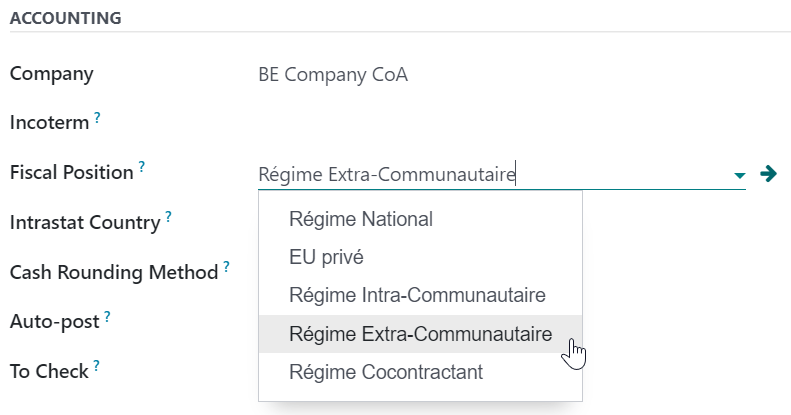
หากต้องการเลือกสถานะทางการเงินด้วยตนเองให้เปิดใบสั่งขายใบแจ้งหนี้หรือใบแจ้งหนี้ไปที่: guilabel: "ข้อมูลเพิ่มเติม" แท็บและเลือกสิ่งที่คุณต้องการ: guilabel: "ฐานะทางการเงิน" ก่อนเพิ่มไลน์ผลิตภัณฑ์
มอบหมายให้คู่ค้า
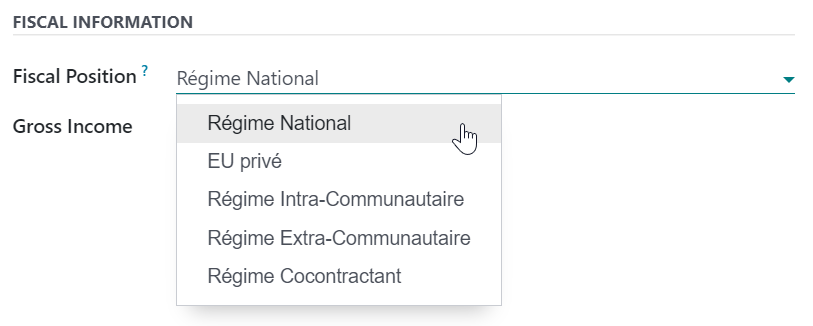
กำหนดว่าฐานะทางการเงินใดจะต้องนำมาใช้สำหรับสถานะทางการเงินเฉพาะโดยค่าเริ่มต้นพาร์ทเนอร์, ไปที่: เมนู: "บัญชี -> ลูกค้า -> ลูกค้า",เลือกคู่ค้า เปิด: guilabel: แท็บ Sales & Purchase จากนั้นเลือกguilabel: "สถานะทางการเงิน"
See also
:doc:`/ ภาษี
:doc:
B2B_B2C