
การเรียกเก็บเงินของผู้ขาย
ใน Odoo เราสามารถลงทะเบียนใบเรียกเก็บเงินผู้ขายด้วยตนเอง** หรืออัตโนมัติ**** รายงานอายุบัญชีเจ้าหนี้ ** สรุปยอดคงค้างทั้งหมดช่วยให้เราจ่ายบิลในจำนวนที่ถูกต้องตรงเวลา
See also
Tutorial` ลงทะเบียนผู้ให้บริการการเรียกเก็บเงิน< https://www.odoo.com/slides/slide/registering-a-vendor-1683 บิล? เต็มหน้าจอ = 1>`_
:doc:
/applications/inventory_and_mrp/purchase/manage_deals/manage
การสร้างบิล
คู่มือ
สร้างบิลผู้ขายด้วยตนเองโดยไปที่: menusesection:`accounting-->ผู้ขาย -> บิลและคลิก: guilabel: สร้าง
อัตโนมัติ
สามารถส่ง E-mail มาที่ **:ref:" นามแฝงอีเมล <Invoice Digitization / Email Alias>" ที่เกี่ยวข้องซื้อบันทึกประจำวันหรืออัปโหลดไฟล์ PDF ผ่าน **: ส่วนเมนู: "บัญชี"--> ผู้ขาย --> บิลและคลิก: guilabel: อัปโหลด
การเรียกเก็บเงินเสร็จสิ้น
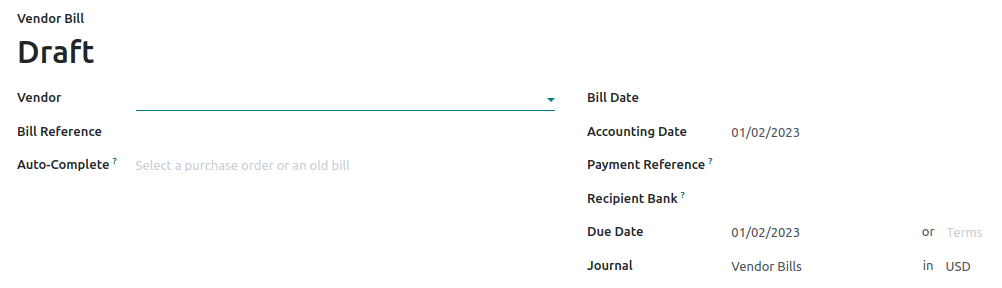
ไม่ว่าการเรียกเก็บเงินจะถูกสร้างขึ้นด้วยตนเองหรือโดยอัตโนมัติให้แน่ใจว่ากรอกข้อมูลต่อไปนี้อย่างถูกต้อง:
:guilabel:`supplier':Odoo จะทำตามข้อมูลการลงทะเบียนผู้ขายใบสั่งซื้อหรือใบเรียกเก็บเงินก่อนหน้านี้
: guilabel: "บิลอ้างอิง": เพิ่มยอดขายอ้างอิงvendor ใช้ในขณะที่คุณรับสินค้า
: guilabel: "Auto Complete": เลือกบิลและใบสั่งซื้อย้อนหลังกรอกเอกสารโดยอัตโนมัติ : guilabel: ฟิลด์ "ผู้ให้บริการ" ควรเป็นเสร็จสิ้นก่อนที่จะกรอกข้อมูลในฟิลด์นี้
: guilabel: "วันที่เรียกเก็บเงิน": คือวันที่ออกเอกสาร
: guilabel: "วันบัญชี": เป็นวันที่ลงทะเบียนเอกสารในบัญชีของคุณ
:guilabel:` การชำระเงินอ้างอิง': เมื่อลงทะเบียนการชำระเงินมันคือระบุโดยอัตโนมัติใน: guilabel: 'หมายเหตุ' ฟิลด์
: guilabel: "ธนาคารผู้รับเงิน": ระบุหมายเลขบัญชีที่ชำระเงินต้องผลิต
: guilabel: "วันหมดอายุ" หรือ: guilabel: "เงื่อนไขการชำระเงิน"
: guilabel: "บันทึกประจำวัน": เลือกว่าควรบันทึกบิลไว้ในบันทึกประจำวันใด:doc:` สกุลเงิน <เริ่มต้น / หลายสกุลเงิน>`
Note
การเรียกเก็บเงินสามารถเป็น: doc:` ดิจิทัล <vendor_bills/invoice_digitification>`ทำโดยอัตโนมัติโดยคลิกที่: guilabel: "ส่งดิจิทัล"
หากคุณอัปโหลดใบเรียกเก็บเงินเอกสาร PDF จะปรากฏในหน้าจอเพื่อให้คุณสามารถกรอกข้อมูลการเรียกเก็บเงินได้อย่างง่ายดาย
การยืนยันการเรียกเก็บเงิน
เมื่อเอกสารเสร็จสิ้นคลิกที่: guilabel: "ยืนยัน" สถานะของคุณเอกสารเปลี่ยนเป็น: guilabel: "เผยแพร่" และสร้างรายการไดอารี่ขึ้นอยู่กับการกำหนดค่าในใบแจ้งหนี้
Note
เมื่อยืนยันแล้วจะไม่สามารถอัปเดตได้อีกต่อไป คลิก: guilabel: 'รีเซ็ตเป็นร่าง' หากต้องการเปลี่ยนแปลง
ชำระบิล
หลังจากชำระบิลผู้ขายคลิก: guilabel: "ลงทะเบียนการชำระเงิน"เปิดหน้าต่างชำระเงินใหม่
เลือก: guilabel: "บันทึกประจำวัน", :guilabel: "วิธีการชำระเงิน": guilabel: จำนวนเงินที่คุณต้องการจ่าย (เต็มหรือบางส่วน) และ: guilabel: "เงิน" ในกรณีการจ่ายเงินบางส่วน (เมื่อ: guilabel: "จำนวนเงิน" ที่จ่ายน้อยกว่าบิลผู้ขาย),: guilabel: ช่องจ่ายเงินส่วนต่างยอดเงินคงเหลือ คุณมีสองทางเลือก:
: guilabel: "Keep On": เก็บธนบัตรและเปิดออกด้วย: guilabel: แบนเนอร์ "บางส่วน";
: guilabel: "ติดแท็ก ชำระเงินเต็มจำนวน": ในกรณีนี้โปรดไปที่: guilabel: ฟิลด์ "Post Difference In" ถ้าต้องการ รายการบันทึกประจำวันจะถูกสร้างขึ้นเพื่อความสมดุลของลูกหนี้ใช้บัญชีที่เลือกไว้
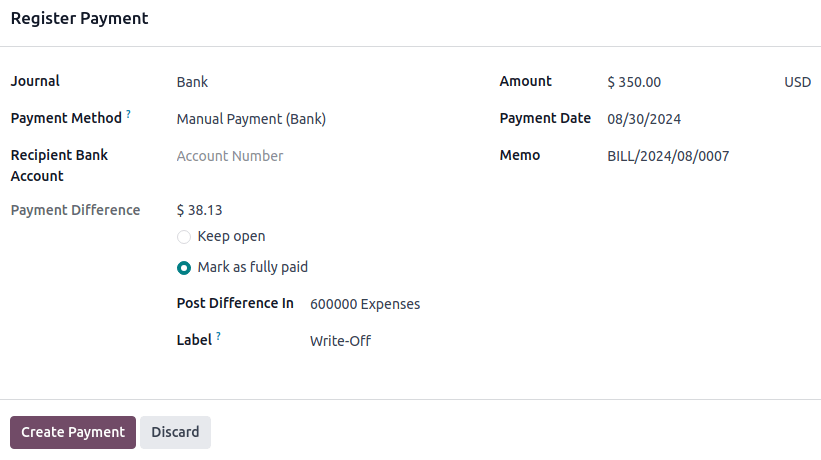
ถ้า: guilabel:` การชำระเงินแล้ว: guilabel:` หมายเหตุ ' ฟิลด์จะเติมโดยอัตโนมัติการอ้างอิงถูกตั้งค่าอย่างถูกต้องในใบเรียกเก็บเงินของผู้ขาย หากฟิลด์นี้เป็นว่างเปล่า เลือกหมายเลขใบแจ้งหนี้ของผู้จัดหาเพื่อเป็นข้อมูลอ้างอิง
เมื่อยืนยันแล้วจะปรากฏในบิล: guilabel: แบนเนอร์ "ในการชำระเงิน" จนกระทั่งมันคือ: doc:` กระทบยอด <ธนาคาร / ประนีประนอม>`
รายงานหนี้ค้างชำระ
หากต้องการทราบภาพรวมของการเรียกเก็บเงินจากผู้ขายที่เปิดอยู่และวันหมดอายุที่เกี่ยวข้องคุณสามารถใช้ ** รายงานอายุบัญชีเจ้าหนี้** ไปที่: menusesection:` การบัญชี--> รายงาน --> รายงานคู่ค้า: ค้างชำระหนี้
คลิกที่ชื่อของผู้ขายเพื่อเปิดรายละเอียดของใบเรียกเก็บเงินที่ค้างชำระทั้งหมดจำนวนเงินที่ครบกำหนด วันหมดอายุ ฯลฯ
Note
คลิกที่: guilabel: "บันทึก" ปุ่มข้อมูลที่สามารถส่งออกแสดงบนหน้าจอเป็นไฟล์ PDF หรือ XLSX และบันทึกไว้ในทางเลือกของคุณ
หากซัพพลายเออร์ของคุณมีคุณสมบัติตรงตามเงื่อนไขต่อไปนี้คุณอาจได้รับใบเรียกเก็บเงินหลายใบสำหรับใบสั่งซื้อเดียวกันคำสั่งซื้อที่ค้างอยู่ส่งใบแจ้งหนี้ให้คุณเมื่อจัดส่งหรือหากซัพพลายเออร์ของคุณส่งใบเรียกเก็บเงินบางส่วนหรือขอเงินมัดจำ