
รายงานค่าใช้จ่าย
เมื่อค่าใช้จ่ายพร้อมยื่น (เช่น เมื่อเสร็จธุระหรือเดือนละครั้ง) และต้องจัดทำรายงานค่าใช้จ่าย* เปิดโฮสต์: menuselection: "Expenses App" แดชบอร์ด, แสดง: guilabel: "My"แดชบอร์ดค่าใช้จ่ายโดยค่าเริ่มต้น หรือ นำทางไปยัง:menuselection:` ค่าธรรมเนียม App -> ค่าธรรมเนียมของฉัน -> 'ค่าธรรมเนียมของฉัน'
ค่าธรรมเนียมจะถูกเขียนโค้ดสีตามสถานะ ค่าธรรมเนียมใด ๆ ที่มีสถานะดังต่อไปนี้: guilabel: "รายงาน" (ค่าธรรมเนียมยังคงเพิ่มในค่าธรรมเนียมรายงาน) แสดงเป็นข้อความสีน้ำเงิน สถานะอื่น ๆ ทั้งหมด (:guilabel:"เพื่อส่ง",: guilabel: "ส่ง" และ: guilabel: "อนุมัติ") ข้อความจะปรากฏเป็นสีดำ
สร้างรายงานการใช้จ่าย
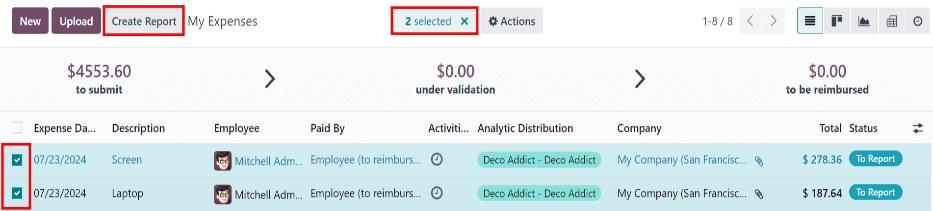
ขั้นแรกเลือกค่าใช้จ่ายที่ต้องการเพิ่มลงในรายงาน: guilabel: "ค่าธรรมเนียมของฉัน" แดชบอร์ดโดยทำเครื่องหมายที่ช่องด้านข้างแต่ละช่องป้อนหรือเลือกค่าใช้จ่ายทั้งหมดในรายการได้อย่างรวดเร็วโดยการติ๊กตรวจสอบช่องทำเครื่องหมายถัดจากส่วนหัวของคอลัมน์ "Expense Date" หากต้องการ: guilabel:
อีกวิธีหนึ่งที่จะเพิ่มค่าใช้จ่ายทั้งหมดที่ไม่ได้อยู่ในรายงานค่าใช้จ่ายได้อย่างรวดเร็วคือคลิกที่: guilabel: "สร้างรายงาน" ปุ่ม, * ไม่เลือกใด ๆการใช้จ่าย Odoo จะเลือกการใช้จ่ายทั้งหมดที่อยู่ในสถานะโดยอัตโนมัติ:guilabel:"ยื่น" ยังไม่ได้อยู่ในรายงาน
Note
ค่าใช้จ่ายใด ๆ สามารถเลือกได้จาก: guilabel: รายการ "ค่าธรรมเนียมของฉัน" ยกเว้นในกรณีต่อไปนี้สำหรับค่าธรรมเนียมที่มีสถานะ: guilabel: "อนุมัติแล้ว"
เพียงแค่มีหนึ่ง: guilabel: "สร้างรายงาน" ปุ่มก็จะมองเห็นสถานะการใช้จ่ายอย่างน้อยหนึ่งรายการในรายการคือ: guilabel: "To"รายงานหรือ: guilabel: ส่ง
เมื่อคลิกที่: guilabel: "สร้างรายงาน" ปุ่มทั้งหมดที่มีสถานะ: guilabel: "ส่ง", ไม่มีค่าใช้จ่ายอื่น ๆ ในขณะนี้รายงานปรากฏในรายงานการใช้จ่ายที่สร้างขึ้นใหม่
ถ้า: guilabel: ค่าใช้จ่ายทั้งหมดในรายงาน "ค่าใช้จ่ายของฉัน" มีความเกี่ยวข้องใช้รายงานค่าใช้จ่ายอื่นหนึ่งปรากฏขึ้น: guilabel: "การดำเนินการที่ไม่ถูกต้อง" หน้าต่างพอโผล่มาก็พูดว่า พี่จี๋ไม่มีค่าใช้จ่ายที่ต้องแจ้ง
หลังจากเลือกค่าธรรมเนียมแล้วคลิก: guilabel:` สร้างรายงานปุ่มกด ค่าใช้จ่ายทั้งหมดที่ระบุไว้ในรายงานใหม่: guilabel: แท็บ "ค่าธรรมเนียม" หากบุคคลใดมีใบเสร็จรับเงินค่าใช้จ่าย, a:icon:fa คลิปหนีบกระดาษ:guilabel:`(คลิปหนีบกระดาษ)`ไอคอนปรากฏบน: guilabel: "ลูกค้าเพื่อปรับเสียง" และ: guilabel: "การกระจายการวิเคราะห์"เสา
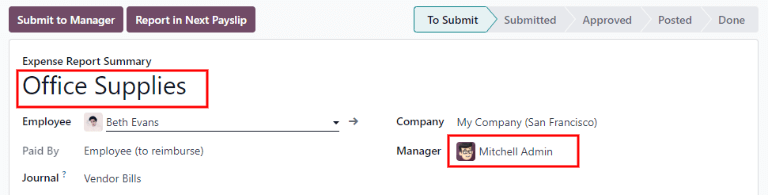
เมื่อสร้างรายงานช่วงวันที่ของค่าใช้จ่ายจะปรากฏใน: guilabel: ฟิลด์ "สรุปรายงานค่าใช้จ่าย" โดยค่าเริ่มต้น คำแนะนำแก้ไขฟิลด์นี้เพื่อสรุปสั้น ๆ สำหรับแต่ละรายงานเพื่อช่วยบันทึกค่าใช้จ่ายมีการจัดระเบียบ ใส่คำอธิบายสำหรับรายงานค่าใช้จ่ายเช่น "การเดินทางของลูกค้า"NYC หรือ "เครื่องใช้สำนักงานสำหรับการสาธิต" ดู: guilabel: "ค่าธรรมเนียม"ฟิลด์ "สรุปรายงาน"
: guilabel: "พนักงาน", guilabel: "คนจ่าย", guilabel: "บริษัท"ฟิลด์จะส่งออกข้อมูลที่ระบุไว้ในค่าใช้จ่ายส่วนบุคคลโดยอัตโนมัติ
ถัดไปเลือกหนึ่งจากเมนูแบบเลื่อนลง: guilabel: "ผู้จัดการ" เพื่อกำหนดหนึ่งผู้จัดการตรวจทานรายงาน หากต้องการโปรดอัปเดต: guilabel: `log`ฟิลด์ใช้เมนูแบบเลื่อนลง
หากค่าใช้จ่ายบางส่วนหายไปจากรายงานก็ยังสามารถเพิ่มเติมได้รายงานนี้ เมื่อต้องการทำเช่นนี้คลิกที่ด้านล่าง: guilabel: "เพิ่มบรรทัด": guilabel: แท็บ "ค่าธรรมเนียม"
ปรากฏหนึ่ง: guilabel: "เพิ่ม: เส้นผู้เชี่ยวชาญ" ป๊อปอัพแสดงทั้งหมดค่าใช้จ่ายที่สามารถเพิ่มได้ (พร้อม: guilabel: สถานะ "ส่ง")รายงานมา
หากต้องเพิ่มค่าธรรมเนียมใหม่ที่ไม่ปรากฏในรายการฮิต: guilabel: new' ถึง: doc: สร้างค่าธรรมเนียมใหม่<../ expenses/log_expenses>` และเพิ่มลงในรายงาน
เลือกช่องทำเครื่องหมายถัดจากค่าธรรมเนียมแต่ละรายการที่คุณต้องการเพิ่มและคลิก:guilabel:"เลือก".
การทำเช่นนี้จะลบหน้าต่างป๊อปอัพและรายการจะปรากฏในรายงานตอนนี้

Note
สามารถสร้างรายงานการใช้จ่ายได้ 1 ใน 3 แห่ง ดังนี้
ไปที่ส่วนเมนูหลัก: "แอปพลิเคชันค่าใช้จ่าย" แดชบอร์ด (และสามารถเข้าถึงได้โดย: menuselection:` แอปพลิเคชันค่าใช้จ่าย -> ค่าใช้จ่ายของฉัน -> ฉันค่าธรรมเนียม `)
ไปที่: ส่วนเมนู: แอพ Charge -> My Charge -> My Report
ไปที่: ส่วนเมนู: แอพ Charge -> รายงานค่าใช้จ่าย
ในมุมมองเหล่านี้คลิกที่: guilabel: "ใหม่" เพื่อสร้างรายงานการใช้จ่ายใหม่
ส่งรายงานค่าใช้จ่าย
หลังจากรายงานค่าใช้จ่ายเสร็จสิ้นขั้นตอนต่อไปคือการส่งรายงานส่งให้ผู้จัดการพิจารณาอนุมัติ หากต้องการดูรายงานค่าใช้จ่ายทั้งหมดไปที่: menusesection: "แอปพลิเคชัน Charge -> My Charge -> My Report" เปิดรายงานที่เฉพาะเจาะจงในรายการรายงานค่าใช้จ่าย
Note
ต้องส่งรายงานเป็นรายบุคคล,**ไม่ได้ **ล็อต
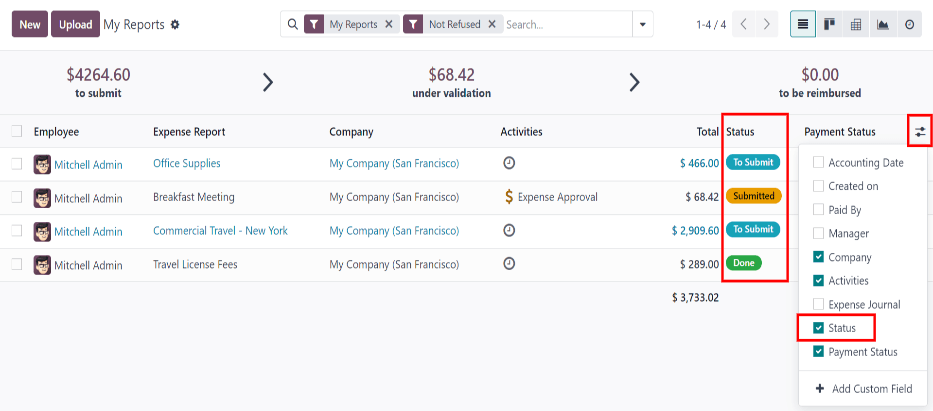
หากรายการมีขนาดใหญ่การจัดกลุ่มผลลัพธ์ตามสถานะอาจช่วยได้เนื่องจากจำเป็นต้องส่งรายงานที่มีสถานะ: guilabel: "ส่ง";รายงานที่มี: guilabel: "อนุมัติ" หรือ: guilabel: "ส่ง" สถานะไม่ตรงตามข้อกำหนด
ค่าธรรมเนียม "ส่ง" สามารถระบุได้โดย: "ส่ง"สถานะการส่ง, ข้อความสีน้ำเงินแสดง, ในขณะที่ข้อความค่าใช้จ่ายอื่น ๆ แสดงทั้งหมดสีดำ
Note
สถานะของแต่ละรายงานจะปรากฏในคอลัมน์: guilabel: "สถานะ" หาก: guilabel: คอลัมน์ "สถานะ" ไม่สามารถมองเห็นได้คลิก: icon: "oi set" -ปรับไอคอน ": guilabel: (ตัวเลือกเพิ่มเติม)" ในตอนท้ายของบรรทัดและติ๊กจากรายการแบบหล่นลงผลลัพธ์: guilabel: ช่องทำเครื่องหมายถัดจาก "Status"เมนู
คลิกที่รายงานเพื่อเปิดและแตะ: guilabel: "ส่งไปยังผู้จัดการ".หลังจากส่งรายงานไปแล้วขั้นตอนต่อไปคือรอผู้จัดการอนุมัติซะ
Important
:doc:` การอนุมัติ</ ค่าใช้จ่าย/การอนุมัติ _ ค่าใช้จ่าย>`ค่าใช้จ่าย,: doc:post<../ expenses/post_expenses>`ค่าธรรมเนียม และ: doc:`การชำระคืน<../ ค่าธรรมเนียม / เงินคืน > `ค่าธรรมเนียมใช้ได้เท่านั้นเหมาะสม: doc: เอกสารสิทธิ์การเข้าถึง</applications/general/users>`。