ค่าใช้จ่ายโพสต์
เมื่อรายงานค่าใช้จ่ายเป็น: doc:`อนุมัติแล้ว</ ค่าธรรมเนียม / ค่าธรรมเนียมการอนุมัติ > `,ขั้นตอนต่อไปคือการโพสต์รายงานค่าใช้จ่ายไปยังแผนกบัญชีที่เหมาะสมไดอารี่
Important
ในการโพสต์รายงานค่าใช้จ่ายลงในสมุดบัญชีผู้ใช้ ** ต้อง ** เป็นเจ้าของด้านล่าง: doc:` การเข้าถึง <..// general/users/access_rights>`:
การบัญชี * นักบัญชี * หรือ * ที่ปรึกษา *
ค่าใช้จ่าย: * ผู้จัดการ *
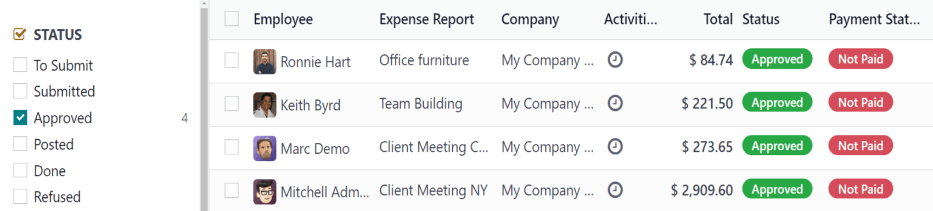
เฉพาะรายงานการใช้จ่ายที่มีสถานะ "อนุมัติ" เท่านั้นที่สามารถโพสต์ค่าใช้จ่ายไปยังไดอารี่ หากต้องการดูรายงานค่าใช้จ่ายทั้งหมดไปที่: menusesection:` ค่าใช้จ่ายแอพ --> รายงานค่าใช้จ่าย ถัดไปดูเฉพาะรายงานการใช้จ่ายที่ได้รับอนุมัติ**สิ่งที่ต้องเผยแพร่ปรับตัวกรองทางด้านซ้ายเพื่อให้เพียง: guilabel: ติ๊กที่ช่อง "Approved"
Note
เริ่มต้น: guilabel: "รายงานทั้งหมด" แดชบอร์ดแสดงรายงานค่าใช้จ่ายทั้งหมดยกเว้นรายงานที่มีสถานะ: guilabel: "ปฏิเสธ"
รายงานค่าใช้จ่ายสามารถโพสต์ลงในสมุดบัญชีได้ 2 วิธี คือ:ref:` รายบุคคล < รายจ่าย / รายบุคคล > ` หรือ: ref:' จำนวนมาก<ค่าธรรมเนียม/รายงานหลายฉบับ>
เผยแพร่รายงานส่วนบุคคล
หากต้องการเผยแพร่รายงานส่วนบุคคลไปที่: ส่วนเมนู: `แอปพลิเคชันค่าธรรมเนียม ->"รายงานค่าใช้จ่าย" และคลิกที่: guilabel: "สถานะ": guilabel: "อนุมัติ", ดูตารางรายงานในมุมมองมีตัวเลือกมากมาย:: guilabel: "Post Journal Entries",: guilabel: "รายงานในสลิปเงินเดือนถัดไป": guilabel: "ปฏิเสธ" หรือ: guilabel: "รีเซ็ต"ร่าง"
ฮิต: guilabel: "โพสต์รายการไดอารี่" โพสต์รายงาน
บันทึกประจำวันของบัญชีที่โพสต์ค่าใช้จ่ายจะถูกระบุไว้ใน: guilabel: ฟิลด์ "ไดอารี่" ของรายงานค่าใช้จ่าย
หลังจากนำค่าใช้จ่ายไปลงบันทึกประจำวันทางบัญชี,a:guilabel:, บันทึกประจำวันปุ่ม Entry Smart จะปรากฏที่ด้านบนของหน้าจอ คลิก: guilabel: ปุ่มอัจฉริยะ "Diary Entry" พร้อมรายละเอียดของบันทึกรายการปรากฏสถานะ: guilabel: "เผยแพร่".
เผยแพร่รายงานหลายฉบับ
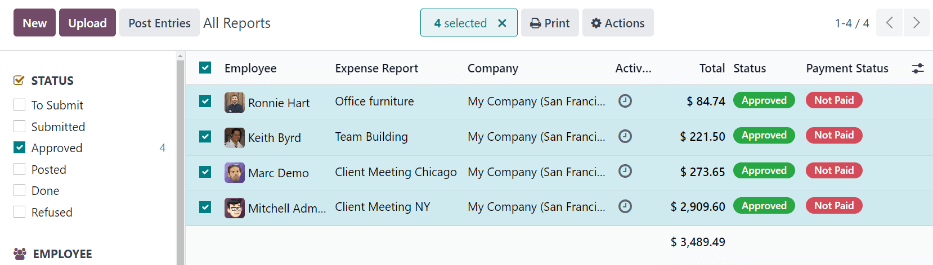
หากต้องการเผยแพร่รายงานการใช้จ่ายหลายรายการพร้อมกันโปรดไปที่:menusesection:"แอพพลิเคชั่นค่าธรรมเนียม -> รายงานค่าธรรมเนียม" ดูรายการค่าธรรมเนียมรายงานมา จากนั้นเลือกรายงานที่คุณต้องการอนุมัติโดยทำเครื่องหมายที่ช่องด้านข้างรายงานแต่ละฉบับได้รับความเห็นชอบแล้ว
Note
เฉพาะรายงานการใช้จ่ายที่มีสถานะ "อนุมัติ" เท่านั้นที่สามารถเผยแพร่ได้เพื่อนำค่าใช้จ่ายไปลงบันทึกประจำวันทางบัญชี หากเลือกรายงานค่าใช้จ่ายแล้ว** ไม่สามารถ ** การโพสต์เช่นรายงานที่ไม่ได้รับการอนุมัติหรือรายงานได้ได้รับการเผยแพร่ในวารสาร,: guilabel: ปุ่มโพสต์รายการคือ** มองไม่เห็น
Tip
เลือกเฉพาะรายงานการใช้จ่ายที่ได้รับการอนุมัติ** ให้ปรับตัวกรองทางด้านซ้ายด้านข้างด้วยวิธีนี้เท่านั้น: guilabel: "Approved" ช่องทำเครื่องหมายถูกเลือก ต่อไป ติ๊กเลือก ** ทั้งหมด ** ในช่องทำเครื่องหมายถัดจากชื่อคอลัมน์ guilabel: `Employee`guilabel: รายงานทันทีในรายการ "อนุมัติ"
ถัดไปคลิกที่: guilabel: "Post Entries" ปุ่ม