
ค่าธรรมเนียมการออกใบแจ้งหนี้อีกครั้ง
สามารถติดตามได้โดยอัตโนมัติหากมีการติดตามค่าใช้จ่ายในโครงการของลูกค้าคืนให้ลูกค้า สิ่งนี้ทำโดย: อ้าง:` สร้างค่าใช้จ่าย<expenses / reinvoice create> , อ้างอิงคำสั่งซื้อขายมีค่าใช้จ่ายเพิ่มใน: อ้าง: สร้างรายงานค่าใช้จ่าย <expenses/reinwoice-รายงาน>
ต่อไปผู้จัดการ: อ้าง:` อนุมัติรายงานค่าใช้จ่าย <ค่าธรรมเนียม / ค่าใช้จ่ายใหม่ -การอนุมัติ> `, ก่อนฝ่ายบัญชี: อ้างถึง: `เผยแพร่รายการบันทึกประจำวัน<อนุมัติค่าใช้จ่าย/จัดสรรงบประมาณใหม่>
สุดท้ายเมื่อรายงานค่าใช้จ่ายลงบันทึกประจำวันแล้วค่าใช้จ่ายปรากฏบนตัวย่อที่ระบุว่า SO (Sale Order) ชื่อย่อ: `SO ( ฝ่ายขายสั่งซื้อ) `ใช่: อ้าง:`ใบแจ้งหนี้ <ค่าธรรมเนียม / ใบแจ้งหนี้> `ดังนั้นเรียกเก็บเงินลูกค้าชำระค่าธรรมเนียม
Important
อนุมัติค่าธรรมเนียม ลงบัญชีค่าธรรมเนียม และบันทึกค่าธรรมเนียมใหม่on:abbr:SO (ใบสั่งขาย)`เท่านั้น ** สำหรับผู้ใช้ที่มีเงื่อนไขดังต่อไปนี้เหมาะสม: doc: การเข้าถึง <..// general/users/access_rights>`。
See also
เอกสารนี้ให้คำแนะนำระดับต่ำที่สร้างขึ้นการส่ง การอนุมัติ และการโพสต์ค่าธรรมเนียม รายละเอียดสำหรับคำแนะนำในขั้นตอนเหล่านี้โปรดดูเอกสารต่อไปนี้:
log charge
:doc:`รายงานค่าใช้จ่าย</ รายงานการใช้จ่าย/รายจ่าย > `
: doc:` ค่าธรรมเนียมการอนุมัติ</ ค่าธรรมเนียม/การอนุมัติ _ ค่าธรรมเนียม>`
: doc:` ค่าธรรมเนียมในการโพสต์บัญชี</ ค่าธรรมเนียม / ค่าจัดส่ง > `
โปรแกรมติดตั้ง
ขั้นแรกให้ระบุนโยบายใบแจ้งหนี้สำหรับแต่ละประเภทค่าธรรมเนียม แนะนำไปยัง:menusesection:` ค่าธรรมเนียมการสมัคร -> การกำหนดค่า -> ประเภทค่าธรรมเนียมคลิกที่ประเภทค่าธรรมเนียมเพื่อดูแบบฟอร์มประเภทค่าธรรมเนียม:guilabel:`INVOICING`ส่วนคลิกปุ่มตัวเลือกถัดจากตัวเลือกที่ต้องการเลือก: guilabel: "ค่าธรรมเนียมการออกใบแจ้งหนี้อีกครั้ง":
: guilabel: "no": ค่าธรรมเนียมนี้ไม่สามารถออกใบแจ้งหนี้ให้ใหม่ได้
: guilabel: "ตามต้นทุน": ประเภทค่าธรรมเนียม ออกใบแจ้งหนี้ค่าธรรมเนียมตามต้นทุนที่ตั้งไว้ในตารางประเภทค่าใช้จ่าย
: guilabel: "ราคาขาย": ใบแจ้งหนี้ประเภทค่าธรรมเนียมที่ออกตามราคาขายตั้งไว้ในตารางค่าใช้จ่าย
สร้างการใช้จ่าย
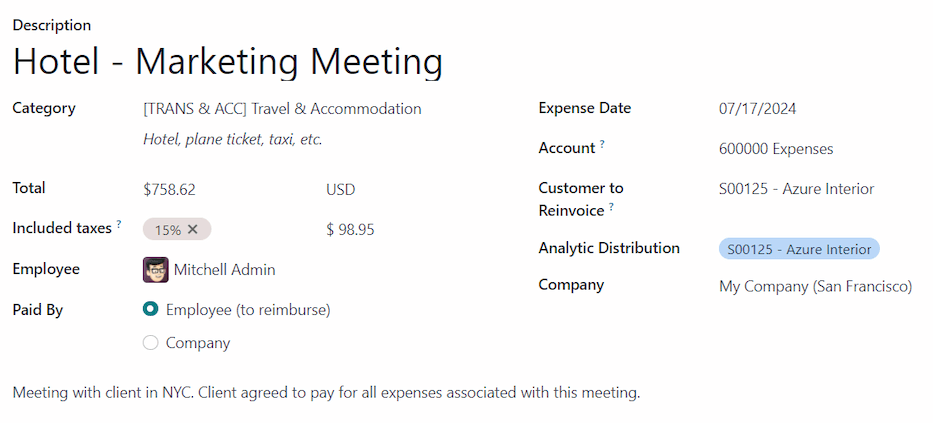
อันดับแรก เมื่อ: doc:` สร้างรายจ่ายใหม่</ ค่าใช้จ่าย/log_expenses>`ต้องป้อนข้อมูลที่ถูกต้องเพื่อกลับไปยังลูกค้า ใช้เมนูแบบเลื่อนลงเลือก: ตัวย่อ: "SO (Sales Order)"เพิ่มค่าธรรมเนียมใน: guilabel: "ลูกค้าไป Reinvoice" ฟิลด์
ต่อไป เลือกค่าใช้จ่ายที่โพสต์: guilabel: "การกระจายการวิเคราะห์"หลายบัญชีสามารถเลือกได้หากต้องการ
หากต้องการเพิ่มอีก: guilabel: "แยกวิเคราะห์การกระจาย" คลิกที่บรรทัดต่อไปนี้แสดง: guilabel: "การวิเคราะห์" ป๊อปอัพ ฮิต: guilabel:` เพิ่มหนึ่งแถวและเลือกสิ่งที่คุณต้องการ: guilabel: "วิเคราะห์การกระจายตัว"ช่องแบบเลื่อนลง หากเลือกมากกว่าหนึ่ง: guilabel: `การวิเคราะห์"การกระจาย", ต้องแก้ไข: guilabel: ฟิลด์ "เปอร์เซ็นต์" ** Byทั้งสองฟิลด์จะเต็มไปด้วย "100%" โดยค่าเริ่มต้น เปอร์เซ็นต์การปรับทุกช่องดังนั้นผลรวมของบัญชีที่เลือกทั้งหมดจะเท่ากับ "100%"
Example
บริษัท สีตกลงที่จะทาสีอาคารสำนักงานสำหรับสองคนคนละบริษัท ในระหว่างประมาณการได้มีการประชุมที่สำนักงานเพื่อหารือถึงสถานที่ตั้งโครงการ
ทั้งสองบริษัทตกลงจ่ายค่าเดินทางให้บริษัทจิตรกรรมลูกจ้าง เมื่อสร้างไมล์สะสมและค่าธรรมเนียมโรงแรม,**ทั้งสองอย่างบริษัท ** อยู่ในรายการ: guilabel: "การกระจายการวิเคราะห์" บรรทัดสำหรับคนละ 50 เปอร์เซ็นต์
สร้างรายงานการใช้จ่าย
หลังจากสร้างรายงานค่าใช้จ่ายจะต้อง: อ้าง:` สร้าง<expenses/create_report> และ: อ้าง: ส่ง <expenses/submit>, ในเช่นเดียวกับค่าใช้จ่ายอื่นๆ ทั้งหมด
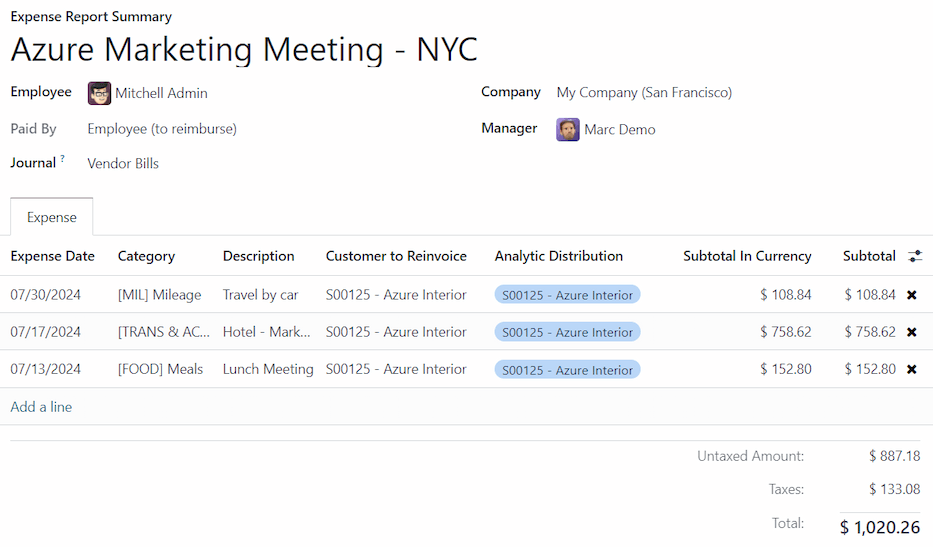
หลังจากส่งรายงานค่าใช้จ่ายแล้ว a:icon:"fa-money":guilabel:"ฝ่ายขาย"ปุ่มสั่งซื้อสมาร์ทจะปรากฏที่ศูนย์ด้านบนของรายงานค่าใช้จ่ายและแต่ละบันทึกค่าใช้จ่ายแยกต่างหากจะถูกเข้ารหัสใหม่
Important
เลือกถูกต้องใน: guilabel: ตัวย่อ: "SO (ใบสั่งขาย)": "ลูกค้าไปเขตข้อมูลของ Reinvoice คือ ** กุญแจสำคัญ ** เพราะนั่นคือวิธีการใช้จ่ายใบแจ้งหนี้จะออกโดยอัตโนมัติเมื่อรายงานค่าใช้จ่ายได้รับการอนุมัติ
: guilabel: ฟิลด์ "Customer to Reinvoice" สามารถแก้ไขได้ * จนถึงรายงานค่าใช้จ่าย ** อนุมัติ** หลังจากได้รับอนุมัติรายงานค่าใช้จ่าย: guilabel: ฟิลด์ "Customer to Reinvoice" ไม่สามารถแก้ไขได้อีกต่อไป
อนุมัติและประกาศค่าธรรมเนียม
ก่อนหน้า: doc:` รายงานค่าธรรมเนียมการอนุมัติ</ ค่าธรรมเนียม / ค่าธรรมเนียมการอนุมัติ > `,ตรวจสอบให้แน่ใจว่าได้เติมวัตถุแต่ละชิ้น: guilabel: ส่วน "การกระจายการวิเคราะห์"สายชาร์จ
ถ้าขาด: guilabel: "แยกวิเคราะห์การกระจาย" รายการกำหนดที่ถูกต้องเลือกบัญชีจากเมนูแบบเลื่อนลงและคลิก: guilabel: "อนุมัติ"
Note
: guilabel: ปุ่ม "อนุมัติ" ** เท่านั้น ** ปรากฏหลังรายงานการใช้จ่ายbe:ref:` ส่ง <ค่าธรรมเนียม / ส่ง>
ฝ่ายบัญชีมักจะรับผิดชอบ: doc:` โพสต์ไดอารี่รายการ</ ค่าธรรมเนียม / โพสต์> . ชำระค่าธรรมเนียมเข้าบัญชีเข้าสู่ระบบ, ฮิต: guilabel: โพสต์รายการบันทึก ' เมื่อรายงานค่าใช้จ่ายแล้วเมื่ออนุมัติแล้วก็สามารถเผยแพร่ได้
ชื่อย่อ: "SO (Sale Order)" จะอัพเดตหลังจากลงบันทึกประจำวันเท่านั้นถูกโพสต์ หลังจากบันทึกรายการค่าใช้จ่ายจะปรากฏในอ้างอิง: ชื่อย่อ: "SO (Sale Order)"
ค่าธรรมเนียมใบแจ้งหนี้
เมื่อได้รับการอนุมัติรายงานค่าใช้จ่ายแล้ว การลงบันทึกประจำวันเมื่อมีการเผยแพร่ "SO (Sales Order)" จะได้รับการอัปเดตและลูกค้าสามารถออกใบแจ้งหนี้
เลือกรายงานค่าใช้จ่ายและคลิก: ไอคอน: "ฟ้าเงิน": ป้ายกำกับ: "ฝ่ายขาย"Order`Smart Button Open: ย่อ: SO (ใบสั่งขาย) ค่าธรรมเนียมถึงการออกใบแจ้งหนี้อีกครั้งจะปรากฏบน: ตัวย่อ: "SO (คำสั่งขาย)"
Note
สามารถอ้างอิงได้มากกว่าหนึ่งรายการในค่าธรรมเนียม: ย่อ "SO (Sale Order)"รายงานมา ถ้ามีการอ้างอิงมากกว่าหนึ่ง: abbr: "SO (คำสั่งขาย)" คลิก: guilabel: "Sales Orders" ปุ่มอัจฉริยะเปิดรายการและแสดงทั้งหมด: abbr: "ใบสั่งขาย" ที่เชื่อมโยงกับรายงานค่าธรรมเนียมนี้ คลิก A:abbr:`SO (สั่งซื้อสินค้า)`Open Personal: abbr:`SO (สั่งซื้อสินค้า)`รายละเอียด
ค่าใช้จ่ายแสดงใน: ตัวย่อ: "SO (สั่งซื้อขาย)": guilabel: "สั่งซื้อแท็บไลน์
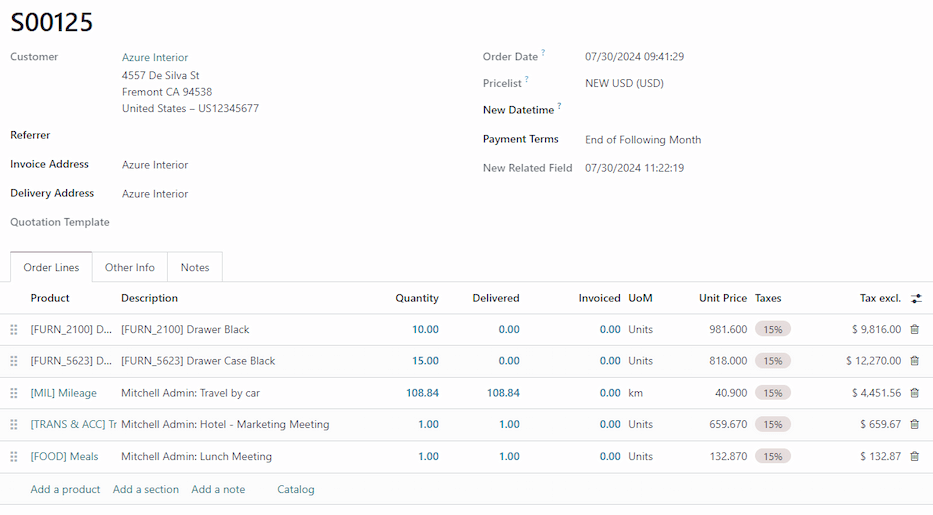
ต่อไปคลิกที่: guilabel: "สร้างใบแจ้งหนี้" และ a: guilabel: สร้างใบแจ้งหนี้'หน้าต่างป๊อปอัพปรากฏขึ้น เลือกว่าใบแจ้งหนี้เป็น: guilabel: ทั่วไปใบแจ้งหนี้, a: guilabel: เงินดาวน์ (เปอร์เซ็นต์), หรือ a: guitabel: เงินดาวน์การชำระเงิน (จำนวนเงินคงที่) จากนั้นคลิก: guilabel: `สร้างใบแจ้งหนี้แบบร่าง' ทำจึงจัดทำร่างใบแจ้งหนี้ให้กับลูกค้า ฮิต: guilabel: "ยืนยัน"ยืนยันใบแจ้งหนี้แล้วออกใบแจ้งหนี้ค่าใช้จ่ายให้กับลูกค้า