
เบลเยียม
การกำหนดค่า
การติดตั้ง: guilabel:` 🇧🇪 เบลเยียม: อ้างอิง: โปรแกรมการแปลทางการเงิน<fiscal_locations/packages>` รับฟังก์ชั่นการบัญชีเริ่มต้นทั้งหมดLocalization เบลเยียมต่อไปนี้จะเรียกว่า IFRS (International Financial Reporting Standard)หลักเกณฑ์การรายงานทางการเงิน)
รายการบัญชี
คุณสามารถเข้าถึงได้โดยไปที่: guilabel: "แผนกบัญชี": menusesection:` การบัญชี -> การกำหนดค่า -> การบัญชี: แผนภูมิบัญชี
ตารางบัญชีในเบลเยียมรวมถึงบัญชีที่กำหนดไว้ล่วงหน้าใน: ย่อ: "PCMN (แผนสามารถจัดทำมาตรฐานขั้นต่ำ)" หากต้องการเพิ่มบัญชีใหม่คลิก:guilabel:`ใหม่' แถวใหม่ปรากฏขึ้น กรอกข้อมูล คลิก: guilabel: "บันทึก" จากนั้น: guilabel: "ตั้งค่า" เพื่อกำหนดค่าต่อไป
See also
:doc:`/ การบัญชี / การเริ่มต้น / แผนภูมิบัญชี
ภาษี
เมื่อ: guilabel: `Belgium ภาษีเบลเยียมเริ่มต้นจะถูกสร้างขึ้นโดยอัตโนมัติ- "การบัญชี" และ: guilabel: "เบลเยียม - รายงานบัญชี" โมดูลการติดตั้ง. ภาษีแต่ละอันมีผลต่อชาวเบลเยียม: guilabel: "รายงานภาษี" ซึ่งสามารถดูได้ที่ไปที่: เมนู: `บัญชี -> รายงาน -> รายงานรายงาน:รายงานภาษี
ในเบลเยียมอัตราภาษีมูลค่าเพิ่มมาตรฐานคือ 21% แต่ประเทศต่อไปนี้มีอัตราภาษีที่ต่ำกว่าสินค้าและบริการบางประเภท ** อัตราดอกเบี้ยกลาง 12%**เหมาะสมกับอาหารที่บ้านสังคมและร้านอาหารจัดให้,ขณะเดียวกัน**6%** อัตราภาษีสำหรับสินค้าพื้นฐานส่วนใหญ่ เช่น อาหาร น้ำประปาหนังสือและการแพทย์ 0% อัตราภาษีสำหรับสินค้าพิเศษบางประเภทและบริการเช่นหนังสือพิมพ์รายวันและรายสัปดาห์รวมถึงการรีไซเคิลสินค้า
ไม่สามารถหักลดหย่อนภาษีได้
ในเบลเยียมมีการหักภาษีบางส่วนไม่ครบ เช่นการบำรุงรักษารถยนต์ นั่นหมายความว่าภาษีเหล่านี้ส่วนหนึ่งถือเป็นค่าใช้จ่าย.
ใน Odoo คุณสามารถกำหนดค่าภาษีที่ไม่สามารถหักได้โดยการสร้างกฎภาษีสำหรับวัตถุต่อไปนี้ภาษีเหล่านี้และเชื่อมโยงกับบัญชีที่เกี่ยวข้อง ทางนี้ระบบจะคำนวณภาษีและจัดสรรภาษีให้โดยอัตโนมัติบัญชีที่เหมาะสม
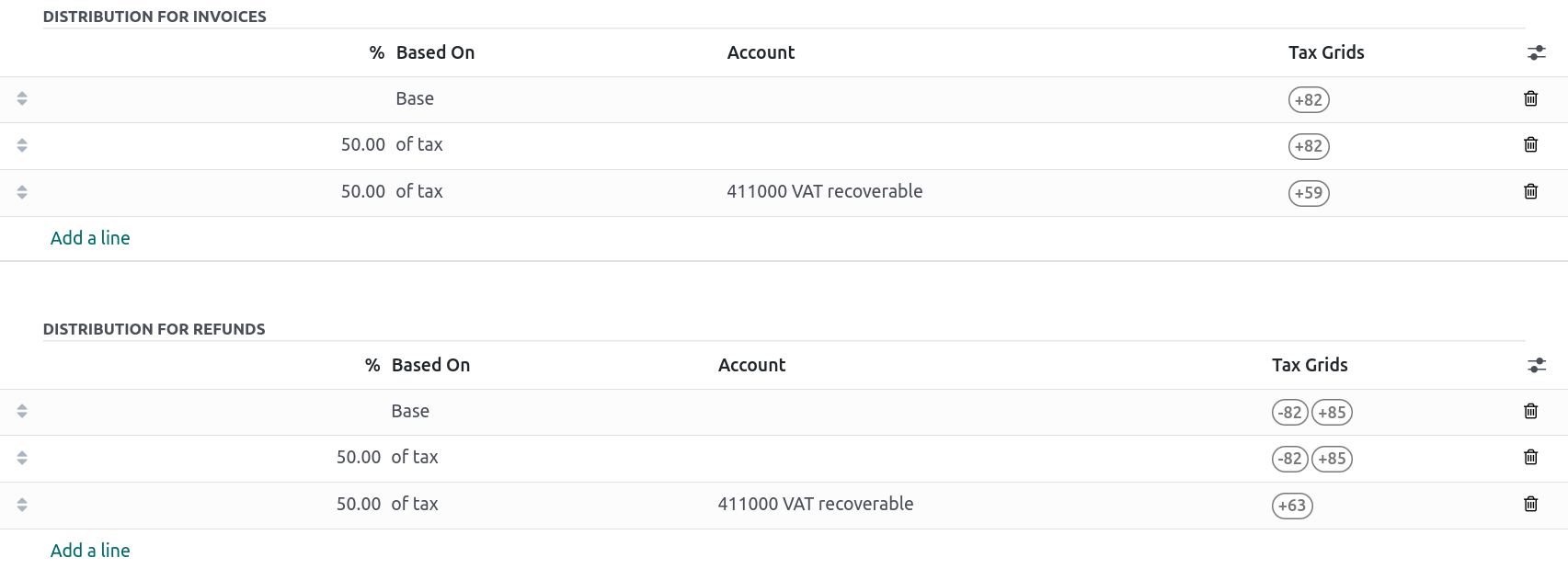
หากต้องการกำหนดค่าภาษีใหม่ที่ไม่สามารถหักลดหย่อนได้ โปรดไปที่: menusesection:`accounting -->การกำหนดค่า --> การบัญชี: ภาษี, ฮิต: guilabel: ใหม่:
: guilabel: "เพิ่มบรรทัด" จากนั้นเลือก: guilabel: "Based": guilabel: "Base"ใน "คอลัมน์;
:guilabel:` เพิ่มบรรทัด 'จากนั้น: guilabel: "based" คอลัมน์และป้อนใน ** ไม่สามารถหักได้ ** เปอร์เซ็นต์: guilabel: คอลัมน์ "%";
ใน: guilabel: "ภาษี" บรรทัด, เลือก: guilabel: "ภาษีตาราง" ที่เกี่ยวข้องภาษีของคุณ
: guilabel: "เพิ่มบรรทัด" ที่มี ** ค่าเสียหายส่วนแรก ** เปอร์เซ็นต์: guilabel: คอลัมน์ "%";
ตั้ง: guilabel: "ภาษี" ใน: guilabel: "based";
เลือก: guilabel: "411000 VAT ที่สามารถกู้คืนได้" สำหรับบัญชีและเลือกที่เกี่ยวข้องตารางภาษี
เมื่อคุณสร้างภาษีที่ไม่สามารถหักลดหย่อนได้คุณสามารถนำไปใช้กับภาษีของคุณได้เลือกประเภทภาษีที่เหมาะสมในการซื้อขายระหว่างกระบวนการเข้ารหัสตั๋วและบันทึกเครดิต ระบบจะคำนวณยอดภาษีโดยอัตโนมัติจัดสรรไปยังบัญชีที่สอดคล้องกันตามกฎภาษีกำหนดค่าแล้ว
Example
ผ่านการแปลเป็นภาษาเบลเยียม ** 21% ของรถยนต์ ** ภาษีจะถูกสร้างขึ้นโดยค่าเริ่มต้น(ร้อยละ 50 ไม่สามารถหักลดหย่อนได้)
รายงาน
นี่คือรายการของรายงานเฉพาะของเบลเยียม:
งบดุล;
กำไรและขาดทุน
รายงานภาษี
รายการภาษีมูลค่าเพิ่มของคู่ค้า
รายการขาย EC;
สถิติภายใน
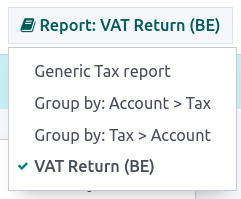
คุณสามารถเข้าถึงรายงานฉบับเฉพาะของเบลเยียมได้โดยคลิกที่ลิงค์ด้านล่าง** แสดงหนังสือในรายงาน ** ไอคอนและเลือกเวอร์ชันเบลเยียม: ** (BE) **
See also
:doc:`/ การบัญชี / การรายงาน
รายงานค่าใช้จ่ายที่ไม่ได้รับอนุญาต
** ค่าธรรมเนียมที่ไม่อนุญาต ** เป็นค่าใช้จ่ายที่สามารถหักจากบัญชีของคุณได้ผลทางบัญชี แต่ไม่ได้มาจากผลทางการเงินของคุณ
** รายงานค่าใช้จ่ายที่ไม่ได้รับอนุญาต ** สามารถดูได้จาก:: menusesection:` การบัญชี -> รายงาน -> การจัดการ: ไม่อนุญาตค่าใช้จ่าย. ทำให้สามารถเปลี่ยนผลทางการเงินได้แบบเรียลไทม์และสม่ำเสมอรายงานนี้จัดทำขึ้นตามประเภทการใช้จ่ายที่ไม่ได้รับอนุญาต**คุณสามารถเข้าถึงได้โดยไปที่: menusesection:`Accounting -> Configuration--> การจัดการ: ประเภทของค่าใช้จ่ายที่ไม่ได้รับอนุญาต บางประเภทอยู่แล้วมีอยู่โดยปริยาย แต่ไม่มีอัตรา ฮิต: guilabel: `ตั้งค่าราคา`อัปเดตหมวดหมู่เฉพาะ
Tip
คุณสามารถเพิ่มหลายอัตราสำหรับวันที่แตกต่างกัน ในกรณีดังกล่าว,สำหรับคำนวณค่าใช้จ่ายตามวันที่คำนวณและอัตราที่กำหนดสำหรับวันนั้น
หากคุณติดตั้ง ** Fleet ** App ติ๊ก: guilabel: `หมวดหมู่รถ`ถ้าใช้ได้ให้ใช้กล่อง ทำให้ต้องใช้รถในการจองซัพพลายเออร์บิล
หากต้องการเชื่อมโยงประเภทการใช้จ่ายที่ไม่อนุญาตกับบัญชีเฉพาะ โปรดไปที่: menusesection:` การบัญชี -> การกำหนดค่า -> การบัญชี: แผนภูมิบัญชี ค้นหาบัญชีที่ต้องการและคลิก: guilabel: "การตั้งค่า". เพิ่ม:guilabel:` หมวดหมู่ค่าใช้จ่ายที่ไม่ได้รับอนุญาตช่อง "ค่าธรรมเนียม" จากนี้เมื่อมีการใช้บัญชีนี้สร้างยอดใช้จ่ายค่าธรรมเนียมที่ไม่อนุญาตตาม: guilabel: "หมวดการใช้จ่ายที่ไม่อนุญาต"
ขอยกตัวอย่างที่สะท้อนให้เห็นว่า ร้านอาหาร และ ค่ารถ
ค่าร้านอาหาร
ในเบลเยียม 31% ของ ** ร้านอาหาร** ไม่สามารถหักค่าใช้จ่ายได้ สร้างใหม่** ประเภทค่าธรรมเนียมที่ไม่ได้รับอนุญาต ** และตั้งค่าทั้งสอง: guilabel: `บัญชีที่เกี่ยวข้อง`และ: guilabel: "อัตราแลกเปลี่ยนปัจจุบัน".

ค่ารถ: แบ่งรถ
ในเบลเยียมเปอร์เซ็นต์ค่าเสียหายส่วนแรกจะแตกต่างกันไปสำหรับรถแต่ละคัน ดังนั้นควรทำเครื่องหมายให้รถทุกคัน สำหรับเรื่องนี้เปิด: menusesection:`เรือเดินสมุทร`และเลือกรถ ใน: guilabel: แท็บ "ข้อมูลภาษี" ไปที่: guilabel: "อัตราค่าธรรมเนียมที่ไม่อนุญาต" และคลิก: guilabel: "เพิ่มหนึ่ง"เส้น" เพิ่ม a: guilabel: "วันที่เริ่มต้น" และ a: guitabel: "%". จำนวนเงินเข้าค่ารถเท่ากันทุกคัน
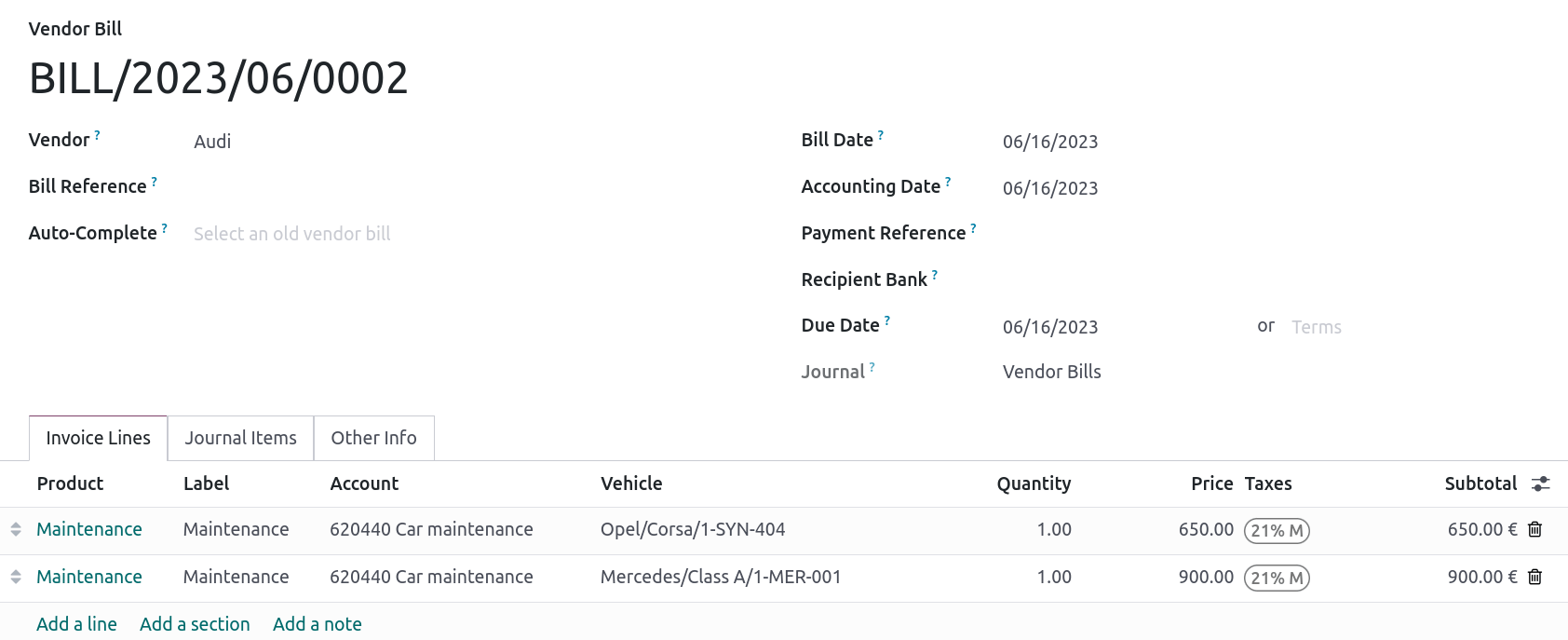
เมื่อท่านสร้างบิลค่ารถ ท่านสามารถเชื่อมโยงค่าใช้จ่ายต่างๆ เข้ากับรถที่เฉพาะเจาะจงผ่านการกรอกข้อมูล: guilabel: คอลัมน์ "ยานพาหนะ" ดังนั้นขวาใช้เปอร์เซ็นต์
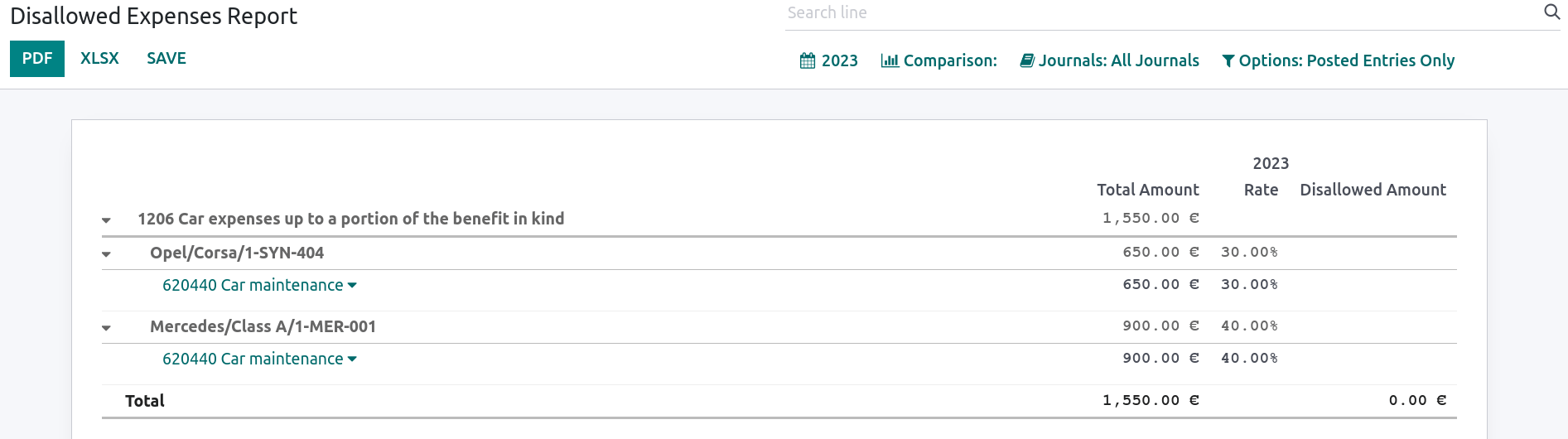
ที่มีอยู่ในค่าธรรมเนียมที่ไม่อนุญาต: guilabel: ตัวเลือก "แบ่งยานพาหนะ"รายงานช่วยให้คุณดูอัตรารถแต่ละคันและจำนวนเงินที่ไม่อนุญาต
ตารางค่าธรรมเนียม 281.50 325
ตารางค่าธรรมเนียม 281.50
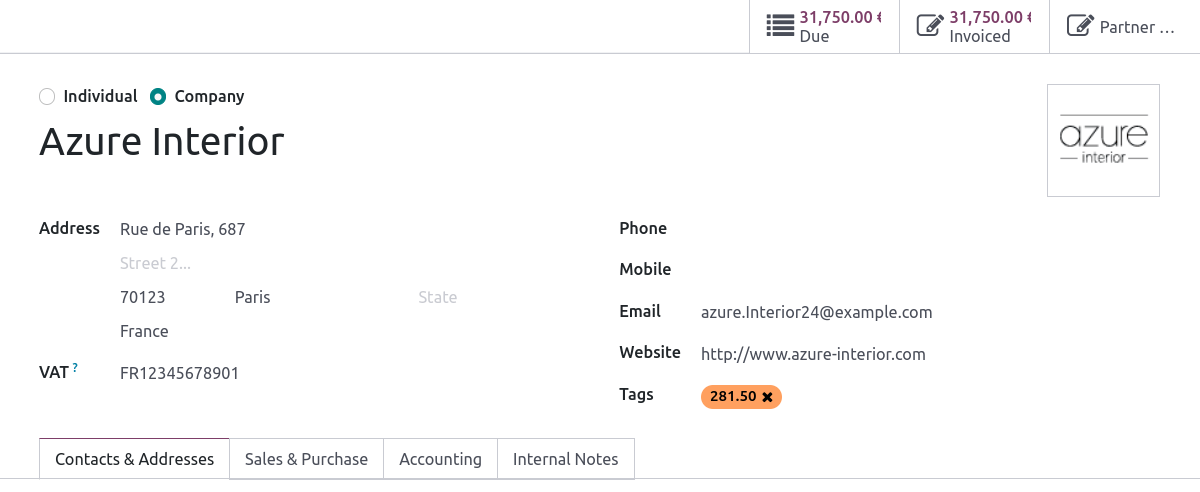
ในแต่ละปีต้องรายงานต่อหน่วยงานการคลัง**281.50 ตารางค่าธรรมเนียม**เมื่อต้องการทำเช่นนี้, ติดแท็ก "281.50" บน แบบฟอร์มการติดต่อ **นิติบุคคลที่เกี่ยวข้องกับค่าธรรมเนียม **281.50 ** หากต้องการเพิ่มแท็กให้เปิด:menusesection:"Contacts", เลือกบุคคลหรือบริษัทที่ต้องการสร้างผู้ติดต่อ 281.50 ตารางค่าธรรมเนียม ** และเพิ่มแท็ก "281.50" ใน: guilabel:`ภาคสนาม
Note
ตรวจสอบให้แน่ใจว่า ** ถนนรหัสไปรษณีย์ประเทศ ** และ ** หมายเลข VAT ** ยังอยู่ในแจ้งที่ ** แบบฟอร์มติดต่อ **
จากนั้นขึ้นอยู่กับลักษณะของค่าใช้จ่ายเพิ่มที่สอดคล้องกัน "281.50" ส่งผลต่อแฮชแท็กในบัญชี สำหรับสิ่งนี้โปรดไปที่: menusesection: การบัญชี ->การกำหนดค่า --> การบัญชี: รายการบัญชี' และคลิก: guilabel: setup เพิ่มแท็ก 281.50 ที่สอดคล้องกับวัตถุที่ได้รับผลกระทบบัญชีคือ: guilabel: "281.50 - ค่าคอมมิชชั่น" ขึ้นอยู่กับค่าใช้จ่าย.
แบบฟอร์ม 325
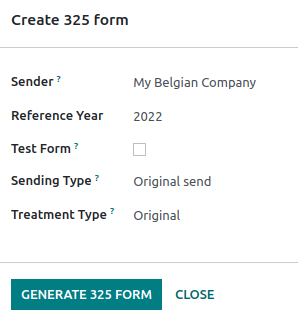
คุณสามารถสร้างแบบฟอร์ม **325 ได้โดยไปที่: menusesection:accounting-->รายงาน -> เบลเยียม: สร้างตาราง 325 หน้าใหม่ปรากฏขึ้น: เลือกคลิกขวาเพื่อเลือกและคลิกที่: guilabel: "สร้างแบบฟอร์ม 325" เปิดสิ่งที่มีอยู่แล้วสร้าง **325 ตาราง **, ไปที่: เมนู ส่วน: `บัญชี -> รายงาน ->เบลเยียม เปิดสนาม 325
แถลงการณ์ของ CODA และ SODA
สมาคมพัฒนาอุตสาหกรรมในต่างประเทศของจีน
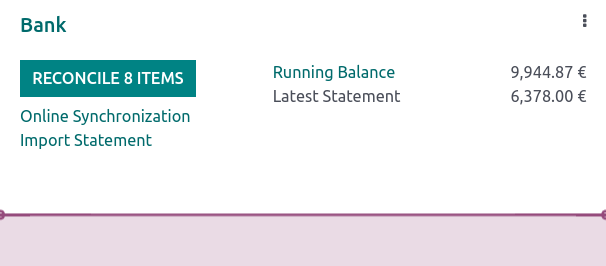
** CODA ** เป็นรูปแบบ XML อิเล็กทรอนิกส์สำหรับการนำเข้าใบแจ้งยอดธนาคารของเบลเยียมคุณสามารถดาวน์โหลดไฟล์ CODA จากธนาคารและนำเข้าโดยตรงบันทึกประจำวันของ Odoo โดยคลิกที่: guilabel: "นำเข้าไฟล์" จาก: guilabel: "ธนาคาร"บนหน้าปัดของคุณ
See also
:ref:` นำเข้าเอกสารธนาคาร < รายการ / นำเข้า > `
โซดา
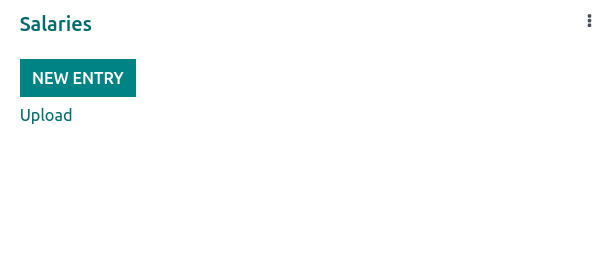
** SODA ** เป็นรูปแบบ XML อิเล็กทรอนิกส์สำหรับการนำเข้ารายการบัญชีเกี่ยวข้องกับเงินเดือน ไฟล์ SODA สามารถนำเข้าลงในบันทึกที่คุณใช้บันทึกเงินเดือนของคุณโดยไปที่หน้าบัญชี ** แดชบอร์ด ** และคลิก: guilabel: อัปโหลดในแบบฟอร์มไดอารี่ที่เกี่ยวข้อง
เมื่อนำเข้า **SODA ** ไฟล์รายการจะถูกสร้างขึ้นโดยอัตโนมัติในบันทึกเงินเดือนของคุณ
CodaBox
**CodaBox ** เป็นบริการที่อนุญาตให้สำนักงานบัญชีเบลเยียมเข้าถึงได้ข้อมูลธนาคารและรายการเดินบัญชีของลูกค้า Odoo มีวิธีการนำเข้าคำสั่งดังกล่าวโดยอัตโนมัติ
Note
ในฐานะ บริษัท บัญชีคุณต้องจัดการลูกค้าของคุณในฐานข้อมูลแยกต่างหากและกำหนดค่าแยกต่างหากเพื่อไม่ให้ข้อมูลของพวกเขาสับสน นี่ต้องเชื่อมต่อโดยสำนักงานบัญชีที่มี CodaBox Connect ที่ถูกต้องวุฒิการศึกษา
การกำหนดค่า
ต้องกำหนดค่าในทุกฐานข้อมูลของลูกค้า ด้านล่างตามคำแนะนำเราจะเรียก บริษัท ของลูกค้าของคุณว่า * บริษัท * และสำนักงานบัญชีของคุณคือ * สำนักงานบัญชี *
คุณต้องเริ่มต้นด้วย: อ้าง:install<general/install>:guilabel:`codabox`และ: guilabel: เปิด "CodaBox Bridge Wizard" (ถ้ามี)
Important
ตรวจสอบให้แน่ใจว่า บริษัท มีการกำหนดค่าที่ถูกต้องนั่นคือประเทศตั้งค่าเป็น: guilabel: "เบลเยียม", guilabel: `หมายเลขภาษี' และ: guilabel: กรอกข้อมูลในฟิลด์ "สำนักงานบัญชี" และ: guilabel: ฟิลด์ "ภาษี"ID: guilabel: "สำนักงานบัญชี".
ปรับแต่งบันทึกประจำวัน
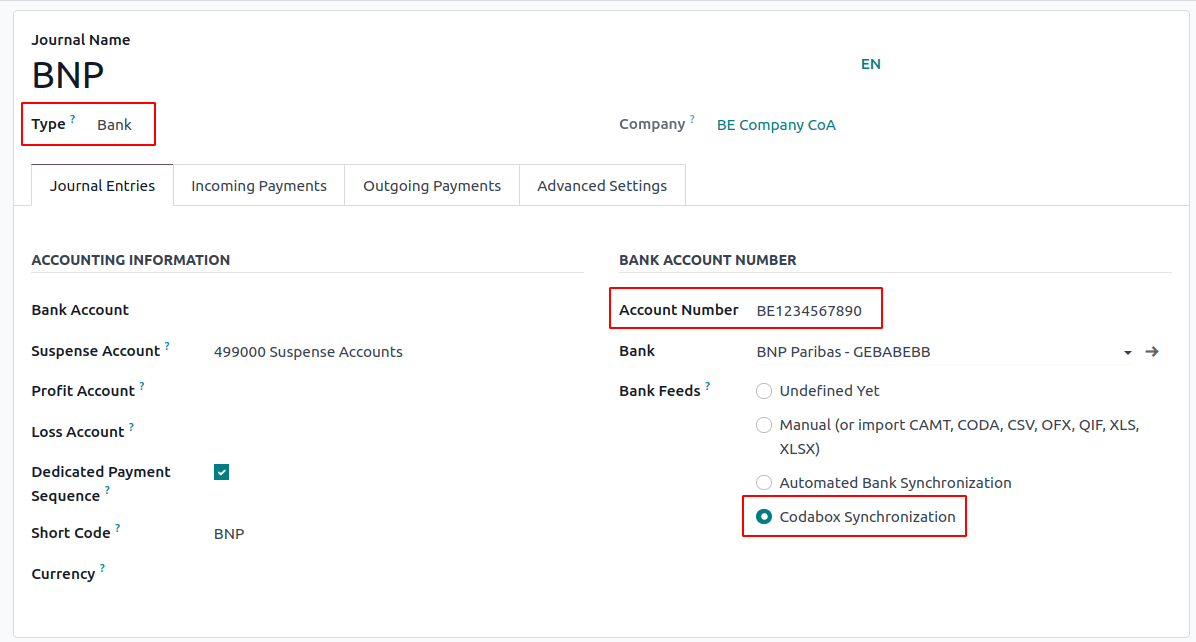
: doc:` สร้างบันทึกธนาคารใหม่</ บัญชี / ธนาคาร > `.
ตั้งค่า IBAN ที่ถูกต้องในช่อง: guilabel: หมายเลขบัญชี
เลือก: guilabel: "CodaBox Synchronization" เป็น: guilabel: "Bank Feed"
Tip
เมื่อประมวลผลธุรกรรมธนาคารโดยใช้สกุลเงินที่แตกต่างกันแนะนำให้ทำบันทึกประจำวันหลายบัญชีที่มีบัญชีธนาคารเดียวกัน แต่สกุลเงินที่แตกต่างกัน
สร้างไดอารี่เบ็ดเตล็ดใหม่
ไปที่: menusesection:` การบัญชี -> การกำหนดค่า -> การตั้งค่า และไปที่: guilabel: ส่วน "CodaBox"
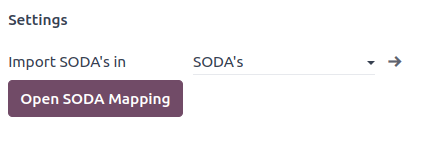
เลือกปูมบันทึกที่คุณเพิ่งสร้างในฟิลด์ปูมบันทึกของ SODA
กำหนดค่าการเชื่อมต่อ
ไปที่: menusesection:` การบัญชี -> การกำหนดค่า -> การตั้งค่า และไปที่: guilabel: ส่วน "CodaBox"
ฮิต: guilabel: "จัดการการเชื่อมต่อ" เปิดตัวช่วยสร้างการเชื่อมต่อแสดง: guilabel: "VAT สำหรับ บริษัท บัญชี" หมายเลขและ: guilabel: "บริษัท"หมายเลขภาษีมูลค่าเพิ่มที่ใช้ในการเชื่อมต่อ
ถ้านี่คือการเชื่อมต่อครั้งแรกของคุณ ** คลิก: guilabel:` สร้างการเชื่อมต่อ". ตัวช่วยสร้างยืนยันการเชื่อมต่อใน**ด้านของโอโด** ทำตามขั้นตอนด้านล่างเพื่อตรวจสอบการเชื่อมต่อบน CodaBox ด้านข้าง ด้วย
ถ้านี่ไม่ใช่ ** การติดต่อครั้งแรกของคุณ ** แล้ว: guilabel: `สำนักงานบัญชีรหัสผ่านที่โอดูให้ไว้จะถูกร้องขอเมื่อเชื่อมต่อครั้งแรกสร้างการเชื่อมต่อใหม่
Note
นี่: guilabel: "รหัสผ่าน บริษัท บัญชี" เป็นเอกลักษณ์ของ Odoo และต้องเป็นเก็บไว้ใกล้คุณอย่างปลอดภัย
: guilabel: "Status" ควรเปลี่ยนเป็น: guilabel: "Connected"
ซิงค์
เมื่อสร้างการเชื่อมต่อแล้ว Odoo จะสามารถซิงค์กับ CodaBox ได้
ไฟล์ CODA จะถูกนำเข้าโดยอัตโนมัติจาก CodaBox ทุก 12 ชั่วโมง คุณรู้ไม่ต้องทำอะไร อย่างไรก็ตามคุณสามารถทำได้ด้วยตนเองหากคุณต้องการในแดชบอร์ดการบัญชีคลิกที่: guilabel: "รับจาก CodaBox".
ไฟล์ SODA จะถูกนำเข้าโดยอัตโนมัติจาก CodaBox วันละครั้งเป็นร่างคุณไม่จำเป็นต้องทำอะไร แต่ก็สามารถทำได้ถ้าคุณต้องการคลิกด้วยตนเองใน: guilabel: "รับจาก CodaBox"แดชบอร์ด
โดยค่าเริ่มต้นหากบัญชีในไฟล์ SODA ไม่ได้แมปไปยังบัญชีในไฟล์Odoo โดยใช้บัญชีชั่วคราว (499000) และสร้างรายการบันทึกประจำวัน
Note
คุณสามารถเข้าถึงแผนที่ระหว่างบัญชี SODA และ Odoo ได้ดังนี้:: menusesection: "การบัญชี -> การกำหนดค่า -> การตั้งค่า" และคลิก: guilabel: ในส่วน "CodaBox": guilabel: "เปิดแผนที่ SODA" ปุ่ม
ปัญหาที่อาจเกิดขึ้น
CodaBox ยังไม่กำหนดค่า โปรดตรวจสอบการกำหนดค่าของคุณ
ไม่ว่าจะเป็น: guilabel: "ภาษีมูลค่าเพิ่มของ บริษัท " หรือ: guilabel: "ภาษีมูลค่าเพิ่มของ บริษัท บัญชี" เป็นไม่ได้ตั้ง
** ไม่มีส่วนเกี่ยวข้องกับบริษัทบัญชีและภาษีมูลค่าเพิ่มของบริษัท**** โปรดตรวจสอบการกำหนดค่าของคุณ **
อาจเกิดขึ้นเมื่อตรวจสอบสถานะการเชื่อมต่อ: guilabel: "ภาษีมูลค่าเพิ่มสำหรับบริษัทบัญชี" และ: guilabel: "ภาษีมูลค่าเพิ่มสำหรับบริษัท"ยังคงต้องลงทะเบียน หากคุณเปลี่ยนแปลง: guilabel: "ภาษีมูลค่าเพิ่มขององค์กร" หลังจากการตั้งค่าการเชื่อมต่อ เพื่อความปลอดภัยเหตุผลที่คุณต้อง: อ้าง: สร้างการเชื่อมต่อใหม่ <belgium / codabox -กำหนดค่าการเชื่อมต่อ> `เพื่อจุดประสงค์นี้: guilabel: `ภาษีมูลค่าเพิ่มของ บริษัท '
การเชื่อมต่อ CodaBox ของคุณดูเหมือนจะใช้ไม่ได้อีกต่อไป กรุณาเชื่อมต่ออีกครั้ง
หากคุณเพิกถอนการเข้าถึงบัญชี CodaBox ของ Odoo หรือยังคงกระบวนการกำหนดค่าต้องเสร็จสิ้น ในกรณีนี้คุณต้องยกเลิกเชื่อมต่อและสร้างการเชื่อมต่อใหม่
** รหัสผ่านที่ให้ไว้ไม่ถูกต้องสำหรับ บริษัท บัญชีนี้ * คุณต้องใช้รหัสผ่านที่คุณได้รับจาก Odoo เมื่อเชื่อมต่อครั้งแรกอีกครั้ง
รหัสผ่านที่คุณให้แตกต่างจากที่คุณได้รับจาก Odooระหว่างการเชื่อมต่อครั้งแรกของคุณ คุณต้องใช้รหัสผ่านที่คุณได้รับOdoo สร้างการเชื่อมต่อใหม่เพื่อการนี้เมื่อคุณเชื่อมต่อครั้งแรกสำนักงานบัญชี หากคุณลืมรหัสผ่านคุณต้องยกเลิกก่อนการเชื่อมต่อ Odoo ที่ปลาย CodaBox (เช่นบนพอร์ทัล myCodaBox ของคุณ) จากนั้นคุณสามารถยกเลิกการเชื่อมต่อที่ปลาย Odoo และ: อ้าง:` สร้างการเชื่อมต่อใหม่<การเชื่อมต่อการกำหนดค่าเบลเยี่ยม / codabox>`
** หมายเลขภาษีมูลค่าเพิ่มของ บริษัท หรือ บริษัท บัญชีที่คุณให้ไว้ดูเหมือนจะเป็นไม่ถูกต้อง **** โปรดตรวจสอบการกำหนดค่าของคุณ**
ไม่ว่าจะเป็น: guilabel: "ภาษีมูลค่าเพิ่มของ บริษัท " หรือ: guilabel: "ภาษีมูลค่าเพิ่มของ บริษัท บัญชี" เป็นไม่ใช่รูปแบบเบลเยียมที่ถูกต้อง
** หมายเลขประจำตัวผู้เสียภาษีมูลค่าเพิ่มของบริษัทบัญชีที่ท่านให้ไว้ ไม่ปรากฏว่ามีอยู่จริงโปรดตรวจสอบการกำหนดค่าของคุณ**
ที่คุณให้: guilabel: "VAT สำนักงานบัญชี" หมายเลขไม่ได้อยู่ในCodaBox。 คุณอาจไม่มีใบอนุญาต CodaBox ที่ถูกต้องสำหรับการเชื่อมโยงภาษีมูลค่าเพิ่มนี้เบอร์
** ดูเหมือนว่าคุณได้สร้างการเชื่อมต่อกับ CodaBox ด้วยสิ่งนี้สำนักงานบัญชี **** ในการสร้างการเชื่อมต่อใหม่คุณต้องยกเลิกก่อนเวอร์ชันเก่าในพอร์ทัล CodaBox ของฉัน **
คุณต้องไปที่พอร์ทัล myCodaBox ของคุณและยกเลิก Odoo ของคุณบัญชี CodaBox จากนั้นคุณสามารถ: อ้าง:` สร้างการเชื่อมต่อใหม่<การเชื่อมต่อการกำหนดค่าเบลเยี่ยม / codabox> ในด้านของ Odor
Tip
หากต้องการยกเลิกการเชื่อมต่อระหว่าง Odoo และ CodaBox โปรดไปที่:menusesection:` การบัญชี -> การกำหนดค่า -> การตั้งค่า เลื่อนลงไปที่ใน: guilabel: "CodaBox" ส่วน, คลิก: guilabel: "จัดการการเชื่อมต่อ",แล้วคลิก: guilabel: "เพิกถอน".
ใบแจ้งหนี้อิเล็กทรอนิกส์
การสนับสนุนของ Odoo ** Peppol BIS Billing 3.0 (UBL) ** E-Invoiceรูปแบบ. หากต้องการเปิดใช้งานสำหรับลูกค้าโปรดไปที่: menusesection:`การบัญชี ->ลูกค้า --> ลูกค้าเปิดแบบฟอร์มการติดต่อของพวกเขาที่: guilabel: แท็บ "บัญชี" เลือก: guilabel: "Peppol BIS Billing 3.0"รูปแบบ.
See also
:doc:`/ บัญชี / ลูกค้า _ ใบแจ้งหนี้ / e-Invoice
ส่วนลดเงินสด
ในเบลเยียมหากมีส่วนลดสำหรับการชำระเงินล่วงหน้าในใบแจ้งหนี้ภาษีโดยคำนวณจากยอดส่วนลดทั้งหมดไม่ว่าลูกค้าไม่ว่าจะได้รับส่วนลดหรือไม่ก็ตาม
เพื่อนำไปขอจำนวนภาษีที่ถูกต้องและยื่นแบบถูกต้องในการคืนภาษีมูลค่าเพิ่ม,ด้านตั้งค่าการลดภาษีเป็น: guilabel: "เสมอ (ในใบแจ้งหนี้)"
See also
:doc:/ บัญชี / ลูกค้า _ ใบแจ้งหนี้ / เงินสด _ ใบแจ้งหนี้
การรับรองทางการเงิน: ร้านอาหาร POS
ในเบลเยียมเจ้าของธุรกิจทำอาหาร เช่น ร้านอาหาร หรืออาหารกฎหมายกำหนดให้รถบรรทุกต้องใช้เครื่องรับรองจากรัฐบาล**ระบบ**สำหรับใบเสร็จรับเงิน หากรายได้ต่อปีของพวกเขา(ไม่รวม VAT เครื่องดื่มและอาหารซื้อกลับบ้าน) มากกว่า 25,000 €
ระบบที่ได้รับการรับรองจากรัฐบาลนี้ต้องใช้: อ้าง:` ได้รับการรับรอง POSระบบ <เบลเยียม / ได้รับการรับรอง pos> และหนึ่งที่เรียกว่า a:ref:` การเงินโมดูลข้อมูล <belgium / fdm> ` (หรือ ** กล่องสีดำ **) และ a: อ้าง: VAT Signature Card<เบลเยียม / VAT>
Important
อย่าลืมลงทะเบียนกับ "สหพันธรัฐ" ในฐานะ * ผู้จัดการอุตสาหกรรมอาหาร *แบบฟอร์มลงทะเบียนการคลังเพื่อบริการประชาชน< https://www.systemedecaisseenregistreuse.be/fr/enregistrement >`_.
ระบบ POS ที่ผ่านการรับรอง
ระบบ POS ของ Odoo ได้รับการรับรองระบบฐานข้อมูลโฮสต์ที่ **Odoo ออนไลน์**และ **Odoo. โปรดดูตารางด้านล่างตรวจสอบให้แน่ใจว่าระบบ POS ของคุณได้รับการรับรอง
Odoo ออนไลน์ |
กลิ่นเหม็น |
การปรับใช้ภายใน |
|
|---|---|---|---|
ออโด 17.0 |
ยืนยัน |
ยืนยัน |
ไม่ได้รับการรับรอง |
โอโด16.0 |
ยืนยัน |
ยืนยัน |
ไม่ได้รับการรับรอง |
ออโด15.0 |
ยืนยัน |
ยืนยัน |
ไม่ได้รับการรับรอง |
โอดอร์14.0 |
ยืนยัน |
ยืนยัน |
ไม่ได้รับการรับรอง |
See also
:doc:/administration/supported_versions
ระบบ POS ที่ผ่านการรับรอง< https://www.systemedecaisseenregistreuse.be/systemes-certifies > ` _ ต้องปฏิบัติตามกฎระเบียบของรัฐบาลอย่างเคร่งครัดซึ่งหมายความว่าการดำเนินงานแตกต่างจาก POS ที่ไม่ได้รับการรับรอง
บนเครื่อง POS ที่ผ่านการรับรองคุณไม่สามารถ:
ตั้งค่าและใช้ ** ส่วนลดทั่วโลก ** คุณสมบัติ (โมดูล "pos_discount"ถูกขึ้นบัญชีดำไม่สามารถเปิดใช้งานได้)
ตั้งค่าและใช้ ** โปรแกรมความภักดี ** คุณสมบัติ (โมดูล "pos_loyalty"ถูกขึ้นบัญชีดำไม่สามารถเปิดใช้งานได้)
พิมพ์ใบเสร็จรับเงินใหม่ (โมดูล
pos_reprintถูกขึ้นบัญชีดำและไม่สามารถพิมพ์ได้เปิดใช้งาน)แก้ไขราคาในบรรทัดคำสั่งซื้อ
แก้ไขหรือลบบรรทัดคำสั่งซื้อในใบสั่ง POS
ขายสินค้าที่ไม่มีหมายเลขภาษีมูลค่าเพิ่มที่ถูกต้อง
ใช้ POS ที่ไม่ได้เชื่อมต่อกับกล่อง IoT
doc:` เงินสดปัดเศษ <..// การขาย / จุดขาย / การกำหนดราคา / การผูกเงินสด >
ฟังก์ชั่นจะต้องเปิดใช้งานและตั้งค่า: guilabel: "ความแม่นยำในการปัด"`0,05และ a: guilabel: "วิธีการปัดเศษ" ตั้งค่าเป็น: guilabel: `ครึ่งขึ้น'ภาษีอากรต้องรวมอยู่ในราคา หากต้องการตั้งค่าให้ไปที่: menusesection:` จุดขาย -> การกำหนดค่า -> การตั้งค่า และเริ่มต้นที่: guilabel: ส่วน "บัญชี" เปิด: guilabel: แบบฟอร์ม "ภาษีการขายเริ่มต้น"โดยคลิกที่ลูกศรถัดจากช่องภาษีการขายเริ่มต้น ที่นั่น คลิก: guilabel: "ตัวเลือกขั้นสูง" และ enable: guilabel: `รวมอยู่ในราคา'
ที่จุดเริ่มต้นของเซสชัน POS ผู้ใช้ต้องคลิกที่: guilabel: "Work in" เพื่อจับเวลาใน การทำเช่นนี้สามารถลงทะเบียนคำสั่งซื้อ POS ได้ หากผู้ใช้ไม่มีหลังจากเข้าสู่ระบบพวกเขาไม่สามารถทำคำสั่ง POS ได้ ในทำนองเดียวกันพวกเขาจะต้องคลิก:guilabel:ออกกำลังกายหน่อย,ตอกบัตรตอนท้ายประชุม
Warning
ถ้าคุณกำหนดค่า POS ให้ใช้: abbr: "FDM (โมดูลข้อมูลทางการเงิน)" แล้วถ้าไม่มีก็ไม่สามารถนำกลับมาใช้ได้อีก
โมดูลข้อมูลทางการเงิน (FDM)
FDM หรือ กล่องดำ เป็นอุปกรณ์ที่ได้รับการรับรองจากรัฐบาลว่าสามารถทำงานได้ตามปกติใช้กับแอป ณ จุดขาย และบันทึกคำสั่งซื้อ POS ของคุณข้อมูล โดยเฉพาะการสร้าง ** แฮช ** (: dfn: "รหัสที่ไม่ซ้ำกัน")ทุกคำสั่ง POS และเพิ่มลงในใบเสร็จรับเงิน ซึ่งจะช่วยให้รัฐบาลตรวจสอบว่ามีการแจ้งรายได้ทั้งหมด
Warning
FDM จาก BoÉtenoire เท่านั้น ** มี "FDM Certificate No.BMC04"< https://www.systemedecaisseenregistreuse.be/fr/systemes-พิสูจน์ว่า Odo สนับสนุน #FDM%20certifies` ติดต่อผู้ผลิต(GCV-BMC)< https://www.bo สำหรับการสั่งซื้อโปรดติดต่อเรา
การกำหนดค่า
ก่อนที่จะตั้งค่าฐานข้อมูลเพื่อใช้ FDM โปรดตรวจสอบให้แน่ใจว่าคุณมีฮาร์ดแวร์ต่อไปนี้:
BoÉtenoire.be ** (หมายเลขใบรับรอง BMC04) FDM;
สายโมเด็มแบบอนุกรม RS-232 สำหรับแต่ละ FDM;
RS-232 อนุกรมกับอะแดปเตอร์ USB สำหรับแต่ละ FDM;
a: อ้าง: "กล่อง IoT <เบลเยียม / กล่อง IoT>" (หนึ่งกล่อง IoT ต่อ FDM); และ
เครื่องพิมพ์ใบเสร็จ
โมดูลกล่องสีดำ
ข้อกำหนดเบื้องต้น,: อ้าง:`activate<general/install>`เบลเยี่ยมลงทะเบียนโมดูลลงทะเบียนเงินสด (ชื่อทางเทคนิค: pos_blackbox_be)

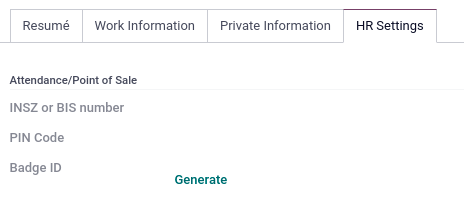
เพิ่มหมายเลขภาษีมูลค่าเพิ่มของคุณไปยัง บริษัท ของคุณเมื่อเปิดใช้งานโมดูลข้อมูล หากต้องการตั้งค่าให้ไปที่: menuseection:setting-->บริษัท -->อัปเดตข้อมูลและกรอกข้อมูล: guilabel: ฟิลด์ "VAT" จากนั้นป้อนประเทศหมายเลขทะเบียนสำหรับผู้ปฏิบัติงานระบบ POS ถึงทำเช่นนี้ไป: guilabel: `Employees' App และเปิดแบบฟอร์มพนักงาน มี,ไปที่: menusesection: แท็บการตั้งค่าทรัพยากรบุคคล -> เวลาเข้างาน / จุดขาย และกรอกข้อมูล: guilabel: ฟิลด์ "หมายเลข INSZ หรือ BIS"
Tip
หากต้องการป้อนข้อมูลของคุณคลิกที่รูปโปรไฟล์ของคุณไปที่: menusesection:` ของฉันโปรไฟล์ --> แท็บการตั้งค่าจากนั้นไปที่ระบุฟิลด์
Warning
คุณต้องติดต่อโดยตรงที่ฐานข้อมูลการผลิต การใช้ในสภาพแวดล้อมการทดสอบอาจทำให้เกิดข้อมูลที่ไม่ถูกต้องถูกเก็บไว้ใน FDM
กล่อง IoT
ในการใช้: abbr: `FDM (โมดูลข้อมูลทางการเงิน) `คุณต้องลงทะเบียนหนึ่งกล่อง IoT ในการลงทะเบียนกล่อง IoT ของคุณคุณต้องติดต่อเราผ่าน "การสนับสนุน" ของเราแบบฟอร์มติดต่อ < https://www.odoo.com/help > `_ และให้ข้อมูลต่อไปนี้ข้อมูล:
หมายเลขภาษีมูลค่าเพิ่มของคุณ
ชื่อ ที่อยู่ และโครงสร้างทางกฎหมายของบริษัทคุณ และ
ที่อยู่ Mac ของ IoT Box
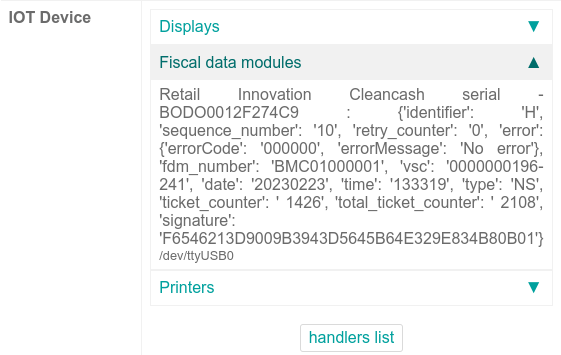
เมื่อกล่อง IoT ของคุณผ่านการรับรองแล้ว: doc:connect<../../ general/iot/config/connect> เชื่อมต่อกับฐานข้อมูลของคุณ เพื่อตรวจสอบIoT Box ระบุ FDM, ไปที่บ้าน IoT และเลื่อนลง: guilabel: ส่วน "อุปกรณ์ IoT" ควรแสดง FDM
จากนั้นเพิ่ม IoT ลงใน POS ของคุณ สำหรับสิ่งนี้เยี่ยมชม: menuselection:` จุดขาย--> การกำหนดค่า --> จุดขาย 'เลือก POS ของคุณและเลื่อนลงไปที่: guilabel: ส่วน "อุปกรณ์ที่เชื่อมต่อ", เปิดใช้งาน: guilabel: "กล่อง IoT".สุดท้ายเพิ่ม FMD ในฟิลด์: guilabel: "โมดูลข้อมูลทางการเงิน"
Note
เพื่อให้สามารถใช้ FDM คุณต้องเชื่อมต่ออย่างน้อยหนึ่งรายการ: guilabel:` ใบเสร็จรับเงินปริ้นเตอร์
บัตรลงนามภาษีมูลค่าเพิ่ม
เมื่อคุณเปิดเซสชัน POS และทำธุรกรรมเริ่มต้นของคุณระบบจะแจ้งให้คุณป้อนรหัส PIN ที่ให้ไว้กับ: abbr:`VSC (VAT Signature Card)`บัตรให้บริการโดย FPS (Federal Public Finance Services)หลังจากลงทะเบียนแล้ว< https://www.systemedecaisseenregistreuse.be/fr/enregistrement >`_.