อินเดีย
การติดตั้ง
:ref:` ติดตั้ง <general / Install>` โมดูลต่อไปนี้เพื่อรับทั้งหมดคุณสมบัติของการโลคัลไลเซชันในอินเดีย:
ชื่อ-นามสกุล |
ชื่อทางเทคนิค |
คำแนะนำ |
|---|---|---|
:guilabel:` อินเดีย - บัญชี ` |
|
ค่าเริ่มต้น: อ้าง:` แพคเกจการแปลทางการคลัง <การแปลทางการคลัง / แพ็คเกจ> |
ใบแจ้งหนี้อิเล็กทรอนิกส์ของอินเดีย |
|
india e-invoice integration |
:guilabel:` ใบนำส่งสินค้าทางอิเล็กทรอนิกส์ของอินเดีย |
`l10n_in.edi_ใบนำส่งสินค้า ` |
:ref:` การรวมบิลทางอิเล็กทรอนิกส์ในอินเดีย <india/eybill>` |
:guilabel:` อินเดีย - GSTR อินเดีย E-Archives` |
|
:ref:` การคืนภาษีสินค้าและบริการในอินเดีย <india / gstr>` |
:guilabel:` อินเดีย - รายงานบัญชี ` |
|
:ref:` รายงานภาษีอินเดีย <india/gstr_reports>` |
:guilabel:` อินเดีย - รายงานการซื้อ (ภาษีสินค้าและบริการ) ` |
`l10n _ ซื้อ ` |
รายงานการซื้อภาษีสินค้าและบริการของอินเดีย |
:guilabel:` อินเดีย - รายงานการขาย (ภาษีสินค้าและบริการ) ` |
|
รายงานการขายภาษีสินค้าและบริการของอินเดีย |
:guilabel:` รายงานหุ้นอินเดีย (ภาษีสินค้าและบริการ) ` |
`l10n _ มีสินค้า |
รายงานหุ้นอินเดียภาษีสินค้าและบริการ |

ระบบใบแจ้งหนี้อิเล็กทรอนิกส์
Odoo ปฏิบัติตาม ** ใบแจ้งหนี้อิเล็กทรอนิกส์ของภาษีสินค้าและบริการของอินเดีย (GST)ระบบ ** ความต้องการ
โปรแกรมติดตั้ง
ลงทะเบียนใบแจ้งหนี้อิเล็กทรอนิกส์ NIC
คุณต้องลงทะเบียนในใบแจ้งหนี้อิเล็กทรอนิกส์ "NIC (ศูนย์ข้อมูลแห่งชาติ)"พอร์ทัลเพื่อรับ API Voucher ของคุณ ** คุณจำเป็นต้องใช้ข้อมูลประจำตัวเหล่านี้เพื่อ:ref:` กำหนดค่าแอป Odoo Accounting <india/e-invoicing-configuration>`
เข้าสู่ระบบ "NIC e-Invoice Portal" https://einvoice1.gst.gov.in/ >`_byคลิกที่: guilabel: "เข้าสู่ระบบ" จากนั้นป้อนของคุณ: guilabel: "ชื่อผู้ใช้" และ: guilabel: `รหัสผ่าน';
Note
หากคุณลงทะเบียนกับพอร์ทัล NIC แล้วคุณสามารถใช้ Login Name เดียวกันได้วุฒิการศึกษา
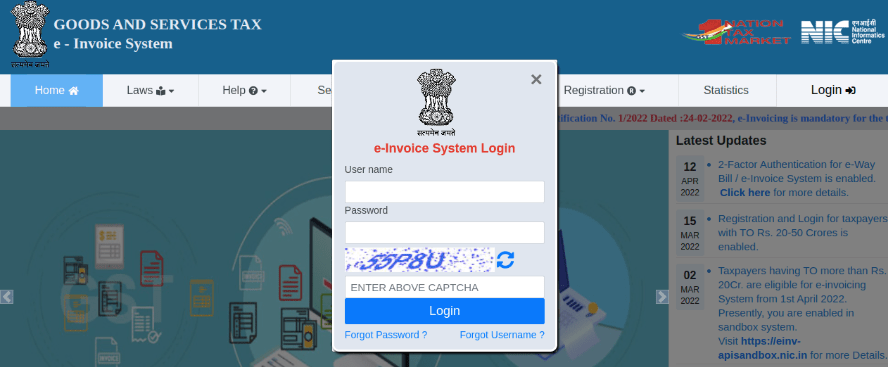
จากแดชบอร์ดไปที่: เลือกเมนู: `การลงทะเบียน API-> ผู้ใช้ข้อมูลประจำตัว -> สร้างผู้ใช้ API
หลังจากนั้นคุณจะได้รับ: abbr: รหัส "OTP (รหัสผ่านครั้งเดียว)"หมายเลขโทรศัพท์มือถือที่คุณลงทะเบียน กรอกรหัส OTP และคลิก:guilabel:` ยืนยัน OTP`;
การเลือกอินเทอร์เฟซ API: guilabel:
Through GSP, การตั้งค่า: guilabell: `Teraตั้งค่า "Software Limited" เป็น GSP และพิมพ์: guilabel: "Username" และ: guilabel: "รหัสผ่าน" สำหรับ API เมื่อเสร็จแล้วคลิก: guilabel: "ส่ง".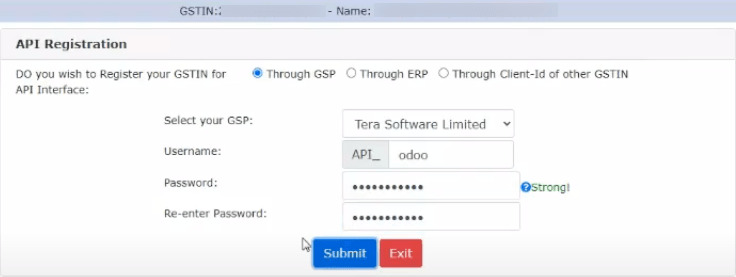
การกำหนดค่าใน Odoo
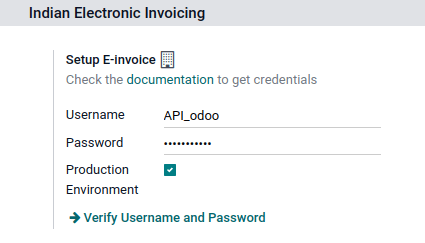
หากต้องการเปิดใช้งานบริการ e-Invoice ใน Odoo โปรดไปที่: menusesection:` การบัญชี--> การกำหนดค่า --> การตั้งค่า --> ใบแจ้งหนี้อิเล็กทรอนิกส์ของอินเดียและป้อน: guilabel: "ชื่อผู้ใช้" และ: guilabel: "รหัสผ่าน" ก่อนหน้านี้คือAPI
การขายวารสาร
หากต้องการส่งใบแจ้งหนี้อิเล็กทรอนิกส์ไปยังพอร์ทัลใบแจ้งหนี้อิเล็กทรอนิกส์ของ NIC โดยอัตโนมัติคุณต้องก่อนกำหนดค่าของคุณ * ขาย * ไดอารี่โดยไปที่: menusesection: บัญชี -->การกำหนดค่า --> บันทึกประจำวัน, เปิดของคุณ * ขาย * บันทึกประจำวันและ: guilabel: แท็บ "การตั้งค่าขั้นสูง" ภายใต้: guilabel: "ข้อมูลอิเล็กทรอนิกส์"แลกเปลี่ยน `, เปิดใช้งาน: guilabel: ใบแจ้งหนี้อิเล็กทรอนิกส์ (IN)` และบันทึก
กระบวนการทำงาน
การตรวจสอบใบแจ้งหนี้
เมื่อตรวจสอบใบแจ้งหนี้แล้วจะดำเนินการภายในท็อปส์ Odoo อัปโหลดไฟล์ลายเซ็น JSON สำหรับใบแจ้งหนี้ที่ได้รับการยืนยันโดยอัตโนมัติหลังจากเวลาผ่านไปคุณสามารถเข้าถึงพอร์ทัลใบแจ้งหนี้อิเล็กทรอนิกส์ของ NIC หากคุณต้องการที่จะจัดการออกใบแจ้งหนี้ตอนนี้คลิก: guilabel:` ดำเนินการตอนนี้'

Note
คุณสามารถหาไฟล์ลายเซ็นของ JSON ได้จากไฟล์แนบในห้องแชทของคุณ
คุณสามารถดูเอกสาร: ย่อ: `EDI (การแลกเปลี่ยนข้อมูลอิเล็กทรอนิกส์)`สถานะใน: guilabel: "เอกสาร EDI" แท็บหรือ: guilabel: "อิเล็กทรอนิกส์" แท็บช่อง "ใบแจ้งหนี้" สำหรับใบแจ้งหนี้
รายงานใบแจ้งหนี้ PDF
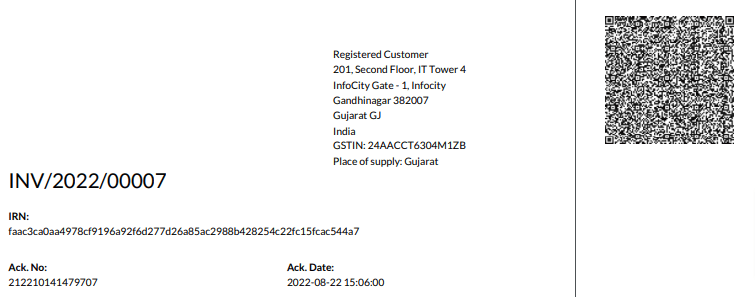
หลังจากตรวจสอบใบแจ้งหนี้และส่งรายงานใบแจ้งหนี้ PDF สามารถพิมพ์ รายงานประกอบด้วย: ชื่อย่อ: "IRN (หมายเลขอ้างอิงใบแจ้งหนี้)"กุยลาเบล: "อ๊ะ ไม่ (หมายเลขยืนยัน) และ: guilabel: ยืนยัน เดท(วันยืนยัน) และ QR Code ใบแจ้งหนี้หลักฐานเหล่านี้คือเอกสารทางการเงินที่ถูกต้อง
การยกเลิกใบแจ้งหนี้อิเล็กทรอนิกส์
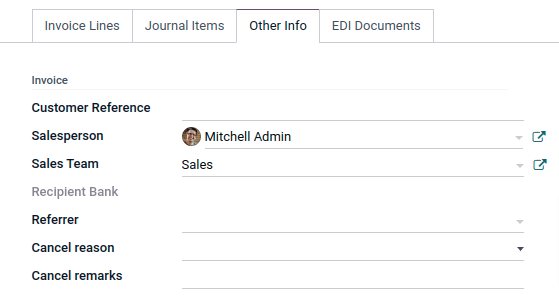
หากคุณต้องการยกเลิกใบแจ้งหนี้อิเล็กทรอนิกส์โปรดไปที่: guilabel: แท็บ "ข้อมูลเพิ่มเติม"ใบแจ้งหนี้และกรอก: guilabel: "เหตุผลในการยกเลิก" และ: guilabel: "ยกเลิก"ช่องหมายเหตุ จากนั้นคลิก: guilabel:` ขอยกเลิก EDI นี่:guilabel: สถานะในช่อง e-Invoice เปลี่ยนเป็น: guilabel: "ยกเลิก"
Important
การทำเช่นนี้จะยกเลิก: อ้าง: "ใบแจ้งหนี้อิเล็กทรอนิกส์ <อินเดีย / e-Invoice>" และ:อ้าง:`E-Way Act <india / E-ybill>.
Note
หากคุณต้องการยกเลิกการยกเลิกก่อนที่จะดำเนินการใบแจ้งหนี้คลิ๊ก: guilabel:` ยกเลิกคำสั่ง EDI
Odoo จะส่งใบแจ้งหนี้อัตโนมัติเมื่อคุณขอยกเลิก e-Invoiceส่งไฟล์ลายเซ็นของ JSON ไปยังพอร์ทัลใบแจ้งหนี้อิเล็กทรอนิกส์ของ NIC คุณสามารถคลิก: guilabel: หากคุณต้องการดำเนินการใบแจ้งหนี้ทันทีโปรดดำเนินการทันที
การตรวจสอบใบกำกับภาษีสินค้าและบริการอิเล็กทรอนิกส์
หลังจากส่งใบแจ้งหนี้อิเล็กทรอนิกส์แล้ว คุณสามารถตรวจสอบได้ว่าใบแจ้งหนี้ลงนามโดยบุคคลต่อไปนี้หรือไม่เว็บไซต์ระบบ e-Invoice ของภาษีสินค้าและบริการเอง
ดาวน์โหลดไฟล์ JSON จากไฟล์แนบ มันสามารถใช้ได้ในการพูดพล่อย ๆ ของใบแจ้งหนี้ที่เกี่ยวข้อง
เปิด "NIC e-Invoice Portal" https://einvoice1.gst.gov.in/ >
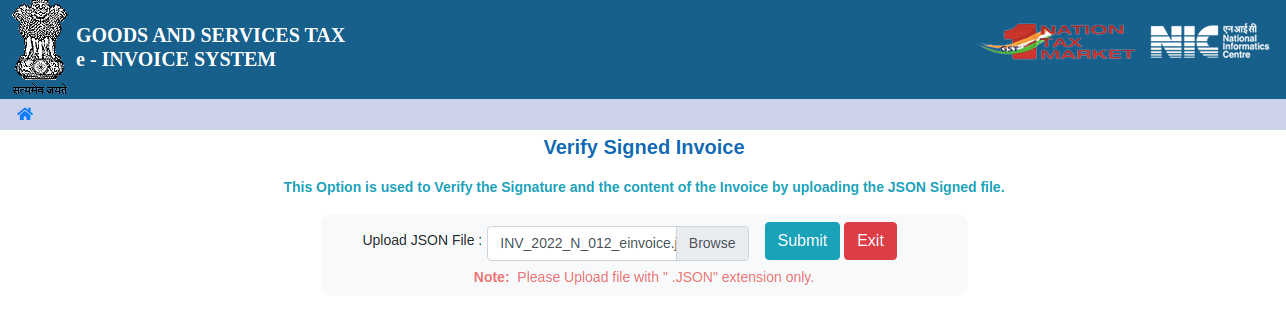
_ และเดินทางไป:menusesection:ค้นหา -> ยืนยันใบแจ้งหนี้ที่เซ็นชื่อ';เลือกไฟล์ JSON และส่ง
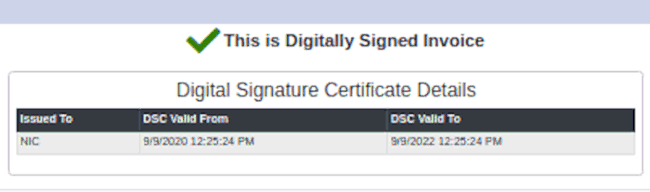
ข้อความยืนยันจะปรากฏขึ้นหากมีการเซ็นเอกสาร
ค่าผ่านทางอิเล็กทรอนิกส์
โปรแกรมติดตั้ง
Odoo ปฏิบัติตาม ** ใบนำส่งสินค้าทางอิเล็กทรอนิกส์ของภาษีสินค้าและบริการของอินเดีย (GST)ระบบ ** ความต้องการ
API ลงทะเบียนกับ NIC E-Way พระราชบัญญัติ
คุณต้องลงทะเบียนกับ "NIC (ศูนย์ข้อมูลแห่งชาติ)" E-Wayบิลพอร์ทัลสร้างของคุณ ** คูปอง API ** คุณต้องการข้อมูลประจำตัวไปที่:ref:` กำหนดค่าแอปบัญชี Odoo ของคุณ <India/eybill-การกำหนดค่า> `.
เข้าสู่ระบบ "NIC E-Way Bill Portal" https://ewaybillgst.gov.in/ >`_byคลิกที่: guilabel: "เข้าสู่ระบบ" จากนั้นป้อนของคุณ: guilabel: "ชื่อผู้ใช้" และ: guilabel: `รหัสผ่าน';
บนหน้าแดชบอร์ดของคุณไปที่: menusesection:`ลงทะเบียน -> GSP';
คลิก: guilabel:` ส่ง OTP' เมื่อได้รับรหัสผ่านแล้วลงทะเบียนหมายเลขโทรศัพท์มือถือและคลิกที่: guilabel:` ยืนยัน OTP';
ตรวจสอบ: guilabel: 'Tera Software Limited' ลงทะเบียนแล้วรายการ GSP/ERP หากเป็นเช่นนั้นให้ใช้ชื่อผู้ใช้และรหัสผ่านที่ใช้ในการเข้าสู่ระบบ NICประตูมิติ มิฉะนั้นให้ทำตามขั้นตอนต่อไปนี้

เลือก: guilabel: "เพิ่ม / ใหม่", เลือก: guilabel: "Tera Software Limited" เป็นของคุณชื่อจีเอสพี,สำหรับAPI และคลิก: guilabel:
Add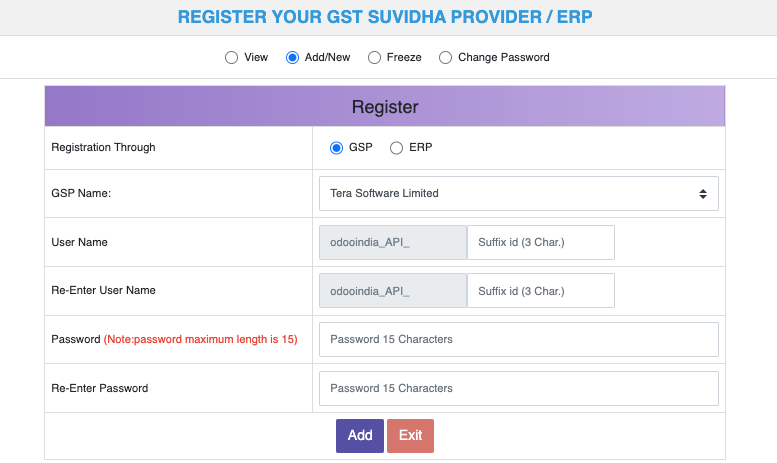
การกำหนดค่าใน Odoo
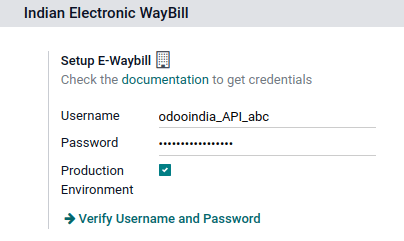
หากต้องการตั้งค่าบริการ E-Way Bill ให้ไปที่เมนู: `Accounting -->การกำหนดค่า -> การตั้งค่า -> ใบนำส่งสินค้าทางอิเล็กทรอนิกส์ของอินเดีย -> การตั้งค่า E-Wayบิลจากนั้นใส่ชื่อผู้ใช้และรหัสผ่านของคุณ
กระบวนการทำงาน
ส่งบิลทางอิเล็กทรอนิกส์
คุณสามารถส่งบิลทางอิเล็กทรอนิกส์ได้ด้วยตนเองโดยคลิกที่: guilabel:` ส่งบิลทางอิเล็กทรอนิกส์ส่งบิลทางอิเล็กทรอนิกส์โดยอัตโนมัติเมื่อได้รับใบแจ้งหนี้หรือใบเรียกเก็บเงินหลังจากยืนยันของคุณ: อ้าง:` ขายหรือสมุดรายวันซื้อ <สมุดรายวันอินเดีย / e-Invoice >

การตรวจสอบใบแจ้งหนี้
เมื่อใบแจ้งหนี้ออกและส่งโดย: guilabel: "ส่งใบเรียกเก็บเงินทางอิเล็กทรอนิกส์"แสดงข้อความยืนยัน

Note
คุณสามารถหาไฟล์ลายเซ็นของ JSON ได้จากไฟล์แนบในห้องแชทของคุณ
Odoo อัปโหลดเอกสารที่ลงนามโดย JSON ไปยังพอร์ทัลของรัฐบาลโดยอัตโนมัติผ่านไปสักพัก ฮิต: guilabel: `จัดการได้ทันที'ถ้าคุณต้องการที่จะจัดการออกใบแจ้งหนี้ทันที
รายงานใบแจ้งหนี้ PDF
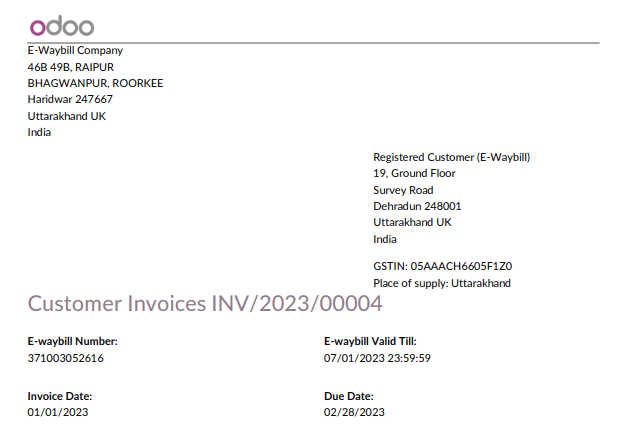
คุณสามารถพิมพ์รายงานใบแจ้งหนี้ PDF หลังจากส่งใบเรียกเก็บเงินทางอิเล็กทรอนิกส์รายงานประกอบด้วย ** หมายเลขสลิปถนนอิเล็กทรอนิกส์ ** และ ** วันหมดอายุของบัตรถนนอิเล็กทรอนิกส์วันที่**
การยกเลิกการเรียกเก็บเงินทางอิเล็กทรอนิกส์
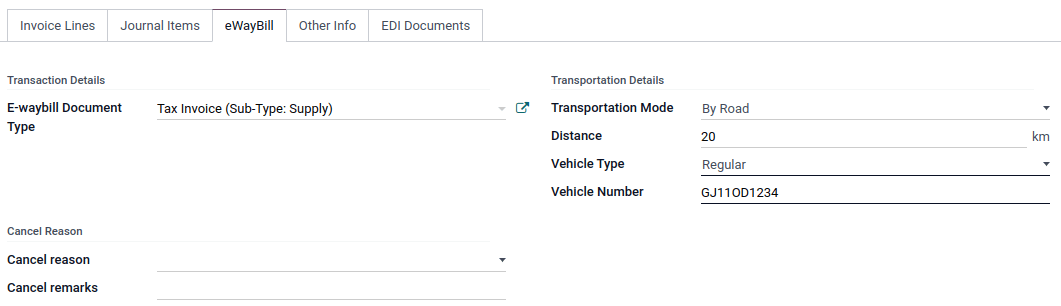
หากคุณต้องการยกเลิกการเรียกเก็บเงินทางอิเล็กทรอนิกส์ไปที่: guilabel: แท็บการเรียกเก็บเงินทางอิเล็กทรอนิกส์ใบแจ้งหนี้ที่เกี่ยวข้องและกรอก: guilabel: "เหตุผลในการยกเลิก" และ: guilabel: ช่อง "ยกเลิกหมายเหตุ" จากนั้นคลิก: guilabel:` ขอ EDIยกเลิก
Important
การทำเช่นนี้จะยกเลิก: อ้าง: "ใบแจ้งหนี้อิเล็กทรอนิกส์ <อินเดีย / e-Invoice>" (ถ้าใช้) และ: อ้าง: `E-Way พระราชบัญญัติ <india / E-ybill>
Note
หากคุณต้องการยกเลิกการยกเลิกก่อนดำเนินการใบแจ้งหนี้ คลิก:guilabel:` ยกเลิก EDI ยกเลิก
Odoo จะยกเลิกการเรียกเก็บเงิน E-Way โดยอัตโนมัติเอกสารลายเซ็นของ JSON ถูกส่งไปยังพอร์ทัลของรัฐบาล คุณสามารถคลิกที่: guilabel:` กระบวนการทีนี้ ถ้าคุณอยากทำใบแจ้งหนี้ทันที
การสำแดงภาษีสินค้าและบริการของอินเดีย
เปิดใช้งานการเข้าถึง API
หากต้องการส่งคืน GST ใน Odoo คุณต้องเปิดใช้งานการเข้าถึง API ใน GST ก่อนประตูมิติ
เข้าสู่ระบบ "GST Portal" https://services.gst.gov.in/services/login >`_byป้อนของคุณ: guilabel: "ชื่อผู้ใช้" และ: guilabel: "รหัสผ่าน" และไปที่: guilabel:** "โปรไฟล์ของฉัน" ในเมนูโปรไฟล์ **;
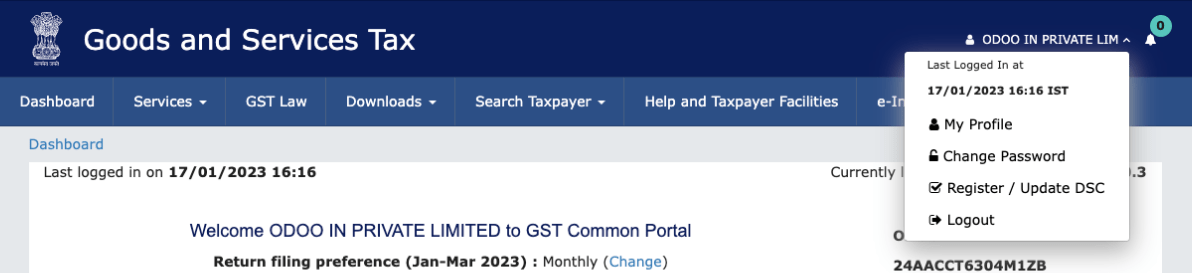
เลือก: guilabell:` จัดการการเข้าถึง API
, คลิก: guilabell:ใช่ เปิดใช้งานการเข้าถึง API;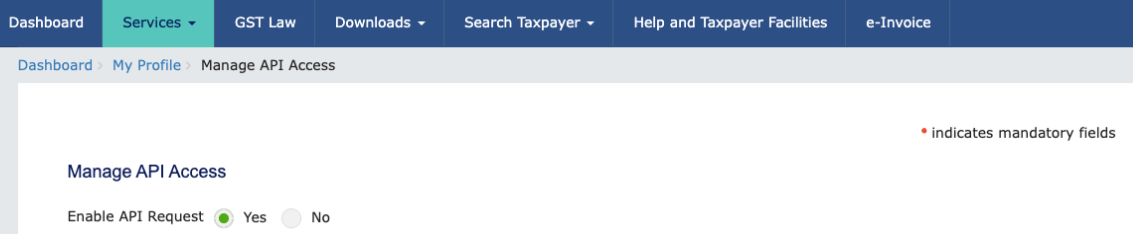
การทำเช่นนี้สามารถเปิดใช้งาน: guilabel: "ระยะเวลา" เมนูแบบเลื่อนลง เลือก: guilabel: "ระยะเวลา" และคลิก: guilabel: "ยืนยัน"
บริการภาษีสินค้าและบริการของอินเดียใน Odo
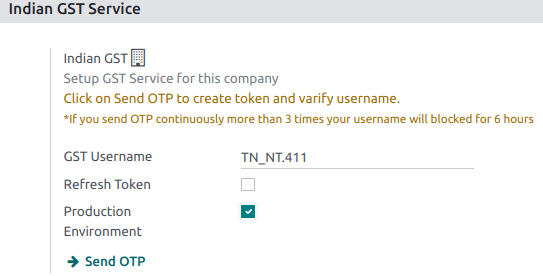
เปิดใช้งานบน GST: อ้าง:` หลังจากการเข้าถึง API<india / gstr_API>พอร์ทัลไซต์คุณสามารถตั้งค่าใน Odoo: guilabel: "บริการ GST ของอินเดีย"
ไปที่: ส่วนเมนู: `การบัญชี -> การกำหนดค่า -> การตั้งค่า -> อินเดียบริการ GST จากนั้นป้อน: guilabel: ชื่อผู้ใช้ GST ฮิต: guilabel:`SendOTP ใส่รหัสและสุดท้าย: guilabel: Validate
ยื่นในแบบฟอร์ม GST
การกำหนดค่า: guilabel: "บริการ GST ของอินเดีย" หลังจากที่คุณสามารถส่ง GSTกลับมา ไปที่: เมนู ส่วน: `บัญชี -> รายงาน -> อินเดีย -> ภาษีสินค้าและบริการระยะเวลาการคืนสินค้า ', หากไม่มีอยู่จริงให้สร้างระยะเวลาการคืนสินค้า GST ใหม่**ใน Odoo เอกสารประกาศ GST เสร็จสมบูรณ์ใน ** สามขั้นตอน **:
Note
** รอบการคืนภาษี ** สามารถเป็น: doc:` การกำหนดค่า<../ บัญชี / รายงาน / tax_returns > `ตามความต้องการของผู้ใช้
ส่ง GSTR-1
ผู้ใช้สามารถตรวจสอบได้ก่อนหน้านี้: อ้าง:`GSTR-1 <india/GSTR-1_report> รายงานอัปโหลดไปยัง ** พอร์ทัล GST โดยคลิกที่: guilabel: `รายงาน GSTR-1
ผู้ใช้ยังสามารถดูรายละเอียดที่จะส่งได้ที่ GSTR-1 ใน ** สเปรดชีตคลิก: guilabel: `สร้าง ' ดู **;

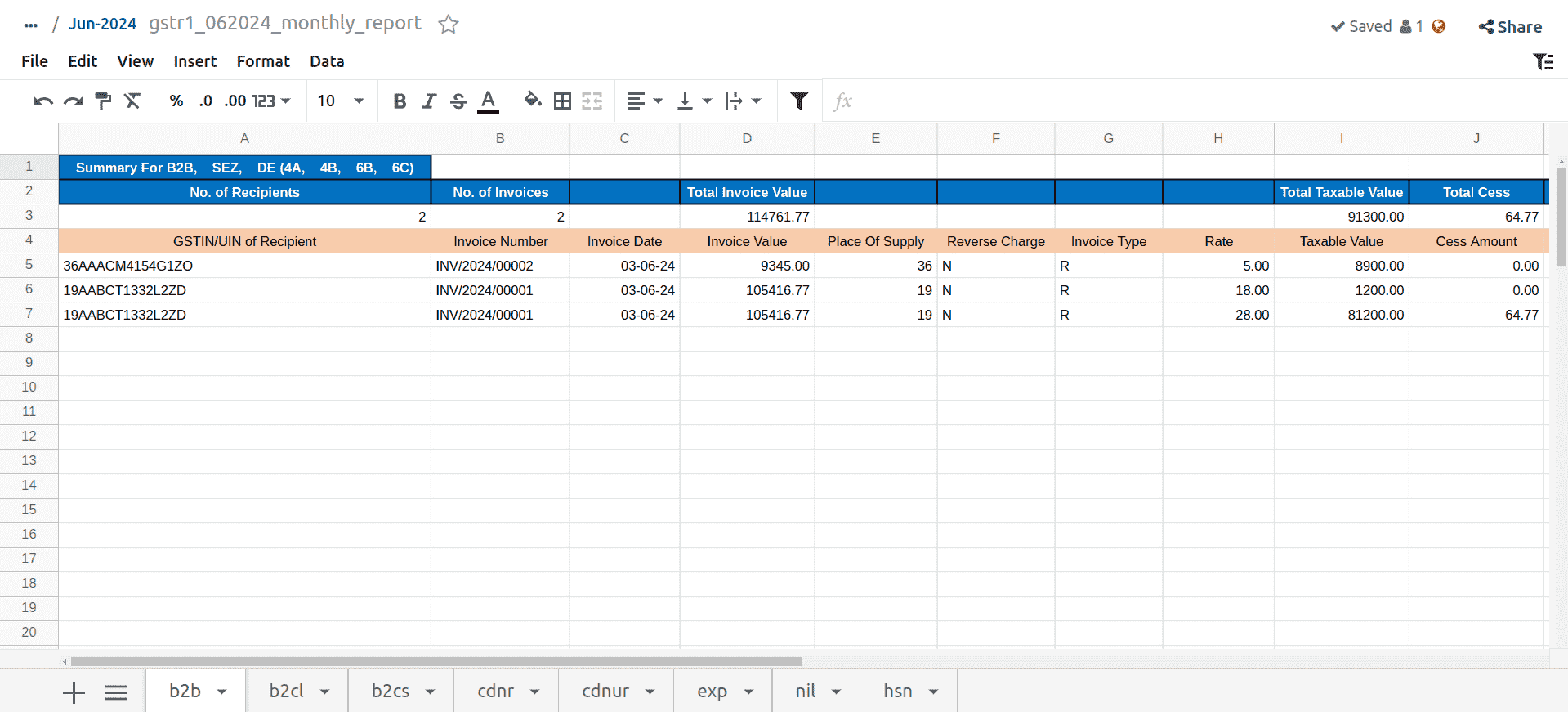
หาก ** GSTR-1 ** รายงานถูกต้องแล้วคลิก: guilabel:` Push to GSTN`ส่งมาที่ ** พอร์ทัลภาษีสินค้าและบริการ** :guilabel:` สถานะรายงาน GSTR-1`เปลี่ยนเป็น: guilabel: `send';

ไม่กี่วินาทีต่อมา GSTR-1 ** สถานะของรายงานกลายเป็น: guilabel: "รอสถานะ" นั่นหมายความว่า **GSTR-1 รายงานมีส่งถึง: guilabel: "พอร์ทัล GST", เป็น: guilabel: "พอร์ทัลภาษีสินค้าและบริการ";

หลังจากนั้นไม่กี่วินาทีสถานะก็เปลี่ยนอีกครั้งเป็น: guilabel: "ส่ง" หรือ: guilabel: "ใบแจ้งหนี้ผิดพลาด" สถานะ: guilabel: "ใบแจ้งหนี้ผิดพลาด" หมายถึงใบแจ้งหนี้บางส่วนไม่ถูกต้องกรอกข้อมูลให้ถูกต้องตรวจสอบโดย ** พอร์ทัลภาษีสินค้าและบริการ **
หากสถานะ GSTR-1 คือ: guilabel: "ส่ง" หมายความว่าคุณ GSTR-1**รายงานพร้อมแล้วที่จะนำเสนอใน ** พอร์ทัลภาษีสินค้าและบริการ

หาก ** GSTR-1 ** สถานะคือ: guilabel: "ใบแจ้งหนี้ผิดพลาด" ใบแจ้งหนี้สามารถทำได้ตรวจสอบ: guilabel: ข้อผิดพลาดใน "บันทึกย่อ" เมื่อเกิดปัญหาขึ้นแล้วหลังจากการวิเคราะห์ผู้ใช้สามารถส่งไฟล์โดยคลิกที่: guilabel: "พุชไป GSTN"อีกครั้ง**พอร์ทัลภาษีสินค้าและบริการ**

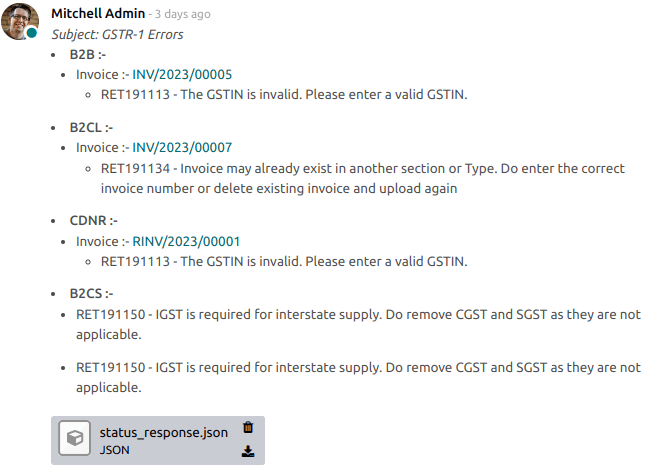
หลังจากส่งรายงาน GSTR-1 คลิกที่: guilabel: "ติดแท็กว่าส่ง"** พอร์ทัลภาษีสินค้าและบริการ ** สถานะของรายงานเปลี่ยนไปเป็น: guilabel: 'ส่งแล้ว'โอดอร์

รับ GSTR-2B
ผู้ใช้สามารถเรียกดูรายงานของ GSTR-2B ได้จาก GST Portal นี่ตรวจสอบรายงาน GSTR-2B กับบิล Odoo ของคุณโดยอัตโนมัติ
Click: guilabel:` รับบทสรุป GSTR-2B เพื่อรับ **GSTR-2B ** สรุปไม่กี่วินาทีต่อมาสถานะของรายงานกลายเป็น: guilabel: `รอแผนกต้อนรับ" นั่นหมายความว่า Odoo พยายามรับรายงาน **GSTR-2B**จาก ** พอร์ทัลภาษีสินค้าและบริการ **;

ไม่กี่วินาทีต่อมา สถานะของ GSTR-2B เปลี่ยนไปอีกครั้ง: guilabel: "กำลังดำเนินการ" นั่นหมายความว่า Odor กำลังประสานงาน **GSTR-2B**รายงานการเรียกเก็บเงิน Odoo ของคุณ

เมื่อเสร็จสิ้น GSTR-2B สถานะของรายงานจะเปลี่ยนเป็น: guilabel: "การจับคู่" หรือ: guilabel: "การจับคู่บางส่วน";
หากสถานะเป็น: guilabel: "ตรงกัน":

หากสถานะคือ: guilabel: "การจับคู่บางส่วน" คุณสามารถไปที่คลิกที่บิล: guilabel: "ดูใบแจ้งยอดบัญชี" เมื่อเสร็จแล้วคลิก: จิ: จับคู่ใหม่

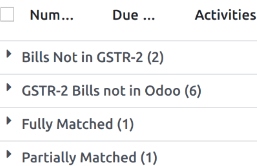
รายงาน GSTR-3
:ref:`GSTR-3 <india/GSTR-3_report> รายงานสรุปรายเดือน** ขาย ** และ ** ซื้อ ** ผลตอบแทนนี้จะถูกสร้างขึ้นโดยอัตโนมัติโดยการสกัดข้อมูลจาก GSTR-1 และ GSTR-2
ผู้ใช้สามารถเปรียบเทียบรายงาน GSTR-3 กับรายงานที่มีอยู่ **GSTR-3**คลิก: guilabel:`GSTR-3 เพื่อตรวจสอบว่าตรงกันหรือไม่รายงาน ';
เมื่อผู้ใช้ตรวจสอบแล้ว GSTR-3 รายงานและยอดภาษี** ชำระค่าภาษีสินค้าและบริการ ** หลังจากชำระเงิน รายงานสามารถ ** ปิด **ฮิต: guilabel: `ปิดรายการ';

ใน: guilabel: "ปิดรายการ" เพิ่มจำนวนภาษีที่ชำระใน ** พอร์ทัลภาษีสินค้าและบริการ**ใช้ challan และคลิก: guilabel:
postโพสต์: guilabel: `ปิดรายการ `;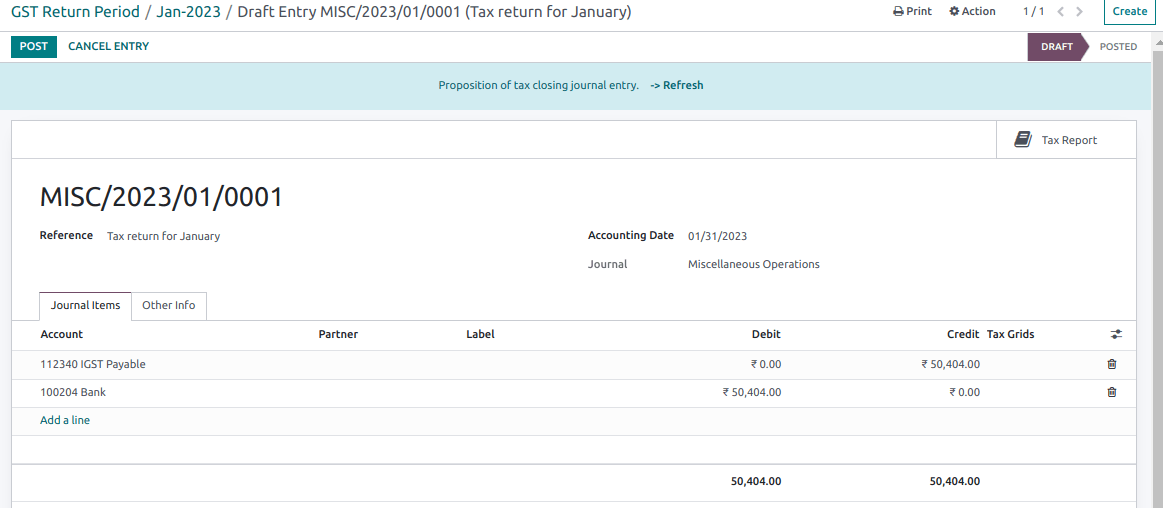
เมื่อเผยแพร่แล้ว GSTR-3 สถานะของรายงานจะเปลี่ยนเป็น: guilabel: "ส่งแล้ว"

รายงานภาษี
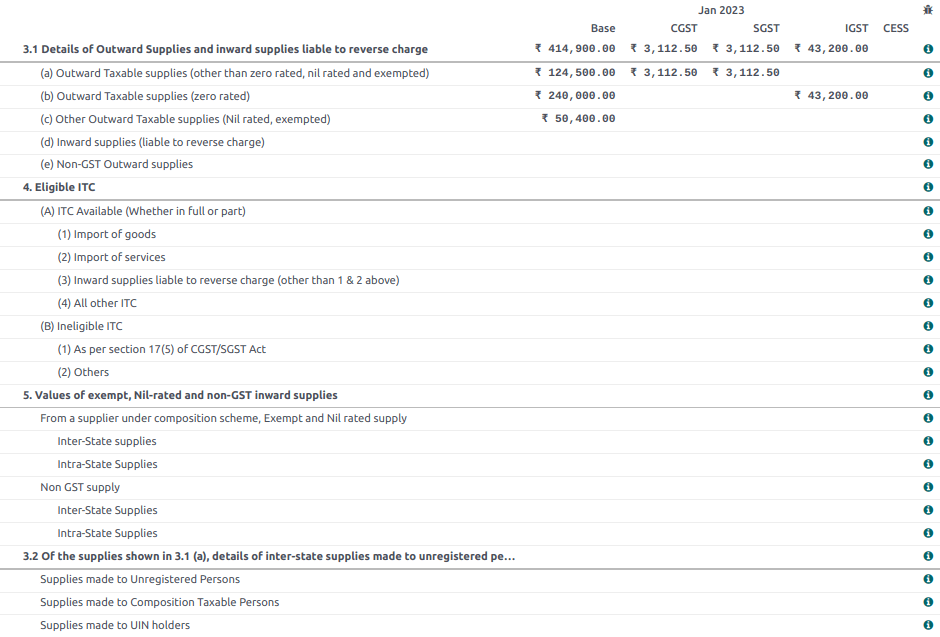
รายงาน GSTR-1
GSTR-1 รายงานแบ่งออกเป็นหลายส่วน มันแสดง: guilabel: "พื้นฐาน" จำนวนเงิน, ตัวย่อ: "CGST (ภาษีสินค้าและบริการกลาง)":abbr:"SGST (ภาษีสินค้าและบริการแห่งชาติ)":abbr:"IGST (ภาษีสินค้ารวม)"และภาษีบริการ),และ: guilabel: CESS ในแต่ละส่วน
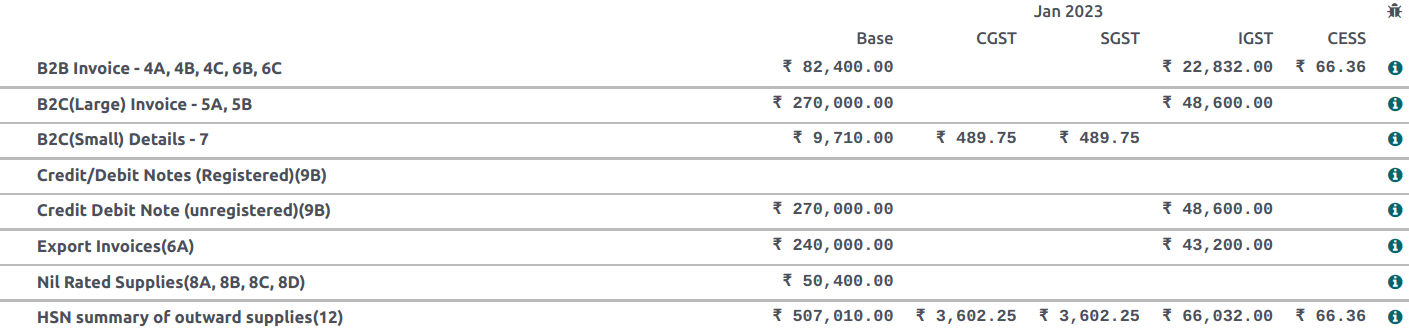
รายงาน GSTR-3
GSTR-3 รายงานมีส่วนต่างๆ: