
ประเทศฟิลิปปินส์
การกำหนดค่า
:ref:` การติดตั้ง <general / Install>`:guilabel:` 🇵🇭 Philippines': อ้างอิง: `การเงินแพคเกจโลคัลไลเซชัน <fiscallocalizes/packages> เพื่อรับทั้งหมดคุณสมบัติทางบัญชีเริ่มต้นสำหรับการแปลภาษาของฟิลิปปินส์เช่นแผนภูมิบัญชีภาษีและรายงาน BIR 2307 เหล่านี้นำเสนอแม่แบบพื้นฐานเริ่มใช้บัญชีของฟิลิปปินส์
Note
เมื่อสร้างฐานข้อมูลใหม่และเลือก ฟิลิปปินส์ เป็นประเทศโมดูลการแปลทางการคลัง ** ฟิลิปปินส์ - การบัญชี ** เป็นอัตโนมัติการติดตั้ง.
หากติดตั้งโมดูลนี้ใน บริษัท ที่มีอยู่แล้ว ** รายการบัญชี**หากมีสมุดบันทึกประจำวันที่โพสต์ไว้แล้ว ** ภาษี ** จะไม่ถูกแทนที่รายการ
ติดตั้งรายงาน BIR 2307 แต่อาจต้องใช้สร้างด้วยตนเอง
วิชาบัญชีและแบบฟอร์มภาษี
ติดตั้งตารางบัญชีปริยายที่มีการกำหนดค่าต่ำสุดภาษีประเภทต่อไปนี้ได้รับการติดตั้งและเชื่อมโยงกับบัญชีที่เกี่ยวข้อง:
ภาษีมูลค่าเพิ่มสำหรับการขายและการจัดซื้อ 12%
ยกเว้นภาษีมูลค่าเพิ่มสำหรับการขายและการจัดซื้อ
ภาษีมูลค่าเพิ่มจากการขายและการจัดซื้อจัดจ้างเป็นศูนย์
ซื้อ ณ ที่จ่าย
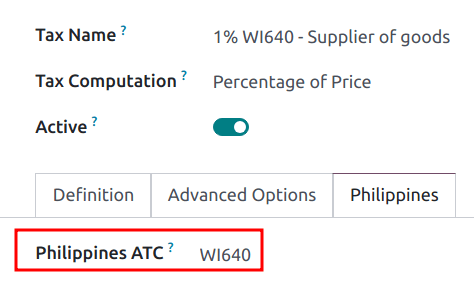
สำหรับการหักภาษี ณ ที่จ่าย (: menuse part: `configuration -> tax') มีเป็นพิเศษ: guilabel: "ฟิลิปปินส์ ATC" ฟิลด์: guilabel: "ฟิลิปปินส์" แท็ก
Note
รหัสภาษี ATC ใช้สำหรับรายงาน BIR 2307 หากมีการสร้างภาษีต้องเพิ่มรหัส ATC ด้วยตนเอง
ติดต่อ
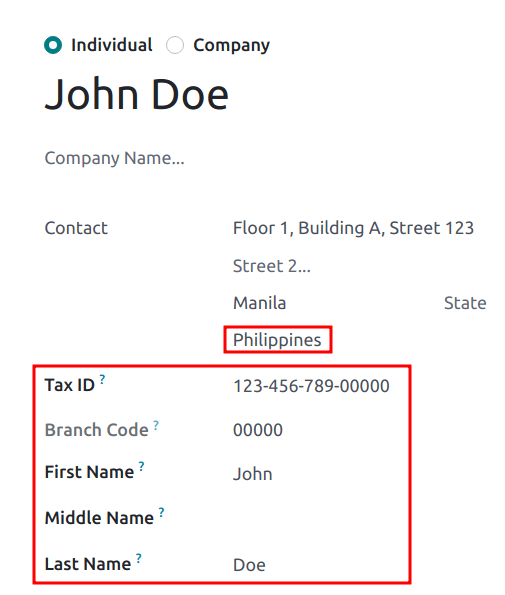
เมื่อบริษัทหรือบุคคล (ไม่ได้เป็นของบริษัท) ติดต่อตั้งอยู่ในประเทศฟิลิปปินส์กรอก: guilabel: ฟิลด์ "หมายเลขภาษี" และ`หมายเลขประจำตัวผู้เสียภาษี (TIN)
สำหรับบุคคลที่ไม่ได้เป็นของ บริษัท โปรดใช้ต่อไปนี้เป็นฟิลด์เพิ่มเติม:
:guilabel:`ชื่อ
ชื่อกลาง
นามสกุล
Note
สำหรับ: guilabel: "บริษัท" และ: guilabel: "บุคคล", TIN ควรตามรูปแบบ "NNN-NNN-NNN-NNN-NNN" ควรทำตามรหัสสาขาตัวเลขหลักสุดท้ายของ TIN หรือสามารถเก็บไว้เป็น "00000"
รายงาน BIR 2307
**BIR 2307 ** ข้อมูลการรายงานหรือที่เรียกว่า "หลักฐานการหักภาษีได้"กักตัวจากแหล่งข่าว<< https://www.bir.gov.ph/index.php/bir-สามารถสร้างแบบฟอร์ม / ใบรับรอง. html> `_ สำหรับใบสั่งซื้อและซัพพลายเออร์ชำระภาษีหัก ณ ที่จ่าย
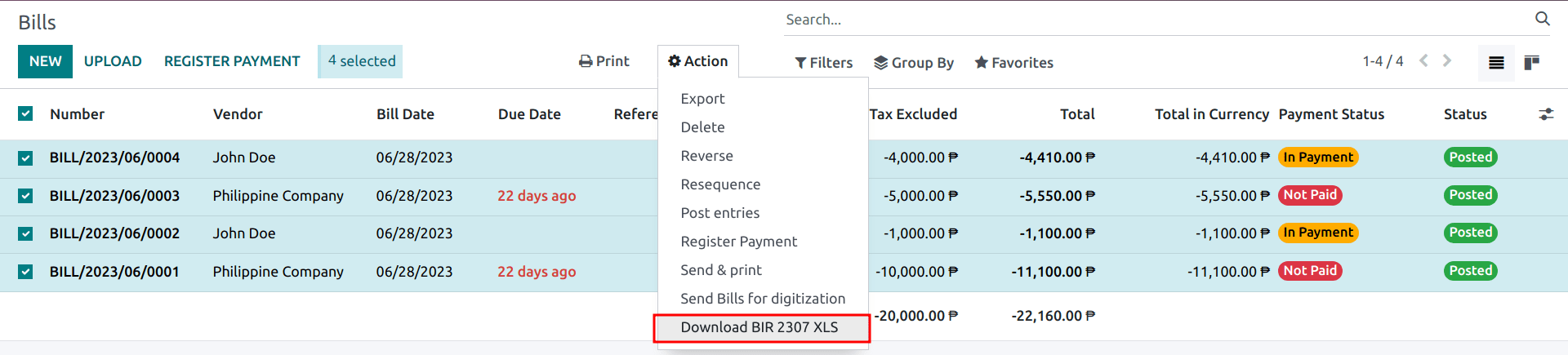
หากต้องการสร้างรายงาน BIR 2307 โปรดเลือกใบเรียกเก็บเงินจากผู้ให้บริการอย่างน้อยหนึ่งรายการจากรายการต่อไปนี้ดูรายการและคลิก: menusesection:การกระทำ -> ดาวน์โหลด BIR 2307 XLS.
Tip
สามารถทำแบบเดียวกันกับการเรียกเก็บเงินจากผู้ค้าจากมุมมองแบบฟอร์ม
หน้าต่างป๊อปอัพจะปรากฏขึ้นเพื่อดูสิ่งที่เลือกและคลิก: guilabel: "สร้าง"
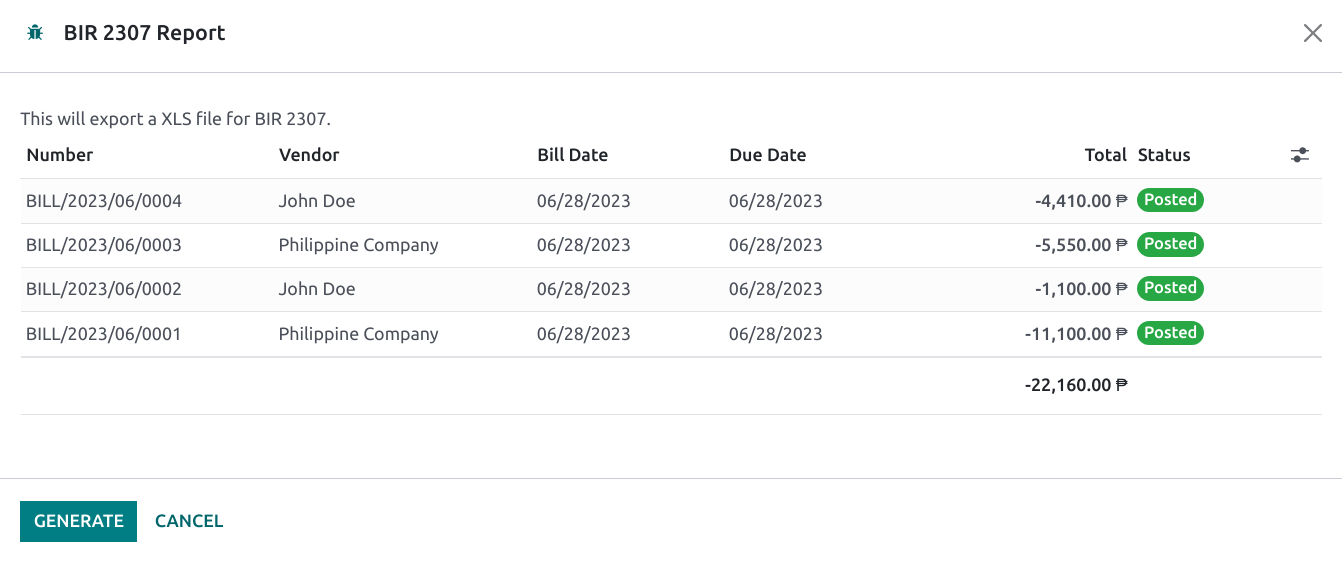
นี้จะสร้างไฟล์ "Form_2307.xls" ที่มีบรรทัดการเรียกเก็บเงินของผู้ขายทั้งหมดมีการหักภาษี ณ ที่จ่าย
กระบวนการข้างต้นยังมีให้สำหรับ * เดี่ยว * ผู้ให้บริการ: doc:` การชำระเงิน<../ การบัญชี / การชำระเงิน> ถ้าเชื่อมโยงกับหนึ่งหรือมากกว่า: doc: การเรียกเก็บเงินของผู้ขาย<../ การบัญชี / การชำระเงิน > `และมีการหักภาษี ณ ที่จ่าย
Note
หากไม่มีการหักภาษี ณ ที่จ่าย ไฟล์ XLS จะไม่ถูกสร้างขึ้นบันทึกของบัญชีผู้ขายเหล่านี้
เมื่อมีการจัดกลุ่มการชำระเงินในหลายบิล Odoo จะแบ่งการชำระเงินตามปัจจัยต่อไปนี้ติดต่อ จากการชำระเงิน คลิก: เมนูส่วน:
การดำเนินการ -> ดาวน์โหลดรายงานที่สร้างขึ้นโดย BIR 2307 XLSจะรวมเฉพาะการเรียกเก็บเงินของซัพพลายเออร์ที่เกี่ยวข้องกับการเชื่อมต่อนี้
Important
Odoo ไม่สามารถสร้างรายงาน BIR 2307 PDF หรือ DAT ได้โดยตรง นี่สร้าง: ไฟล์: Form_2307.xls ไฟล์สามารถส่งออกไปยัง * ภายนอก * เครื่องมือแปลงเป็น BIR DAT หรือรูปแบบ PDF
รายงาน SLSP
** รายงาน SLSP ** หรือที่เรียกว่า * การขายและซื้อ * สามารถดูและส่งออกได้ (รูปแบบ XLSX) รายงานสามารถวิธีการดู: ส่วนเมนู: `รายงาน -> รายงานพันธมิตร -> รายการสรุปขายและซื้อ"
โดยแบ่งการรายงานเป็น 2 ส่วน โดยสามารถรายงานได้ตั้งแต่ปุ่มต่างๆด้านบน:
- : guilabel: "Sales" says: ย่อ: "SLS (Sales Summary Sheet)" รายงานใบแจ้งหนี้ลูกค้าทั้งหมดที่ยื่นขอภาษีการขายที่เกี่ยวข้องจะปรากฏในรายงานฉบับนี้
- : guilabel: "การจัดซื้อจัดจ้าง" ย่อมาจาก: "SLP (Supply Summary List)" รายงานใบเรียกเก็บเงินทั้งหมดของซัพพลายเออร์ที่ใช้ภาษีซื้อที่เกี่ยวข้องจะปรากฏในรายงานฉบับนี้
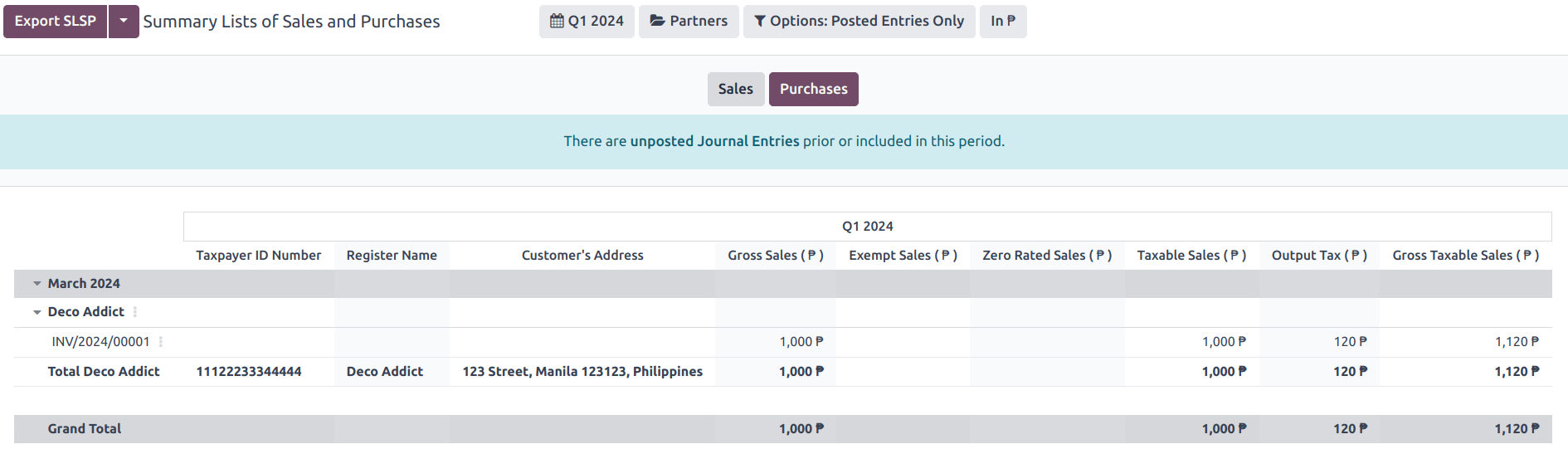
โดยค่าเริ่มต้นรายงานทั้งสองไม่รวมรายการบันทึกประจำวันของคู่ค้าชุดเลข TIN และชุดเลขที่มีการกำหนดภาษีนำเข้า ดูหรือซ่อนสำหรับพวกเขา: guilabel: `Options: `ปุ่มมีตัวกรองเพิ่มเติมซึ่งรวมถึง:
รวมถึงพันธมิตรที่ไม่มี TIN`รวมถึงการนำเข้า `
Important
Odoo ไม่สามารถสร้างแฟ้ม DAT ได้โดยตรง หัวข้อ: "ส่งออก SLSP" และ:guilabel:ปุ่ม XLSX เพื่อส่งออกไฟล์ XLSX สามารถใช้หนึ่ง * ภายนอก * เครื่องมือสำหรับการแปลงเป็นรูปแบบ DAT
รายงานภาษี 2550 คิว
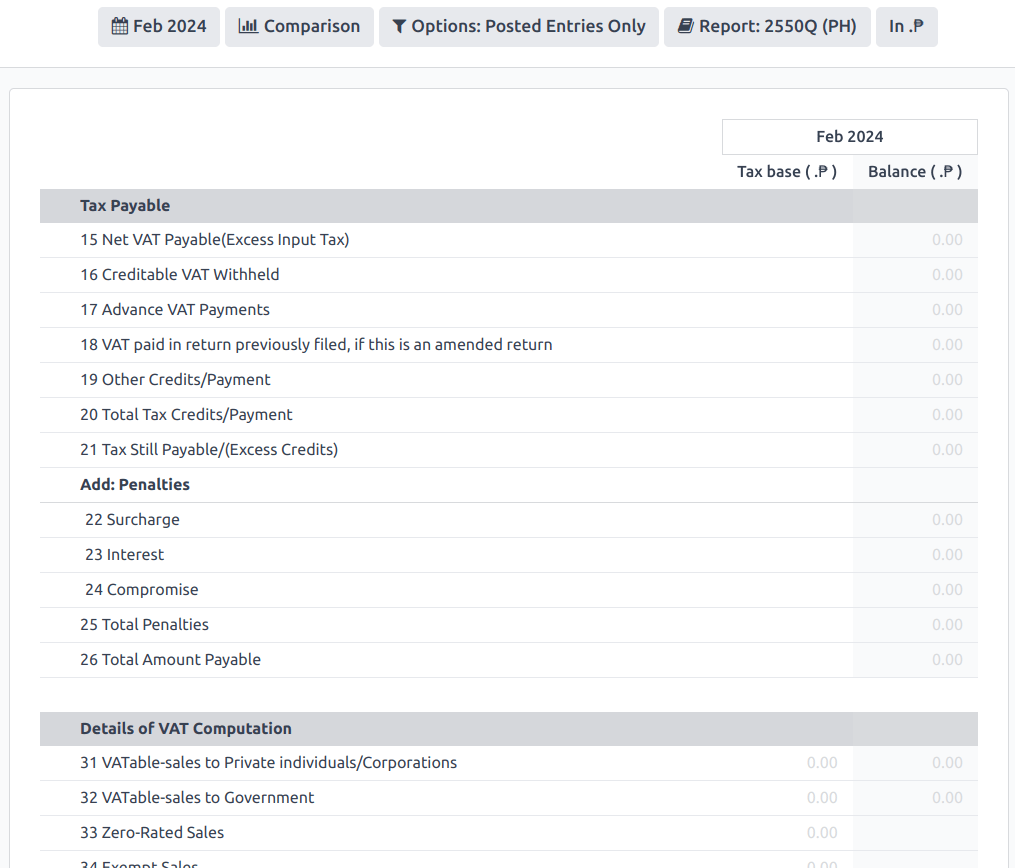
คุณสามารถเข้าถึงรายงานภาษีได้โดย::menusesection:`report --> report --> report ภาษี -->2550Q(PH)。 ตารางนี้ขึ้นอยู่กับ * 250Q ล่าสุด (มูลค่าเพิ่มรายไตรมาสการคืนภาษี) * ฉบับเดือนมกราคม 2563
Tip
บรรทัดส่วนใหญ่ในรายงานภาษีจะคำนวณโดยอัตโนมัติตามภาษีเพื่อให้การรายงานและยื่นรายงานภาษีถูกต้องยิ่งขึ้น,การลงบันทึกประจำวันด้วยตนเองนอกจากนี้ยังสามารถทำแผนที่รายการเพื่อรายงานภาษีผ่าน tax ที่กำหนดค่าไว้ล่วงหน้าตารางสำหรับแต่ละสายรายงานภาษี
Important
Odoo ไม่สามารถสร้างรายงาน PDF ในรูปแบบ BIR 2550Q ได้โดยตรง มันควรจะใช้เป็นข้อมูลอ้างอิงในการส่งแบบฟอร์มด้วยตนเองหรือออนไลน์จากภายนอก