
ประเทศไทย
การกำหนดค่า
:ref:` การติดตั้ง <general / Install>`:guilabel:` 🇹🇭 แปลเป็นภาษาไทยแพ็กเกจเพื่อรับคุณสมบัติทั้งหมดของ Localization ในประเทศไทย:
ชื่อ-นามสกุล |
ชื่อทางเทคนิค |
คำแนะนำ |
|---|---|---|
:guilabel:` ประเทศไทย - บัญชี ` |
|
ค่าเริ่มต้น: อ้าง:` แพคเกจการแปลทางการคลัง <การแปลทางการคลัง / แพ็คเกจ> |
:guilabel:` ประเทศไทย - รายงานบัญชี` |
|
รายงานบัญชีระดับประเทศ |

วิชาบัญชีและแบบฟอร์มภาษี
โปรแกรมโลคัลไลเซชันทางการเงินของ Odoo สำหรับประเทศไทยมีดังต่อไปนี้ภาษี:
ภาษีมูลค่าเพิ่ม 7%
ได้รับการยกเว้นภาษีมูลค่าเพิ่ม
หักภาษี ณ ที่จ่าย
ภาษีเงินได้หัก ณ ที่จ่าย
รายงานภาษี
Odoo ช่วยให้ผู้ใช้สามารถสร้างไฟล์ Excel ไปยัง** กรมสรรพากร **
รายงานภาษีการขายและการจัดซื้อ
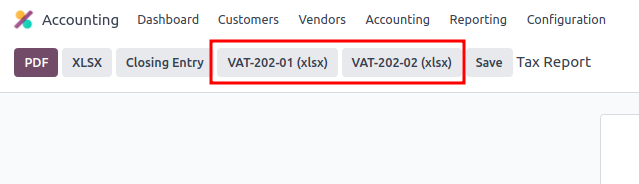
ในการจัดทำรายงานภาษีการขายและการจัดซื้อ โปรดไปที่: เมนู: "บัญชี -> รายงาน -> รายงานภาษี" เลือกเฉพาะแสดงเวลาหรือช่วงเวลาในรายงานภาษีและคลิก: guilabel:`VAT-202-01(xlsx) สำหรับภาษีซื้อ Jibiao: VAT-202-02 (xlsx) สำหรับภาษีขาย
รายงานภาษีเงินได้หัก ณ ที่จ่าย
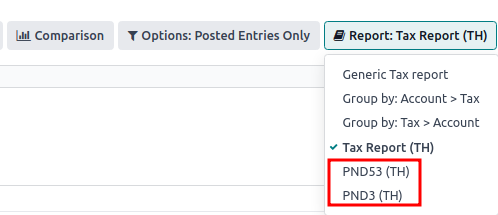
ข้อมูลรายงาน PND แสดงจำนวนเงินรวม** การหักคืนภาษีเงินได้นิติบุคคล (ในประเทศ) จากบิลผู้ขาย**อ้างอิงจาก: guilabel: "PND53(TH)" และ: guilabel: "PND53(TH)" "รายงานภาษี มันติดตั้งเป็นภาษาไทยโดยปริยาย
Note
แบบแสดงรายการภาษีเงินได้นิติบุคคลหัก ณ ที่จ่าย (ภายในประเทศ) เป็นภาษีที่ใช้ในกรณีบริษัทฯ ได้หักภาษี ณ ที่จ่ายจาก "บุคคลธรรมดา (ภ.ง.ด.3)" หรือ "บริษัท"(ภ.ง.ด.53)" บริการให้เช่า เช่า ขนส่งค่าประกัน ค่าบริหารจัดการ การให้คำปรึกษา ฯลฯ
รายงานภาษี PND ช่วยให้ผู้ใช้สามารถสร้างไฟล์ CSV เพื่ออัปโหลดบิลเกี่ยวกับ "RDprep for Thailand e-Form Application"< https://efiling.rd.go.th/rd-cms/ >`_.
ในการสร้างไฟล์ PND CSV ไปที่: เมนูส่วน: "การบัญชี -> รายงาน"-->รายงานภาษี เลือกเวลาหรือช่วงเวลาที่ระบุในรายงานภาษีคลิก: guilabel: "PND3" หรือ: guilabel: "PND53"
ซึ่งจะสร้าง: file:` รายงานภาษี PND3.csv` และ: file:' รายงานภาษีไฟล์ PND53.csv`, แสดงรายการบรรทัดการเรียกเก็บเงินของซัพพลายเออร์ทั้งหมดและที่เหมาะสมหักภาษี ณ ที่จ่าย

Warning
Odoo ไม่สามารถสร้างรายงาน PND หรือ PDF หรือ ** หักภาษี ณ ที่จ่ายได้ใบรับรอง ** โดยตรง สร้าง: ไฟล์: "รายงานภาษี PND3.csv" และ: file: "รายงานภาษี PND53.csv"แปลงเป็น ** รายงาน PND ** หรือ ** PDF ** ไฟล์
ใบกำกับภาษี
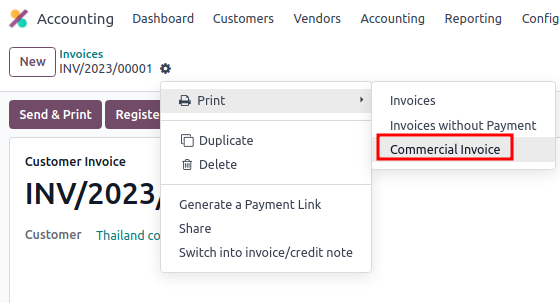
ใบกำกับภาษี PDF ** สามารถสร้างรายงานผ่าน Odoo ใบแจ้งหนี้ ** โมดูล ผู้ใช้สามารถเลือกพิมพ์รายงาน PDF ได้ตามปกติใบกำกับภาษีและใบกำกับภาษี ในการพิมพ์ใบกำกับภาษี** ผู้ใช้สามารถคลิกon: guilabel: พิมพ์ใบแจ้งหนี้ด้วย Odoo ใบแจ้งหนี้ปกติสามารถพิมพ์เป็น** ใบกำกับสินค้า ** คลิก: ส่วนเมนู: ปุ่ม "เกียร์" ( ⚙️) -->พิมพ์ -> ใบแจ้งหนี้การค้า
การตั้งค่าหมายเลขสำนักงานใหญ่/สาขา
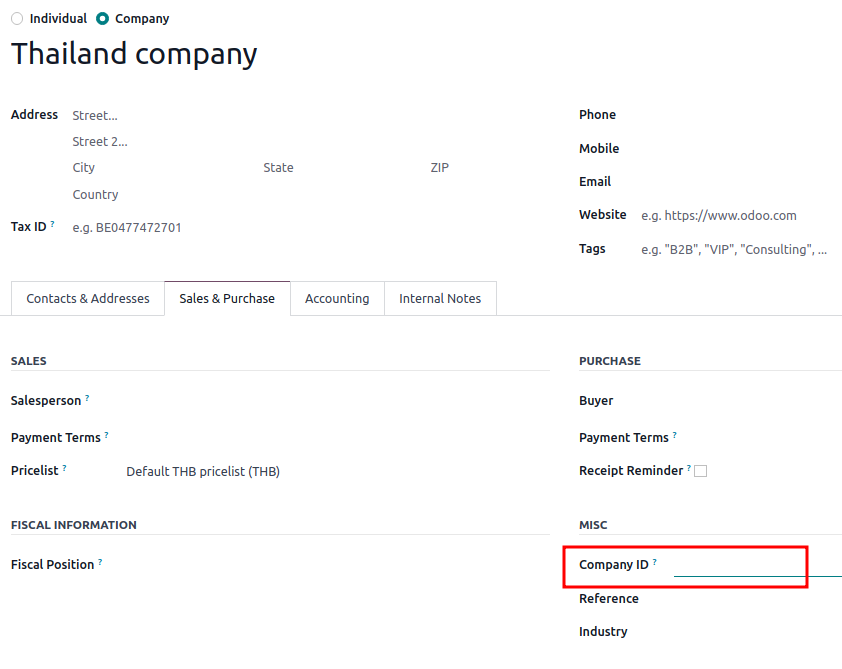
คุณสามารถลงทะเบียนได้ที่**ติดต่อ ** ปพลิเคชัน. เมื่อเข้าแอปพลิเคชัน ให้เปิดแบบฟอร์มการติดต่อของบริษัท**ภายใต้: guilabel: "การขายและการจัดซื้อ" แท็บ:
หากผู้ติดต่อถูกระบุว่าเป็นสาขา สามารถติดต่อได้ที่: guilabel: ฟิลด์ "รหัสบริษัท"
หากผู้ติดต่อคือ ** สำนักงานใหญ่ ** โปรดออกจาก: guilabel: ฟิลด์ "รหัสบริษัท"** ว่างเปล่า **
Tip
ข้อมูลนี้ใช้สำหรับ **ใบกำกับภาษี ** รายงาน PDF และ PND ** ภาษีรายงาน ** ส่งออก
พร้อมเพย์ QR Code บนใบแจ้งหนี้
** QR Code พร้อมเพย์ ** เป็น QR Code ที่สามารถเพิ่มลงในใบแจ้งหนี้ได้เพื่อให้ลูกค้าสามารถชำระบิลผ่านโทรศัพท์มือถือของธนาคารที่รองรับพร้อมเพย์ใบสมัคร QR Code สร้างตาม ** จำนวนใบแจ้งหนี้ ด้านล่าง**ข้อมูลร้านค้า
รหัสกระเป๋าเงินอิเล็กทรอนิกส์
เลขประจำตัวผู้เสียภาษี
หมายเลขโทรศัพท์มือถือ
เปิดใช้งานรหัส QR
ไปที่: ส่วนเมนู: "การบัญชี -> การกำหนดค่า -> การตั้งค่า" ด้านล่าง: guilabel: ส่วนการชำระเงินของลูกค้า, เปิดใช้งาน: guilabel: "รหัส QR"ฟังก์ชัน
การกำหนดค่าบัญชีธนาคารพร้อมเพย์ QR Code
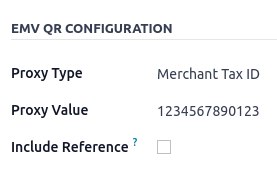
ไปที่: ส่วนเมนู: "ติดต่อ -> การกำหนดค่า -> บัญชีธนาคาร" จากนั้นเลือกบัญชีธนาคารที่ต้องการเปิดใช้งาน QR พร้อมเพย์ การตั้งค่า: guilabel: "ประเภทพร็อกซี่" และกรอกข้อมูล: guilabel: "ค่าพร็อกซี่" ฟิลด์ขึ้นอยู่กับประเภทที่เลือก
Important
เมืองของเจ้าของบัญชีจะต้อง
:guilabel:ช่องทำเครื่องหมาย 'รวมคำอ้างอิง' ไม่สามารถใช้ได้กับ QR พร้อมเพย์รหัส
See also
:doc:`/ บัญชี / ธนาคาร
การกำหนดค่าสมุดบันทึกของธนาคาร
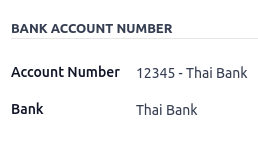
ไปที่: ส่วนเมนู: "การบัญชี -> การกำหนดค่า -> บันทึกประจำวัน", เปิดสมุดบันทึกธนาคารแล้วกรอก: guilabel: "เลขที่บัญชี" และ: guilabel: "ธนาคาร" ใต้แท็บ "รายการบันทึกประจำวัน"
การออกใบแจ้งหนี้ด้วยคิวอาร์โค้ดพร้อมเพย์
เมื่อสร้างใบแจ้งหนี้ใหม่เปิด: guilabel: แท็บ "ข้อมูลเพิ่มเติม" และตั้งค่า: guilabel: "ชำระ QR Code" ตัวเลือก: guilabel: "ร้านค้า EMV แสดง QR Code" -รหัส".

ตรวจสอบให้แน่ใจว่า: guilabel: "ธนาคารผู้รับเงิน" เป็นธนาคารที่คุณกำหนดค่าดังต่อไปนี้Odoo ใช้ช่องนี้เพื่อสร้าง QR Code พร้อมเพย์