
อุรุกวัย
บทนำ
ด้วยการแปลภาษาอุรุกวัยคุณสามารถสร้างเอกสารอิเล็กทรอนิกส์XML คลังข้อมูลทางการเงินลายเซ็นอิเล็กทรอนิกส์และการเชื่อมต่อกับหน่วยงานด้านภาษีผู้อำนวยการทั่วไปของการบังคับใช้กฎหมาย (DGI) ผ่าน Uluvare.
เอกสารที่รองรับ ได้แก่:
e-Invoice, e-Invoice Credit Note, e-Invoice Debit Note;
: guilabel:` e-ticket',: guilabel:` e-ticket เครดิตสลิป',: gilabel:` e-ticketบัตรเดบิต
:guilabel:`ใบแจ้งหนี้อิเล็กทรอนิกส์เพื่อการส่งออก',:guilabel:`ใบแจ้งหนี้อิเล็กทรอนิกส์เพื่อการส่งออก',:guilabel:`ใบแจ้งหนี้อิเล็กทรอนิกส์เพื่อการส่งออก
การแปลความหมายต้องใช้บัญชี Uruware ซึ่งช่วยให้ผู้ใช้สามารถสร้างเอกสารอิเล็กทรอนิกส์ใน Odoo
รายการคำศัพท์
ข้อกำหนดต่อไปนี้ใช้ในกระบวนการแปลภาษาอุรุกวัย:
**DGI **: * ผู้อำนวยการทั่วไปของการบังคับใช้กฎหมาย * เป็นหน่วยงานของรัฐที่รับผิดชอบเพื่อดำเนินการจ่ายภาษีในประเทศอุรุกวัย
**EDI **:* การแลกเปลี่ยนข้อมูลอิเล็กทรอนิกส์ หมายถึง การส่งข้อมูลอิเล็กทรอนิกส์เอกสาร
** Uruvaree **: คือการส่งเสริมการแลกเปลี่ยนไฟล์อิเล็กทรอนิกส์ระหว่างบริษัทและชาวอุรุกวัยรัฐบาล
**CAE **:* ขอเอกสารเปิดใช้งานการออกใบแจ้งหนี้อิเล็กทรอนิกส์จากเว็บไซต์ของหน่วยงานสรรพากร
การกำหนดค่า
การติดตั้งโมดูล
:ref:` ติดตั้ง <general / Install>` โมดูลต่อไปนี้เพื่อรับทั้งหมดคุณสมบัติของการแปลของอุรุกวัย:
ชื่อ-นามสกุล |
ชื่อทางเทคนิค |
คำแนะนำ |
|---|---|---|
:guilabel:` อุรุกวัย - บัญชี ` |
`l10n _ ซื้อ ` |
ค่าเริ่มต้น: doc:` แพคเกจการแปลทางการเงิน</ การแปลทางการเงิน> `. มันเพิ่มคุณสมบัติทางบัญชีสำหรับการแปลภาษาอุรุกวัยการกำหนดค่าขั้นต่ำที่จำเป็นสำหรับการดำเนินงานในนามของ บริษัทโดยแนวทางที่อุรุกวัยได้วางไว้ตาม DGI โมดูลของการติดตั้งจะโหลดโดยอัตโนมัติ: รายการบัญชี, ภาษี, ประเภทเอกสาร,และประเภทของการสนับสนุนด้านภาษี |
Uruguay Accounting e-Data Exchange |
|
รวมถึงข้อกำหนดทางเทคนิคและฟังก์ชั่นทั้งหมดที่จำเป็นในการสร้างและใช้งานvalidate: doc:` ไฟล์อิเล็กทรอนิกส์<../ การบัญชี / ใบแจ้งหนี้ลูกค้า / ใบแจ้งหนี้อิเล็กทรอนิกส์> |
หน่วย
ในการกำหนดค่าข้อมูล บริษัท ของคุณเปิด ** การตั้งค่า ** แอปเลื่อนไปที่: guilabel: "บริษัท" ส่วนคลิก: guilabel: "อัปเดตข้อมูล",และกำหนดค่าต่อไปนี้:
ชื่อบริษัท
: guilabel: "ที่อยู่", รวมถึง: guilabel: "ถนน", : guilabel: "เมือง",: guilabel: "State", guilabel: "ZIP", และ guilabel: "Nation"
Tax ID:ใส่หมายเลขประจำตัวที่เลือกประเภทผู้เสียภาษี
:guilabel:` รหัสสาขาหลักของ DGI `: นี่เป็นส่วนหนึ่งของการสร้าง XMLเอกสารอิเล็กทรอนิกส์ หากไม่ได้ตั้งค่าฟิลด์นี้ เอกสารอิเล็กทรอนิกส์ทั้งหมดจะถูกปฏิเสธ
หากต้องการค้นหา: guilabel: "รหัสสาขาหลักของ DGI" โปรดทำตามขั้นตอนต่อไปนี้:
จากบัญชี DGI ของคุณ < https://servicios.dgi.gub.uy/serviciosenlinea > `_ ลุยเลยถึง: ส่วนเมนู: "บริการของ DGI -> Registroúnico ributario ->การให้คำปรึกษาข้อมูล
เลือก: เมนู ส่วน: `ลงทะเบียนปรึกษาข้อมูล -> ปรึกษาข้อมูลพ.ร.บ.นิติบุคคล
เปิด PDF ที่สร้างขึ้นจาก: guilabel: ส่วน "กระทรวงการคลังท้องถิ่น"
หลังจากกำหนดค่า บริษัท ในการตั้งค่าฐานข้อมูลไปที่: menuselection: "ติดต่อ" และค้นหาบริษัทของคุณเพื่อยืนยันตัวตนมีดังนี้
การตั้งค่าบัญชี Uruware
ในการตั้งค่าบัญชี Uruware ก่อนอื่นให้แน่ใจว่าคุณมี Odoo ที่ถูกต้องสมัครสมาชิก จากนั้นทำตามขั้นตอนก่อนหน้านี้
ค้นหาการตั้งค่าข้อมูลประจำตัวของ Uruware โดยไปที่: menusesection:` การบัญชี -> การกำหนดค่า -> การตั้งค่า เลื่อนลงไปที่เว็บไซต์: guilabel: ส่วน "การแปลภาษาอุรุกวัย" คลิก:guilabel:`สร้างบัญชี Uruval
หลังจากทำเช่นนี้อีเมลจะถูกส่งไปยังที่อยู่ที่เชื่อมโยงกับ Odoo ของคุณสมัครสมาชิกด้วยชื่อผู้ใช้และรหัสผ่านเพื่อเข้าสู่พอร์ทัลของ Uruwareตั้งค่าบัญชีของคุณ
Tip
ของคุณ: guilabel: ต้องตั้งค่า "หมายเลขภาษี" เพื่อสร้างบัญชีของคุณ
Note
การกระทำนี้จะสร้างบัญชีใน Uruware ที่มีคุณสมบัติดังต่อไปนี้ข้อมูล:
ชื่อทางกฎหมาย (razón สังคม)
RUT จาก บริษัท
ชื่อผู้ใช้ (RUT.odoo)
ลิงค์ฐานข้อมูล Odoo
เพื่อให้แน่ใจว่าบัญชีของคุณถูกสร้างขึ้นอย่างถูกต้องเพิ่มใด ๆ ที่ขาดหายไปข้อมูลข้างต้น
อีเมลยืนยันจะถูกส่งไปยังอีเมลหลังจากสร้างบัญชีเชื่อมโยงไปยังการสมัครสมาชิกใน Odoo พร้อมข้อมูลประจำตัวเพื่อกำหนดค่าลงทะเบียนบัญชีโดยตรงในพอร์ทัลทดสอบ Uruware< https://odootest.ucfe.com.uy/Gestion/ > `_ หรือ "พอร์ทัลการผลิต"< https://prod6109.ucfe.com.uy/Gestion/ >`_:
ลงชื่อเข้าใช้พอร์ทัลโดยใช้ข้อมูลประจำตัวบัญชีในอีเมล
Important
โปรดตรวจสอบให้แน่ใจว่ามีการกำหนดค่าสองบัญชีหนึ่งสำหรับการทดสอบและหนึ่งสำหรับการผลิตที่อยู่อีเมลสามารถเปลี่ยนแปลงได้ใน Uruvare หรือใช้งานได้ทั้งสองแห่งสิ่งแวดล้อม
ข้อมูล e-Invoice
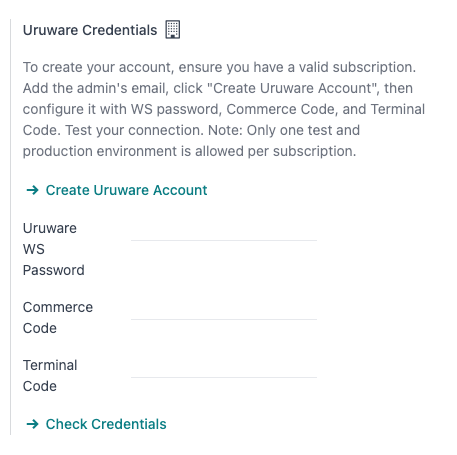
กำหนดค่าข้อมูลใบแจ้งหนี้อิเล็กทรอนิกส์สภาพแวดล้อมและบัตรกำนัลต้องมีการกำหนดค่า เมื่อต้องการทำเช่นนี้ไปที่: menusesection:`การบัญชี ->การกำหนดค่า -> การตั้งค่าและเลื่อนลงไปที่: guilabel: อุรุกวัยส่วนท้องถิ่น
ก่อนอื่นให้เลือก: guilabel: UCFE Web Services สภาพแวดล้อม:
: guilabel: "การผลิต": สำหรับฐานข้อมูลการผลิต ในโหมดนี้ อิเล็กตรอนเอกสารถูกส่งไปยัง #DGI ผ่าน Uruvare เพื่อตรวจสอบ
Testing:สำหรับการทดสอบฐานข้อมูล ในโหมดนี้เชื่อมต่อโดยตรงสามารถทดสอบกระแสและส่งไฟล์ไปที่ #DGI #ทดสอบสภาพแวดล้อมผ่านเมืองอุรุวาล
: guilabel:
Demo: ไฟล์จะถูกสร้างและยอมรับโดยอัตโนมัติในโหมดสาธิตแต่ ** ไม่ ** ส่งมาที่ #DGI # ดังนั้นการปฏิเสธความผิดพลาดจะจะไม่ปรากฏในโหมดนี้ การตรวจสอบภายในแต่ละครั้งสามารถทดสอบได้ในการสาธิตแบบแผน หลีกเลี่ยงการเลือกตัวเลือกนี้ในฐานข้อมูลการผลิต
จากนั้นป้อน: guilabel: `ข้อมูล Uruval':
รหัสผ่าน Uruware WS
รหัสธุรกิจ
:: guilabel:` รหัสเทอร์มินัล`
Note
หลังจากกำหนดค่าแล้วสามารถรับข้อมูลนี้ได้จากพอร์ทัล Uruware:อ้าง:บัญชี Uruware<l10n_uy/Uruware>. นี้: guilabel: Uruval WSรหัสผ่านแตกต่างจากรหัสผ่านที่คุณใช้เพื่อเข้าสู่บัญชี Uruware
ข้อมูลหลัก
รายการบัญชี
:doc:`ตารางบัญชี</ การบัญชี / การเริ่มต้น / แผนภูมิบัญชี > `ติดตั้งเป็นส่วนหนึ่งของชุดข้อมูลที่รวมอยู่ในค่าเริ่มต้นโมดูลโลคัลไลเซชันบัญชีจะถูกแผนที่โดยอัตโนมัติไปยังภาษีเริ่มต้นเจ้าหนี้และลูกหนี้ผิดนัดชำระหนี้
สามารถเพิ่มหรือลบบัญชีได้ตามความต้องการของบริษัท
See also
:doc:`/ การบัญชี / การเริ่มต้น / แผนภูมิบัญชี
ติดต่อ
หากต้องการสร้างผู้ติดต่อให้ไปที่: menusesection: "Contacts App" และเลือก: guilabel: "ใหม่" จากนั้นป้อนข้อมูลต่อไปนี้
ชื่อบริษัท
:guilabel:` ที่อยู่':
: guilabel: "ถนน": ต้องยืนยันใบแจ้งหนี้อิเล็กทรอนิกส์
เมือง`
: guilabel: ประเทศ
:guilabel:
ZIP: guilabel: "ประเทศ": ต้องยืนยันใบแจ้งหนี้อิเล็กทรอนิกส์
:: ป้ายกำกับ: "เลขประจำตัวประชาชน":
Type:เลือกประเภทบัตรประจำตัว
: guilabel: "ตัวเลข": ต้องยืนยันใบแจ้งหนี้อิเล็กทรอนิกส์
ภาษี
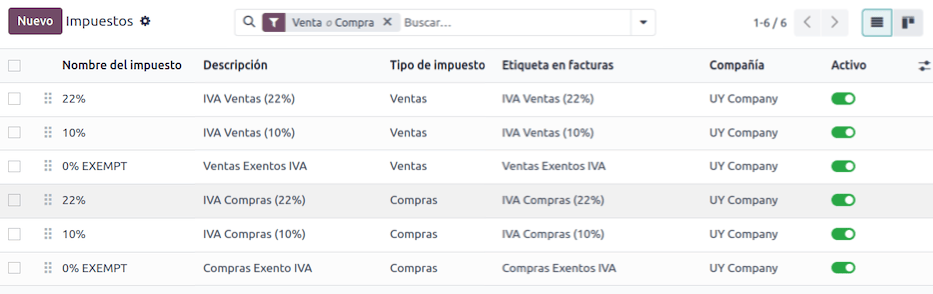
ภาษีจะถูกสร้างขึ้นโดยอัตโนมัติเป็นส่วนหนึ่งของโมดูลการแปลของอุรุกวัยและการกำหนดค่าและบัญชีการเงินที่เกี่ยวข้อง
ประเภทของเอกสาร
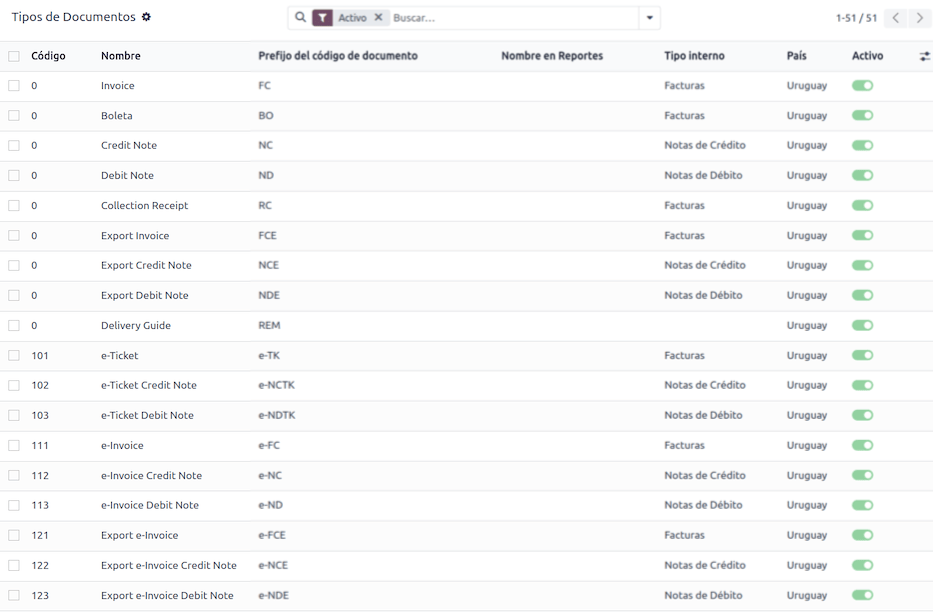
รายการทางบัญชีบางอย่างเช่น * ใบแจ้งหนี้ของลูกค้า * และ * ใบแจ้งหนี้ของผู้ขาย *จำแนกตามประเภทเอกสาร เหล่านี้ถูกกำหนดโดยกระทรวงการคลังของรัฐบาลเจ้าหน้าที่ในคดีนี้โดย #DGI #
เอกสารแต่ละประเภทสามารถมีลำดับที่ไม่ซ้ำกันในแต่ละไดอารี่การจัดสรร ข้อมูลจะถูกสร้างขึ้นโดยอัตโนมัติเมื่อโมดูลการแปลทำต่อไปนี้ติดตั้งและมีข้อมูลที่จำเป็นสำหรับประเภทเอกสารโดยปริยาย
หากต้องการดูประเภทของเอกสารที่รวมอยู่ในการแปลไปที่: menusesection:` การบัญชี -> การกำหนดค่า -> ประเภทของเอกสาร
Note
ใน Uruguay,#CAE,**ต้อง **อัปโหลดไปยัง Uruvare. ลำดับ (และ PDF) ใช่จาก Uruvare ใน Odoo ตาม CAE ของพวกเขา CAE เท่านั้น ****สำหรับการผลิต เมื่อทดสอบใช้ชุดของลำดับเฉพาะใน Uruvalจำเป็นต้องตั้ง
สมุดบันทึกการขาย
สร้างและยืนยันเอกสารทางอิเล็กทรอนิกส์ที่จะตรวจสอบโดย#DGI #,บันทึกการขายต้องกำหนดค่าต่อไปนี้
: guilabel: "ประเภทใบแจ้งหนี้": โดยค่าเริ่มต้น: guilabel: ตั้งค่าตัวเลือก "อิเล็กทรอนิกส์"ส่งเอกสารทางอิเล็กทรอนิกส์ผ่านเว็บเซอร์วิสมาที่รัฐบาลอุรุกวัยผ่านอูรูวาเร ตัวเลือกอื่น: guilabel: "ด้วยตนเอง",สำหรับใบแจ้งหนี้ที่เคยประทับตราไว้ในระบบอื่น เช่นDGI。
Use Documents?: Activate this option if this journal will use documents from the list of document types in Odoo.
กระบวนการทำงาน
เมื่อคุณกำหนดค่าฐานข้อมูลแล้วคุณพร้อมที่จะสร้างเอกสาร
เอกสารการขาย
ใบแจ้งหนี้ของลูกค้า
:doc:`ใบแจ้งหนี้ลูกค้า</ การบัญชี / ใบแจ้งหนี้ลูกค้า > `เป็น e-Invoiceเอกสารที่ส่งไปยัง #DGI ผ่าน Uruvare หลังจากตรวจสอบแล้ว เหล่านี้เอกสารสามารถสร้างได้จากใบสั่งขายหรือสร้างด้วยตนเอง พวกเขาต้องประกอบด้วยข้อมูลต่อไปนี้
customer:พิมพ์ข้อมูลลูกค้า
: guilabel: "วันหมดอายุ": คำนวณว่าใบแจ้งหนี้หมดอายุแล้วหรือหมดอายุในภายหลัง(คือ contado หรือ crédito)
: guilabel: "บันทึกประจำวัน": เลือกบันทึกประจำวันสำหรับการขายอิเล็กทรอนิกส์
:guilabel:` Document Type`: ประเภทของเอกสารในรูปแบบนี้ เช่น `(111)ใบแจ้งหนี้อิเล็กทรอนิกส์
: guilabel: "สินค้า": ระบุสินค้าที่เสียภาษีอย่างถูกต้อง
Note
เอกสารแต่ละประเภทมีสลิปเครดิตและบัตรเดบิตเฉพาะ (เช่นประเภทเอกสาร: guilabel: "(111) e-Invoice" มีหนึ่ง: guilabel: "(112) e-Invision"ตั๋วเครดิต)
แบบฟอร์มเครดิตลูกค้า
:doc:` แบบฟอร์มเครดิตลูกค้า<../ บัญชี / ลูกค้า _ ใบแจ้งหนี้ / ประวัติเครดิต > `เป็นเอกสารอิเล็กทรอนิกส์เมื่อตรวจสอบแล้วส่งมาที่ #DGI ผ่าน Uruvare จำเป็นจะต้องมีตรวจสอบแล้ว (โพสต์) ใบแจ้งหนี้สำหรับการลงทะเบียนสลิปเครดิต ในใบแจ้งหนี้คลิกที่: guilabel: "Credit Slip" ปุ่ม, การเข้าถึง: guilabel: "Create"จากนั้นกรอกข้อมูลต่อไปนี้
: guilabel: "เหตุผล": เหตุผลในการพิมพ์เครดิตสลิป
: guilabel: "วารสาร": เลือกวารสารที่ต้องเป็นฉบับอิเล็กทรอนิกส์และมีคุณสมบัติดังต่อไปนี้guilabel: "ใช้เอกสาร?" เปิดใช้งานตัวเลือก
: guilabel: "ประเภทเอกสาร": เลือกประเภทของเอกสารสินเชื่อ
: guilabel: "วันที่ยกเลิก": พิมพ์วันที่
บัตรเดบิตสำหรับลูกค้า
:doc:` ใบหักบัญชีลูกค้า<../ บัญชี / ลูกค้า _ ใบแจ้งหนี้ / ประวัติเครดิต > เป็นเอกสารอิเล็กทรอนิกส์เมื่อตรวจสอบแล้วส่งมาที่ #DGI ผ่าน Uruvare จำเป็นจะต้องมีตรวจสอบแล้ว (โพสต์) ใบแจ้งหนี้สำหรับการลงทะเบียนใบเดบิต ในใบแจ้งหนี้ คลิก:icon:`fa-cog`(:guilabel:`actionmenu) ไอคอน, เลือก: guilabel: ตัวเลือก "เดบิตสลิป" สำหรับการเข้าถึง: guilabel: "สร้างสลิปเครดิต"กรอกแบบฟอร์ม และกรอกข้อมูลต่อไปนี้
: guilabel: "เหตุผล": เหตุผลในการพิมพ์สลิปเดบิต
: guilabel: "วารสาร": เลือกวารสารที่ต้องเป็นฉบับอิเล็กทรอนิกส์และมีคุณสมบัติดังต่อไปนี้guilabel: "ใช้เอกสาร?" เปิดใช้งานตัวเลือก
:guilabel:` คัดลอกบรรทัด': ทำเครื่องหมายที่ช่องเพื่อคัดลอกบรรทัดใบแจ้งหนี้ไปยังสลิปหักเงิน
:guilabel:` Debit Slip Date': พิมพ์วันที่
Note
ยืนยันใบแจ้งหนี้เพื่อสร้างการอ้างอิงภายใน ส่งส่งเอกสารผ่าน Uruware มาที่ #DGI #,คลิก: guilabel: ส่งและพิมพ์,ตามด้วยตรวจสอบช่องทำเครื่องหมาย: guilabel: "สร้าง CFE". ลำดับเอกสารทางกฎหมาย(หมายเลข) นำมาจากอุรุวารีหลังจากประมวลผลเอกสารเสร็จสิ้น Makeโปรดตรวจสอบให้แน่ใจว่าคุณมี #CAE #พร้อมใช้งานใน Uruvare.
Note
ไฟล์ PDF ของไฟล์ที่ตรวจสอบแล้วถูกดึงมาจาก Uluvare ตามขั้นตอนด้านล่างข้อกำหนดของรัฐบาลอุรุกวัย (DGI)
ภาคผนวกและการเปิดเผยข้อมูล
Addendas and disclosures are additional notes and comments added to an electronic document that can be mandatory or optional. To create a new addenda, go to and click New.
ป้อนข้อมูลต่อไปนี้:
: guilabel: "ชื่อ": ภาคผนวกหรือชื่อที่ถูกบังคับให้เปิดเผย
Type:เลือกประเภทของหมายเหตุซึ่งจะเพิ่มลงในส่วนเฉพาะใน XML
: guilabel: "เป็นตำนาน": เลือกช่องนี้หากข้อความเป็นสิ่งจำเป็นเปิดเผยว่า หากเป็นข้อมูลเพิ่มเติมขอให้เว้นวรรคไว้
: guilabel: "เนื้อหา": เพิ่มภาคผนวกหรือข้อความเต็มรูปแบบที่เปิดเผย
Leyenda และข้อมูลเพิ่มเติมในผลิตภัณฑ์
หากต้องการเพิ่ม * leyenda * หรือข้อมูลอื่น ๆ ในผลิตภัณฑ์และ XML โปรดทำดังนี้จำเป็นต้องเพิ่มภาคผนวกและการเปิดเผยข้อมูลล่วงหน้าลงในผลิตภัณฑ์บรรทัดใบแจ้งหนี้ เพิ่ม * leyenda * ใน: guilabel: "เปิดเผย" ฟิลด์สินค้าที่ระบุในแถว
Leyenda และข้อมูลอื่น ๆ
เพิ่ม * leyenda * หรือข้อมูลอื่น ๆ ในใบแจ้งหนี้อิเล็กทรอนิกส์และXML, ไปที่ใบแจ้งหนี้, ไปที่: guilabel: แท็บ "ข้อมูลเพิ่มเติม" และเลือกกรอกภาคผนวกที่จำเป็นในช่อง "ภาคผนวกและการเปิดเผย" นี่ภาคผนวกและการเปิดเผยข้อมูลที่เพิ่มที่นี่จะปรากฏใน XML และในเอกสาร PDF
แฟ้ม
ผู้ออก
ตัวรับสัญญาณ
ภาคผนวก
Note
เพื่อเพิ่มความคิดเห็นชั่วคราวในเอกสารอิเล็กทรอนิกส์ให้ใช้: guilabel: `termsฟิลด์ "เงื่อนไข" ซึ่งข้อมูลดังกล่าวจะถูกส่งต่อไปยังใบแจ้งหนี้ แต่ไม่ได้เก็บไว้ใช้ในอนาคต