
ชำระเงินออนไลน์
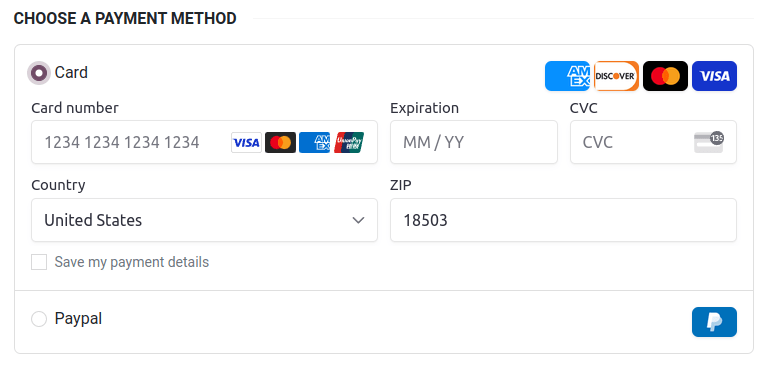
Odoo ได้ฝังผู้ให้บริการชำระเงินหลายราย**เพื่อให้ลูกค้าของคุณชำระเงินได้ออนไลน์บนพอร์ทัลลูกค้าหรือบนเว็บไซต์อีคอมเมิร์ซของคุณ พวกเขาสามารถชำระค่าใบสั่งขาย ใบแจ้งหนี้ หรือสมัครสมาชิกได้ด้วยการชำระเงินปกติใช้วิธีการชำระเงินที่พวกเขาชื่นชอบเช่น ** บัตรเครดิต **
ผู้ให้บริการชำระเงินแต่ละรายจะเชื่อมโยงกับรายการที่รองรับ: อ้าง:` วิธีการชำระเงิน<payment_providers / payment_methods> `สามารถเปิดใช้งานได้ตามเงื่อนไขต่อไปนี้ (ยกเลิก)ความต้องการของคุณ
Note
แอป Odoo มอบความไว้วางใจในการจัดการข้อมูลที่ละเอียดอ่อนให้แก่ผู้ที่ได้รับการรับรองผู้ให้บริการการชำระเงินช่วยให้คุณไม่ต้องกังวลเกี่ยวกับการปฏิบัติตาม PCIไม่มีข้อมูลที่สำคัญ (เช่น หมายเลขบัตรเครดิต) จะถูกเก็บไว้ใน Odooเซิร์ฟเวอร์หรือฐานข้อมูล Odoo ที่โฮสต์ไว้ที่อื่น แอป Odoo ใช้แอปที่ไม่เหมือนใครหมายเลขอ้างอิงของข้อมูลที่เก็บไว้อย่างปลอดภัยในผู้ให้บริการการชำระเงินระบบ
ผู้ให้บริการการชำระเงินที่รองรับ
หากต้องการเข้าถึงผู้ให้บริการการชำระเงินที่รองรับโปรดไปที่: menusesection:` การบัญชี--> การกำหนดค่า --> ผู้ให้บริการชำระเงิน ',: ส่วนเมนู: `เว็บไซต์ ->การกำหนดค่า --> ผู้ให้บริการชำระเงิน" หรือ: ตัวเลือกเมนู: "ขาย -->การกำหนดค่า --> ผู้ให้บริการชำระเงิน
ผู้ให้บริการชำระเงินออนไลน์
แหล่งที่มาของการชำระเงิน |
:ref:` การติดแท็ก <การชำระเงิน _ ผู้ให้บริการ / การติดแท็ก> |
: อ้าง:` จับภาพด้วยตนเอง < การชำระเงิน _ ผู้ให้บริการ / Manual_capture> ` |
:ref:` การคืนเงิน < การชำระเงิน _ ผู้ขาย / การคืนเงิน > ` |
: อ้าง:` ชำระเงินด่วน <การชำระเงิน _ ผู้ขาย / จัดส่งด่วน _ เช็คเอาท์>` |
|
|---|---|---|---|---|---|
: doc:`Adyen <การชำระเงิน _ ผู้จัดจำหน่าย / Adyen > |
โอโด |
ห้า |
ทั้งหมด & บางส่วน |
ทั้งหมด & บางส่วน |
|
: doc:` บริการชำระเงินของ Amazon <Payment_providers/amazon_payment_services>` |
เว็บไซต์ของผู้ให้บริการ |
||||
:doc:` เอเชียเพย์ < การชำระเงิน _ ผู้ให้บริการ / เอเชียเพย์ > |
เว็บไซต์ของผู้ให้บริการ |
||||
:doc:` การอนุญาต สุทธิ < การชำระเงิน _ ผู้ให้บริการ / ผู้มีอำนาจ > ` |
โอโด |
ห้า |
เต็มเท่านั้น |
เต็มเท่านั้น |
|
:doc:` Buckaroo < การชำระเงิน _ ผู้จำหน่าย / Buckaroo > |
เว็บไซต์ของผู้ให้บริการ |
||||
flutterwave |
เว็บไซต์ของผู้ให้บริการ |
ห้า |
|||
: doc:` ตลาดปาโก <การชำระเงิน _ ผู้ค้า / ผู้ค้า _ ตลาดปาโก>` |
เว็บไซต์ของผู้ให้บริการ |
||||
:doc:` มอลลี่ < การชำระเงิน _ ผู้จำหน่าย / มอลลี่ > |
เว็บไซต์ของผู้ให้บริการ |
||||
: doc:` paypal < การชำระเงิน _ ผู้ให้บริการ / paypal > ` |
เว็บไซต์ของผู้ให้บริการ |
||||
: doc:`Razorpay <การชำระเงิน _ ผู้จัดจำหน่าย / Razorpay > |
โอโด |
ห้า |
เต็มเท่านั้น |
ทั้งหมด & บางส่วน |
|
SIPS |
เว็บไซต์ของผู้ให้บริการ |
||||
: doc:`stripe < การชำระเงิน _ ผู้ขาย / stripe > ` |
โอโด |
ห้า |
เต็มเท่านั้น |
ทั้งหมด & บางส่วน |
ห้า |
: doc:`Xendit <การชำระเงิน _ ผู้จำหน่าย / xend> |
เว็บไซต์ของผู้ให้บริการ |
Note
แต่ละผู้ให้บริการมีสตรีมการกำหนดค่าเฉพาะของตัวเองขึ้นอยู่กับมีฟังก์ชั่น
ผู้ให้บริการชำระเงินออนไลน์บางรายสามารถเพิ่มเป็น: doc:
bankบัญชี</ การเงิน / บัญชี / การธนาคาร > ` แต่มันไม่ใช่ ** กระบวนการเดียวกันเพิ่มเป็นผู้ให้บริการชำระเงิน ผู้ให้บริการชำระเงินอนุญาตให้ลูกค้าชำระเงินออนไลน์และเพิ่มและกำหนดค่าบัญชีธนาคารในแอปพลิเคชันบัญชีเพื่อดำเนินการ: doc:การสร้างความปรองดองธนาคาร <การบัญชี / ธนาคาร / การสร้างความปรองดอง>
Tip
นอกจากผู้ให้บริการชำระเงินแบบปกติที่รวมเข้ากับ API แล้วเช่น Stripe, PayPal หรือ Adyen, Odoo รวม: doc:` การชำระเงินสาธิตผู้ให้บริการ <payment_providers/demo> ผู้ให้บริการการชำระเงินนี้ช่วยให้คุณทดสอบได้กระบวนการทางธุรกิจที่เกี่ยวข้องกับการชำระเงินออนไลน์ ไม่จำเป็นต้องมีหลักฐานเพราะการชำระเงินสาธิตเป็นการชำระเงินเสมือน
การชำระเงินผ่านธนาคาร
- : doc:` T / T < การชำระเงิน _ ผู้จัดจำหน่าย / T / T > `เมื่อตรวจสอบแล้ว Odoo จะแสดงข้อมูลการชำระเงินและการชำระเงินการอ้างอิง หลังจากได้รับการชำระเงินคุณต้องอนุมัติการชำระเงินด้วยตนเองมันอยู่ในบัญชีธนาคารของคุณ
- :doc:`SEPA Direct Debit </ การเงิน / บัญชี / การชำระเงิน / ล็อต _ วันที่ > `ลูกค้าของคุณสามารถลงทะเบียน SEPA Direct Debit โดยการโอนเงินผ่านธนาคารมอบอำนาจและเรียกเก็บเงินจากบัญชีธนาคารของตนโดยตรง
เปิดใช้งานผู้ให้บริการการชำระเงิน
เพิ่มผู้ให้บริการชำระเงินรายใหม่และทำให้วิธีการชำระเงินที่เกี่ยวข้องพร้อมใช้งานสำหรับลูกค้าของคุณโปรดทำตามขั้นตอนต่อไปนี้:
ไปที่เว็บไซต์ของผู้ให้บริการการชำระเงินสร้างบัญชีและตรวจสอบให้แน่ใจว่าคุณมีการร้องขอข้อมูลประจำตัว API สำหรับการใช้งานของบุคคลที่สาม เหล่านี้เป็นสิ่งจำเป็นเพื่อให้ Odoo สามารถสื่อสารกับผู้ให้บริการชำระเงินได้
ใน Odoo ไปที่: guilabel: "ผู้ให้บริการชำระเงิน" โดยไปที่: menusesection:` การบัญชี -> การกำหนดค่า -> ผู้ให้บริการชำระเงิน: menusesection:` เว็บไซต์ -> การกำหนดค่า -> ผู้ให้บริการชำระเงิน หรือ: menusesection:` ขาย -> การกำหนดค่า -> ผู้ให้บริการชำระเงิน
เลือกผู้ให้บริการและกำหนดค่า: guilabel: "Credentials" แท็บ
ตั้ง: guilabel: "รัฐ" ฟิลด์เป็น: guilabel: "เปิดใช้งาน".
Note
: guilabel: ฟิลด์ที่มีอยู่ในแท็บ "Credentials" ขึ้นอยู่กับผู้ให้บริการชำระเงิน ดู: อ้าง:` เอกสารที่เกี่ยวข้อง<payment_providers/supported_providers>`ดูข้อมูลเพิ่มเติม
เมื่อคุณเปิดใช้งานผู้ให้บริการชำระเงินแล้วจะถูกโพสต์โดยอัตโนมัติในเว็บไซต์ของคุณ หากคุณต้องการยกเลิกการเผยแพร่คลิก: guilabel:` โพสต์แล้วปุ่มกด ลูกค้าไม่สามารถชำระเงินผ่านผู้ให้บริการที่ไม่เปิดเผยได้ แต่พวกเขายังสามารถจัดการ: dfn:` (ลบและมอบหมายให้สมัครสมาชิก) `ของพวกเขาเชื่อมโยงกับโทเค็นที่มีอยู่ของผู้ให้บริการดังกล่าว
โหมดการทดสอบ
หากคุณต้องการลองใช้ผู้ให้บริการชำระเงินเป็นการทดสอบโปรดตั้งค่า: guilabel: `State`ฟิลด์ในแบบฟอร์มของผู้ให้บริการชำระเงินจะเปลี่ยนเป็น: guilabel: "โหมดทดสอบ" และป้อนแสดงข้อมูลประจำตัวการทดสอบ / แซนด์บ็อกซ์ของผู้ให้บริการของคุณใน: guilabel: 'credentials' แท็บ
Note
โดยค่าเริ่มต้นผู้ให้บริการชำระเงินยังคงอยู่ในโหมดเบต้า ** ไม่ได้ออก ** ดังนั้นนักท่องเที่ยวไม่สามารถมองเห็นได้
Warning
เราขอแนะนำให้ใช้โหมดการทดสอบสำหรับฐานข้อมูลที่ซ้ำกันหรือฐานข้อมูลการทดสอบเพื่อหลีกเลี่ยงปัญหาที่อาจเกิดขึ้นกับหมายเลขใบแจ้งหนี้
วิธีการชำระเงิน
ผู้ให้บริการชำระเงินแต่ละรายมีความเกี่ยวข้องกับรายการวิธีการชำระเงินที่รองรับ นี่วิธีการระบุไว้ใน: guilabel: "วิธีการชำระเงิน" ฟิลด์: guilabel: แท็บ "การกำหนดค่า" ของแบบฟอร์มผู้ให้บริการชำระเงิน ใช่เปิดใช้งานแล้ว เปิดใช้งานหรือปิดการใช้งานวิธีการชำระเงินผู้ให้บริการคลิก: guilabel: "เปิดใช้วิธีการชำระเงิน" แล้วแตะ toggleปุ่มสำหรับวิธีการที่เกี่ยวข้อง
Tip
วิธีการชำระเงินจะปรากฏบนเว็บไซต์ของคุณตามลำดับหากต้องการจัดเรียงใหม่คลิกที่: guilabel: "เปิดใช้วิธีการชำระเงิน" ในการชำระเงินจากนั้นใน: guilabel: "วิธีการชำระเงิน" รายการลากและวางแบบฟอร์มผู้ให้บริการวิธีการชำระเงินเรียงตามลำดับที่ต้องการ
ไอคอนและแบรนด์
ไอคอนที่แสดงถัดจากวิธีการชำระเงินในเว็บไซต์ของคุณคือไอคอนแบรนด์ที่เปิดใช้งานสำหรับวิธีการชำระเงินหรือถ้าไม่มีใด ๆ ไอคอนของวิธีการชำระเงินของตัวเอง หากต้องการแก้ไขให้ไปที่:menusesection:` การบัญชี -> การกำหนดค่า -> วิธีการชำระเงิน: menusesection:` เว็บไซต์ -> การกำหนดค่า -> วิธีการชำระเงิน หรือ: menusesection:` ขาย -> กำหนดค่า -> วิธีการชำระเงิน และคลิกวิธีการชำระเงิน
หากต้องการแก้ไขไอคอนของวิธีการชำระเงินให้เลื่อนเมาส์ไปที่มุมบนขวาของแบบฟอร์มวิธีการชำระเงินและคลิกที่ไอคอนดินสอ(:guilabel:“✎”)。
เลือก: guilabel: แท็บ "Brands" เพื่อดูแบรนด์ที่จดทะเบียนวิธีการชำระเงินถูกเปิดใช้งานแล้ว แบรนด์และไอคอนที่เกี่ยวข้องคือแสดงในลำดับของพวกเขา หากต้องการจัดเรียงใหม่ลากและวางตามลำดับที่ต้องการ หากต้องการปรับเปลี่ยนไอคอนของแบรนด์ให้เลือกแบรนด์จากนั้นไปที่เปิดหน้าต่างป๊อปอัพเลื่อนเมาส์ไปที่ภาพด้านบน -ด้านล่างขวาคลิกที่ไอคอนดินสอ (: guilabel: ``9998`)
การกำหนดค่าขั้นสูง
หากต้องการกำหนดค่าวิธีการชำระเงินเพิ่มเติมไปที่: menusesection:`accounting -->การกำหนดค่า --> วิธีการชำระเงิน ',: เลือกเมนู: `เว็บไซต์ -->การกำหนดค่า --> วิธีการชำระเงิน หรือ: เลือกเมนู: `Sales -->การกำหนดค่า -> วิธีการชำระเงิน คลิกที่วิธีการชำระเงินเปิดใช้งาน: อ้าง: `โหมดนักพัฒนา <โหมดนักพัฒนา> `. คลิก: guilabel: แท็บ Config เพื่อปรับให้เข้ากับคุณลักษณะ
Danger
วิธีการชำระเงินแต่ละวิธีได้รับการกำหนดค่าล่วงหน้าในลักษณะที่สอดคล้องกับการชำระเงินพฤติกรรมของผู้ขายและการบูรณาการกับ Odoo การเปลี่ยนแปลงใด ๆ เกี่ยวกับเรื่องนี้การกำหนดค่าอาจทำให้เกิดข้อผิดพลาดและควรสำเนาหรือทดสอบฐานข้อมูลก่อน
การปรับเปลี่ยนการกำหนดค่าวิธีการชำระเงินจะมีผลในระดับหนึ่งเท่านั้นวิธีการและความสามารถของผู้ให้บริการ ตัวอย่างเช่น การเพิ่ม:ref:` ประเทศ < การชำระเงิน _ ผู้ให้บริการ / สกุลเงิน _ ประเทศ > ` สำหรับการชำระเงินวิธีการสนับสนุนหรือเปิดใช้งานเฉพาะในประเทศเดียว: อ้าง:` การทำเครื่องหมาย<payment_providers/tokenization> วิธีการเชื่อมโยงไปยังผู้ให้บริการหากไม่สนับสนุนก็จะไม่เกิดผลตามที่ต้องการ
สัญลักษณ์
:ref:` หากผู้ให้บริการชำระเงินสนับสนุนคุณสมบัตินี้<payment_providers / online_providers> `, ลูกค้าสามารถประหยัดค่าใช้จ่ายโดยจะมีการนำเสนอรายละเอียดวิธีการในภายหลัง เพื่อเปิดใช้งานฟังก์ชันนี้ให้ไปที่: guilabel: แท็บ Config ของผู้ให้บริการการชำระเงินที่เลือกและเปิดใช้งาน: guilabel: "อนุญาตให้บันทึกวิธีการชำระเงิน"
ในกรณีนี้จะมีการสร้าง Payment Token ใน Odoo เพื่อใช้ในการชำระเงินวิธีการชำระเงินภายหลังที่ลูกค้าไม่จำเป็นต้องป้อนตรวจสอบรายละเอียดวิธีการชำระเงินอีกครั้ง มีประโยชน์อย่างยิ่งสำหรับอีคอมเมิร์ซอัตราการแปลงและการสมัครสมาชิกโดยใช้การชำระเงินปกติ
Tip
หากต้องการเพิ่มหรือลบรายละเอียดวิธีการชำระเงินที่บันทึกไว้ลูกค้าสามารถคลิก: guilabel: จัดการวิธีการชำระเงินใน: อ้าง:` พอร์ทัลลูกค้า <users -วิธีการชำระเงินแบบพอร์ทัล> `.
PCI DSS และหลักฐานการปฏิบัติตาม
Odoo ไม่ใช่ PCI https://www.pcisecuritystandards.org > _การรับรอง DSSเพราะไม่ได้เก็บข้อมูลผู้ถือบัตร หรือประมวลผลการชำระเงิน ตรงกันข้าม มันเอาท์ซอร์สโทเค็นและการชำระเงินให้กับ: อ้าง: ผู้ให้บริการการชำระเงินภายนอก< payment_providers / online_providers > ซึ่งหมายความว่าในฐานะลูกค้าของ Odooคุณต้องทำแบบสอบถามการประเมินตนเองขั้นต่ำ (SAQ)รับหนังสือรับรองการปฏิบัติตามกฎระเบียบ (AOC) กับผู้ให้บริการและตระหนักถึงการปฏิบัติตาม PCI Odoo ไม่ควรถูกกล่าวถึงว่าเป็นผู้ประมวลผลการชำระเงินหรือผู้ให้บริการบุคคลที่สามใน SAQ (การประเมินตนเอง)แบบสอบถาม)
จับด้วยมือ
:ref:` หากผู้ให้บริการชำระเงินสนับสนุนคุณสมบัตินี้<payment_providers / online_providers> คุณสามารถอนุญาตและจับภาพได้โดยแบ่งจ่ายเป็น 2 ขั้นตอนไม่ใช่ขั้นตอนเดียว เพื่อเปิดใช้งานฟังก์ชันนี้ให้ไปที่: guilabel: แท็บ Config ของผู้ให้บริการการชำระเงินที่เลือกและเปิดใช้งาน:guilabel: จับด้วยมือ
เมื่อคุณอนุมัติการชำระเงินเงินจะถูกเก็บไว้ในบัญชีของลูกค้าวิธีการชำระเงิน แต่ไม่ได้เรียกเก็บเงินทันที พวกเขาถูกกล่าวหาว่าเมื่อคุณจับภาพการชำระเงินด้วยตนเองในภายหลัง นอกจากนี้คุณยังสามารถยกเลิกการอนุญาตยกเลิกและปล่อยเงินสำรอง รับชำระเงินด้วยตนเอง ใช่มีประโยชน์ในหลายกรณี:
รับการยืนยันการชำระเงินและรอการสั่งซื้อไปยังรับการชำระเงิน
ตรวจสอบและตรวจสอบคำสั่งซื้อว่าถูกต้องตามกฎหมายหรือไม่จนกว่าการชำระเงินจะเสร็จสิ้นและกระบวนการปฏิบัติก็เริ่มขึ้น
ค่าธรรมเนียมการคืนเงินที่อาจสูงเพื่อหลีกเลี่ยงการคืนเงิน: ผู้ให้บริการการชำระเงินคุณจะไม่ถูกเรียกเก็บเงินจากการเพิกถอนการอนุญาต
ถือเงินประกันและคืนเงินในภายหลังหักค่าลดหย่อนใด ๆ (เช่น ถ้าการชดเชยความเสียหาย)
หากต้องการรับการชำระเงินหลังจากได้รับการอนุญาตให้ไปที่การขายที่เกี่ยวข้องสั่งซื้อหรือออกใบแจ้งหนี้แล้วคลิก: guilabel: ปุ่ม "จับธุรกรรม" ถึงปล่อยเงินทุนคลิกที่: guilabel: ปุ่ม "การซื้อขายที่ไม่ถูกต้อง"
Note
ผู้ให้บริการชำระเงินบางรายสนับสนุนการจับจำนวนเงินที่ได้รับอนุญาตเพียงบางส่วนเท่านั้นแล้วสามารถจับหรือเป็นโมฆะจำนวนเงินที่เหลือได้ ผู้ให้บริการเหล่านี้ด้านบน: อ้าง: `ตารางที่มีค่า ** เต็มและพรรค <payment_providers/online_providers>。 ผู้ให้บริการที่รองรับเท่านั้นยอดรวมที่ได้รับหรือเป็นโมฆะมีมูลค่า ** เต็มจำนวน เท่านั้น
เงินทุนเหล่านี้อาจไม่ได้เก็บไว้ตลอดไป หลังจากช่วงเวลาหนึ่ง พวกเขาอาจจะปล่อยกลับไปยังวิธีการชำระเงินของลูกค้าโดยอัตโนมัติ โปรดดูของคุณเอกสารเกี่ยวกับระยะเวลาการจองที่แน่นอนจากผู้ให้บริการชำระเงิน
Odoo ไม่สนับสนุนให้ผู้ให้บริการชำระเงินทุกรายใช้ฟีเจอร์นี้ แต่บางรายอนุญาตจับภาพด้วยตนเองจากอินเทอร์เฟซเว็บไซต์ของพวกเขา
การคืนเงิน
คุณสามารถคืนเงินได้หากผู้ให้บริการการชำระเงินของคุณสนับสนุนคุณลักษณะนี้โดยตรงจากโอโด มันไม่จำเป็นต้องเปิดใช้งานก่อน การคืนเงินการชำระเงินของลูกค้าไปที่มันและคลิกที่: guilabel: ปุ่ม "คืนเงิน"
Note
ผู้ให้บริการชำระเงินบางรายรองรับการคืนเงินเพียงบางส่วนเท่านั้น นี่จำนวนเงินที่เหลือสามารถเลือกคืนได้เช่นกัน ผู้ให้บริการเหล่านี้มีตารางด้านบน: อ้าง: ค่าใน `** สมบูรณ์และบางส่วน <payment_providers/online_providers>。 ผู้ให้บริการที่รองรับเท่านั้นการคืนเงินเต็มจำนวนมีมูลค่า**เต็มจำนวน
Odoo ไม่สนับสนุนให้ผู้ให้บริการชำระเงินทุกรายใช้ฟีเจอร์นี้ แต่บางรายอนุญาตคืนเงินจากอินเทอร์เฟซเว็บไซต์ของพวกเขา
เช็คเอาท์อย่างรวดเร็ว
:ref:` หากผู้ให้บริการชำระเงินสนับสนุนคุณสมบัตินี้<payment_providers / online_providers> `คุณสามารถอนุญาตให้ลูกค้าใช้: guilabel: "Google Pay" และ: guilabel: "Apple Pay" ปุ่มและการชำระเงินสั่งซื้ออีคอมเมิร์ซได้ด้วยคลิกเดียว เมื่อพวกเขาใช้ปุ่มใดปุ่มหนึ่งลูกค้าเข้าสู่หน้ายืนยันได้โดยตรงจากรถเข็นโดยไม่ต้องกรอกแบบฟอร์มการติดต่อ พวกเขาเพียงแค่ตรวจสอบการชำระเงินบน Google หรือ Appleรูปแบบการชำระเงิน
หากต้องการเปิดใช้งานฟังก์ชันนี้ให้ไปที่: guilabel: แท็บการกำหนดค่าเลือกผู้ให้บริการชำระเงินและเปิดใช้งาน: guilabel: "อนุญาตให้ชำระเงินได้อย่างรวดเร็ว"
Note
ราคาทั้งหมดที่แสดงในแบบฟอร์มการชำระเงินด่วนรวมภาษีแล้ว
การใช้ประโยชน์
คุณสามารถปรับเปลี่ยนความพร้อมใช้งานของผู้ให้บริการชำระเงินได้โดยระบุด้านล่าง: guilabel: "จำนวนสูงสุดที่อนุญาต" และแก้ไข: guilabel: "เงิน"และ: guilabel: 'ประเทศ' ในแท็บ 'การกำหนดค่า'
สกุลเงินและประเทศ
ผู้ให้บริการชำระเงินทั้งหมดมีรายการสกุลเงินที่แตกต่างกันประเทศ พวกเขาทำหน้าที่เป็นตัวกรองแรกในระหว่างการดำเนินการชำระเงินคือวิธีการชำระเงินที่เชื่อมโยงกับผู้ให้บริการชำระเงินไม่สามารถใช้ได้เลือก หากสกุลเงินหรือประเทศของลูกค้าไม่อยู่ในขอบเขตของการสนับสนุนรายการ เนื่องจากอาจมีข้อผิดพลาดอัปเดตและไม่ทราบปัจจัยในรายการสกุลเงินและประเทศที่มีอยู่เพิ่มหรือลบผู้ให้บริการการชำระเงินสกุลเงินหรือประเทศที่รองรับก็เป็นไปได้
Note
:ref:` วิธีการชำระเงิน <Payment_providers/Payment_methods>รายการของสกุลเงินและประเทศที่มีอยู่ของตัวเองเป็นตัวกรองอื่นในช่วงที่มีการดำเนินการเบิกจ่าย
หากรายการสกุลเงินหรือประเทศที่รองรับว่างเปล่าหมายความว่ารายการนานเกินไปที่จะแสดง หรือ Odoo ไม่มีข้อมูลที่เกี่ยวข้องผู้ให้บริการชำระเงิน ผู้ให้บริการชำระเงินยังคงมีอยู่แม้ว่าจะเป็นหากประเทศหรือไม่รองรับสกุลเงิน
จำนวนเงินสูงสุด
คุณสามารถ จำกัด: guilabel: "จำนวนเงินสูงสุด" คุณสามารถใช้ผู้ให้บริการที่ได้รับการคัดเลือก ปล่อยให้ฟิลด์เป็น "0.00" เพื่อระบุผู้ให้บริการชำระเงินไม่ว่าจะจ่ายเท่าไรก็สามารถใช้ได้
Important
คุณลักษณะนี้ไม่สามารถใช้ได้กับหน้าเว็บที่อนุญาตให้ลูกค้าเข้าถึงได้อัปเดตยอดการชำระเงิน เช่น บริจาค **คลิป และ เช็คเอาท์เมื่อชำระเงิน ** หน้า: doc:` วิธีการจัดส่ง<../ เว็บไซต์ / อีคอมเมิร์ซ / ชำระเงิน _ การชำระเงิน _ การขนส่ง / การขนส่ง > เปิดใช้งาน
บันทึกการชำระเงิน
A: doc: ต้องกำหนด "บันทึกการชำระเงิน <บัญชี / ธนาคาร>" สำหรับการชำระเงินผู้ขายจะบันทึกการชำระเงินใน ** บัญชีที่ยังไม่ถูกปิด** โดยปริยายแล้ว: guilabel: เพิ่ม "ธนาคาร" ไดอารี่เป็นบันทึกการชำระเงินสำหรับการชำระเงินทั้งหมดผู้ขาย หากต้องการแก้ไขให้ไปที่: guilabel: Configuration Tabเลือกผู้ให้บริการชำระเงินและเลือกอีก: guilabel:`บันทึกการชำระเงิน'
Note
บันทึกการชำระเงินจะต้องเป็น: guilabel: "ธนาคาร" ไดอารี่
บันทึกประจำวันเดียวกันสามารถใช้ได้กับผู้ให้บริการชำระเงินหลายราย
เฉพาะเมื่อ: doc: `ใบแจ้งหนี้หรือติดตั้งโปรแกรมบัญชี <Accounting>
มุมมองทางบัญชี
จากมุมมองของนักบัญชีการชำระเงินออนไลน์มีสองประเภทเวิร์กโฟลว์: ชำระเงินเข้าบัญชีธนาคารของคุณโดยตรงและดำเนินการตามธรรมเนียมปฏิบัติ: doc:` การสร้างความปรองดอง <การบัญชี / ธนาคาร / การสร้างความปรองดอง>เวิร์กโฟลว์ และเวิร์กโฟลว์จากบุคคลที่สามอ้างอิง: ผู้ให้บริการชำระเงินออนไลน์<payment_providers / online_providers> `และขอให้คุณติดตามอีกครั้งกระบวนการทำงานทางบัญชี สำหรับการชำระเงินเหล่านี้คุณต้องพิจารณาวิธีที่คุณต้องการบันทึกรายการบันทึกการชำระเงินของคุณ เราแนะนำให้คุณสอบถามนักบัญชีขอคำแนะนำ
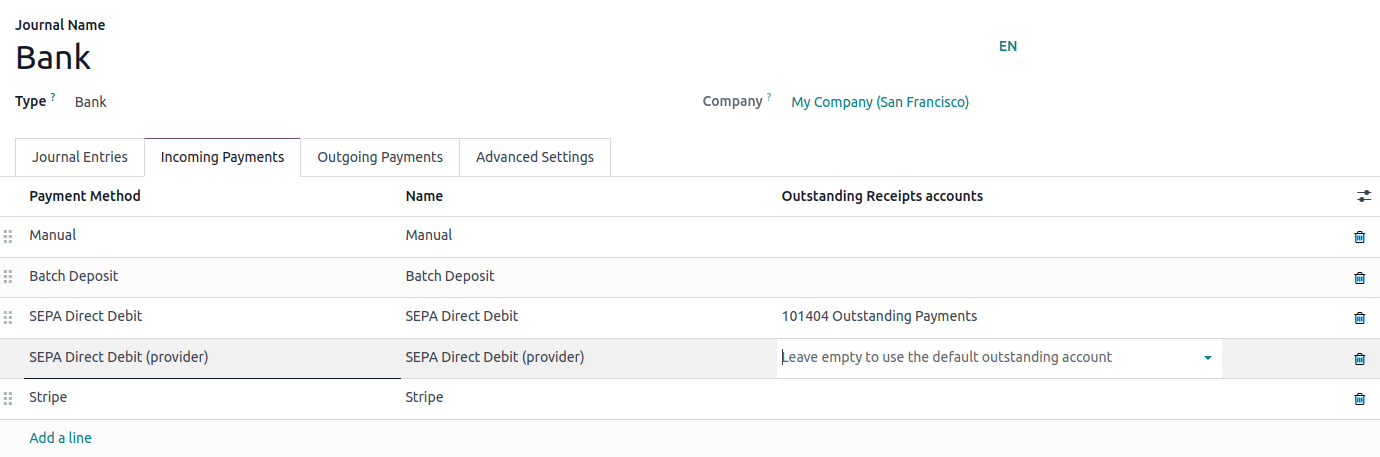
โดยค่าเริ่มต้นคือ: อ้าง:` กำหนดโดยการชำระเงิน: guilabel:` บัญชีธนาคาร 'ใช้ journal <payment_providers/journal> แต่คุณยังสามารถระบุ: อ้าง: "บัญชีที่ยังไม่เคลียร์ <ธนาคาร/บัญชีที่ยังไม่เคลียร์>" ต่อการชำระเงินผู้ให้บริการจะแยกการชำระเงินของผู้ให้บริการออกจากการชำระเงินอื่น
See also
: doc:` การชำระเงิน _ ผู้จัดจำหน่าย / T / T`
:doc:
payment_providers/adyen:doc:
payment_providers/alipay: doc:` การชำระเงิน _ ผู้ให้บริการ / การอนุญาต
:doc:
payment_providers/asiapay: doc:` การชำระเงิน _ ผู้ให้บริการ / buckaroo`
:doc:
payment_providers/demo: doc:` การชำระเงิน _ ผู้ขาย / ผู้ค้า _ ผู้ซื้อ
: doc:` การชำระเงิน _ ผู้จำหน่าย / Mori`
: doc:` การชำระเงิน _ ผู้จัดจำหน่าย / ogone`
:doc:
payment_providers/paypal: doc:` การชำระเงิน _ ผู้จัดจำหน่าย / เครื่องโกนหนวด
: doc:` การชำระเงิน _ ผู้ให้บริการ / sips`
: doc:` การชำระเงิน _ ผู้ขาย / แถบ
:doc:
payment_providers/xendit:doc:`/ เว็บไซต์ / อีคอมเมิร์ซ / ชำระเงิน _ การชำระเงิน _ การจัดส่ง / การชำระเงิน
บัญชี/ธนาคาร