
การกำหนดค่า
See also
:ref:
payment_providers/add_new
แท็บข้อมูลประจำตัว
Odoo ต้องการใบรับรอง API และ Key ของคุณการอนุญาต บัญชีสุทธิรวมถึง:
** รหัสล็อกอิน API **: ใช้เฉพาะการระบุว่ามีการอนุญาต มุ้ง
**รหัสธุรกรรม API **
**คีย์ลายเซ็น API **
**คีย์ไคลเอ็นต์ API **
หากต้องการเรียกคืนให้ลงชื่อเข้าใช้การอนุญาตของคุณ บัญชีสุทธิ ไปที่:เมนู เลือก:`Account -> Settings -> Security Settings -> APIบัตรกำนัลและคีย์สร้างของคุณ ** รหัสธุรกรรม ** และ ** ลายเซ็นป้อน ** และวางลงในฟิลด์ที่เกี่ยวข้องใน Odoo แล้ว, คลิก** สร้างรหัสลูกค้า **
Important
การทดสอบการอนุญาต ท่องอินเทอร์เน็ตด้วยบัญชี * Sandbox * การเปลี่ยนแปลง: guilabel: `สถานะ`ไปที่: guilabel: "โหมดทดสอบ" เราขอแนะนำให้ทำเช่นนี้ในฐานข้อมูล Odoo ทดสอบและไม่ได้อยู่บนฐานข้อมูลหลัก
หากคุณใช้ในบัญชีปกติ: guilabel: "Test Mode" มันจะนำไปสู่ข้อผิดพลาดต่อไปนี้: * รหัสล็อกอินหรือรหัสผ่านของร้านค้าไม่ถูกต้อง หรือบัญชีไม่ได้ใช้งาน*
กำหนดค่าแท็ก
แขวนบัตรไว้
โดยได้รับอนุญาต สุทธิคุณสามารถเปิดใช้งาน: อ้าง:` จับภาพด้วยตนเอง<payment_providers/manual_capture>`。 หากเปิดใช้งานเงินจะเก็บไว้ให้จ่ายเงินในบัตรลูกค้า 30 วัน แต่ยังไม่มีการเรียกเก็บเงิน
Warning
หลังจาก 30 วัน รายการจะถูกยกเลิกโดยอัตโนมัติ**การอนุญาต มุ้ง
See also
:doc:`/ การชำระเงิน _ ผู้ให้บริการ
การชำระเงิน ACH (สหรัฐอเมริกาเท่านั้น)
ACH (Automatic Clearing House) เป็นโอนเงินทางอิเล็กทรอนิกส์ระบบที่ใช้ระหว่างบัญชีธนาคารในสหรัฐอเมริกา
การกำหนดค่า
เพื่อให้ลูกค้าสามารถชำระเงินด้วย ACH ได้ กรุณาลงทะเบียนการอนุญาต บริการ Net eCheck< https://www.authorize.net/payments/echeck.html >`_. เมื่อ eCheckเมื่อเปิดใช้งานให้คัดลอกการอนุญาตที่กำหนดค่าไว้ก่อนหน้านี้ การชำระเงินสุทธิให้บริการโปรแกรมบน Odoo โดยไปที่: menusection:Accounting--> Configuration--> ผู้ให้บริการชำระเงิน --> การอนุญาต.net แล้ว, คลิกที่ไอคอนเกียร์(:guilabel:``) จากนั้นเลือก: guilabel:Duplicate เปลี่ยนชื่อผู้ให้บริการแยกแยะรุ่นทั้งสอง (เช่น "Authorize.net - ธนาคาร")
เมื่อพร้อมให้เปลี่ยนผู้ให้บริการ: guilabel: "รัฐ" เป็น: guilabel: "เปิดใช้งาน"สำหรับบัญชีทั่วไปหรือ: guilabel: "โหมดทดสอบ" ของบัญชี Sandbox
ส่งออกจากที่ได้รับอนุญาต Net
เทมเพลต
`ดาวน์โหลดเทมเพลตนำเข้า Excel< https://docs.google.com/spreadsheets/d/1CMVtBWLLVIrUpYA92paw-cL7 WdKLbaa / แก้ไข? usp = แชร์ลิงค์ & ouid = 105295722917050444558 & rtpof = True & sd = True>
หากต้องการส่งออกรายงาน โปรดทำดังนี้
เข้าสู่ระบบเพื่ออนุญาต มุ้ง
ไปที่: เมนู: `Account -> Statement -> E-Check การชำระราคาสุทธิแถลงการณ์
กำหนดช่วงการส่งออกด้วย * เริ่มต้นงวด * และ * สิ้นสุดงวด * การตั้งถิ่นฐานจำนวนมากธุรกรรมทั้งหมดในการตั้งถิ่นฐานทั้งสองล็อตจะถูกส่งออกไปยัง Odoo
เลือกธุรกรรมทั้งหมดในช่วงที่ต้องการ คัดลอกและวางใน: อ้าง: `Excel นำเข้าโดย: guilabel: `รายงาน 1 ดาวน์โหลดตารางเทมเพลต <เทมเพลตนำเข้าที่ได้รับอนุญาต>
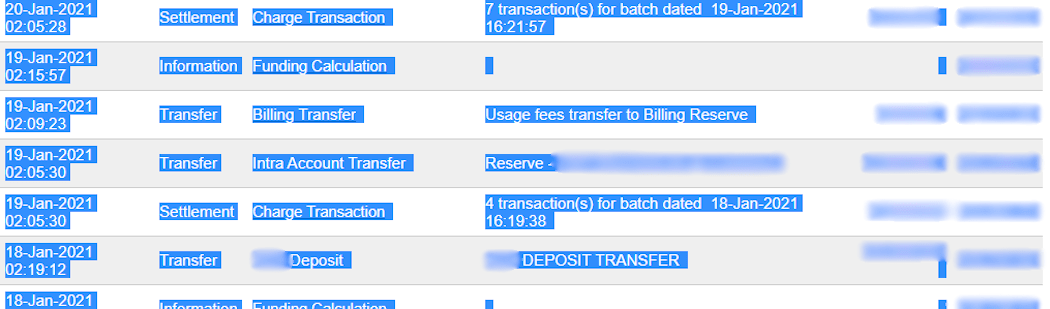
Example

ลอตแรกของปี (01/01/2564) ในกรณีนี้เป็นของวันที่ชำระราคาคือวันที่ 31 ธันวาคม 2563 ** เปิดทำการ** วันที่ชำระราคาคือวันที่ 30 ธันวาคม 2562
เมื่อข้อมูลเข้าสู่: guilabel: "รายงาน 1 ดาวน์โหลด" ตาราง:
ไปที่การอนุญาต: guilabel: แท็บการค้นหาธุรกรรม มุ้ง
ใน: guilabel: หัวข้อ "วันที่ชำระราคา" เลือกที่ใช้ก่อนหน้านี้: guilabel: "จาก:" และ: guilabel: "To:"ฟิลด์และคลิก: guilabel: "ค้นหา".
เมื่อสร้างรายการแล้วคลิก: guilabel:` ดาวน์โหลดไปยังไฟล์ '
ในหน้าต่างป๊อปอัพให้เลือก: guilabel:`เขตข้อมูลที่ขยายด้วย CAVVตอบกลับ / คั่นด้วยเครื่องหมายจุลภาค", เปิดใช้งาน: guilabel: "มีส่วนหัวของคอลัมน์", และClick: guilabel: 'ส่ง'
เปิดไฟล์ข้อความเลือก: guilabel:
all`คัดลอกข้อมูลและวางลงใน:อ้าง:Excel นำเข้าแม่แบบของ: guilabel:` รายงาน 2 ดาวน์โหลดตาราง<เทมเพลตการนำเข้าที่ได้รับอนุญาต>รถโดยสารประจำทางสาย:guilabel:
transit for report 1' และ:guilabel:`transit for report 2' ตาราง: อ้าง:เทมเพลตนำเข้า Excel <เทมเพลตนำเข้าที่ได้รับอนุญาต> `. ตรวจสอบให้แน่ใจมีรายการทั้งหมด,**หากไม่มี ** คัดลอกสูตรก่อนหน้ากรอกบรรทัดต่อไปนี้: guilabel: `รายงานการขนส่ง 1 'หรือ: guilabel: `2`วางมันลงในแถวที่ว่าง
Important
เพื่อให้มียอดคงเหลือ ณ สิ้นงวดที่ถูกต้อง,**อย่าลบออกจากโต๊ะ,**บรรทัดใดตาราง Excel
นำเข้า Odoo
การนำเข้าข้อมูลไปยัง Odoo:
เปิด: อ้าง: `เทมเพลตนำเข้า Excel <เทมเพลตนำเข้าที่ได้รับอนุญาต> `.
คัดลอกข้อมูลจาก: guilabel:
transit สำหรับการสำรองข้อมูล 2ตารางและวางด้วย *พิเศษ * วางเท่านั้น: guilabel: `Odoo นำเข้าค่าใน CSV`กระดาษค้นหา * สีน้ำเงิน * เซลล์ใน: guilabel: "Odoo Import CSV" ตาราง นี่คือรายการคืนเงินโดยไม่มีหมายเลขอ้างอิงใด ๆ เนื่องจากไม่สามารถนำเข้าได้ดังนั้นโปรดไปที่: menuselection:` อนุญาต มูลค่าสุทธิ -> บัญชี -> ใบแจ้งยอด ->e ตรวจสอบ งบการชำระเงินสุทธิ
ค้นหา: guilabel: 'ค่าธรรมเนียมการทำธุรกรรม / การคืนเงิน' และคลิกที่มัน
คัดลอกคำอธิบายใบแจ้งหนี้วางลงใน: guilabel:
tag' เซลล์ใน: guilabel: `Odoo นำเข้าตาราง CSVและเพิ่ม `Chargeback / `ในด้านหน้าคำอธิบายหากมีใบแจ้งหนี้หลายใบโปรดเพิ่มแถวใน: อ้าง: `Excel Importเทมเพลต <เทมเพลตนำเข้าอัตโนมัติ> `คัดลอก / วางสำหรับใบแจ้งหนี้ต่อใบแจ้งหนี้คำอธิบายแยกต่างหาก: guilabel: `Label`line
Note
สำหรับ ** ในการคืนเงิน / การคืนสินค้า ** ในการชำระเงิน: อ้าง: "เทมเพลตนำเข้า Excel <เทมเพลตนำเข้าที่ได้รับอนุญาต>" สำหรับแต่ละใบแจ้งหนี้
Example

ถัดไปลบรายการ Zero Trading และ *รายการที่ไม่ถูกต้อง * บรรทัดและการเปลี่ยนแปลง: guilabel:
Odoo ในรูปแบบ: guilabel: `Amountคอลัมน์นำเข้า CSV "ตาราง * หมายเลข *กลับไปที่: menusesection:`eCheck ใบแจ้งยอดบัญชีสุทธิ -> ค้นหาซื้อขายและค้นหา Lot Settlement ที่ใช้ก่อนหน้านี้อีกครั้งเดท
ตรวจสอบวันที่ชำระเงินจำนวนมากบน eCheck การจับคู่เครือข่ายที่เกี่ยวข้องวันที่ชำระเงินอยู่ใน: guilabel:
Odoo's ของ: guilabel: `Dateคอลัมน์นำเข้า CSVหากไม่ตรงกันให้แทนที่ด้วยวันที่ใน eCheck มุ้ง เรียงลำดับกด * วันที่ * คอลัมน์และตรวจสอบให้แน่ใจว่ารูปแบบเป็น "MM / DD / YYYYY"
คัดลอกข้อมูลจาก: guilabel: `Odoo นำเข้า (รวมถึงส่วนหัวคอลัมน์)วางตาราง CSV ลงในไฟล์ Excel ใหม่และบันทึกด้วย CSVรูปแบบ.
เปิดแอปบัญชีและไปที่: เมนู: "การกำหนดค่า -> บันทึกประจำวัน",ติ๊ก: guilabel: การอนุญาต Net` กล่องและคลิก: menusesection:` รายการโปรด--> บันทึกการนำเข้า --> โหลดไฟล์ เลือกไฟล์ CSV และอัปโหลดไปยังโอดอร์
Tip
รายการ "eCheck" รหัสผลตอบแทนสุทธิ< https://support.authorize.net/knowledgebase/Knowledgearticle/?code=000001293 >`_