
ใช้การปรับสินค้าคงคลังด้วยบาร์โค้ด
ในคลังสินค้าสินค้าคงคลังที่บันทึกไว้ในฐานข้อมูลอาจไม่ตรงกับจำนวนสินค้าคงคลังจริงที่เกิดขึ้นจริงเสมอ การปรับสามารถทำให้สามารถกระทบยอดความแตกต่างได้และตรวจสอบให้แน่ใจว่าจำนวนที่บันทึกไว้ในฐานข้อมูลตรงกับจำนวนจริงในคลังสินค้า Odoo แอป * บาร์โค้ด * สามารถใช้เพื่อทำการปรับเปลี่ยนเหล่านี้
การปรับเหล่านี้สามารถทำได้แบบเรียลไทม์โดยใช้บาร์โค้ดที่เข้ากันได้กับ Odooสแกนเนอร์หรือแอพมือถือ Odoo
Note
สำหรับรายการสแกนเนอร์มือถือบาร์โค้ดที่เข้ากันได้กับ ODOO และฮาร์ดแวร์อื่น ๆสำหรับแอพ * และ * และ * บาร์โค้ด * ให้ดูที่ `Odoo Inventory •หน้าฮาร์ดแวร์ <https://www.odoo.com/app/inventory-hardware> `_
See also
: doc: ../../ สินค้าคงคลัง/คลังสินค้า _storage/Inventory_Management/count_products
เปิดใช้งานแอพบาร์โค้ด
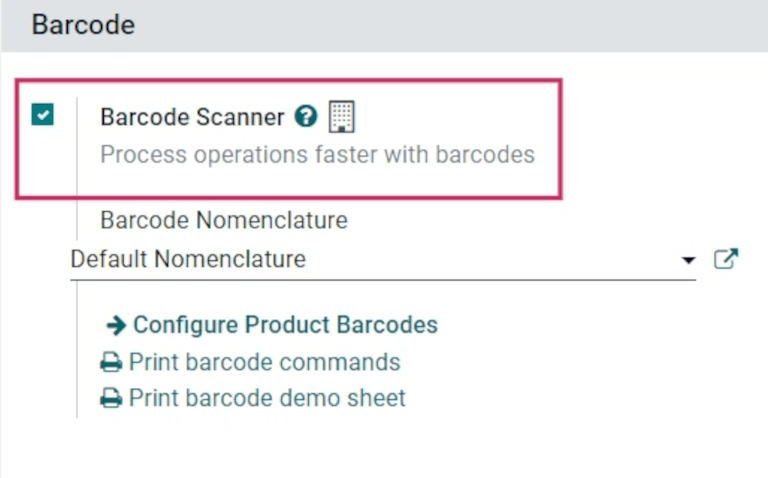
หากต้องการใช้แอพ * บาร์โค้ด * เพื่อสร้างและใช้การปรับสินค้าคงคลัง** ต้องติดตั้ง ** โดยเปิดใช้งานคุณสมบัติจากการตั้งค่าของ* แอปสินค้าคงคลัง*
หากต้องการทำเช่นนั้นไปที่: MeneSelection: `แอพสินค้าคงคลัง --> การกำหนดค่า -->การตั้งค่า ' ช่องทำเครื่องหมายถัดจาก: Guilabel: `ตัวเลือกบาร์โค้ดสแกนเนอร์ '
เมื่อช่องทำเครื่องหมายถูกทำเครื่องหมายแล้วให้คลิก: Guilabel: `บันทึก 'ที่ด้านบนของหน้าเพื่อบันทึกการเปลี่ยนแปลง
หลังจากบันทึกเมนูแบบเลื่อนลงใหม่จะปรากฏขึ้นภายใต้: Guilabel: บาร์โค้ดตัวเลือก Scanner, ป้ายกำกับ: Guilabel: บาร์โค้ดชื่อระบบ ': Guilabel: `Nomenclature หรือ:: Guilabel:` GS1 NeMenclature` สามารถเริ่มต้นได้ได้รับการคัดเลือก บาร์โค้ดใน Odoo
นอกจากนี้ยังมี: Guilabel: กำหนดค่าลูกศรลิงค์ภายในของผลิตภัณฑ์ 'พร้อมกับชุดของ: guilabel: ` print` buttons สำหรับการพิมพ์คำสั่งบาร์โค้ดและแผ่นรองรับบาร์โค้ด
See also
สำหรับข้อมูลเพิ่มเติมเกี่ยวกับการตั้งค่าและการกำหนดค่า: Guilabel: บาร์โค้ด 'แอพอ้างถึง: doc: `ตั้งค่าเครื่องสแกนบาร์โค้ดของคุณ <../ การตั้งค่า/ฮาร์ดแวร์> และ: DOC: เปิดใช้งานบาร์โค้ดใน ODOO <../ การตั้งค่า/ซอฟต์แวร์> เอกสาร
ดำเนินการปรับสินค้าคงคลัง
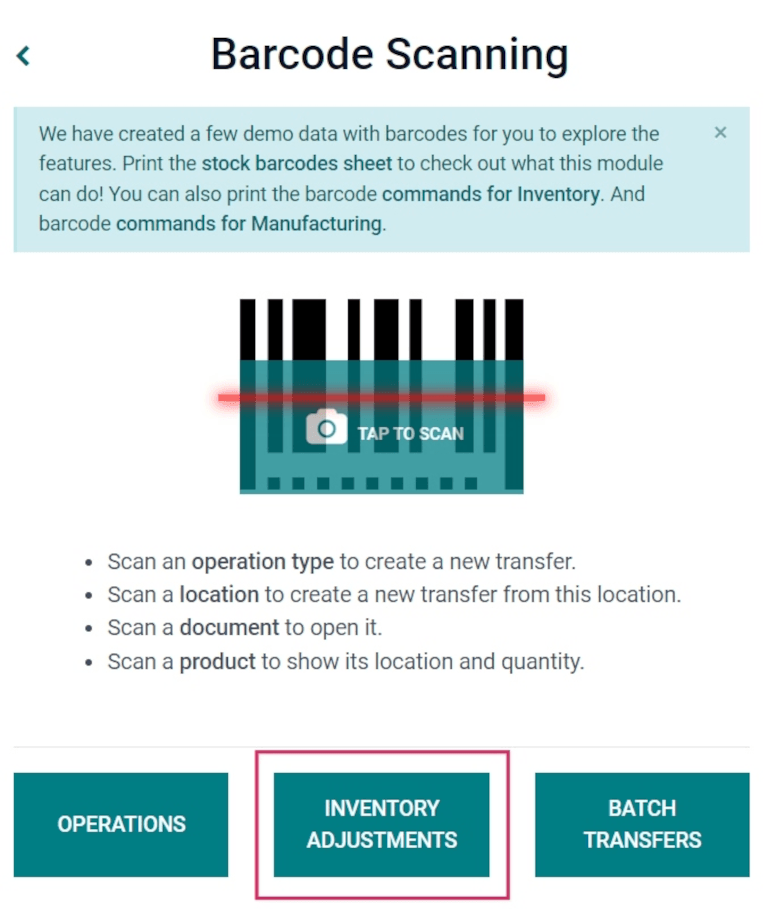
เริ่มต้นด้วยการนำทางไปยัง: Menuselection: แอพบาร์โค้ด --> การสแกนบาร์โค้ด 'แดชบอร์ดซึ่งจะแสดงตัวเลือกที่แตกต่างกันรวมถึง: Guilabel: `การดำเนินการ ',: Guilabel: การปรับสินค้าคงคลัง' และ: Guilabel: `การถ่ายโอนแบทช์ '
ในการสร้างและใช้การปรับสินค้าคงคลังให้คลิกที่: Guilabel: `สินค้าคงคลังปุ่มปรับที่ด้านล่างของหน้าจอ
การทำเช่นนั้นนำทางไปยังหน้าการกระทำของไคลเอนต์สินค้าคงคลัง * บาร์โค้ด *: Guilabel: `การปรับสินค้าคงคลัง 'ในส่วนส่วนหัวด้านบน
ในการเริ่มต้นการปรับค่าให้สแกนสถานที่ *แหล่งที่มา *ซึ่งเป็นตำแหน่งปัจจุบันในคลังสินค้าของผลิตภัณฑ์ที่มีจำนวนปรับ.
บาร์โค้ดของผลิตภัณฑ์เฉพาะสามารถสแกนได้หลายครั้งเพื่อเพิ่มขึ้นปริมาณของผลิตภัณฑ์นั้นในการปรับ
Tip
หากคุณสมบัติของคลังสินค้า*หลายตำแหน่ง*ไม่เปิดใช้งาน **ฐานข้อมูลตำแหน่งแหล่งที่มาไม่จำเป็นต้องสแกน สแกนบาร์โค้ดผลิตภัณฑ์เพื่อเริ่มการปรับสินค้าคงคลัง
อีกทางเลือกหนึ่งปริมาณสามารถเปลี่ยนแปลงได้โดยคลิกที่: guilabel: `✏(ดินสอ) `ไอคอนทางด้านขวาสุดของสายผลิตภัณฑ์
การทำเช่นนั้นจะเปิดหน้าต่างแยกต่างหากด้วยปุ่มกด : Guilabel: quantity line เพื่อเปลี่ยนปริมาณ : Guilabel: +1 และ: Guilabel: ปุ่ม` -1` สามารถคลิกเพื่อเพิ่มหรือลบได้ปริมาณของผลิตภัณฑ์และปุ่มตัวเลขสามารถใช้เพื่อเพิ่มปริมาณได้ดี.
Example
ในการปรับสินค้าคงคลังด้านล่างที่ตั้งต้นทาง `wh/stock/shelf/2`ถูกสแกนโดยกำหนดตำแหน่ง `[Furn_7888] โต๊ะทำงานพร้อมหน้าจอถูกสแกน 3 ครั้งเพิ่มหน่วยในการปรับ โดยการสแกนบาร์โค้ดสำหรับผลิตภัณฑ์เฉพาะเหล่านั้น
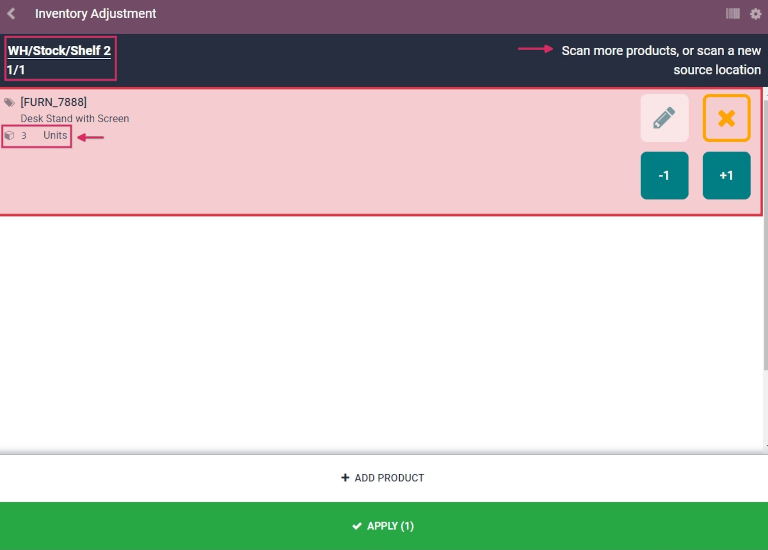
หากต้องการปรับการปรับสินค้าคงคลังให้เสร็จสมบูรณ์ให้คลิก Green: Guilabel: `✅สมัคร 'ปุ่มพร้อมเครื่องหมายถูกที่ด้านล่างของหน้า
เมื่อนำไปใช้แล้ว Odoo นำทางกลับไปที่: Guilabel: `scanning 'บาร์โค้ด'หน้าจอ. การตรวจสอบความถูกต้องของการปรับ
คุณรู้หรือไม่?
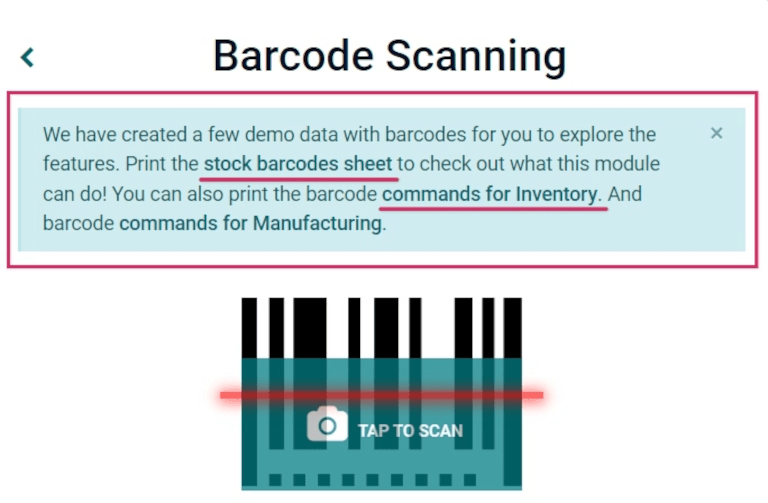
แอปพลิเคชันบาร์โค้ด * ของ Odoo ให้ข้อมูลตัวอย่างพร้อมบาร์โค้ดเพื่อสำรวจไฟล์คุณสมบัติของแอพ พิมพ์จากหน้าจอหลักของแอพ
ในการเข้าถึงข้อมูลการสาธิตนี้ให้ไปที่: MeneSelection: แอพบาร์โค้ด 'และคลิก: Guilabel: `Stock Barcodes Sheet และ: Guilabel:` คำสั่งสำหรับInventory` (เป็นตัวหนาและเน้นเป็นสีน้ำเงิน) ในหน้าต่างป๊อปอัพข้อมูลเหนือสแกนเนอร์
เพิ่มผลิตภัณฑ์ด้วยตนเองเพื่อปรับสินค้าคงคลัง
เมื่อบาร์โค้ดสำหรับสถานที่หรือผลิตภัณฑ์ไม่พร้อมใช้งาน ODOO* บาร์โค้ด* ยังสามารถใช้เพื่อทำการปรับคลังเก็บสินค้า
ในการทำเช่นนี้นำทางไปที่: การเลือกเมนู: `แอพบาร์โค้ด --> การสแกนบาร์โค้ด--> การปรับสินค้าคงคลัง '
การทำเช่นนั้นนำทางไปยังหน้าการกระทำของไคลเอนต์สินค้าคงคลัง * บาร์โค้ด *: Guilabel: `การปรับสินค้าคงคลัง 'ในส่วนส่วนหัวด้านบน
หากต้องการเพิ่มผลิตภัณฑ์ด้วยตนเองในการปรับนี้ให้คลิกสีขาว: Guilabel: `➕เพิ่มปุ่มผลิตภัณฑ์ที่ด้านล่างของหน้าจอ
นำทางไปยังหน้าใหม่ที่ว่างเปล่าซึ่งผลิตภัณฑ์ที่ต้องการปริมาณและต้องเลือกตำแหน่งแหล่งที่มา
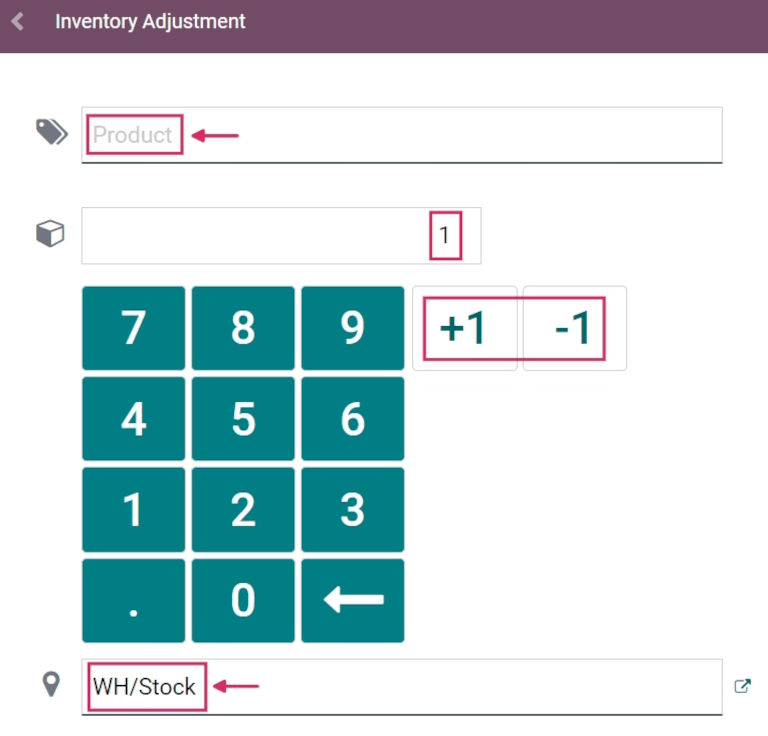
ก่อนอื่นให้คลิกที่: Guilabel: `` ผลิตภัณฑ์ 'และเลือกผลิตภัณฑ์ที่มีควรปรับจำนวนหุ้น ผลิตภัณฑ์ไม่ว่าจะโดยการเปลี่ยน 1 ใน: Guilabel:` ปริมาณ 'หรือโดยคลิกที่: Guilabel: +1 และ: Guilabel:` -1` ปุ่มเพื่อเพิ่มหรือลบปริมาณของผลิตภัณฑ์ ดี.
ด้านล่างแผ่นหมายเลขคือ: Guilabel: location บรรทัดซึ่งควรอ่าน`wh/stock` โดยค่าเริ่มต้น สถานที่ให้เลือกและเลือก: Guilabel: `แหล่งที่มา 'สำหรับการปรับสินค้าคงคลังนี้
เมื่อพร้อมแล้วคลิก: Guilabel: `ยืนยัน 'เพื่อยืนยันการเปลี่ยนแปลง
หากต้องการใช้การปรับสินค้าคงคลังให้คลิก Green: Guilabel: `✅ใช้ 'ปุ่มพร้อมเครื่องหมายถูกที่ด้านล่างของหน้า
เมื่อนำไปใช้แล้ว Odoo นำทางกลับไปที่: Guilabel: `scanning 'บาร์โค้ด'หน้าจอ. การตรวจสอบความถูกต้องของการปรับ